一、原因
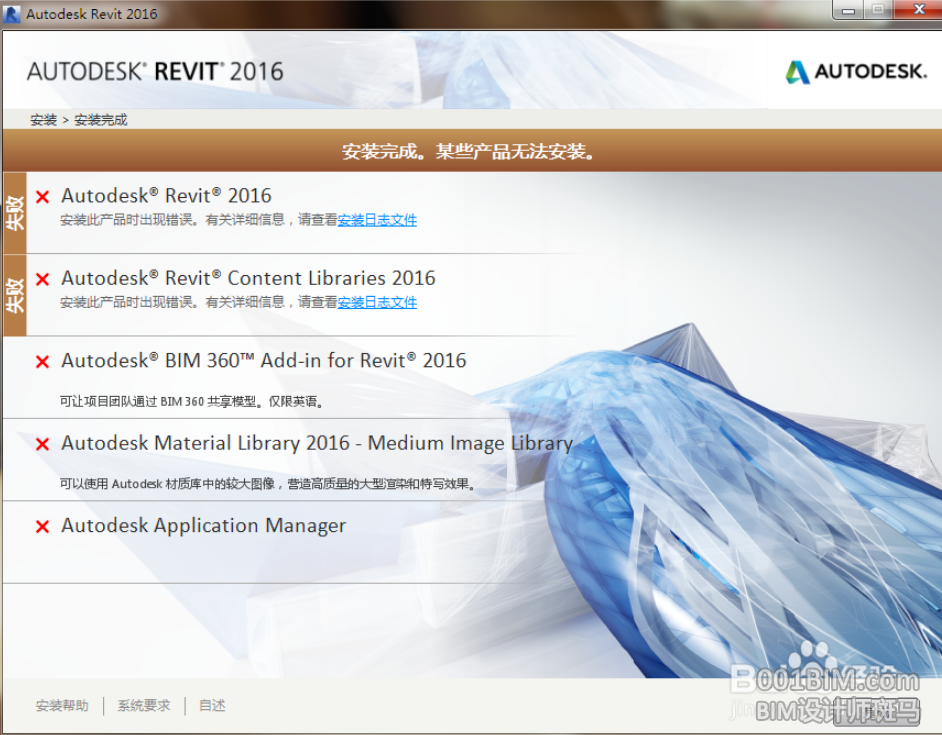
在安装Revit时,会提示”软件已经安装“,但实际没装上的情况。
主要是因为没有正确卸载Revit,导致后面重新安装会在安装界面显示已经安装!
问题如下图所示:

二、解决方法
如果出现了Revit安装失败的情况,那么我们具体应该怎么解决呢?
对此,大家可以参考以下提供的方法进行解决。
方法一


方法二
使用第三方的Revit清理软件:
【点击下载】
下载文件后,按文件名称顺序1、2先后使用两个卸载程序完成卸载。
1、先打开“Autodesk官方卸载工具”,运行UninstallTool.exe,选择要卸载的Revit,点击卸载。
2、运行“Revit清理工具2.0.exe”,选择要卸载的Revit,再点一键清理。
正确卸载旧版本后,就可以正常安装了:

若有收获,就点个赞吧
0 人点赞


