导入序列
首先呢在项目面板双击导入一个序列,这是我之前选的一个序列。
然后呢我们现在就要新建合成,
新建合成
新建合成有三种方式,
第一种方式,
我们拖拽这个序列放在这个合成的图标 的上面,
的上面,
现在它就会基于我们这个素材的大小新建一个合成,
合成它就相当于画画用的画板,这是第一种方式。
第二种方式呢我们点击 创建合成,
创建合成,
这里呢它就会有一些创建合成的一个设置,
这设置里边呢会有一些关于这个合成的大小啊、
像素的宽高比啊、包括帧速率等等等等。
然后第三种方式呢就在这里边会有个合成,
这些灰色呢代表的都是不可调的,
这是因为呢我们现在没有激活任何一个合成,
只有在激活合成的情况下呢,它才是能够调节的。
比如说呢我们这个合成我们可以看到了现在这个面板是激活的,
这个时候呢我们可以看到就是可以去调整的。
我们来看一下合成设置,
合成设置
第一个呢就是合成的名字,
就这合成的名字是什么?
比如说我们就叫做讲解,
在它的基本属性里边,
就是这个合成的宽度是多少呢?
高度是多少?
比如说宽度呢我们设置为1280,高度呢720,
这个时候呢我们也可以去锁定长宽比,
锁定之后呢我们改为一千的时候呢,
我们这个高度呢也对应的发生了变化。
为了讲解的方便呢,我们就把它设置为一千像素的宽高比,
正常来说呢我们设置为方形像素即可,
这里边呢有很多种的宽高比。
最早时候呢,传统的这种模拟信号的电视呢,
它还是七二零乘五七六的大小,
在那个年代呢它的像素、宽、高比呢都是一点零九。
那现在就不一样了,现在呢全部都是数字信号了。
我们做的所有的片子呢全都是1920乘1080的宽屏幕,
很少很少带有这种七二零乘五七六的片子啊,
就算在网络上传播呢,我们用得最多的也是七二零p的,
也就是说呢1280乘七二零的大小。
这里面所有的参数呢我们都不用去调整,
只用记得我们几乎百分之九十九的片子呢都是方形像素,
帧速率百分之九十九的情况下呢依然是二十五。
帧速率
我们都知道啊,视频它会有一个制式是n制的,还有一个帕制的,
n制的它是三十帧速率,帕制的它就是二十五帧速率。
中国呢他用的就是帕制的,它的帧速率呢都是二十五。
这里边呢会有很多种
电影的帧速率呢是二十四,
然后网络上传播的很多的视频呢帧速率是十五,
还有一些flash的视频呢帧速率也是十五、十二都有。
帧速率越高,就是每秒播放的视频的帧数越高,
我们这个画面看起来就会越流畅。
一般来说我们这个帧速率呢都是二十五。
当然呢随着技术的升级呢,
我们很多以前固有的理论呢它都可能会发生变化。
比如说呢华人导演李安,
据说呢他最近拍摄的电影帧速率是一百二十帧每秒。
不可思议啊。
分辨率
我们再来看这里,分辨率默认情况下呢就完整,
我们看这里呢会有一个完整,
我们点击确认,
我们按空格键去预览的时候呢,
我们可以看到画面非常的清晰,
这个时候呢我们都要合成、设置一些。
合成->合成设置 快捷键的ctrl+k,
一般情况下我们都是用快捷键的ctrl k。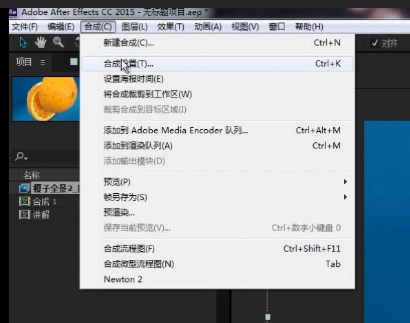
然后呢如果我们把分辨率改为二分之一,
然后呢我们点击确认,理论上它是应该变的,
但是呢它没有变。
这个时候呢我们去预览,
你会发现呢它还是完整的,
非常的奇怪。
现在呢我打开aecc,
同样的,我们新建一个合成,
它的宽度呢是一千帧,速率呢是二十五。
确定。
然后呢我们把这个素材呢拖进来,
因为发现呢和刚才看到的一模一样,非常的清晰。
然后呢快捷键ctrl k设置一下,
我们可以看到这里边会有个reflect这个分辨率,
我们把这个分辨率呢设置为一半儿,
你发现呢他立马就变了,
而且呢画面也不清晰了,
我们播放因为看到了非常不清晰,
如果我们ctrl k再次的设置,
我们把它改为三分之一,
你发现呢这里也变为一个三分之一,
能确定就更加的不清晰,
但是我们预览的时候呢它就会变得很快。
至于说我们这个cc二零一五它为什么没有变呢,
我也不太清楚,但是呢这个不重要,
你记得呢我们这里是默认就行,
完整开始的时间嘛。
这个地方呢还是比较有用的,我们来演示一下。
比如说在这里呢我导入一个视频,
我们把这个视频呢拖进来,
如果说呢想要的是从这里开始,
就我们这个合成的开始按b键begin,
然后呢到这里结束啊,n键,
然后呢将合成修剪至工作区域。
那这些知识点呢我们都放在后边去讲解,
你会发现呢它刚开始的时候呢它是在十二帧,
它为什么不是零帧呢?
我们在按着ctrl键的时候呢,
点击识别码,你会发现它会变帧的显示方式。
那好,第一帧呢是从第三百帧开始的。
那好,我们ctrl k设置下这个合成,
这合成开始的帧数呢我希望是第零帧,
现在呢你就会发现我们开始的帧数呢就会变成第零帧。
一个小技巧,
那持续时间呢就我们这个合成持续的时间,
如果是二百帧的话呢,
我们可以看到呢从第零帧到第一百九十九帧,
一共持续了二百帧。
我们再次按ctrl k继续看背景颜色呢,
就当我们没有这个画面的时候呢,
这个合成是空的。
然后呢我们ctrl k
这个背景的颜色就是当没有任何东西的时候呢,
它显示为什么颜色呢?
如果是红的,那它显示的就是红的,
切记呢这个红仅仅是一种显示,它还是透明的。
预览呢就是当我们调整这些属性的时候呢,我们下边。
发生对应的变化,
如果把它给去掉的时候,
我们再去变没有作用啊,
只有当我们点击确认的时候呢哎立马变了。
那好,我们继续看这k看一下,
这里边呢全部都已经讲解了,
这里面会有些预设,就是我们常用的大小的预设。
表面上看呢这些参数非常多,它是为了方便我们去应用。
比如我们想做一个幺零八零p的还是七二零p的,非常的方便,
但是呢我们用不到,
我们只有记得在这里我们如果通常做东西,
幺二八零乘七二零就行了。
因为现在大部分的电脑屏幕呢都是十六比九的,
所以说我们做的视频呢我们的尺寸尽量还是十六比九的,
也就是说呢是幺二八零乘七二零的这么一个比例,
视频呢可大可小,
但是画面的比例呢我们就是十六比九的比例,
如果呢我们想做一个宽屏幕的。
效果那也很简单啊,我们比如说新建一个纯色,
这是白色的,
然后呢我们再次的新建一个solid,就是纯色图层。
你这个纯色图层了,黑色的。
确定说你mask跟之前的方法一样,按照ctrl键,
然后呢把它改为相减,现在呢它就是一个宽屏幕的效果。
锚点
那好,我们继续来看合成ctrl k
在高级属性里边呢就一些高级的设置了。
我们再来看锚点,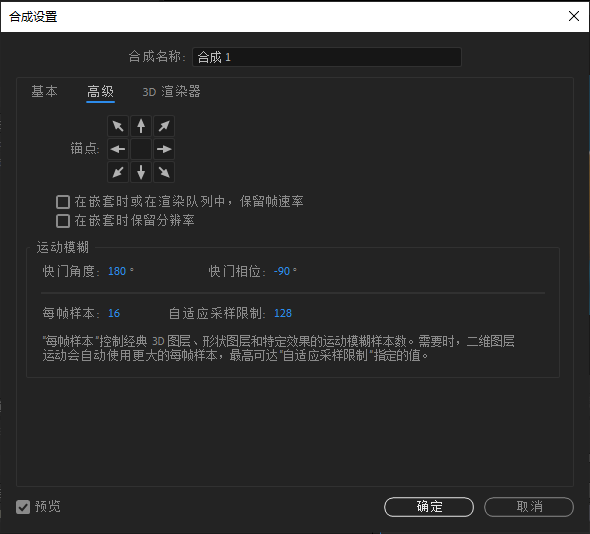
我现在呢觉得这个合成有点太低了,我想让它更高一点,
我把那个锁定比率呢去掉,我把高度改为一千,宽度呢改为一千六百。
现在你们看到我们这个画面当中的固态层呢,它就是在画面的最中间。
高级选项里边呢就是我们扩展的这个合成呢,
它的扩展之前它的中心点是怎么回事儿呢?
如果在这边的话,你看到呢我们中心点就在这里,
在这里我们是从这里去扩展的,在中间、在正角,就是这么个意思。
这个技巧呢也是非常有用的。
关于这几个参数的讲解,
当我们在讲解ae的三维图层的时候呢,
我们再去讲解
运动、模糊、快门、角度这些知识点呢,
我们就放在后面的章节。
讲解图层属性的时候呢,
我们再去讲解
基本上呢合成的设置非常的简单,
我们只有记得帧速率二十五,
我们这里的大小呢幺二八零七二零,然后呢锁定比率。
如果你觉得你电脑比较卡,做练习嘛没必要做这么大,
你把它改为一千就行了。
如果说呢你想做一个非常漂。
单针作品,那你可以把这个尺寸呢改为幺九二零乘幺零八零,
剩下的我们就保持默认即可。
学习ae呢千万不要进入一个什么样的误区呢?
就我要知道每一个参数的每一个意义,
这是是没有意义的,
因为对于ae来说呢,很多命令可能我们永远也用不到。
项目面板
讲完合成的设置呢,我们再来看一下项目面板,
在这里边呢我的双击这个空白处呢可以导入任何素材,
导入之后呢我们点击对应的素材,
我们可以看到呢它有一个小小的缩略图,
包括它的一些信息,什么格式、多少大小、包含了多少颜色。
当我们素材非常非常多的时候呢,
我们就可以在这里搜索,
比如全景,输入中文全景,找到全景,
我们可以看到呢这里边呢也还有很多信息,
什么类型的、大小、帧速率、出点、入点,
包括呢素材存放的路径,当然呢用得非常的少,
我们通常是这么。没用的。
我们如果想找这个素材在哪里放,
我们右键在资源管理期中显示点击。
那好,我们就找到了,它是在这个地方存放的。
重命名
如果呢我们想对它重命名,我们按键盘上的Enter键,
我们就可以对它重命名。
比如说呢光。
当然呢也可以右键重命名,
解释素材
然后在这个地方我们看一下解释素材,
我们点击解释素材 发现没有反应,为啥呢?
因为我们是需要先选择一个素材,
当我们在选择这个素材的时候呢,
我们点击它解释素材,
然后呢会有这么一个选项。
那什么是解释素材呢?
就我们在导入素材的时候呢,
一没有给我们任何的设置的窗口,
就默认就导入了,
我们都不知道它是怎么样的形式导入的。
那好,我们在点击这个按钮的时候呢。
就可以对它重新的设置一下,它有没有阿尔法?
我们这个素材的帧速率是多少呢?
我们可以看到在这里边呢每秒三十帧,
这不是我们想要的,我们把它设置为二十五。
那我们现在呢我们可以看到素材的帧速率
就会变成二十五。
我们的素材呢是否有场场是什么呢
就还是这种老式的电视机啊,
就模拟信号呢
它是分上场和下场的,
那所以我们做视频呢输出的时候也是需要有场的,
包括有时候我们用摄像机去拍摄的时候呢要设置一个场,
现在呢我们这个信号全部都是数字信号了,已经没有场了。
呃这里边呢我们一般情况下都是关掉的,
包括这里边呢像素比啊我们都是方形的,
那这里边呢大部分的属性呢我们都是默认的循环,
就我们这个素材有没有循环?
如果我们把它循环为四次,
我们把它拖进来,因为发现了。
他就循环了好多次,
我们可以看到三次,第四次它就会在循环,
我们再次点击这四次,
我如果把它改为一次的话呢,
就发现了它就不会再循环了。
这里边的大多数参数呢我们都是默认的。
新建文件夹
我们再看这个图标 ,新建文件夹
非常简单,但是呢使用频率非常高。
比如说呢我们在这里新建个文件夹,
这文件夹呢按enter命名,
比如说图片,声音
新建文件夹,新建文件夹,全景,
如果我们希望某一个文件夹一直靠上,
我们可以按enter件,
我们在它前面加一个1,
然后呢这个文件夹enter键我们改为2,
这文件夹的enter件我们改为3。
因为看到了他就会靠前,
这样话呢我们就把我们这些素材呢分别类的把它放一边,
方便我们管理。
这就是新建文件夹,使用频率非常高。
8比特
新建合成我们已经讲过了,这里边会有一个8比特 ,
,
就是我们颜色的深度是8比特的颜色深度。
八比特呢它代表意思就是
每一个颜色它有二的八次方的层级,
也就二百五十六个过渡。
如果我们按着alt键点击就变成十六比特,
我们再次点击就变成三十二比特。
三十二比特呢它就是一个高动态的这么一个图了。
我们新建一个纯色嘛,我们看一下,生成渐变。
八比特呢就是我们这个黑白的过渡呢
一共是二的八次方,
十六比特呢就是二的十六次方。
三十二比特呢就是二的三十二次方,
一般情况下呢我们都是8比特的情况下来进行处理的,
只有在少部分情况下,
我们会用到更高比特的,
比如说三十二比特。
关于这个知识点呢,等我们基础讲得差不多了,
我们再去补充说明一下。
不按alt键,我们单纯点击 的时候呢,
的时候呢,
它会有一个项目的设置,
比如说我们颜色的深度、工作的区间,
就我们这个颜色空间什么的,
包括用的是时间码还是帧数。
如果是帧数的话呢,我们注意看,这里现在是按秒算的,
如果是帧数的话呢,我们按帧数算,
我们点一下时间码,按时间码算,
包括音频的采样啊等等,这里边所有的参数呢基本也是默认的。
删除
删除就是删除素材 ,
,
我们选择比如说某一个东西呢我们可以把它删除,
很简单,这就是项目面板。
重要的知识点呢我们要理解透彻、举一反三,
再去应用,不重。
那知识点呢我们仅仅了解一下就行了,
不要让软件成为我们创作的负担。
那好,这节课呢我就讲到这个地方。

若有收获,就点个赞吧
0 人点赞


