一 简介
Git是什么?
Git 是一个开源的分布式版本控制系统,用于敏捷高效地处理任何或小或大的项目。
Git 是 Linus Torvalds 为了帮助管理 Linux 内核开发而开发的一个开放源码的版本控制软件。
Git 与常用的版本控制工具 CVS, Subversion 等不同,它采用了分布式版本库的方式,不必服务器端软件支持。
工作原理 / 流程: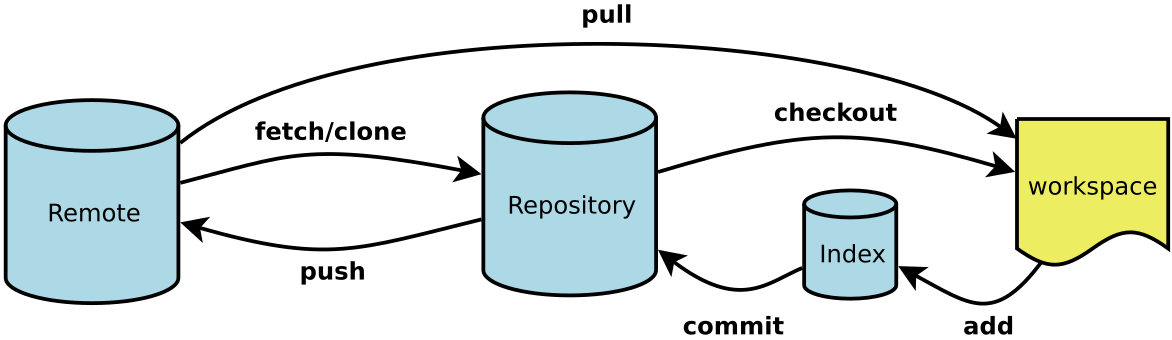
Workspace:工作区
Index / Stage:暂存区
Repository:仓库区(或本地仓库)
Remote:远程仓库
工作流程
git的工作流程一般是这样的:
1、在工作目录中添加、修改文件;
2、将需要进行版本管理的文件放入暂存区域;
3、将暂存区域的文件提交到git仓库。
因此,git管理的文件有三种状态:已修改(modified),已暂存(staged),已提交(committed)
文件的四种状态

- 新建文件—->Untracked
- 未跟踪, 此文件在文件夹中, 但并没有加入到git库, 不参与版本控制. 通过git add 状态变为Staged.
- 使用add命令将新建的文件加入到暂存区—->Staged
- 暂存状态. 执行git commit则将修改同步到库中, 这时库中的文件和本地文件又变为一致, 文件为Unmodify状态. 执行git reset HEAD filename取消暂存,文件状态为Modified
- 使用commit命令将暂存区的文件提交到本地仓库—->Unmodified
- 文件已经入库, 未修改, 即版本库中的文件快照内容与文件夹中完全一致. 这种类型的文件有两种去处, 如果它被修改, 而变为Modified.
- 如果使用git rm移出版本库, 则成为Untracked文件
- 如果对Unmodified状态的文件进行修改—-> modified
- 文件已修改, 仅仅是修改, 并没有进行其他的操作. 这个文件也有两个去处, 通过git add可进入暂存staged状态, 使用git checkout 则丢弃修改过,返回到unmodify状态, 这个git checkout即从库中取出文件, 覆盖当前修改
- 如果对Unmodified状态的文件进行remove操作—->Untracked
二 SVN与Git的最主要的区别
SVN是集中式版本控制系统,版本库是集中放在中央服务器的,而干活的时候,用的都是自己的电脑,所以首先要从中央服务器哪里得到最新的版本,然后干活,干完后,需要把自己做完的活推送到中央服务器。集中式版本控制系统是必须联网才能工作,如果在局域网还可以,带宽够大,速度够快,如果在互联网下,如果网速慢的话,就纳闷了。
Git是分布式版本控制系统,那么它就没有中央服务器的,每个人的电脑就是一个完整的版本库,这样,工作的时候就不需要联网了,因为版本都是在自己的电脑上。既然每个人的电脑都有一个完整的版本库,那多个人如何协作呢?比如说自己在电脑上改了文件A,其他人也在电脑上改了文件A,这时,你们两之间只需把各自的修改推送给对方,就可以互相看到对方的修改了。
三 安装Git
下载地址:https://git-scm.com/downloads
一、在windows上安装Git
msysgit是 windows版的Git,如下:
需要从网上下载一个,然后进行默认安装即可。安装完成后,在开始菜单里面找到 “Git —> Git Bash”,如下: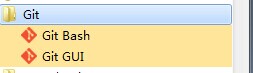
会弹出一个类似的命令窗口的东西,就说明Git安装成功。如下: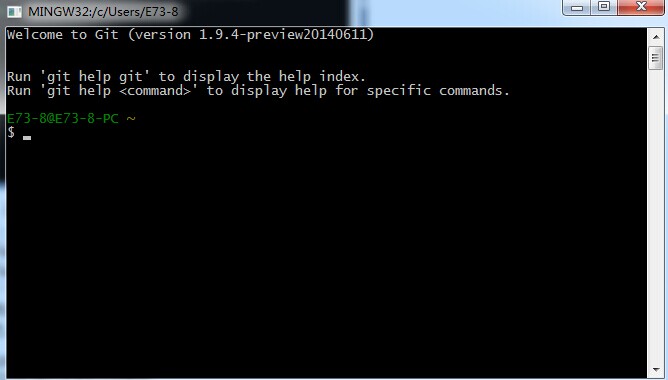
二、在Linux上安装Git
# centosyum -y install git# ubuntuapt -y install git# 查看版本git --version
Git命令补全
# centos上命令补全~]# rpm -qa |grep bash-com~]# yum -y install bash-completion.noarch~]# source /etc/bash_completion.d/git
三、配置文件
Git具有三个配置文件:
- 版本库级配置文件(.git/config)
- 配置仅仅针对当前项目有效;
- 若使用 git config 时用 —local选项,读写的就是这个文件。
- 全局配置文件(~/.gitconfig )
- 用户目录下的配置文件只适用于该用户;
- 若使用 git config 时用 —global选项,读写的就是这个文件。
- 系统级配置文件(/etc/gitconfig )
- 系统中对所有用户都普遍适用的配置;
- 若使用 git config 时用 —system选项,读写的就是这个文件。
注意——优先级
- 版本库级配置文件 > 全局配置文件 > 系统级配置文件
# 说明:初始安装,git并不生成配置文件,需要进行初始化项目,会生成.git/config,设置全局用户和邮箱时,会在当前用户家目录下生成.gitconfig# 查看配置文件git config -lgit config --global 使用全局配置文件--system 使用系统级配置文件--local 使用版本库级配置文件-f, --file <文件> 使用指定的配置文件
# git init初始化空的 Git 版本库于 /data/git/demo/.git/# .git/config# git config --local user.email "hu729919300@163.com"# git config --local user.name "hu729919300@163.com"# cat .git/config[core]repositoryformatversion = 0filemode = truebare = falselogallrefupdates = true[user]email = hu729919300@163.comname = hu729919300@163.com# ~/.gitconfig# git config --global user.email "hu729919300@163.com"# git config --global user.name "hu729919300@163.com"# cat ~/.gitconfig[user]email = hu729919300@163.comname = hu729919300@163.com
四 相关操作
操作环境:centos7
一、创建版本库
什么是版本库?版本库又名仓库,英文名repository,你可以简单的理解一个目录,这个目录里面的所有文件都可以被Git管理起来,每个文件的修改,删除,Git都能跟踪,以便任何时刻都可以追踪历史,或者在将来某个时刻还可以将文件”还原”。
所以创建一个版本库也非常简单
[root@centos7 ~]# mkdir -p /data/git/demo[root@centos7 ~]# cd /data/git/demo/[root@centos7 demo]# pwd/data/git/demopwd 命令是用于显示当前的目录。
通过命令 git init 把这个目录变成git可以管理的仓库,如下:
# git init初始化空的 Git 版本库于 /data/git/demo/.git/
当前demo目录下会多了一个.git的目录,这个目录是Git来跟踪管理版本的,没事千万不要手动乱改这个目录里面的文件,否则,会把git仓库给破坏了。如下:
# ls -a. .. .git
- 把文件添加到版本库中。
首先要明确下,所有的版本控制系统,只能跟踪文本文件的改动,比如txt文件,网页,所有程序的代码等,Git也不列外,版本控制系统可以告诉你每次的改动,但是图片,视频这些二进制文件,虽能也能由版本控制系统管理,但没法跟踪文件的变化,只能把二进制文件每次改动串起来,也就是知道图片从1kb变成2kb,但是到底改了啥,版本控制也不知道。
下面先看下demo如下演示:
我在版本库demo目录下新建一个记事本文件 readme.txt 内容如下:11111111
第一步:使用命令 git add readme.txt添加到暂存区里面去。如下:
]# echo "11111111" > readme.txt]# git add readme.txt
如果没有任何提示,说明已经添加成功了。<br />第二步:用命令 git commit告诉Git,把文件提交到仓库。
]# git commit -m "readme.txt提交" # -m参数是注释内容[master(根提交) 6cca27b] readme.txt提交1 file changed, 1 insertion(+)create mode 100644 readme.txt
现在我们已经提交了一个readme.txt文件了,我们下面可以通过命令git status来查看是否还有文件未提交,如下:
]# git status# 位于分支 master无文件要提交,干净的工作区
说明没有任何文件未提交,但是我现在继续来改下readme.txt内容,比如我在下面添加一行2222222222内容,继续使用git status来查看下结果,如下:
]# echo "22222222" >> readme.txt]# git status# 位于分支 master# 尚未暂存以备提交的变更:# (使用 "git add <file>..." 更新要提交的内容)# (使用 "git checkout -- <file>..." 丢弃工作区的改动)## 修改: readme.txt#修改尚未加入提交(使用 "git add" 和/或 "git commit -a")
上面的命令告诉我们 readme.txt文件已被修改,但是未被提交的修改。
接下来我想看下readme.txt文件到底改了什么内容,如何查看呢?可以使用如下命令:
git diff readme.txt 如下:
]# git diff readme.txtdiff --git a/readme.txt b/readme.txtindex ca028fb..71d9a24 100644--- a/readme.txt+++ b/readme.txt@@ -1 +1,2 @@11111111+22222222
如上可以看到,readme.txt文件内容从一行11111111改成 二行 添加了一行22222222内容。
知道了对readme.txt文件做了什么修改后,我们可以放心的提交到仓库了,提交修改和提交文件是一样的2步(第一步是git add 第二步是:git commit)。
如下:
]# git add readme.txt]# git status # 查看状态# 位于分支 master# 要提交的变更:# (使用 "git reset HEAD <file>..." 撤出暂存区)## 修改: readme.txt#]# git commit -m "增加22222222内容"[master cdeb185] 增加22222222内容1 file changed, 1 insertion(+)]# git status # 查看状态# 位于分支 master无文件要提交,干净的工作区
二、版本回退
如上,我们已经学会了修改文件,现在我继续对readme.txt文件进行修改,再增加一行
内容为33333333.继续执行命令如下:
]# echo "33333333" >> readme.txt]# git add readme.txt]# git commit -m "readme.txt添加33333333"[master 5f717e1] readme.txt添加333333331 file changed, 1 insertion(+), 2 deletions(-)
现在我已经对readme.txt文件做了三次修改了,那么我现在想查看下历史记录,如何查呢?我们现在可以使用命令 git log 演示如下所示:
]# git logcommit 0d1f96dadd242d0b65059ee4dddb0b663873df3d # 每次提交的版本Author: hu729919300@163.com <hu729919300@163.com>Date: Mon Feb 22 20:14:31 2021 +0800readme.txt添加33333333 # 最近一次提交的版本注释信息commit 08a29a94ddb10dca37f0b31497792829e27cfcabAuthor: hu729919300@163.com <hu729919300@163.com>Date: Mon Feb 22 20:10:22 2021 +0800增加22222222内容 # 上一次提交的版本注释信息commit 2ac7402649d2e5175d04b789541c1c07f97664e4Author: hu729919300@163.com <hu729919300@163.com>Date: Mon Feb 22 20:01:52 2021 +0800readme.txt提交
git log命令显示从最近到最远的显示日志,我们可以看到最近三次提交,最近的一次是,增加内容为33333333.上一次是添加内容22222222,第一次默认是 11111111.如果嫌上面显示的信息太多的话,我们可以使用命令 git log –pretty=oneline 演示如下:
]# git log --pretty=oneline0d1f96dadd242d0b65059ee4dddb0b663873df3d readme.txt添加3333333308a29a94ddb10dca37f0b31497792829e27cfcab 增加22222222内容2ac7402649d2e5175d04b789541c1c07f97664e4 readme.txt提交
现在我想使用版本回退操作,我想把当前的版本回退到上一个版本,要使用什么命令呢?可以使用如下2种命令,第一种是:git reset —hard HEAD^ 那么如果要回退到上上个版本只需把HEAD^ 改成 HEAD^^ 以此类推。那如果要回退到前100个版本的话,使用上面的方法肯定不方便,我们可以使用下面的简便命令操作:git reset —hard HEAD~100 即可。未回退之前的readme.txt内容如下:
]# cat readme.txt111111112222222233333333
如果想回退到上一个版本的命令如下操作:
]# git reset --hard HEAD^ # 回退到上一个版本HEAD 现在位于 08a29a9 增加22222222内容
再来查看下 readme.txt内容如下:通过命令cat readme.txt查看
]# cat readme.txt1111111122222222
可以看到,内容已经回退到上一个版本了。我们可以继续使用git log 来查看下历史记录信息,如下:
]# git logcommit 08a29a94ddb10dca37f0b31497792829e27cfcabAuthor: hu729919300@163.com <hu729919300@163.com>Date: Mon Feb 22 20:20:50 2021 +0800增加22222222内容commit 2ac7402649d2e5175d04b789541c1c07f97664e4Author: hu729919300@163.com <hu729919300@163.com>Date: Mon Feb 22 20:20:19 2021 +0800readme.txt提交
我们看到 增加33333333 内容我们没有看到了,但是现在我想回退到最新的版本,如:有33333333的内容要如何恢复呢?我们可以通过版本号回退,使用命令方法如下:
git reset —hard 版本号 ,但是现在的问题假如我已经关掉过一次命令行或者333内容的版本号我并不知道呢?要如何知道增加3333内容的版本号呢?可以通过如下命令即可获取到版本号:git reflog 演示如下:
]# git reflog08a29a9 HEAD@{0}: reset: moving to HEAD^0d1f96d HEAD@{1}: commit: readme.txt添加3333333308a29a9 HEAD@{2}: commit: 增加22222222内容2ac7402 HEAD@{3}: commit (initial): readme.txt提交
通过上面的显示我们可以知道,增加内容33333333的版本号是 0d1f96d,我们现在可以命令
git reset —hard 0d1f96d来恢复了。演示如下:
]# git reset --hard 0d1f96dHEAD 现在位于 0d1f96d readme.txt添加33333333]# cat readme.txt111111112222222233333333
可以看到 目前已经是最新的版本了。
三、理解工作区与暂存区的区别
工作区:就是你在电脑上看到的目录,比如目录下testgit里的文件(.git隐藏目录版本库除外)。或者以后需要再新建的目录文件等等都属于工作区范畴。
版本库(Repository):工作区有一个隐藏目录.git,这个不属于工作区,这是版本库。其中版本库里面存了很多东西,其中最重要的就是stage(暂存区),还有Git为我们自动创建了第一个分支master,以及指向master的一个指针HEAD。
我们前面说过使用Git提交文件到版本库有两步:
第一步:是使用 git add 把文件添加进去,实际上就是把文件添加到暂存区。
第二步:使用git commit提交更改,实际上就是把暂存区的所有内容提交到当前分支上。
我们继续使用demo来演示下:
我们在readme.txt再添加一行内容为44444444,接着在目录下新建一个文件为test.txt 内容为test,我们先用命令 git status来查看下状态,如下:
]# echo "44444444" >> readme.txt]# echo test > test.txt]# git status# 位于分支 master# 尚未暂存以备提交的变更:# (使用 "git add <file>..." 更新要提交的内容)# (使用 "git checkout -- <file>..." 丢弃工作区的改动)## 修改: readme.txt # 修改的文件## 未跟踪的文件:# (使用 "git add <file>..." 以包含要提交的内容)## test.txt # 新增的文件修改尚未加入提交(使用 "git add" 和/或 "git commit -a")
现在我们先使用git add 命令把2个文件都添加到暂存区中,再使用git status来查看下状态,如下:
]# git add readme.txt[root@centos7 demo]# git add test.txt[root@centos7 demo]# git status# 位于分支 master# 要提交的变更:# (使用 "git reset HEAD <file>..." 撤出暂存区)## 修改: readme.txt# 新文件: test.txt#
接着我们可以使用git commit一次性提交到分支上,如下:
]# git commit -m "一次性提交所有文件"[master 8e35ca5] 一次性提交所有文件2 files changed, 2 insertions(+)create mode 100644 test.txt[root@centos7 demo]# git status# 位于分支 master无文件要提交,干净的工作区
四 Git撤销修改和删除文件操作
一、撤销修改
比如我现在在readme.txt文件里面增加一行 内容为55555555,我们先通过命令查看如下:
]# echo "55555555" >> readme.txt[root@centos7 demo]# cat readme.txt1111111122222222333333334444444455555555
在我未提交之前,我发现添加555555555内容有误,所以我得马上恢复以前的版本,现在我可以有如下几种方法可以做修改:
第一:如果我知道要删掉那些内容的话,直接手动更改去掉那些需要的文件,然后add添加到暂存区,最后commit掉。
第二:我可以按以前的方法直接恢复到上一个版本。使用 git reset —hard HEAD^
但是现在我不想使用上面的2种方法,我想直接想使用撤销命令该如何操作呢?首先在做撤销之前,我们可以先用 git status 查看下当前的状态。如下所示:
]# git status# 位于分支 master# 尚未暂存以备提交的变更:# (使用 "git add <file>..." 更新要提交的内容)# (使用 "git checkout -- <file>..." 丢弃工作区的改动)## 修改: readme.txt#修改尚未加入提交(使用 "git add" 和/或 "git commit -a")
可以发现,Git会告诉你,git checkout — file 可以丢弃工作区的修改,如下命令:
git checkout — readme.txt,如下所示:
]# git checkout -- readme.txt[root@centos7 demo]# cat readme.txt11111111222222223333333344444444]# git status# 位于分支 master无文件要提交,干净的工作区
命令 git checkout —readme.txt 意思就是,把readme.txt文件在工作区做的修改全部撤销,这里有2种情况,如下:
1.readme.txt自动修改后,还没有放到暂存区,使用 撤销修改就回到和版本库一模一样的状态。
2.另外一种是readme.txt已经放入暂存区了,接着又作了修改,撤销修改就回到添加暂存区后的状态。
对于第二种情况,我想我们继续做demo来看下,假如现在我对readme.txt添加一行 内容为6666666666666,我git add 增加到暂存区后,接着添加内容7777777,我想通过撤销命令让其回到暂存区后的状态。如下所示:
]# echo "66666666" >> readme.txt # 添加内容]# cat readme.txt1111111122222222333333334444444466666666]# git add readme.txt # 添加到暂存区中]# echo "77777777" >> readme.txt # 添加新内容,但不添加到暂存区]# cat readme.txt111111112222222233333333444444446666666677777777]# git checkout -- readme.txt # 直接使用checkout -- 撤销命令,把未添加到暂存区的内容撤销掉]# cat readme.txt1111111122222222333333334444444466666666
注意:命令git checkout — readme.txt 中的 — 很重要,如果没有 — 的话,那么命令变成创建分支了。
二、删除文件
假如我现在版本库testgit目录添加一个文件b.txt,然后提交。如下:
]# echo test > b.txt # 创建b.txt文件]# git add b.txt # 添加到暂存区]# git commit -m "添加b.txt文件" # 提交到本地仓库[master c83d57a] 添加b.txt文件2 files changed, 2 insertions(+)create mode 100644 b.txt]# rm -rf b.txt # 删除本地文件]# git status # 查看状态# 位于分支 master# 尚未暂存以备提交的变更:# (使用 "git add/rm <file>..." 更新要提交的内容)# (使用 "git checkout -- <file>..." 丢弃工作区的改动)## 删除: b.txt#修改尚未加入提交(使用 "git add" 和/或 "git commit -a") # 根据提示信息:有两个选择:1、直接commit,彻底从版本库中删掉;2、从版本库中恢复被删除的文件
如上:一般情况下,可以直接在文件目录中把文件删了,或者使用如上rm命令:rm b.txt ,如果我想彻底从版本库中删掉了此文件的话,可以再执行commit命令 提交掉,现在目录是这样的,
]# ll -a总用量 8drwxr-xr-x 3 root root 52 2月 22 21:48 .drwxr-xr-x 3 root root 18 2月 22 19:33 ..drwxr-xr-x 8 root root 183 2月 22 21:48 .git-rw-r--r-- 1 root root 54 2月 22 21:43 readme.txt-rw-r--r-- 1 root root 5 2月 22 21:31 test.txt
只要没有commit之前,如果我想在版本库中恢复此文件如何操作呢?
可以使用如下命令 git checkout — b.txt,如下所示:
]# git checkout -- b.txt]# ll -a总用量 12drwxr-xr-x 3 root root 65 2月 22 21:55 .drwxr-xr-x 3 root root 18 2月 22 19:33 ..-rw-r--r-- 1 root root 5 2月 22 21:55 b.txtdrwxr-xr-x 8 root root 183 2月 22 21:55 .git-rw-r--r-- 1 root root 54 2月 22 21:43 readme.txt-rw-r--r-- 1 root root 5 2月 22 21:31 test.txt]# cat b.txttest]# git commit -m "提交被删除的b.txt文件"# 位于分支 master无文件要提交,干净的工作区]# git status# 位于分支 master无文件要提交,干净的工作区
五、远程仓库
在了解之前,先注册github账号,由于你的本地Git仓库和github仓库之间的传输是通过SSH加密的,所以需要一点设置:
第一步:创建SSH Key。在用户主目录下,看看有没有.ssh目录,如果有,再看看这个目录下有没有id_rsa和id_rsa.pub这两个文件,如果有的话,直接跳过此如下命令,如果没有的话,打开命令行,输入如下命令:
ssh-keygen -t rsa –C “hu729919300@163.com”, 由于我本地此前运行过一次,所以本地有,如下所示:
~]# ssh-keygen -t rsa -C "hu729919300@163.com" # 一直回车~]# ls .ssh/authorized_keys id_rsa id_rsa.pub~]# cat .ssh/id_rsa.pubssh-rsa AAAAB3NzaC1yc2EAAAADAQABAAABAQDP4QbjBYucNBwvnonEJDIyRJM7htnCKSLucFDR74+Qb33tCV63UCNKtYgbLTvVzQ7qcphmCEw+6nT6g8TChe1UdejCpQD4+wp87iUbhWldXFhQU2sMolvj+s4gwoqwsKgl38q4VNwvO6fFuwN0w1cDiZO7EqksecG1yQLE9HEE8zWHk694ehBDhTvIwMlIi5bxp0MJfjzHnOWPhIwXZrp1Icgtg3tW0GUfc5pZnocnrNd97ORmK2KyAQqs7SpwYS6iAZOCi9pWciPcarQp7vg+0xfaQz6/5fMCgnaz5v+DXaXasrczdAK7oRkgpNusBofGfxBbGrOEWBepy4iozvkn hu729919300@163.com
id_rsa是私钥,不能泄露出去,id_rsa.pub是公钥,可以放心地告诉任何人。
第二步:登录github,打开” settings”中的SSH Keys页面,然后点击“Add SSH Key”,填上任意title,在Key文本框里黏贴id_rsa.pub文件的内容。


参考图:
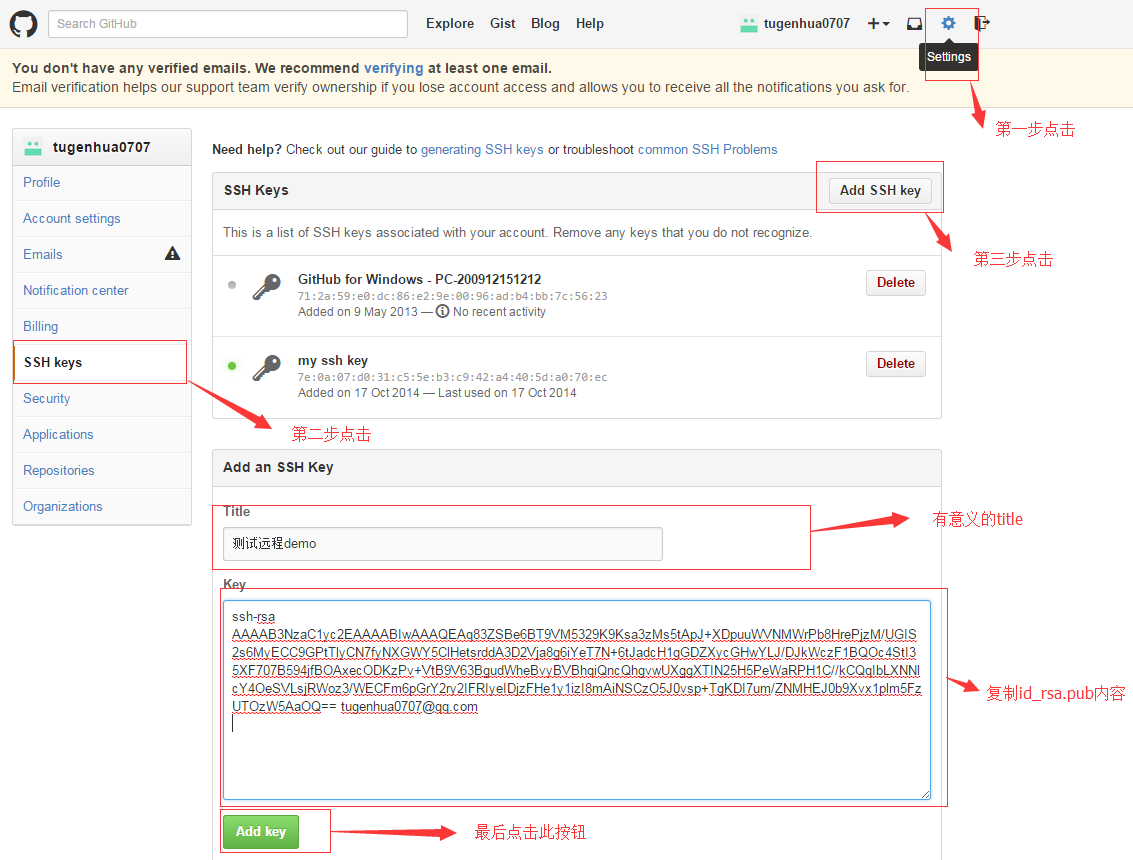
点击 Add Key,你就应该可以看到已经添加的key。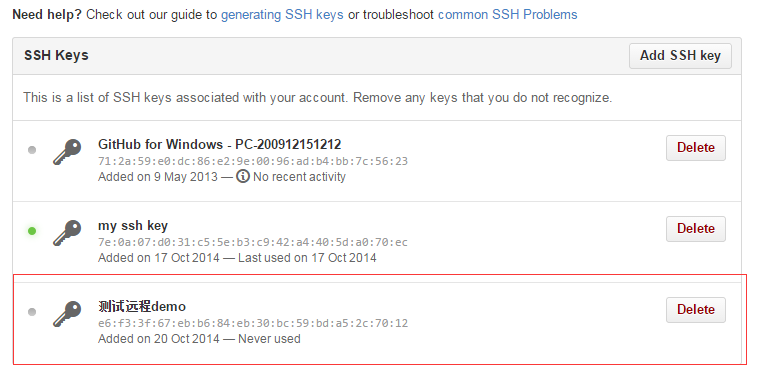
如何添加远程库?
现在的情景是:我们已经在本地创建了一个Git仓库后,又想在github创建一个Git仓库,并且希望这两个仓库进行远程同步,这样github的仓库可以作为备份,又可以其他人通过该仓库来协作。
首先,登录github上,然后在右上角找到“create a new repo”创建一个新的仓库。如下:
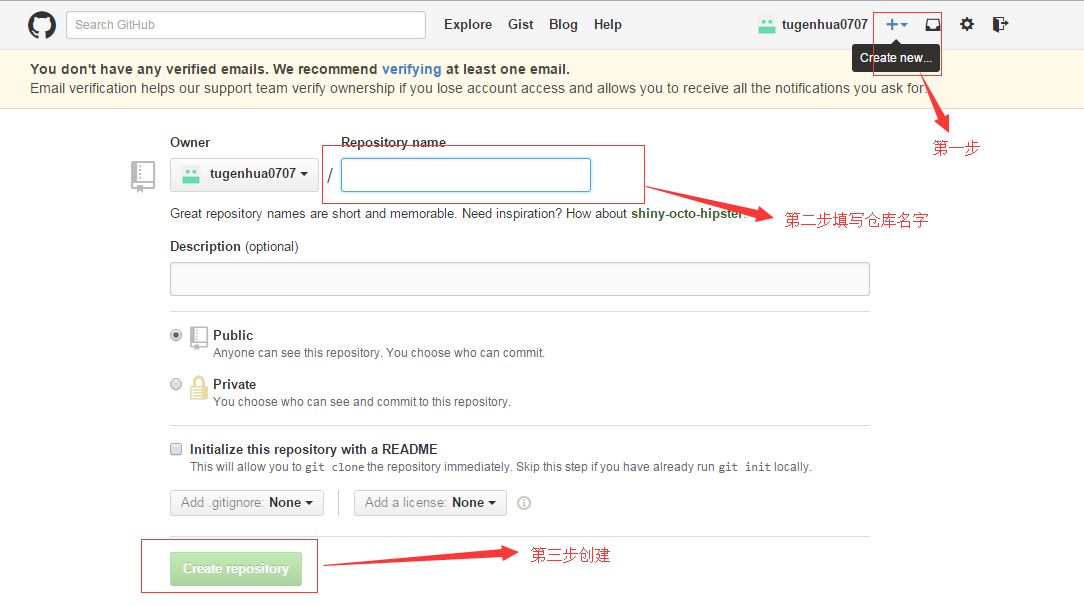
在Repository name填入demo,其他保持默认设置,点击“Create repository”按钮,就成功地创建了一个新的Git仓库:

目前,在GitHub上的这个demo仓库还是空的,GitHub告诉我们,可以从这个仓库克隆出新的仓库,也可以把一个已有的本地仓库与之关联,然后,把本地仓库的内容推送到GitHub仓库。
现在,我们根据GitHub的提示,在本地的testgit仓库下运行命令:

方式一:使用https
git remote add origin https://github.com/hu417/demo.git
]# cd /data/git/demo/]# git remote rm origin]# git remote add origin https://github.com/hu417/demo.git # 添加远程仓库,并命名为origin]# git push -u origin master # 将本地仓库master分支推送到远程仓库的master分支Username for 'https://github.com': hu729919300@163.comPassword for 'https://hu729919300@163.com@github.com':Counting objects: 16, done.Compressing objects: 100% (8/8), done.Writing objects: 100% (16/16), 1.25 KiB | 0 bytes/s, done.Total 16 (delta 0), reused 0 (delta 0)remote:remote: Create a pull request for 'master' on GitHub by visiting:remote: https://github.com/hu417/demo/pull/new/masterremote:To https://github.com/hu417/demo.git* [new branch] master -> master分支 master 设置为跟踪来自 origin 的远程分支 master。
说明:每次提交代码,都需要输入用户名和密码
解决方法
]# cat ~/.gitconfig[user]email = hu729919300@163.comname = hu729919300@163.com[credential]helper = store
方式二:使用ssh
git remote add origin git@github.com:hu417/demo.git
说明:需要GitHub添加私钥
]# git remote rm origin]# git remote add origin git@github.com:hu417/demo.git]# echo 111 >c.txt]# git add c.txt]# git commit -m "测试c.txt文件"[master f995a12] 测试c.txt文件1 file changed, 1 insertion(+), 2 deletions(-)]# git push origin masterWarning: Permanently added the RSA host key for IP address '52.74.223.119' to the list of known hosts.Counting objects: 5, done.Compressing objects: 100% (2/2), done.Writing objects: 100% (3/3), 323 bytes | 0 bytes/s, done.Total 3 (delta 0), reused 0 (delta 0)To git@github.com:hu417/demo.git40acd11..f995a12 master -> master
把本地库的内容推送到远程,使用 git push命令,实际上是把当前分支master推送到远程。
由于远程库是空的,我们第一次推送master分支时,加上了 –u参数,Git不但会把本地的master分支内容推送的远程新的master分支,还会把本地的master分支和远程的master分支关联起来,在以后的推送或者拉取时就可以简化命令。推送成功后,可以立刻在github页面中看到远程库的内容已经和本地一模一样了,上面的要输入github的用户名和密码如下所示:

从现在起,只要本地作了提交,就可以通过如下命令:
git push origin master
]# echo "test" > c.txt]# git add c.txt]# git commit -m "添加c.txt文件"[master 8e8f6a8] 添加c.txt文件1 file changed, 1 insertion(+)create mode 100644 c.txt]# git push origin masterUsername for 'https://github.com': hu729919300@163.comPassword for 'https://hu729919300@163.com@github.com':Counting objects: 3, done.Compressing objects: 100% (2/2), done.Writing objects: 100% (2/2), 237 bytes | 0 bytes/s, done.Total 2 (delta 1), reused 0 (delta 0)remote: Resolving deltas: 100% (1/1), completed with 1 local object.To https://github.com/hu417/demo.gitc83d57a..8e8f6a8 master -> master
把本地master分支的最新修改推送到github上了,现在你就拥有了真正的分布式版本库了。
如何从远程库克隆?
上面我们了解了先有本地库,后有远程库时候,如何关联远程库。
现在我们想,假如远程库有新的内容了,我想克隆到本地来 如何克隆呢?
首先,登录github,创建一个新的仓库,名字叫demo2.如下:

参考图:
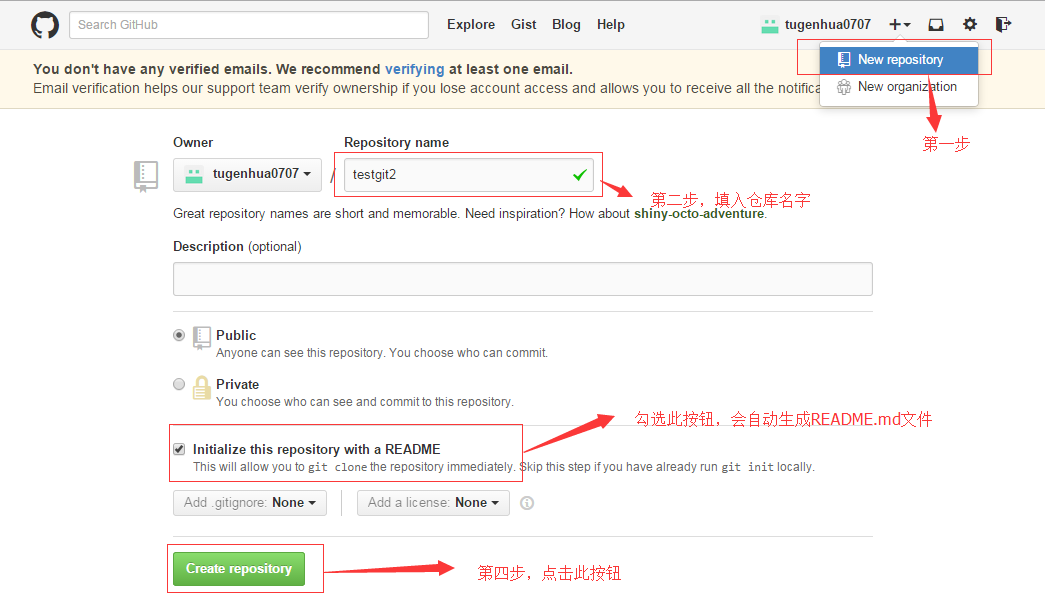
如下,我们看到:

现在,远程库已经准备好了,下一步是使用命令git clone克隆一个本地库了。如下所示:
]# git clone https://github.com/hu417/demo2.git正克隆到 'demo2'...remote: Enumerating objects: 3, done.remote: Counting objects: 100% (3/3), done.remote: Total 3 (delta 0), reused 0 (delta 0), pack-reused 0Unpacking objects: 100% (3/3), done.]# lsb.txt c.txt demo2 d.txt readme.txt test.txt]# cat demo2/.git/ README.md]# cat demo2/README.md# demo2# git clone -b 分支名 仓库链接
六、创建与合并分支
在 版本回填退里,你已经知道,每次提交,Git都把它们串成一条时间线,这条时间线就是一个分支。截止到目前,只有一条时间线,在Git里,这个分支叫主分支,即master分支。HEAD严格来说不是指向提交,而是指向master,master才是指向提交的,所以,HEAD指向的就是当前分支。
创建与合并分支
首先,我们来创建dev分支,然后切换到dev分支上。如下操作:
]# git checkout -b dev # 创建分支并切换到该分支切换到一个新分支 'dev']# git branch # 查看分支* dev # *号表示当前所在分区master
git checkout 命令加上 –b参数表示创建并切换,相当于如下2条命令
git branch dev # 创建分区git checkout dev # 切换分区
git branch查看分支,会列出所有的分支,当前分支前面会添加一个星号。然后我们在dev分支上继续做demo,比如我们现在在readme.txt再增加一行 77777777
首先我们先来查看下readme.txt内容,接着添加内容77777777,如下:
]# git checkout dev]# cat readme.txt1111111122222222333333334444444466666666]# echo 77777777 >> readme.txt]# cat readme.txt111111112222222233333333444444446666666677777777]# git add readme.txt]# git commit -m "dev分支添加77777777内容"[dev c340ec6] dev分支添加77777777内容1 file changed, 1 insertion(+)
现在dev分支工作已完成,现在我们切换到主分支master上,继续查看readme.txt内容如下:
]# git checkout master切换到分支 'master']# cat readme.txt1111111122222222333333334444444466666666
现在我们可以把dev分支上的内容合并到分支master上了,可以在master分支上,使用如下命令 git merge dev 如下所示:
]# git merge dev更新 9db3833..c340ec6Fast-forwardreadme.txt | 1 +1 file changed, 1 insertion(+)]# cat readme.txt111111112222222233333333444444446666666677777777
git merge命令用于合并指定分支到当前分支上,合并后,再查看readme.txt内容,可以看到,和dev分支最新提交的是完全一样的。
注意到上面的Fast-forward信息,Git告诉我们,这次合并是“快进模式”,也就是直接把master指向dev的当前提交,所以合并速度非常快。
合并完成后,我们可以接着删除dev分支了,操作如下:
]# git branch -d dev已删除分支 dev(曾为 c340ec6)。]# git branch* master
总结创建与合并分支命令如下:
查看分支:git branch创建分支:git branch name切换分支:git checkout name创建+切换分支:git checkout –b name合并某分支到当前分支:git merge name删除分支:git branch –d name
分支冲突
如何解决冲突?
下面我们还是一步一步来,先新建一个新分支,比如名字叫fenzhi,在readme.txt添加一行内容8888888,然后提交,如下所示:
]# git checkout -b fenzhi切换到一个新分支 'fenzhi']# echo 88888888 >> readme.txt]# git add readme.txt]# git commit -m "fenzhi分支添加新内容"[fenzhi 22f4bc0] fenzhi分支添加新内容1 file changed, 1 insertion(+)
同样,我们现在切换到master分支上来,也在最后一行添加内容,内容为99999999,如下所示:
]# git checkout master切换到分支 'master']# cat readme.txt111111112222222233333333444444446666666677777777]# echo 99999999 >> readme.txt]# git add readme.txt]# git commit -m "readme.txt添加999999999"[master 9c726ba] readme.txt添加9999999991 file changed, 1 insertion(+)
现在我们需要在master分支上来合并fenzhi1,如下操作:
]# git merge fenzhi自动合并 readme.txt冲突(内容):合并冲突于 readme.txt自动合并失败,修正冲突然后提交修正的结果。]# git status# 位于分支 master# 您有尚未合并的路径。# (解决冲突并运行 "git commit")## 未合并的路径:# (使用 "git add <file>..." 标记解决方案)## 双方修改: readme.txt#修改尚未加入提交(使用 "git add" 和/或 "git commit -a")]# git diff readme.txtdiff --cc readme.txtindex 5b1dc93,cb80d8c..0000000--- a/readme.txt+++ b/readme.txt@@@ -4,4 -4,4 +4,8 @@@444444446666666677777777++<<<<<<< HEAD+99999999++=======+ 88888888++>>>>>>> fenzhi
Git用<<<<<<<,=======,>>>>>>>标记出不同分支的内容,其中<<
]# git branchfenzhi* master[root@centos7 demo]# vim readme.txt[root@centos7 demo]# cat readme.txt11111111222222223333333344444444666666667777777799999999]# git add readme.txt]# git commit -m "解决master分支冲突"[master 3f455b3] 解决master分支冲突]# git checkout fenzhi切换到分支 'fenzhi']# vim readme.txt]# cat readme.txt111111112222222233333333444444446666666677777777]# git add readme.txt]# git commit -m "解决fenzhi分支冲突"[fenzhi edef09c] 解决fenzhi分支冲突1 file changed, 1 insertion(+), 1 deletion(-)]# git checkout master切换到分支 'master']# git merge fenzhi更新 2fa9497..229f2ecFast-forwardreadme.txt | 1 +1 file changed, 1 insertion(+)
如果我想查看分支合并的情况的话,需要使用命令 git log.命令行演示如下:
]# git log
commit ced49fb18c767e8ec83c5d7c8397bdec3ef5f74e
Merge: 3f455b3 edef09c
Author: hu729919300@163.com <hu729919300@163.com>
Date:   Tue Feb 23 00:22:02 2021 +0800

    Merge branch 'fenzhi'

commit edef09c1d8b7d3327efe3411631baf0e43ae7e0d
Author: hu729919300@163.com <hu729919300@163.com>
Date:   Tue Feb 23 00:21:38 2021 +0800

    解决fenzhi分支冲突

commit 3f455b3853861f24fdd95b4766760a09de4b8cb6
Merge: 9c726ba 22f4bc0
Author: hu729919300@163.com <hu729919300@163.com>
Date:   Tue Feb 23 00:20:18 2021 +0800

    解决master分支冲突

commit 9c726bac8ec7d255ee77e0143c31b2cac81d1da7
Author: hu729919300@163.com <hu729919300@163.com>
Date:   Tue Feb 23 00:13:25 2021 +0800

    readme.txt添加999999999

commit 22f4bc073ce52b9924ccbd06a96e8398d81d3b40
Author: hu729919300@163.com <hu729919300@163.com>
Date:   Tue Feb 23 00:11:45 2021 +0800

    fenzhi分支添加新内容

commit d022943eab996f69b4584cabdae59b21cc6352c7
Author: hu729919300@163.com <hu729919300@163.com>
Date:   Tue Feb 23 00:10:17 2021 +0800


# 退出按:q
分支管理策略
通常合并分支时,git一般使用”Fast forward”模式,在这种模式下,删除分支后,会丢掉分支信息,现在我们来使用带参数 –no-ff来禁用”Fast forward”模式。首先我们来做demo演示下:
- 创建一个dev分支。
- 修改readme.txt内容。
- 添加到暂存区。
- 切换回主分支(master)。
- 合并dev分支,使用命令 git merge –no-ff -m “注释” dev
- 查看历史记录 ```sh ]# git checkout -b dev 切换到一个新分支 ‘dev’ ]# echo 111111111 >> readme.txt ]# git add readme.txt ]# git commit -m “add merge” [dev 7cab4f1] add merge 1 file changed, 1 insertion(+) ]# git checkout master 切换到分支 ‘master’
]# git merge —no-ff -m “merge with no-ff” dev Merge made by the ‘recursive’ strategy. readme.txt | 1 + 1 file changed, 1 insertion(+) ]# git branch -d dev 已删除分支 dev(曾为 7cab4f1)。
]# git branch fenzhi
- master
]# git log —graph —pretty=oneline —abbrev-commit
- 2fa9497 merge with no-ff
|\
| * 7cab4f1 add merge # 分支记录信息 |/
… ```
- 分支策略:首先master主分支应该是非常稳定的,也就是用来发布新版本,一般情况下不允许在上面干活,干活一般情况下在新建的dev分支上干活,干完后,比如上要发布,或者说dev分支代码稳定后可以合并到主分支master上来。
七、bug分支
在开发中,会经常碰到bug问题,那么有了bug就需要修复,在Git中,分支是很强大的,每个bug都可以通过一个临时分支来修复,修复完成后,合并分支,然后将临时的分支删除掉。
比如我在开发中接到一个404 bug时候,我们可以创建一个404分支来修复它,但是,当前的dev分支上的工作还没有提交。比如如下:
]# git checkout -b dev
切换到一个新分支 'dev'
]# echo 55555555 >> readme.txt
]# git status
# 位于分支 dev
# 尚未暂存以备提交的变更:
#   (使用 "git add <file>..." 更新要提交的内容)
#   (使用 "git checkout -- <file>..." 丢弃工作区的改动)
#
#    修改:      readme.txt
#
修改尚未加入提交(使用 "git add" 和/或 "git commit -a")
并不是我不想提交,而是工作进行到一半时候,我们还无法提交,比如我这个分支bug要2天完成,但是我issue-404 bug需要5个小时内完成。怎么办呢?还好,Git还提供了一个stash功能,可以把当前工作现场 ”隐藏起来”,等以后恢复现场后继续工作。如下:
]# git  stash             # 将当前的工作现场隐藏起来
Saved working directory and index state WIP on dev: 229f2ec readme.txt添加999999999
HEAD 现在位于 229f2ec readme.txt添加999999999
[root@centos7 demo]# git status
# 位于分支 dev
无文件要提交,干净的工作区
所以现在我可以通过创建issue-404分支来修复bug了。
首先我们要确定在那个分支上修复bug,比如我现在是在主分支master上来修复的,现在我要在master分支上创建一个临时分支,演示如下:
]# git checkout master
切换到分支 'master'
]# git checkout -b issue-404
切换到一个新分支 'issue-404'
]# cat readme.txt
11111111
22222222
33333333
44444444
66666666
77777777
99999999
111111111
99999999
]# vim readme.txt
]# cat readme.txt
11111111
22222222
33333333
44444444
66666666
77777777
99999999
111111111
11111111

]# git add readme.txt
]# git commit -m "fix bug 404"
[issue-404 770e88d] fix bug 404
 1 file changed, 1 insertion(+), 1 deletion(-)
修复完成后,切换到master分支上,并完成合并,最后删除issue-404分支。演示如下:
]# git checkout master
切换到分支 'master'
]# git merge --no-ff -m "merge bug fix 404" issue-404
Merge made by the 'recursive' strategy.
 readme.txt | 2 +-
 1 file changed, 1 insertion(+), 1 deletion(-)
]# cat readme.txt
11111111
22222222
33333333
44444444
66666666
77777777
99999999
111111111
11111111
]# git branch -d issue-404
已删除分支 issue-404(曾为 770e88d)。
现在,我们回到dev分支上干活了。
]# git checkout dev
切换到分支 'dev'
]# git status
# 位于分支 dev
无文件要提交,干净的工作区
工作区是干净的,那么我们工作现场去哪里呢?我们可以使用命令 git stash list来查看下。如下:
]# git stash list
stash@{0}: WIP on dev: 229f2ec readme.txt添加999999999
工作现场还在,Git把stash内容存在某个地方了,但是需要恢复一下,可以使用如下2个方法:
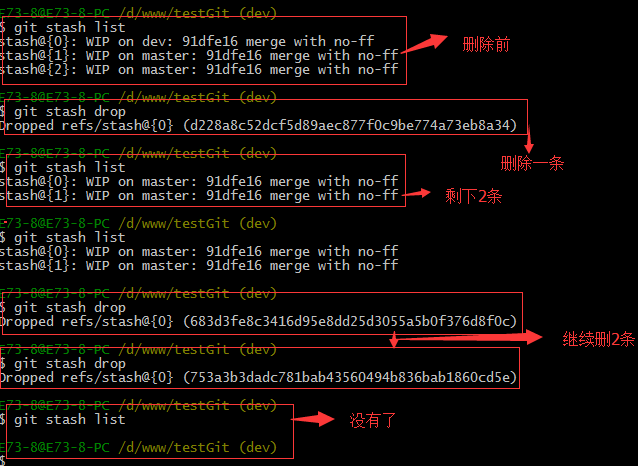
1.git stash apply恢复,恢复后,stash内容并不删除,你需要使用命令git stash drop来删除。
2.另一种方式是使用git stash pop,恢复的同时把stash内容也删除了。
演示如下
]# git stash apply
# 位于分支 dev
# 尚未暂存以备提交的变更:
#   (使用 "git add <file>..." 更新要提交的内容)
#   (使用 "git checkout -- <file>..." 丢弃工作区的改动)
#
#    修改:      readme.txt
#
修改尚未加入提交(使用 "git add" 和/或 "git commit -a")

]# git stash
Saved working directory and index state WIP on dev: 229f2ec readme.txt添加999999999
HEAD 现在位于 229f2ec readme.txt添加999999999

]# git stash list
stash@{0}: WIP on dev: 229f2ec readme.txt添加999999999
stash@{1}: WIP on dev: 229f2ec readme.txt添加999999999

]# git stash drop
丢弃了 refs/stash@{0} (04be2bfab8dd7d5ba3b7bf944bac68f4528ac4dc)

]# git stash drop
丢弃了 refs/stash@{0} (94989a532eb4ffd3742b54c81edd810254dd532f)
参考图
八、多人协作
当你从远程库克隆时候,实际上Git自动把本地的master分支和远程的master分支对应起来了,并且远程库的默认名称是origin。
要查看远程库的信息 使用 git remote
要查看远程库的详细信息 使用 git remote –v
如下演示:
]# git remote         # 查看
origin

]# git remote -v
origin    https://github.com/hu417/demo.git (fetch)        # 抓取
origin    https://github.com/hu417/demo.git (push)        # 推送
一、推送分支
  推送分支就是把该分支上所有本地提交到远程库中,推送时,要指定本地分支,这样,Git就会把该分支推送到远程库对应的远程分支上:

  使用命令 git push origin master
比如我现在的github上的readme.txt代码如下:

本地的readme.txt代码如下:
]# git checkout master
切换到分支 'master'
[root@centos7 demo]# cat readme.txt
11111111
22222222
33333333
44444444
66666666
77777777
99999999
111111111
11111111
现在我想把本地更新的readme.txt代码推送到远程库中,使用命令如下:
]# git push origin master
Counting objects: 37, done.
Compressing objects: 100% (34/34), done.
Writing objects: 100% (35/35), 3.32 KiB | 0 bytes/s, done.
Total 35 (delta 18), reused 0 (delta 0)
remote: Resolving deltas: 100% (18/18), completed with 1 local object.
To https://github.com/hu417/demo.git
   9db3833..2c3f75a  master -> master
我们可以看到如上,推送成功,我们可以继续来截图github上的readme.txt内容 如下:

可以看到 推送成功了,如果我们现在要推送到其他分支,比如dev分支上,我们还是那个命令 git push origin dev
那么一般情况下,那些分支要推送呢?
master分支是主分支,因此要时刻与远程同步。
一些修复bug分支不需要推送到远程去,可以先合并到主分支上,然后把主分支master推送到远程去。
二、抓取分支
多人协作时,大家都会往master分支上推送各自的修改。现在我们可以模拟另外一个同事,可以在另一台电脑上(注意要把SSH key添加到github上)或者同一台电脑上另外一个目录克隆,新建一个目录名字叫demo2
但是我首先要把dev分支也要推送到远程去,如下
]# git branch
  dev
  fenzhi
* master

]# git push origin dev
Total 0 (delta 0), reused 0 (delta 0)
remote:
remote: Create a pull request for 'dev' on GitHub by visiting:
remote:      https://github.com/hu417/demo/pull/new/dev
remote:
To https://github.com/hu417/demo.git
 * [new branch]      dev -> dev
接着进入demo2目录,进行克隆远程的库到本地来,如下:
]# pwd
/data/git
]# mkdir demo2 && cd demo2
]# git clone https://github.com/hu417/demo.git
正克隆到 'demo'...
remote: Enumerating objects: 68, done.
remote: Counting objects: 100% (68/68), done.
remote: Compressing objects: 100% (34/34), done.
remote: Total 68 (delta 22), reused 62 (delta 19), pack-reused 0
Unpacking objects: 100% (68/68), done.
现在目录下生成有如下所示:
]# ll -a demo/
总用量 4
drwxr-xr-x 3 root root  35 2月  23 01:37 .
drwxr-xr-x 3 root root  18 2月  23 01:36 ..
drwxr-xr-x 8 root root 163 2月  23 01:37 .git
-rw-r--r-- 1 root root   6 2月  23 01:37 README.md
现在我们的小伙伴要在dev分支上做开发,就必须把远程的origin的dev分支到本地来,于是可以使用命令创建本地dev分支:git checkout –b dev origin/dev
现在小伙伴们就可以在dev分支上做开发了,开发完成后把dev分支推送到远程库时。
如下: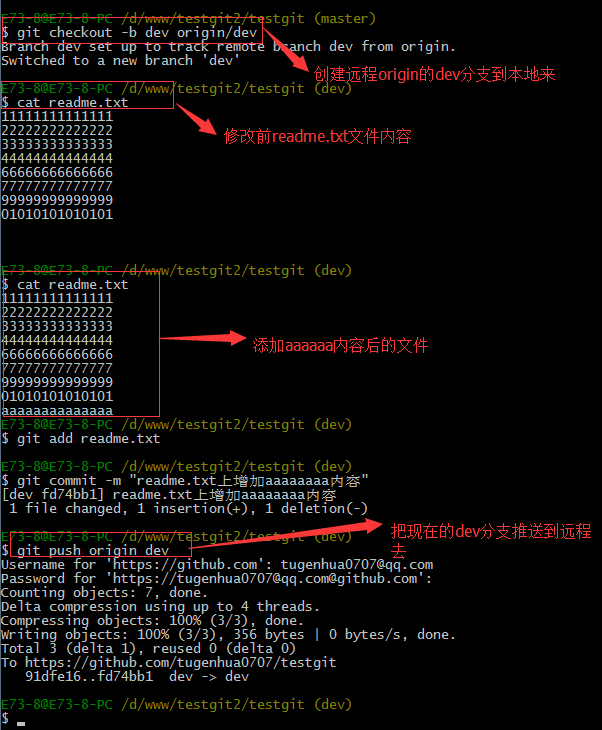
小伙伴们已经向origin/dev分支上推送了提交,而我在我的目录文件下也对同样的文件同个地方作了修改,也试图推送到远程库时,如下: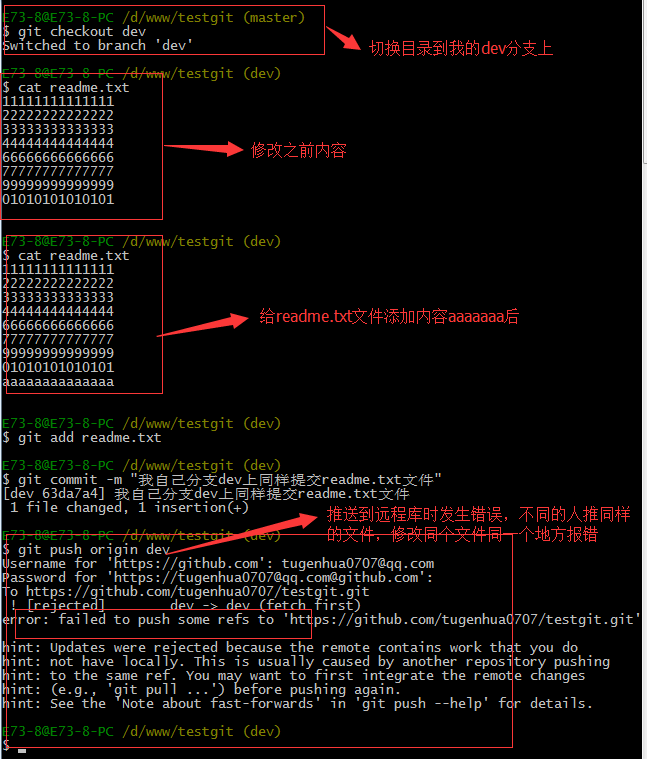
由上面可知:推送失败,因为我的小伙伴最新提交的和我试图推送的有冲突,解决的办法也很简单,上面已经提示我们,先用git pull把最新的提交从origin/dev抓下来,然后在本地合并,解决冲突,再推送。
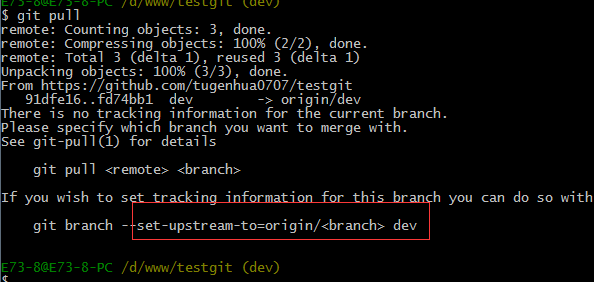
git pull也失败了,原因是没有指定本地dev分支与远程origin/dev分支的链接,根据提示,设置dev和origin/dev的链接:如下:
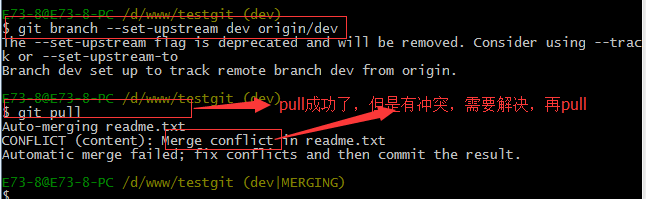
这回git pull成功,但是合并有冲突,需要手动解决,解决的方法和分支管理中的 解决冲突完全一样。解决后,提交,再push:
我们可以先来看看readme.txt内容了。
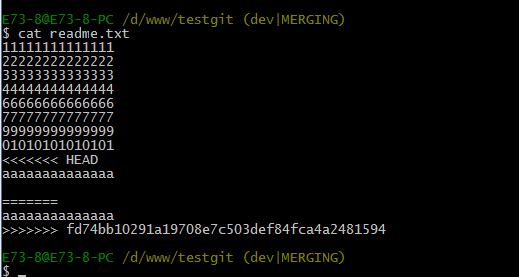
现在手动已经解决完了,我接在需要再提交,再push到远程库里面去。如下所示: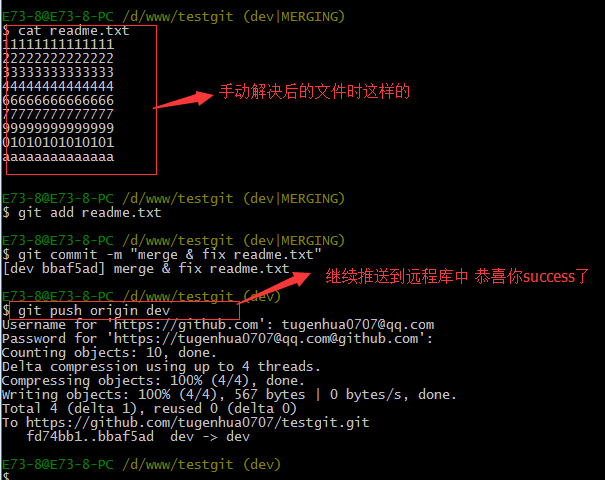
因此:多人协作工作模式一般是这样的:
首先,可以试图用git push origin branch-name推送自己的修改.
如果推送失败,则因为远程分支比你的本地更新早,需要先用git pull试图合并。
如果合并有冲突,则需要解决冲突,并在本地提交。再用git push origin branch-name推送。
参考阮老师整理的部分命令:http://www.ruanyifeng.com/blog/2015/12/git-cheat-sheet.html。
参考命令
一、新建代码库
# 在当前目录新建一个Git代码库
$ git init

# 新建一个目录,将其初始化为Git代码库
$ git init [project-name]

# 下载一个项目和它的整个代码历史
$ git clone [url]
二、配置
# 显示当前的Git配置
$ git config --list

# 编辑Git配置文件
$ git config -e [--global]

# 设置提交代码时的用户信息
$ git config [--global] user.name "[name]"
$ git config [--global] user.email "[email address]"
三、增加/删除文件
# 添加指定文件到暂存区
$ git add [file1] [file2] ...

# 添加指定目录到暂存区,包括子目录
$ git add [dir]

# 添加当前目录的所有文件到暂存区
$ git add .

# 添加每个变化前,都会要求确认
# 对于同一个文件的多处变化,可以实现分次提交
$ git add -p

# 删除工作区文件,并且将这次删除放入暂存区
$ git rm [file1] [file2] ...

# 停止追踪指定文件,但该文件会保留在工作区
$ git rm --cached [file]

# 改名文件,并且将这个改名放入暂存区
$ git mv [file-original] [file-renamed]
四、代码提交
# 提交暂存区到仓库区
$ git commit -m [message]

# 提交暂存区的指定文件到仓库区
$ git commit [file1] [file2] ... -m [message]

# 提交工作区自上次commit之后的变化,直接到仓库区
$ git commit -a

# 提交时显示所有diff信息
$ git commit -v

# 使用一次新的commit,替代上一次提交
# 如果代码没有任何新变化,则用来改写上一次commit的提交信息
$ git commit --amend -m [message]

# 重做上一次commit,并包括指定文件的新变化
$ git commit --amend [file1] [file2] ...
五、分支
# 列出所有本地分支
$ git branch

# 列出所有远程分支
$ git branch -r

# 列出所有本地分支和远程分支
$ git branch -a

# 新建一个分支,但依然停留在当前分支
$ git branch [branch-name]

# 新建一个分支,并切换到该分支
$ git checkout -b [branch]

# 新建一个分支,指向指定commit
$ git branch [branch] [commit]

# 新建一个分支,与指定的远程分支建立追踪关系
$ git branch --track [branch] [remote-branch]

# 切换到指定分支,并更新工作区
$ git checkout [branch-name]

# 切换到上一个分支
$ git checkout -

# 建立追踪关系,在现有分支与指定的远程分支之间
$ git branch --set-upstream [branch] [remote-branch]

# 合并指定分支到当前分支
$ git merge [branch]

# 选择一个commit,合并进当前分支
$ git cherry-pick [commit]

# 删除分支
$ git branch -d [branch-name]

# 删除远程分支
$ git push origin --delete [branch-name]
$ git branch -dr [remote/branch]
六、标签
# 列出所有tag
$ git tag

# 新建一个tag在当前commit
$ git tag [tag]

# 新建一个tag在指定commit
$ git tag [tag] [commit]

# 删除本地tag
$ git tag -d [tag]

# 删除远程tag
$ git push origin :refs/tags/[tagName]

# 查看tag信息
$ git show [tag]

# 提交指定tag
$ git push [remote] [tag]

# 提交所有tag
$ git push [remote] --tags

# 新建一个分支,指向某个tag
$ git checkout -b [branch] [tag]
七、查看信息
# 显示有变更的文件
$ git status

# 显示当前分支的版本历史
$ git log

# 显示commit历史,以及每次commit发生变更的文件
$ git log --stat

# 搜索提交历史,根据关键词
$ git log -S [keyword]

# 显示某个commit之后的所有变动,每个commit占据一行
$ git log [tag] HEAD --pretty=format:%s

# 显示某个commit之后的所有变动,其"提交说明"必须符合搜索条件
$ git log [tag] HEAD --grep feature

# 显示某个文件的版本历史,包括文件改名
$ git log --follow [file]
$ git whatchanged [file]

# 显示指定文件相关的每一次diff
$ git log -p [file]

# 显示过去5次提交
$ git log -5 --pretty --oneline

# 显示所有提交过的用户,按提交次数排序
$ git shortlog -sn

# 显示指定文件是什么人在什么时间修改过
$ git blame [file]

# 显示暂存区和工作区的差异
$ git diff

# 显示暂存区和上一个commit的差异
$ git diff --cached [file]

# 显示工作区与当前分支最新commit之间的差异
$ git diff HEAD

# 显示两次提交之间的差异
$ git diff [first-branch]...[second-branch]

# 显示今天你写了多少行代码
$ git diff --shortstat "@{0 day ago}"

# 显示某次提交的元数据和内容变化
$ git show [commit]

# 显示某次提交发生变化的文件
$ git show --name-only [commit]

# 显示某次提交时,某个文件的内容
$ git show [commit]:[filename]

# 显示当前分支的最近几次提交
$ git reflog
八、远程同步
# 下载远程仓库的所有变动
$ git fetch [remote]

# 显示所有远程仓库
$ git remote -v

# 显示某个远程仓库的信息
$ git remote show [remote]

# 增加一个新的远程仓库,并命名
$ git remote add [shortname] [url]

# 取回远程仓库的变化,并与本地分支合并
$ git pull [remote] [branch]

# 上传本地指定分支到远程仓库
$ git push [remote] [branch]

# 强行推送当前分支到远程仓库,即使有冲突
$ git push [remote] --force

# 推送所有分支到远程仓库
$ git push [remote] --all
九、撤销
# 恢复暂存区的指定文件到工作区
$ git checkout [file]

# 恢复某个commit的指定文件到暂存区和工作区
$ git checkout [commit] [file]

# 恢复暂存区的所有文件到工作区
$ git checkout .

# 重置暂存区的指定文件,与上一次commit保持一致,但工作区不变
$ git reset [file]

# 重置暂存区与工作区,与上一次commit保持一致
$ git reset --hard

# 重置当前分支的指针为指定commit,同时重置暂存区,但工作区不变
$ git reset [commit]

# 重置当前分支的HEAD为指定commit,同时重置暂存区和工作区,与指定commit一致
$ git reset --hard [commit]

# 重置当前HEAD为指定commit,但保持暂存区和工作区不变
$ git reset --keep [commit]

# 新建一个commit,用来撤销指定commit
# 后者的所有变化都将被前者抵消,并且应用到当前分支
$ git revert [commit]

# 暂时将未提交的变化移除,稍后再移入
$ git stash
$ git stash pop

若有收获,就点个赞吧
0 人点赞


