Centos 安装 Docker
安装仓库
1、安装必须的包。yum-utils 提供了 yum-config-manager 功能。device-mapper-persistent-data 和 lvm2 提供了 devicemapper 存储驱动。
yum install -y yum-utils \device-mapper-persistent-data \lvm2
2、安装稳定仓库
yum-config-manager \--add-repo \https://download.docker.com/linux/centos/docker-ce.repo
安装 Docker
安装最新版
yum install docker-ce docker-ce-cli containerd.io
启动docker
systemctl start docker
测试
docker run hello-world
控制台打印下面这些文字,说明 docker 运行镜像成功:
Hello from Docker!This message shows that your installation appears to be working correctly.//...省略
配置镜像地址(加速下载镜像)
在 /etc/docker/daemon.json 中写入如下内容(如果文件不存在,请新建该文件):
{"registry-mirrors": ["https://43rca6l0.mirror.aliyuncs.com"]}
Windows10 安装 Docker
对于 Windows10 以下用户推荐使用 Docker Toolbox,对于 Windows10 以上用户推荐使用 Docker for Windows。
安装之前通过控制面板打开 Hyper-V 虚拟机功能,如果 Hyper-V 下载应用过程中失败,可以关闭 Hyper-V 功能选择安装 Docker Toolbox。
打开 Windows 的 Hyper-V 功能
依次选择“控制面板”->“程序”-> “启动或关闭Windows功能”,然后勾选Hyper-V选项。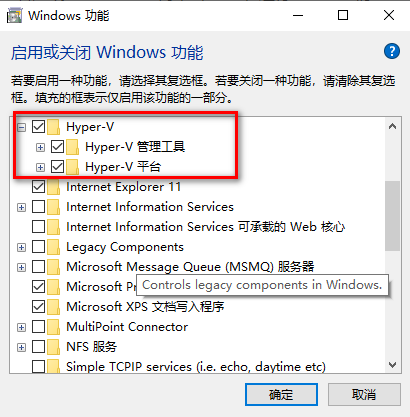
安装 Docker
从 Docker 官网 下载 Docker,打开网站后,左侧栏有下载 Docker 的链接。下载、安装成功后重启电脑后,Docker 会自动运行。
在任务栏中右键点击 Docker 图标,找到 settings…. ,根据个人情况修改 Docker 的内存和镜像位置等。
修改 Docker 的内存和镜像地址: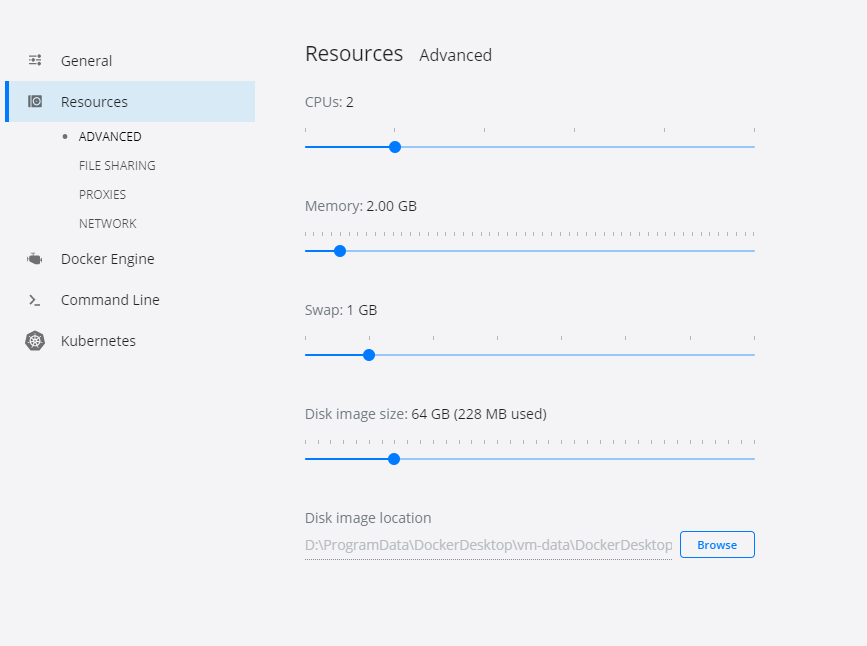
修改镜像仓库地址,下载镜像能加速,这里选用了阿里云的镜像仓库,在阿里云的容器镜像服务申请一个自用的就可以了。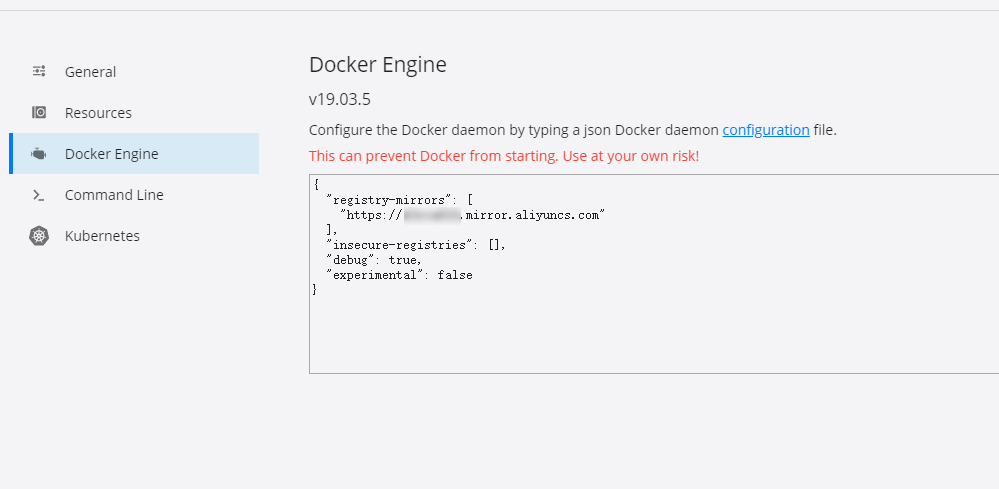
测试
在控制台输入 docker version,如果出现以下文字,说明安装成功,enjoy it。
Client: Docker Engine - CommunityVersion: 19.03.5API version: 1.40Go version: go1.12.12Git commit: 633a0eaBuilt: Wed Nov 13 07:22:37 2019OS/Arch: windows/amd64Experimental: false//...省略

若有收获,就点个赞吧
0 人点赞


