- 1、去镜像仓库拉取centos:7和nginx:latest镜像
- 2、查看本地镜像并记录
- 3、修改centos:7镜像名称为centos:7.9
- 4、删除centos:7镜像,并查看当前本地镜像并记录
- 5、将centos:7.9导出为centos79.tar
- 6、将centos:7.9运行为容器,名为mycentos,提供伪终端和交互界面,前台运行,执行默认CMD
- 7、切换到宿主机界面,并查看当前运行的容器
- 8、后台运行nginx:latest,名为mynginx,将容器端口80映射为主机8888端口,访问主机IP:8888并记录
- 9、停止mynginx容器
- 10、删除mynginx容器
- 11、运行mycentos容器的ls -al命令
- 12、返回mycentos的bash界面
- 13、退出并关闭mycentos容器
- 14、查看当前所有容器并删除所有容器
1、去镜像仓库拉取centos:7和nginx:latest镜像
[root@docker-t ~]# docker pull centos:77: Pulling from library/centos2d473b07cdd5: Pull completeDigest: sha256:9d4bcbbb213dfd745b58be38b13b996ebb5ac315fe75711bd618426a630e0987Status: Downloaded newer image for centos:7docker.io/library/centos:7[root@docker-t ~]# docker pull nginx:latestlatest: Pulling from library/nginxDigest: sha256:0d17b565c37bcbd895e9d92315a05c1c3c9a29f762b011a10c54a66cd53c9b31Status: Image is up to date for nginx:latestdocker.io/library/nginx:latest
2、查看本地镜像并记录
[root@docker-t ~]# docker imagesREPOSITORY TAG IMAGE ID CREATED SIZEnginx latest 605c77e624dd 2 months ago 141MBcentos 7 eeb6ee3f44bd 5 months ago 204MBhello-world latest d1165f221234 12 months ago 13.3kB
3、修改centos:7镜像名称为centos:7.9
[root@docker-t ~]# docker tag eeb centos7.9[root@docker-t ~]# docker imagesREPOSITORY TAG IMAGE ID CREATED SIZEnginx latest 605c77e624dd 2 months ago 141MBcentos 7 eeb6ee3f44bd 5 months ago 204MBcentos7.9 latest eeb6ee3f44bd 5 months ago 204MB
4、删除centos:7镜像,并查看当前本地镜像并记录
[root@docker-t ~]# docker rmi -f centos:7Untagged: centos:7Untagged: centos@sha256:9d4bcbbb213dfd745b58be38b13b996ebb5ac315fe75711bd618426a630e0987[root@docker-t ~]# docker imagesREPOSITORY TAG IMAGE ID CREATED SIZEnginx latest 605c77e624dd 2 months ago 141MBcentos7.9 latest eeb6ee3f44bd 5 months ago 204MBhello-world latest d1165f221234 12 months ago 13.3kB
5、将centos:7.9导出为centos79.tar
[root@docker-t ~]# docker save -o /root/images/centos79.tar eeb[root@docker-t ~]# ls ~/imagescentos79.tar
6、将centos:7.9运行为容器,名为mycentos,提供伪终端和交互界面,前台运行,执行默认CMD
[root@docker-t ~]# docker run -it --name=mycentos eeb[root@ca5875b5fc7c /]# cmd
7、切换到宿主机界面,并查看当前运行的容器
[root@docker-t ~]# docker psCONTAINER ID IMAGE COMMAND CREATED STATUS PORTS NAMESca5875b5fc7c eeb "/bin/bash" 2 minutes ago Up 2 minutes mycentos
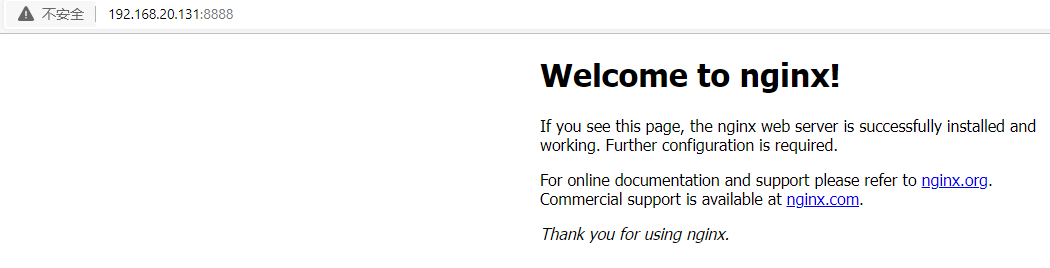
8、后台运行nginx:latest,名为mynginx,将容器端口80映射为主机8888端口,访问主机IP:8888并记录
[root@docker-t ~]# docker run -d -p 8888:80 --name=mynginx nginx:latest42dcbe2d54e1d276f420300686d3de53c16b269146aa2f93c8c2b49adeb9639d
9、停止mynginx容器
[root@docker-t ~]# docker stop 42d

10、删除mynginx容器
[root@docker-t ~]# docker rm 42d
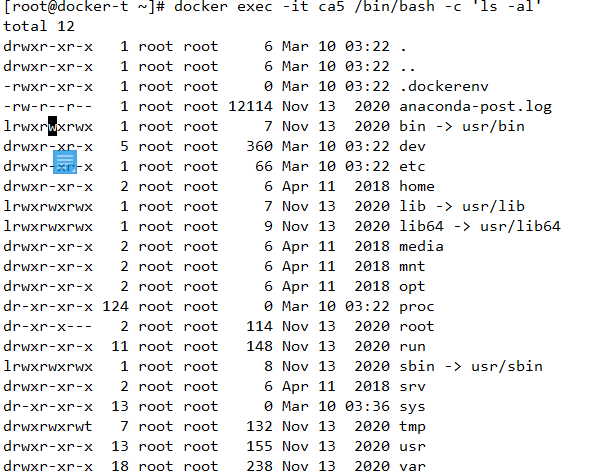
11、运行mycentos容器的ls -al命令
[root@docker-t ~]# docker exec -it ca5 /bin/bash -c 'ls -al'
12、返回mycentos的bash界面
[root@docker-t ~]# docker exec -it ca5 /bin/bash
13、退出并关闭mycentos容器
[root@ca5875b5fc7c /]# exit[root@docker-t ~]# docker stop ca5
14、查看当前所有容器并删除所有容器
[root@docker-t ~]# docker ps -aqca5875b5fc7c8d15f392ed0b42c58c5c130f128ff9d5e6da[root@docker-t ~]# docker rm ca5 8d1 42c 128

若有收获,就点个赞吧
0 人点赞


