基本介绍
- 在Linux 中,每个执行的程序都称为一个进程,每一个进程都分配一个ID号(pid,进程号)
- 每个进程都可能以两种方式存在。前台与后台,所谓前台进程就是用户目前的屏幕上可以进行操作的。后台进程则是实际在操作,但由于屏幕上无法看到的进程,通常使用后台方式执行。
- 一般系统的服务都是以后台进程的方式存在,而且都会常驻在系统中。直到关机才结束。
显示系统执行的进程
基本命令:ps
- ps -a :显示当前终端的所有进程信息
- ps -u:以用户的格式显示进程信息
- ps -x : 显示后台进程运行的参数

ps详解
ps -aux | grep xxx
| System V | 展示风格 |
|---|---|
| USER | 用户名称 |
| PID | 进程号 |
| %CPU | 进程占用CPU的百分比 |
| %MEM | 进程占用物理内存的百分比 |
| VSZ | 进程占用的虚拟内存大小(单位:KB) |
| RSS | 进程占用的物理内存大小(单位:KB) |
| TT | 终端名称,缩写 |
| STAT | 进程状态:其中S-睡眠,s-表示该进程是会话的先导进程,N-表示进程拥有比普通优先级更低的优先级,R-正在运行,D-短期等待,Z-僵死进程,T-被跟踪或者被停止等待 |
| STARTED | 进程的启动时间 |
| TIME | CPU时间,即进程使用CPU的总时间 |
| COMMAND | 启动进程所用的命令和参数(执行该进程的指令),如果过长会被截断显示 |
应用实例
以全格式显示当前所有的进程,查看进程的父进程。查看 sshd 的父进程信息ps -ef 是以全格式显示当前所有的进程,-e 显示所有进程,-f 全格式
ps -ef | grep sshd 1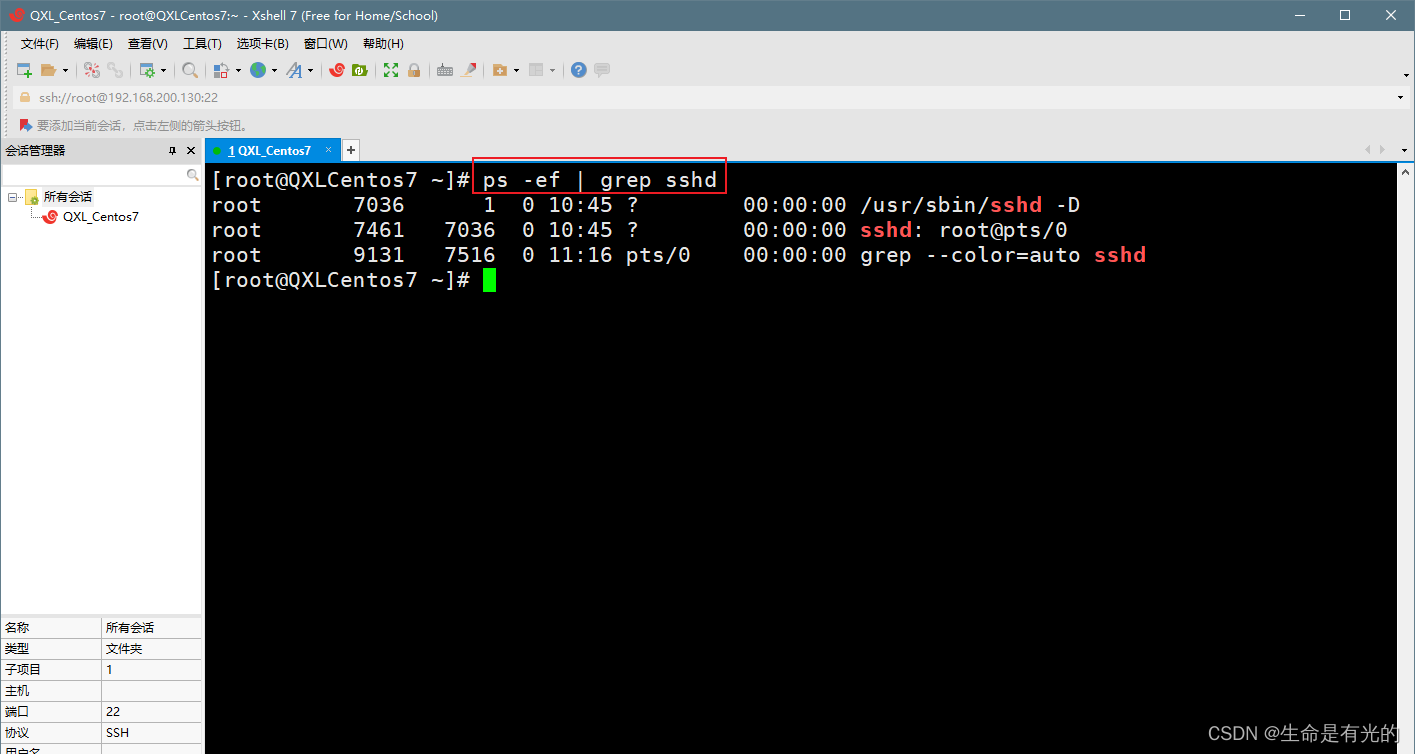
| UID | 用户ID |
|---|---|
| PID | 进程ID |
| PPID | 父进程ID |
| C | CPU用于计算执行优先级的因子。数值越大,表明进程是CPU密集型运算,执行优先级会降低;数值越小,表明进程的I/O密集型运算,执行优先级会提高 |
| STIME | 进程启动的时间 |
| TTY | 完整的终端名称 |
| TIME | CPU时间 |
| CMD | 启动进程所用的命令和参数 |
终止进程kill和killall
若是某个进程执行一半需要停止时,或是已消耗了很大的系统资源时,此时可以考虑停止该进程。使用kill 命令来完成此项任务。
基本语法:
- kill [选项] 进程号 (功能描述:通过进程号杀死/终止进程)
- killall 进程名称 (功能描述:通过进程名杀死进程,也支持通配符,这在系统因负载过大而变得很慢时很有用)
常用选项: -9 表示强迫进程立即停止。
1、踢掉某个非法登录用户
- kill 进程号
- 例如我们登录tom的用户,然后查看tom登录对应的进程号,然后踢出tom

 kill 9396 1
2、终止远程登录服务 sshd,在适当的时候再次重启 sshd 服务
- kill sshd对应的进程号

我们终止sshd之后,使用XShell就连接不上我们的Linux虚拟机了。重启sshd指令如下:
/bin/systemctl start sshd.service 1
3、终止多个 gedit
killall gedit 1
4、强制杀死一个终端
- -p : 显示进程的PID
- -u :显示进程的所属用户
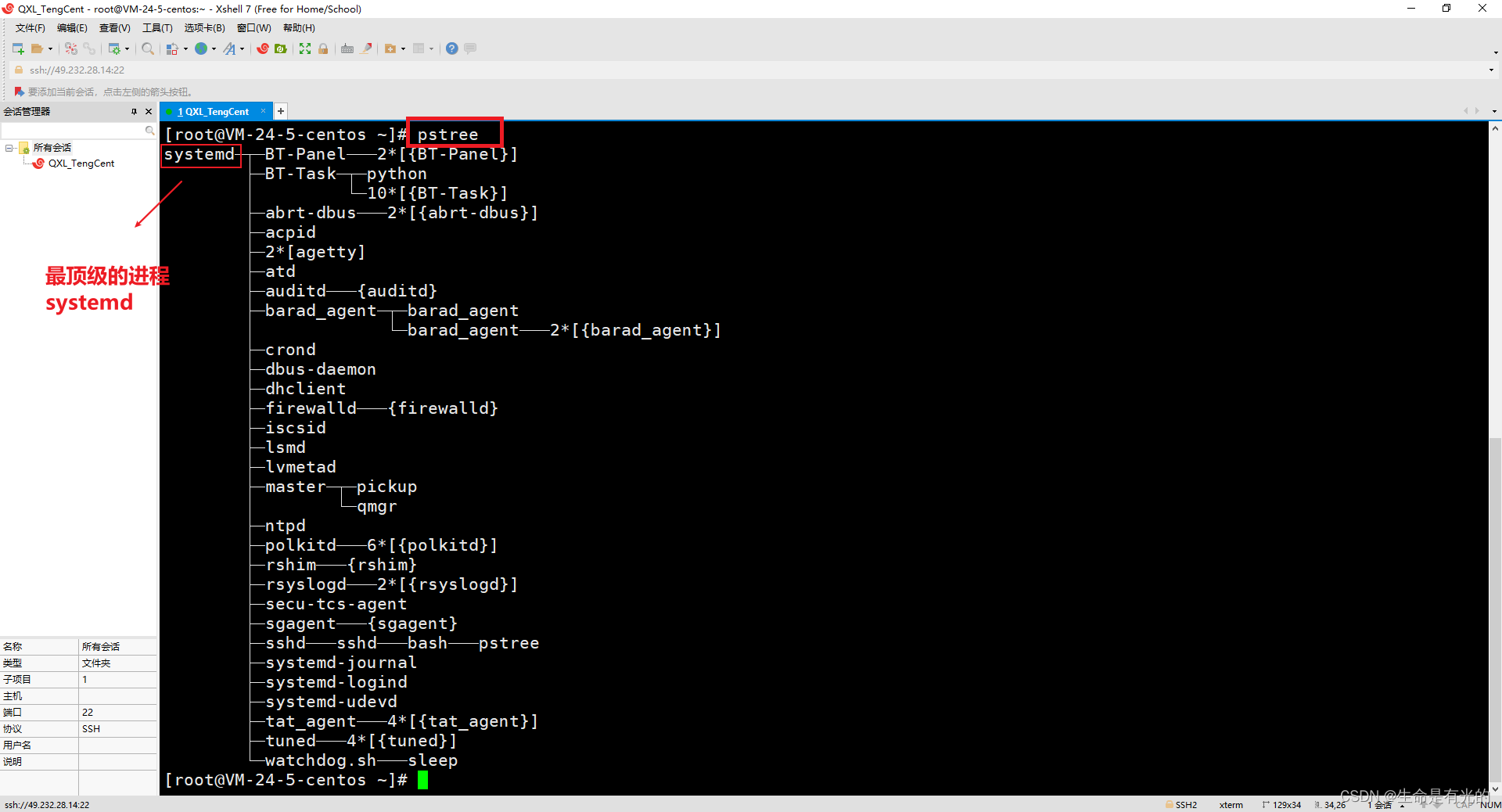
- 请你以树状的形式显示进程的pid
pstree -p 1
- 请你以树状的形式显示进程的用户
服务管理
服务(service)本质就是进程,但是是在运行在后台的,通常都会监听某个端口,等待其他程序的请求。比如(mysql、sshd、防火墙等),因此我们又称为守护进程,是Linux中非常重要的知识点。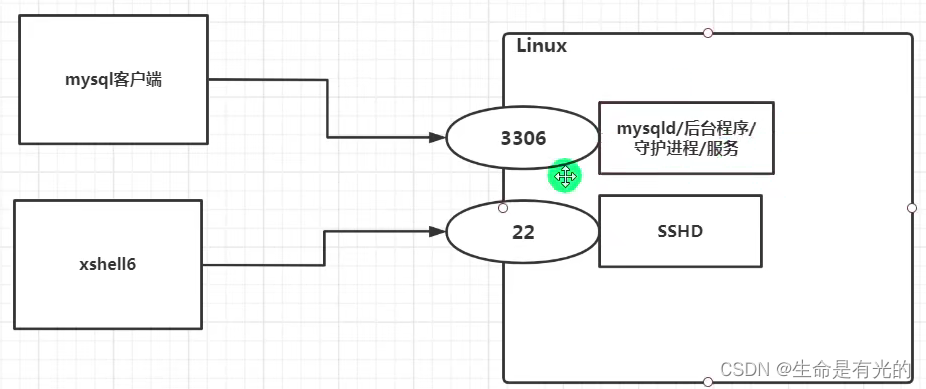
在Linux中,找到服务的前提是先找到其监听的端口。
service管理指令
语法:
service 服务名 [start|stop|restart|reload|status]
在 CentOS7.0之后,很多服务不再使用 service,而是 systemctl。保留的 service 指令命令在 /etc/init.d 可以查看
- 使用 service 指令 查看、关闭、启动 network
service network status
service network stop
service network start
查看服务名
方式一:setup 查看全部的系统服务
setup 

方式二:
ls -l /etc/init.d/
服务的运行级别
Linux 系统有7种运行级别(runlevel): 常用的是 级别3和5
运行级别0:系统停机状态,系统默认运行级别不能为0,否则不能正常启动
运行级别1:单用户工作状态,root权限,用于系统维护,禁止远程登录
运行级别2:多用户状态(没有NFS),不支持网络
运行级别3:完全的多用户状态(有NFS),无界面,登陆后进入控制台命令行模式
运行级别4:系统未使用,保留
运行级别5:登陆后进入图形GUI模式
运行级别6:系统正常关闭并重启,默认运行级别不能设为6,否则不能正常启动
开机的流程说明:
- 查看我们当前的运行级别
systemctl get-default
- multi-user.target : 对应运行级别3
- graphical.target: 对应运行级别5

更改我们的运行级别
# 格式:systemctl set-default TARGET.target# 更改为运行级别5systemctl set-default graphical.target.target
chkconfig指令
通过 chkconfig 命令可以给服务的各个运行级别设置自启动/关闭
- 查看服务:chkconfig —list[|grep xxx]
- chkconfig 服务名 —list
- chkconfig —level 5 服务名 on/off
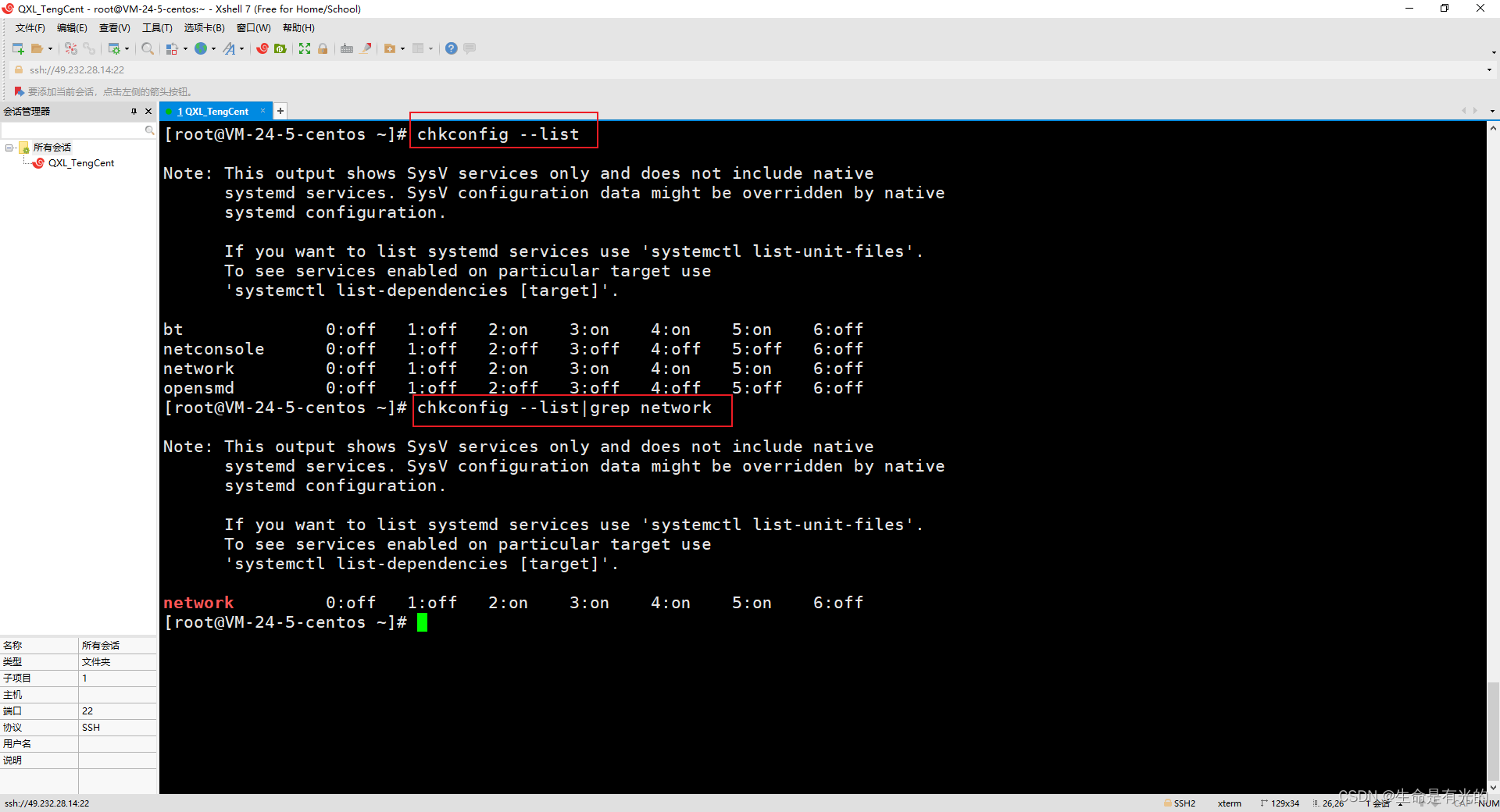
- 把 network 在3运行级别关闭自启动
chkconfig —level 3 network off
使用细节:chkconfig 重新设置服务后自启动或者关闭,需要重启机器 reboot 生效。
systemctl管理指令
基本语法:
systemctl [start|stop|restart|status] 服务名# systemctl 指令管理的服务在 /usr/lib/systemd/system 查看
systemctl设置服务的自启动状态
- systemctl list-unit-files [|grep 服务名] :查看服务开机启动状态,grep可以进行过滤
- systemctl enable 服务名 : 设置服务开机启动
- systemctl disable 服务名 :关闭服务开机启动
- systemctl is-enabled 服务名 :查询某个服务是否是自启动的
systemctl list-unit-files | grep firewalld.service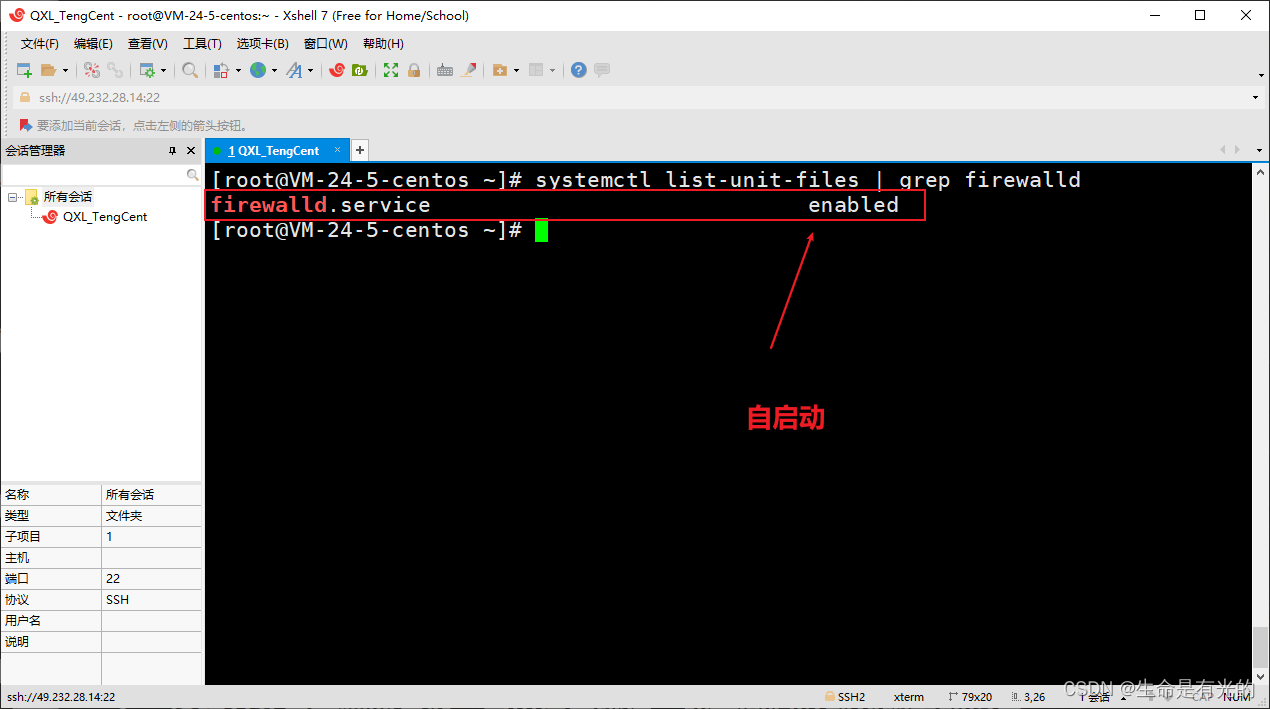
- 查看当前防火墙的状况
systemctl status firewalld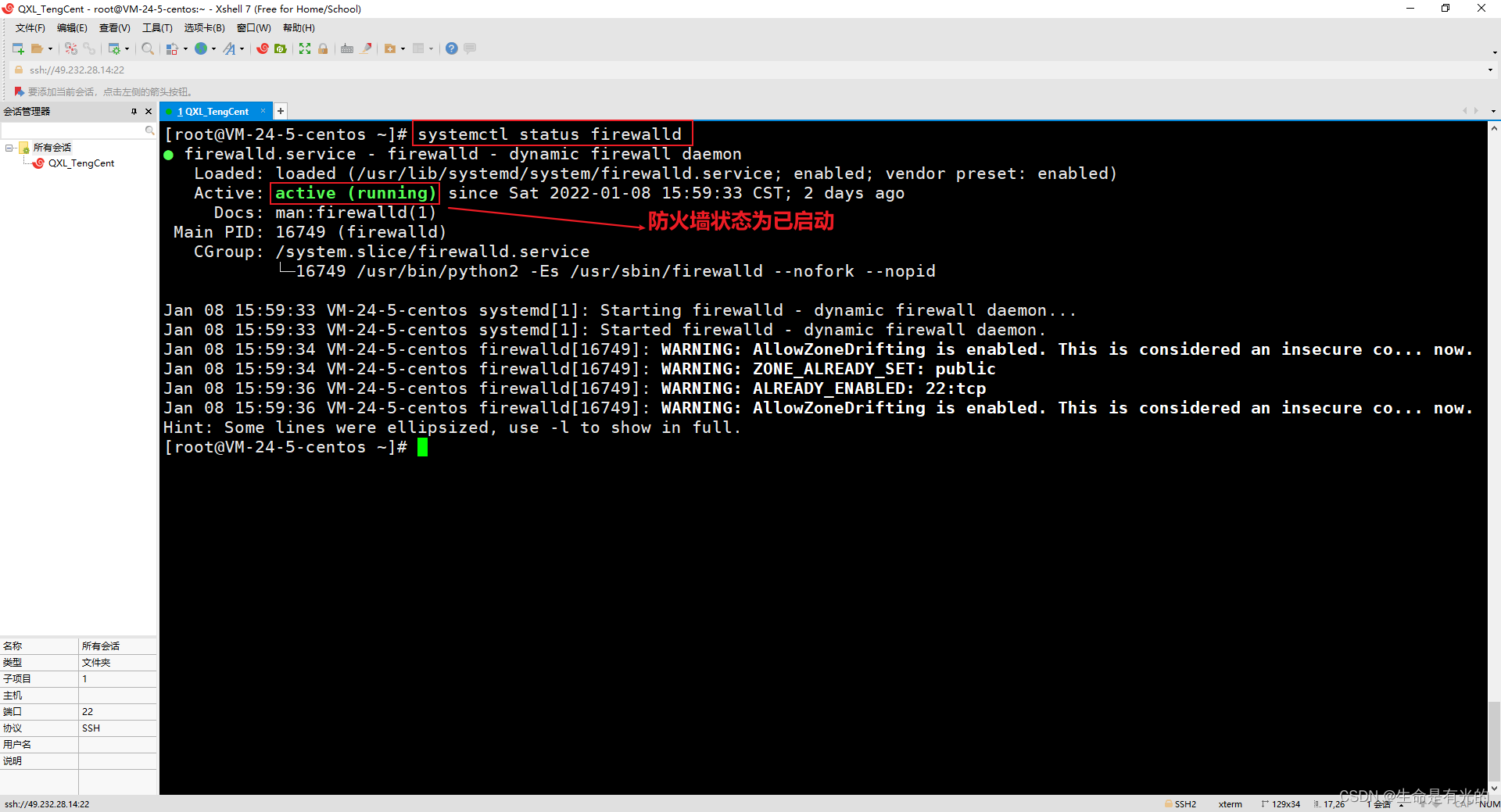
- 关闭防火墙和重启防火墙
systemctl stop firewalld
systemctl start firewalld
关闭或者启动防火墙后,立即生效。这种方式只是临时生效,当重启系统后,还是回归以前对服务的设置。如果希望设置某个服务自启动或关闭永久生效,要使用 systemctl [enable|disable] 服务名
打开或者关闭指定端口
在真正的生产环境,往往需要将防火墙打开,但是问题来了,如果我们把防火墙打开,那么外部请求数据包就不能跟服务器监听端口通讯。这时,需要打开指定的端口,比如80、22、8080等,这个要怎么做呢?
- 打开端口: firewall-cmd —permanent —add-port=端口号/协议
- 关闭端口:firewall-cmd —permanent —remove-port=端口号/协议
- 重新载入,才能生效:firewall-cmd —reload
- 查询端口是否开放:firewall-cmd —query-port=端口号/协议
实例:
开放111端口
firewall-cmd —permanent —add-port=111/tcp
foerwall-cmd —reload
关闭111端口
firewall-cmd —permanent —remove-port=111/tcp
foerwall-cmd —reload
动态监控进程
top 和 ps 命令很相似。他们都用来显示正在执行的进程。top 与 ps 最大的不同之处在于 top 在执行一段时间可以更新正在运行的进程。
基本语法: top [选项]
选项说明:
| 选项 | 功能 |
|---|---|
| -d 秒数 | 指定top命令每隔几秒更新,默认是3秒 |
| -i | 使top不显示任何闲置或者僵死进程 |
| -p | 通过指定监控进程ID来仅仅监控某个进程的状态 |


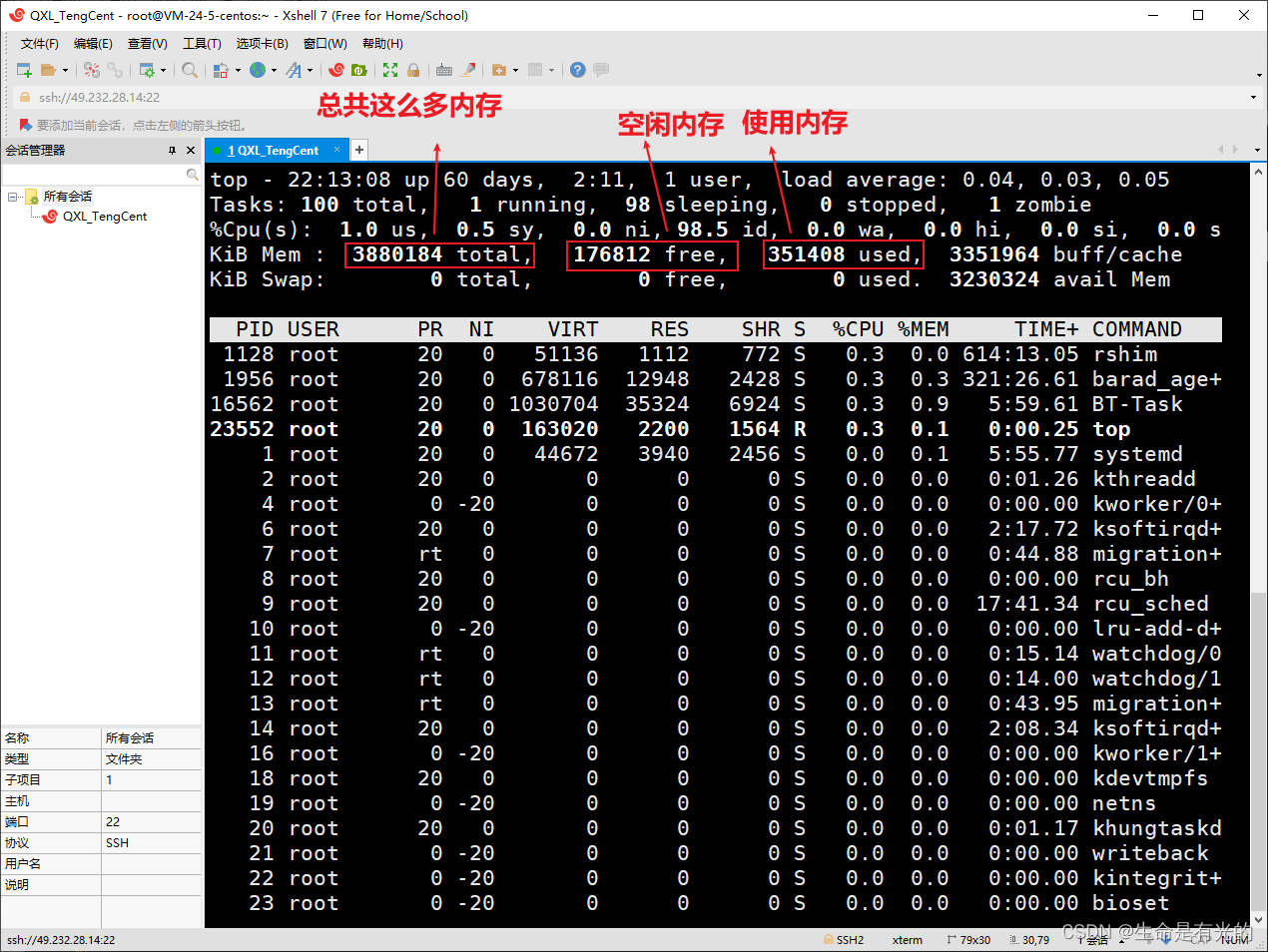
交互操作说明
| 操作 | 功能 |
|---|---|
| P | 以CPU使用率排序,默认就是此项 |
| M | 以内存的使用率排序 |
| N | 以PID排序 |
| q | 退出top |
我们输入top,之后再输入 P,就可以以CPU使用率进行排序,按q可以退出top
- 监视特定用户,比如我们监控 root 用户
- top : 输入此命令,按回车键,查看执行的进程
- u:然后输入 u ,再输入用户名 回车即可
- 终止指定的进程,比如我们要结束 tom 登录
- top : 输入此命令,按回车键,查看执行的进程
- k:然后输入 k 回车,再输入要结束的进程ID号
- 指定系统状态更新的时间(每隔10s自动更新),默认是3s
监控网络状态
1、查看系统网络情况netstat
基本语法:netstat [选项]
选项说明:
- -an 按一定顺序排列输出
- -p 显示哪个进程在调用


- 请查看服务名为 sshd 的服务的信息
2、检测主机连接命令ping
ping 是一种网络检测工具,它主要是用来检测远程主机是否正常,或者两部主机间的网线或者网卡故障。
如:ping 对方ip地址

若有收获,就点个赞吧
0 人点赞


