Linux网络配置原理图
例如,我们的Windows电脑安装了Linux虚拟机,Windows电脑在教室,我们在Linux虚拟机上打开www.baidu.com ,是可以访问的,为什么我们的虚拟机可以访问到百度呢?
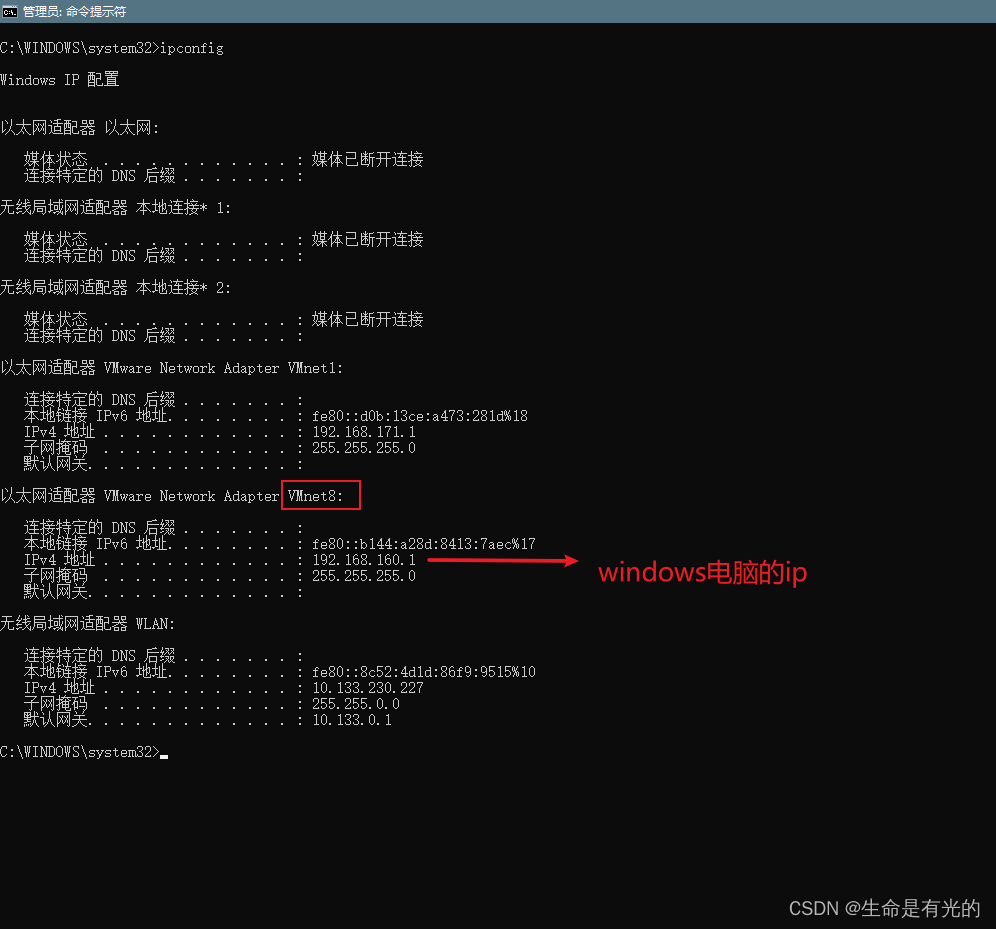
我们用windows主机ping虚拟机的ip,是可以连接成功的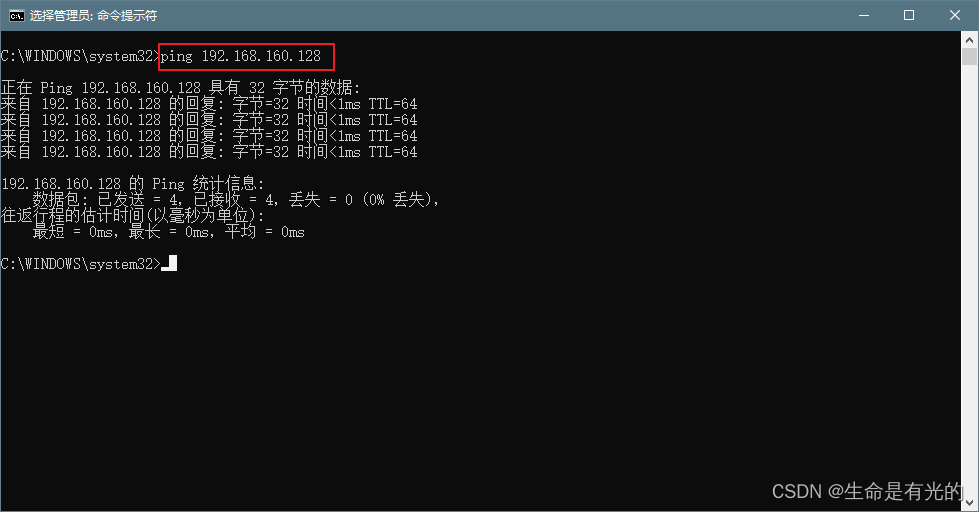
我们用虚拟机pingwindows主机的ip,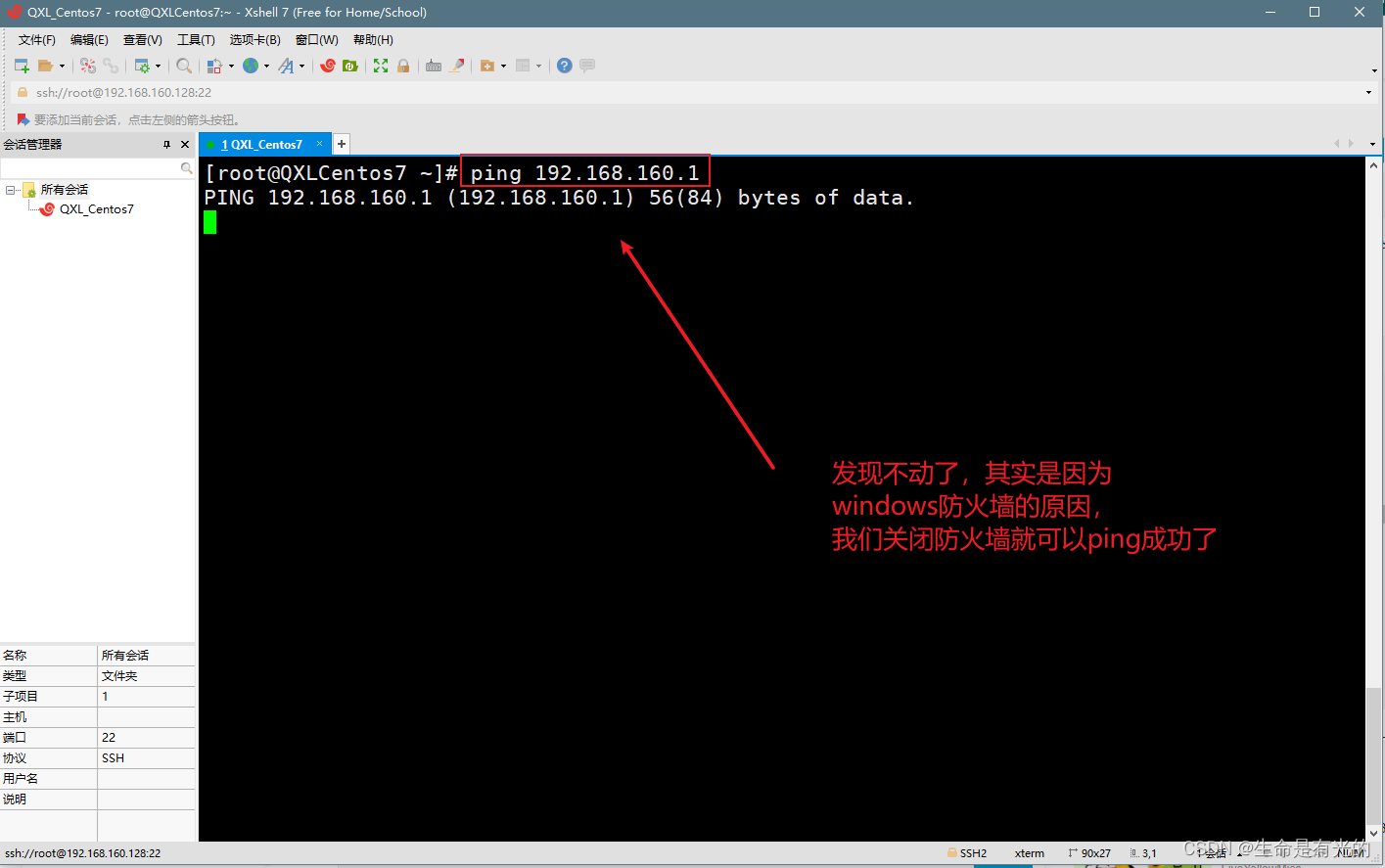
事实上,我们的windows主机还有一个无线网卡,这个网卡是真正可以和互联网互联的
原理图如下: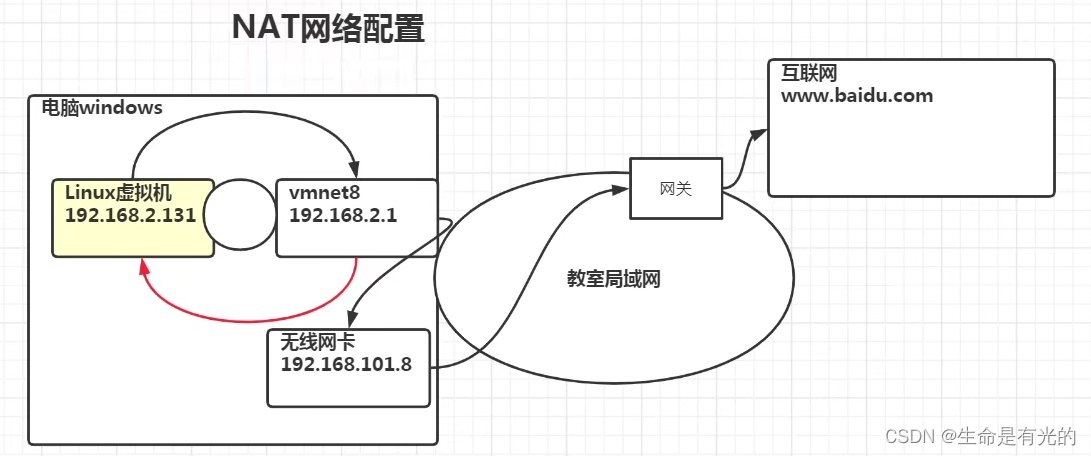
这样我们来回答一下,为什么虚拟机Linux可以访问互联网:虚拟机通过windows的vmnet8,使用无线网卡代理经过局域网网关,再去找到我们真正的Internet网。
查看网络IP和网关
查看虚拟网络编辑器和修改IP地址
- 在VMware 编辑->虚拟网络编辑器


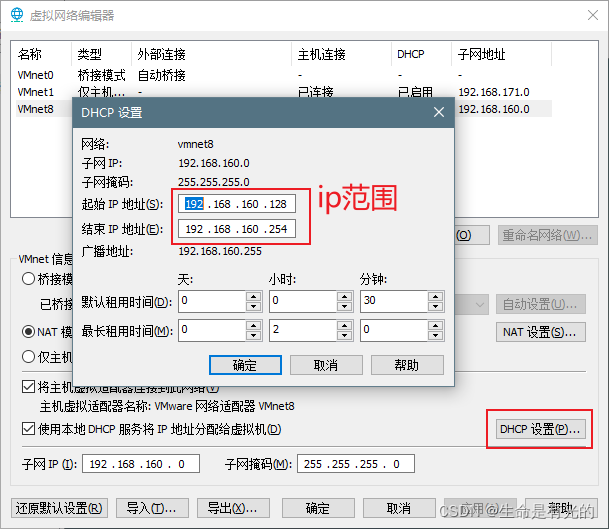
查看网关

查看windows环境中的VM网络配置
查看linux环境中的网络配置
ping测试主机之间网络连通性
基本语法:ping 目的主机 (功能描述:测试当前服务器是否可以连接目的主机)
测试当前服务器是否可以连接百度
ping www.baidu.com
Linux网络环境配置
第一种方法:自动获取
说明:登录后,通过界面来设置自动获取ip,特点:Linux启动后会自动获取IP,缺点是每次自动获取的ip地址可能不一样
打开应用程序->系统工具->设置
网络->设置
这里可以查看我们的ip是自动还是手动获取的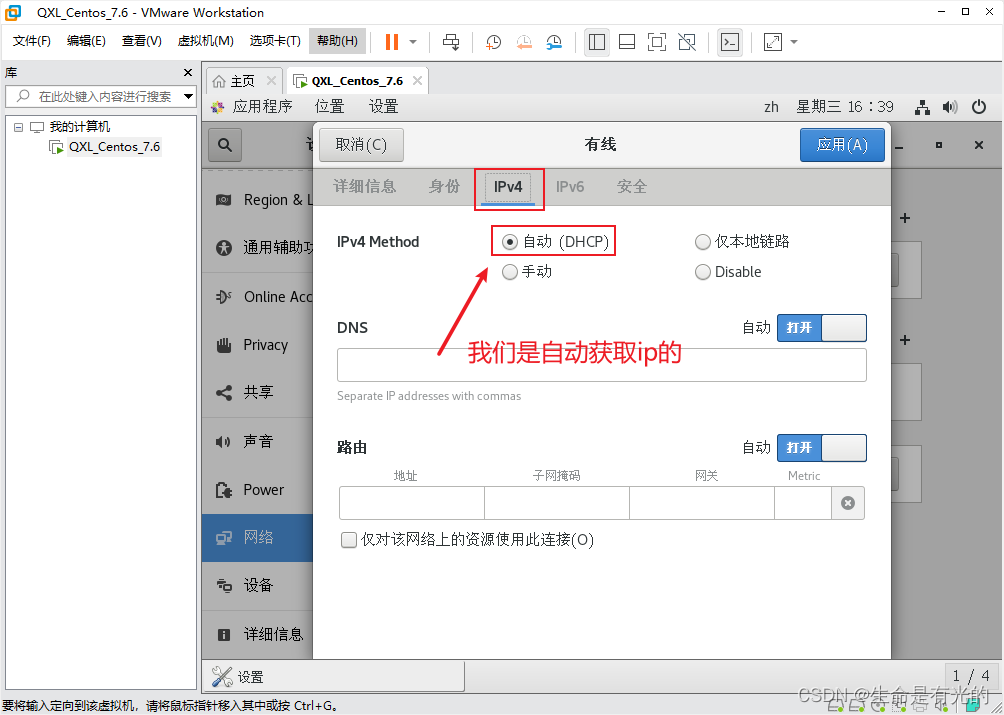
第二种方法:指定ip
直接修改配置文件来指定IP,并可以连接到外网(工作中使用)
vi /etc/sysconfig/network-scripts/ifcfg-ens33 1
要求:将ip地址配置成静态的,比如:ip地址为 192.168.200.130
首先以 vi 或者 vim 的方式进入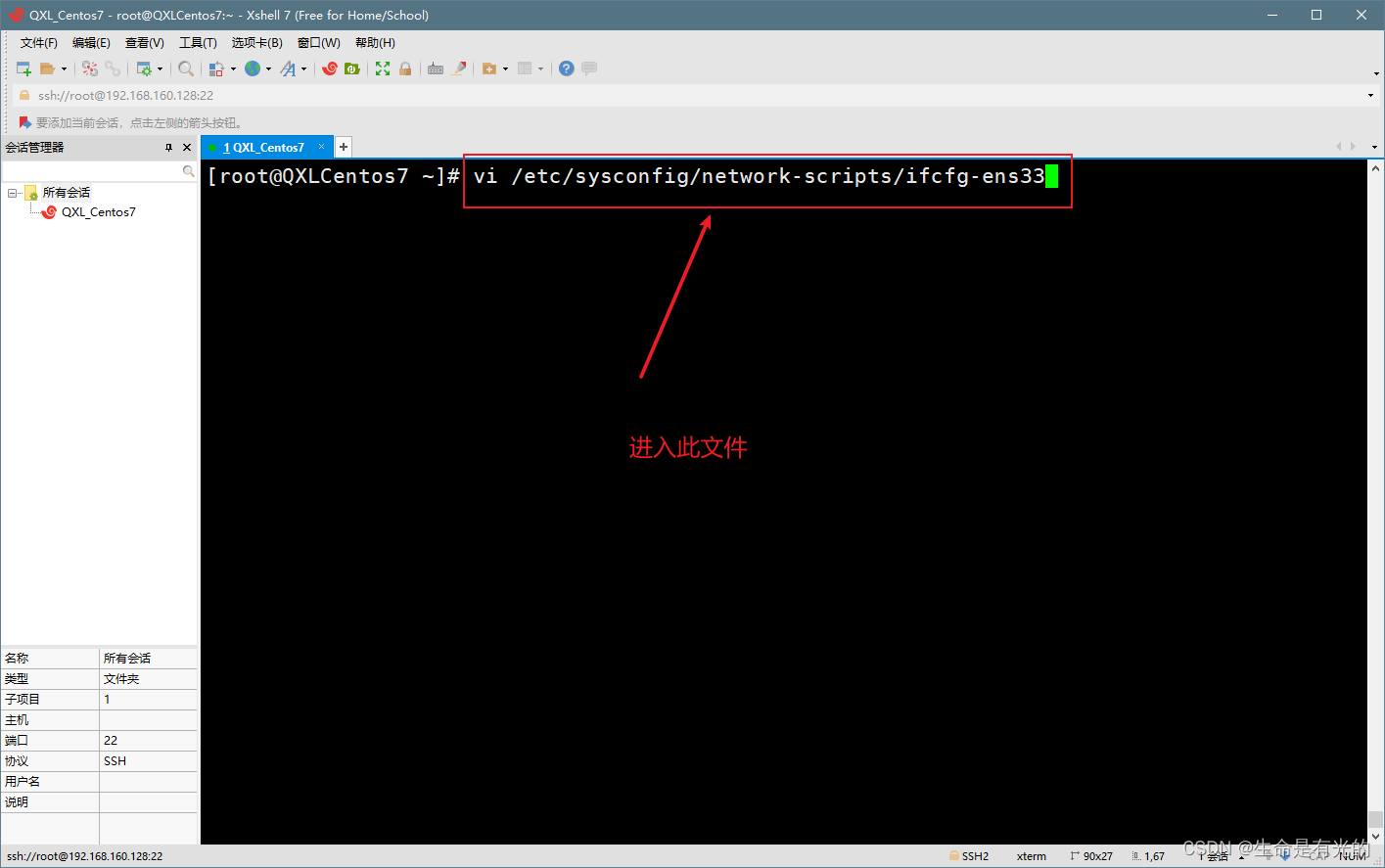
将下述代码粘贴
#IP地址 IPADDR=192.168.200.130 #网关 GATEWAY=192.168.200.2 #域名解析器 DNS1=192.168.200.2 123456
ifcfg-ens33 文件说明
| DEVICE=eth0 | 接口名(设置,网卡) |
|---|---|
| HWADDR=00:0C:2x:6x:0x:xx | MAC地址 |
| TYPE=Ethernet | 网络类型(通常是Ethemet) |
| UUID= | 随机id |
| ONBOOT=yes | 系统启动的时候网络接口是否有效(yes/no) |
| BOOTPROTO=static | IP的配置方法[none|static|bootp|dhcp ] (引导时不使用协议|静态分配IP|BOOTP协议|DHCP协议) |
| IPADDR=192.168.200.130 | IP地址 |
| GATEWAY=192.168.200.130 | 网关 |
| DNSL=192.168.200.2 | 域名解析器 |
将IP的配置方法修改为静态分配,之后保存并退出。
打开编辑->虚拟网络编辑器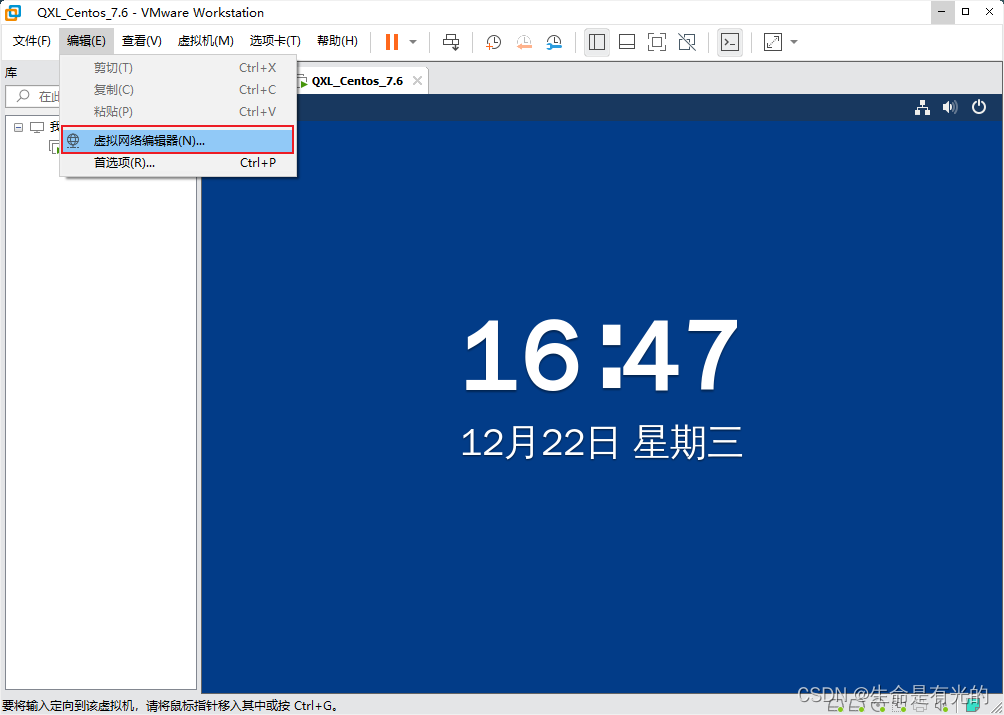
将虚拟机的子网IP更改
网关也更改
- 重启网络服务或者重启系统生效
- 重启网络服务:service network restart
- 重启系统:reboot
- 重启完成,我们查看ip
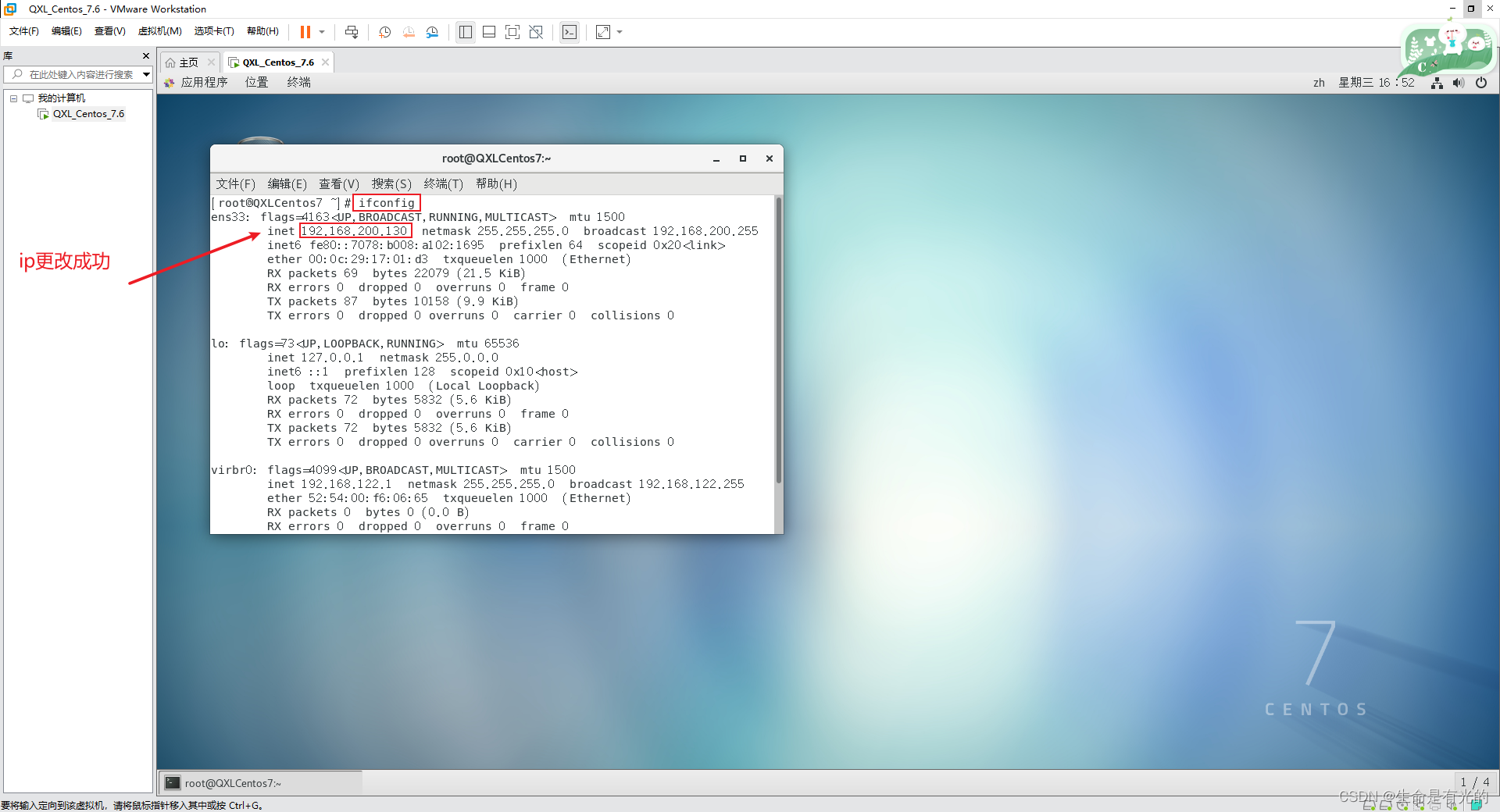
查看windows主机的Vmnet8的ip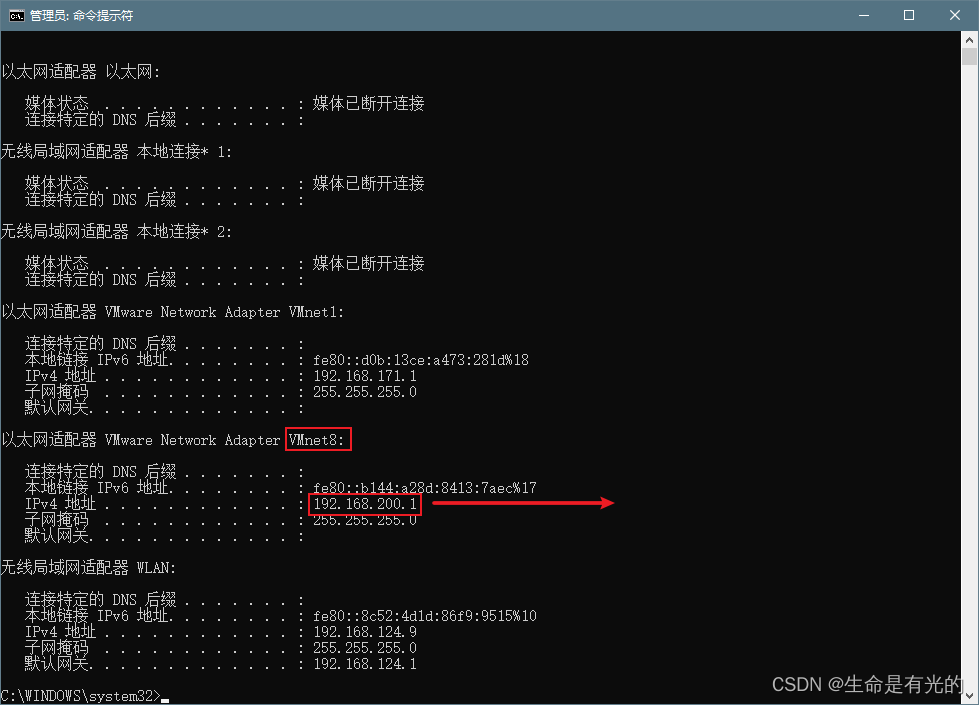
此时就算更改成功了,我们要改Xshell连接虚拟机的ip和网关才能连接入Linux系统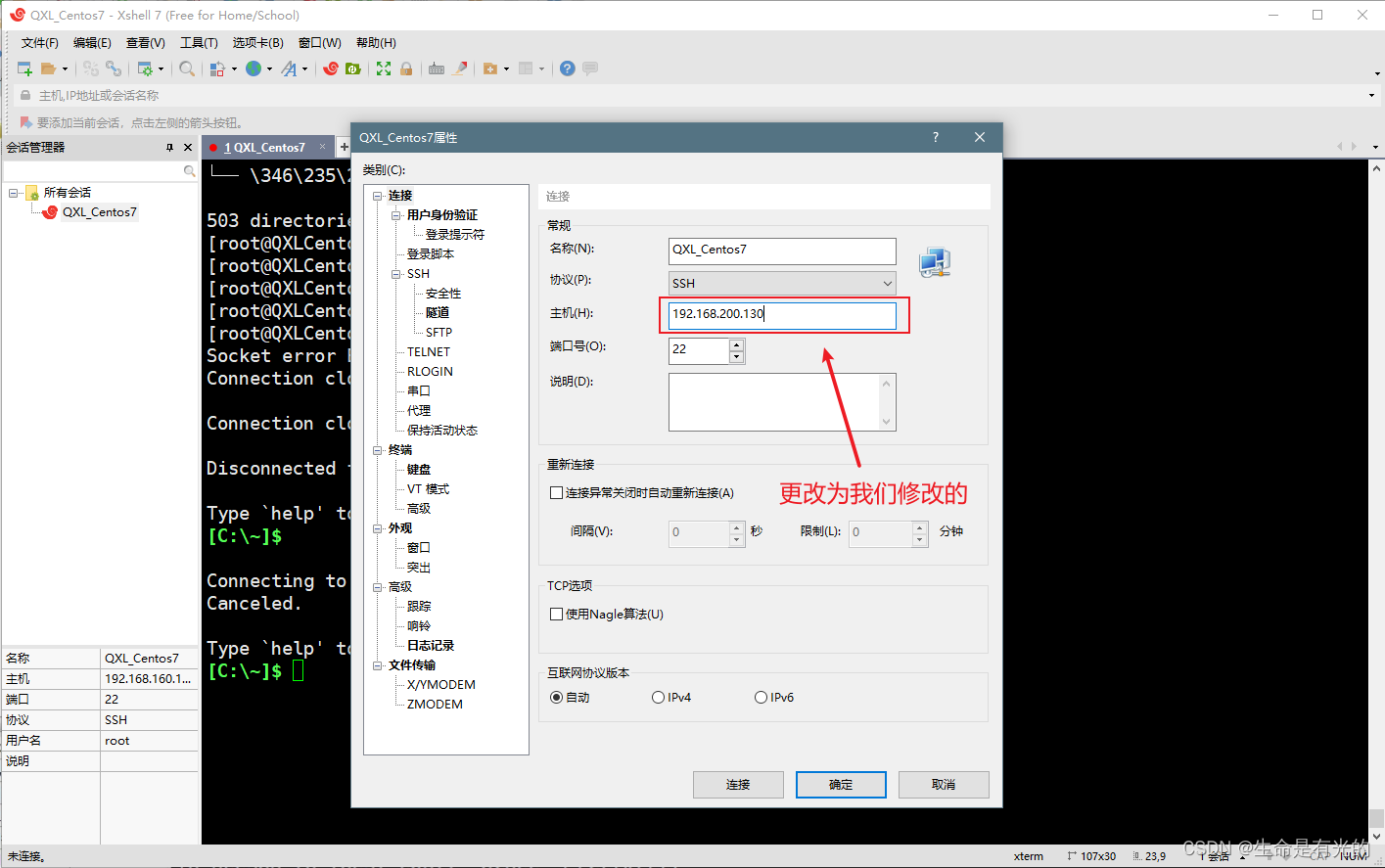

若有收获,就点个赞吧
0 人点赞


