- vmtools 安装后,可以让我们在 windows 下更好的管理 vm 虚拟机
- 可以设置 windows 和 centos 的共享文件夹
- 弹出Centos

- 重新安装VMware Tools

- 桌面会出现 VMware Tools,我们打开,复制如下文件
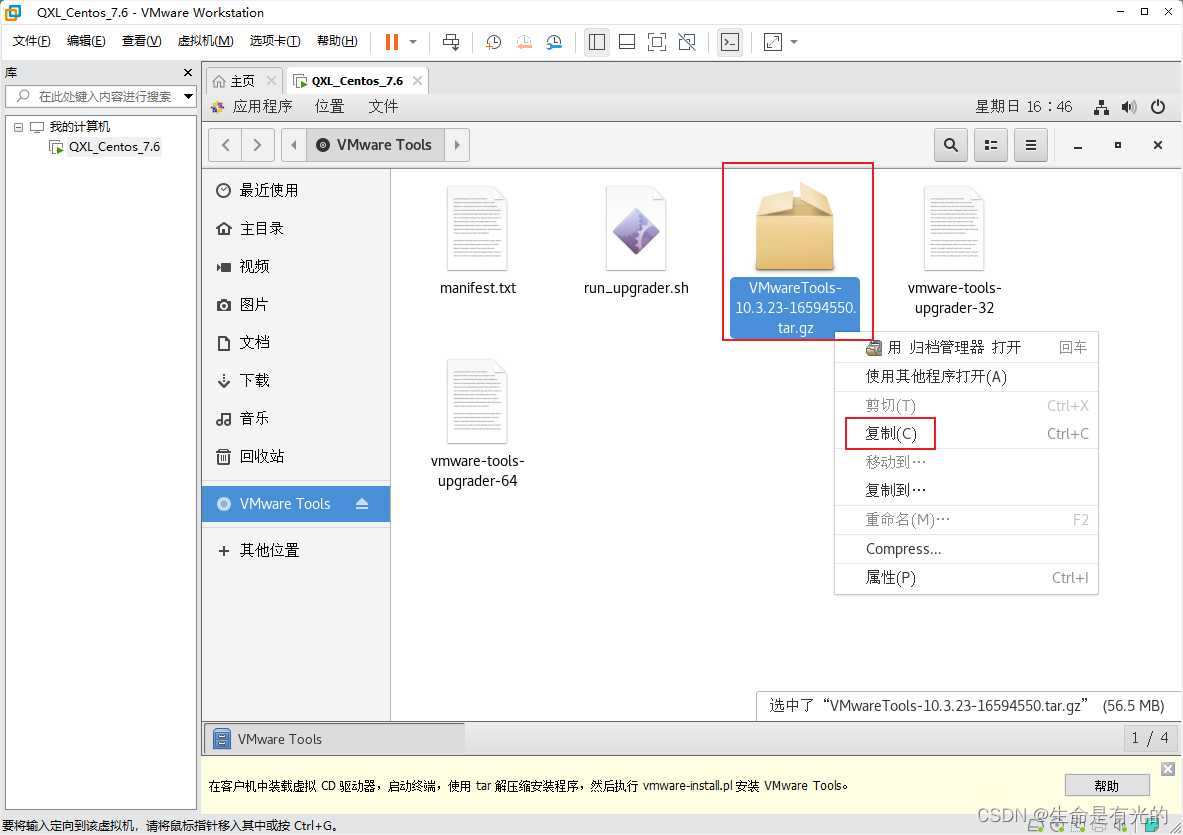
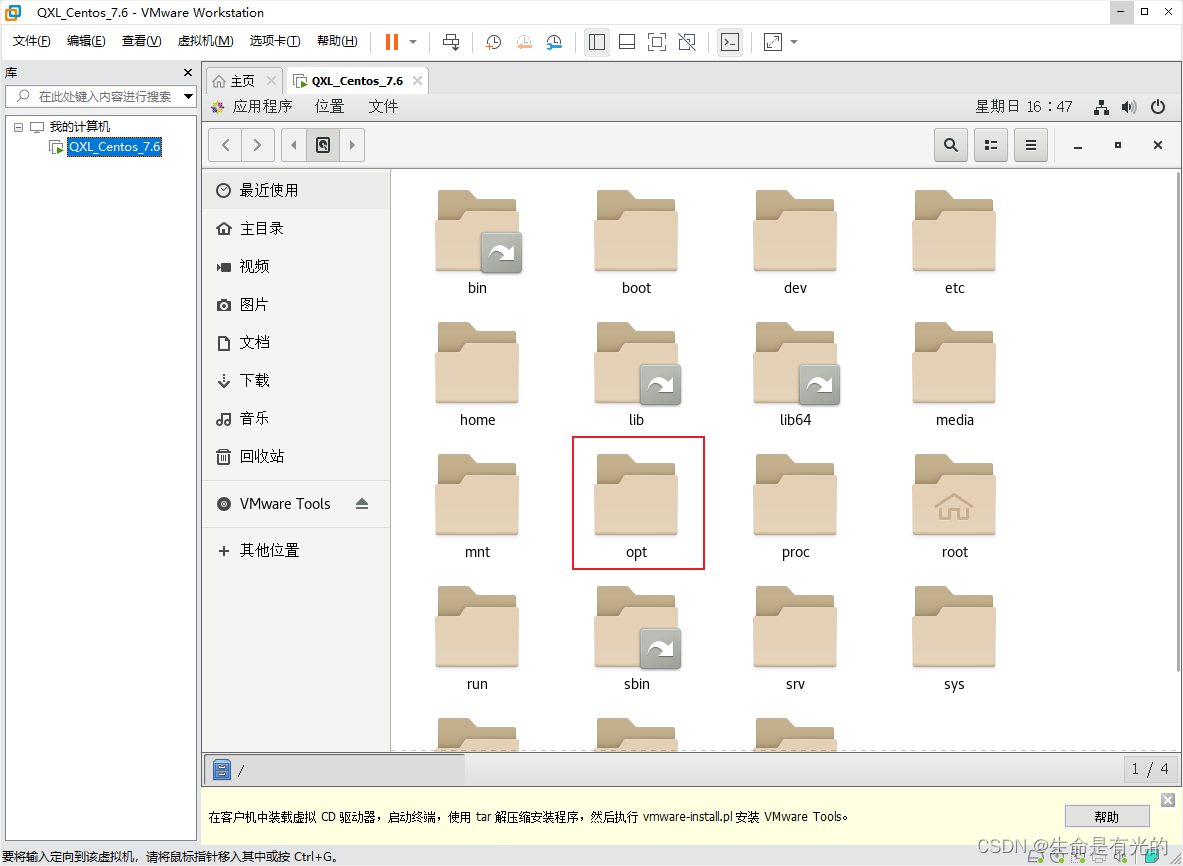
- 打开桌面的主文件夹,选择其他位置-计算机

- 找到 opt 文件夹,粘贴我们刚才的文件
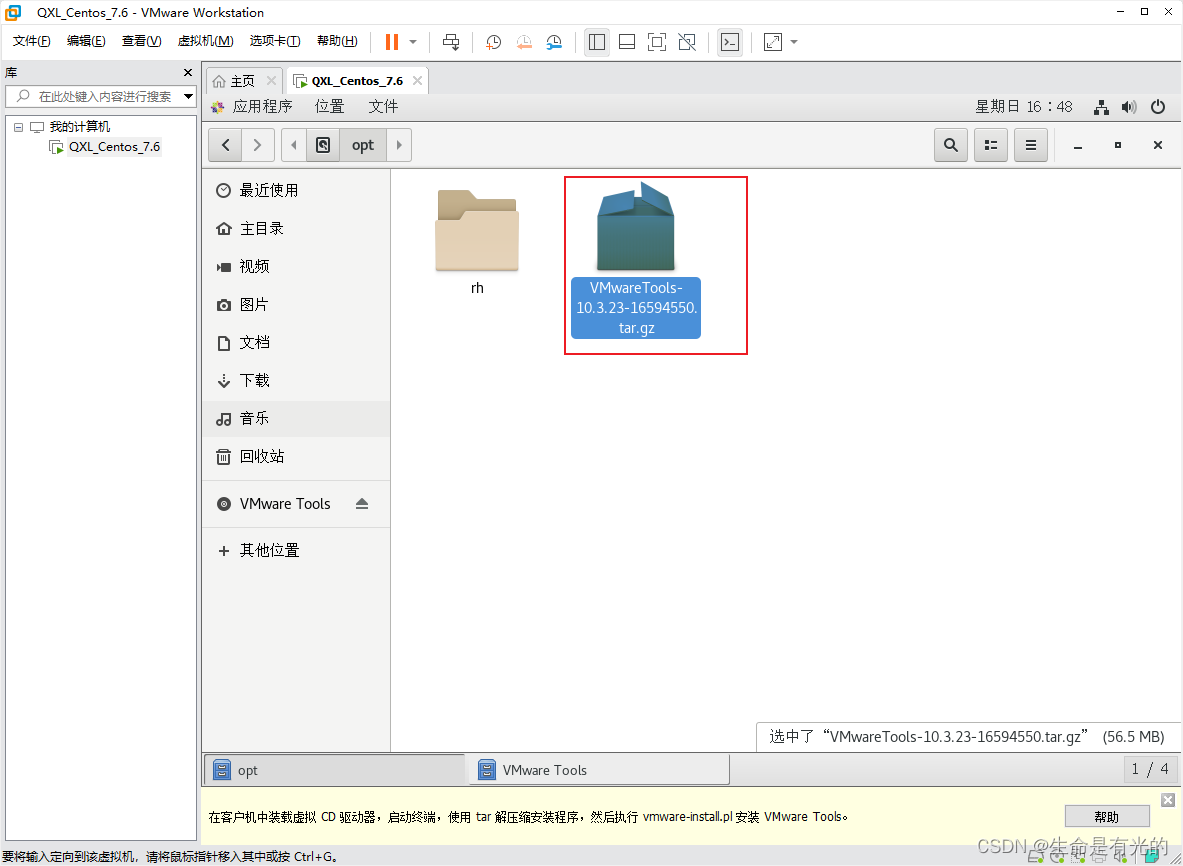
- 使用解压命令 tar,得到一个安装文件。
首先在桌面右键打开终端,输入如下指令,然后回车
cd/opt/ [进入到opt目录]ls [打印出当前目录的列表]tar -zxvf XX.tar.gz[解压XX.tar.gz文件]


- 解压完成之后,再次使用ls指令打印目录列表,发现有如下蓝色文件夹
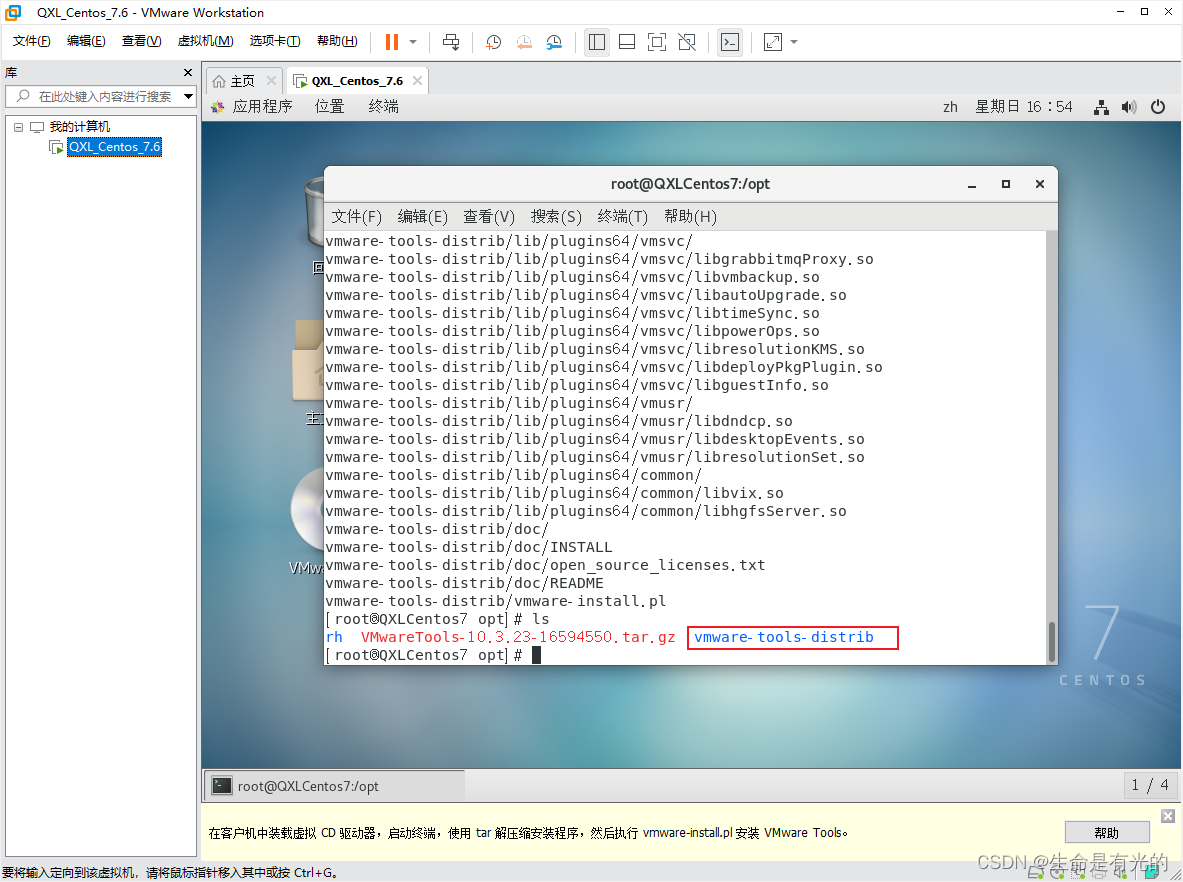
- 进入文件夹,cd 命令

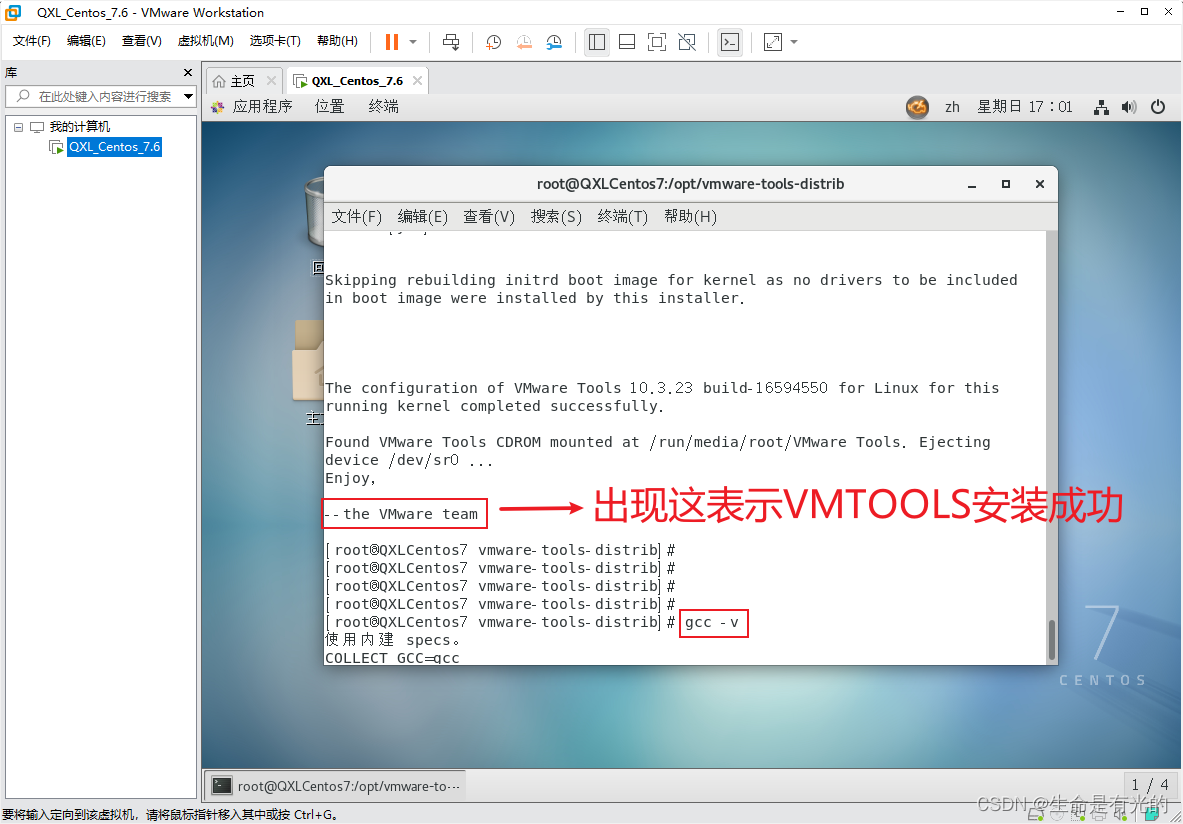
- 安装,命令为 ./xx

- 之后一直回车,等待片刻
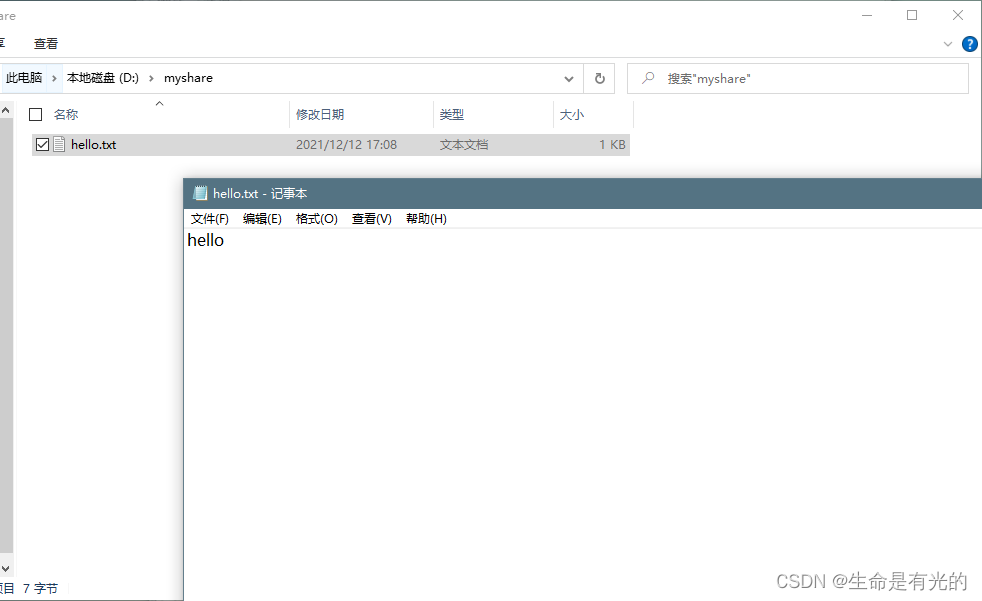
- 我们在自己的主机Windows上的磁盘上建立共享文件夹。我这里在D盘建立 myshare文件夹,并且建立 hello.txt,在里面写上hello
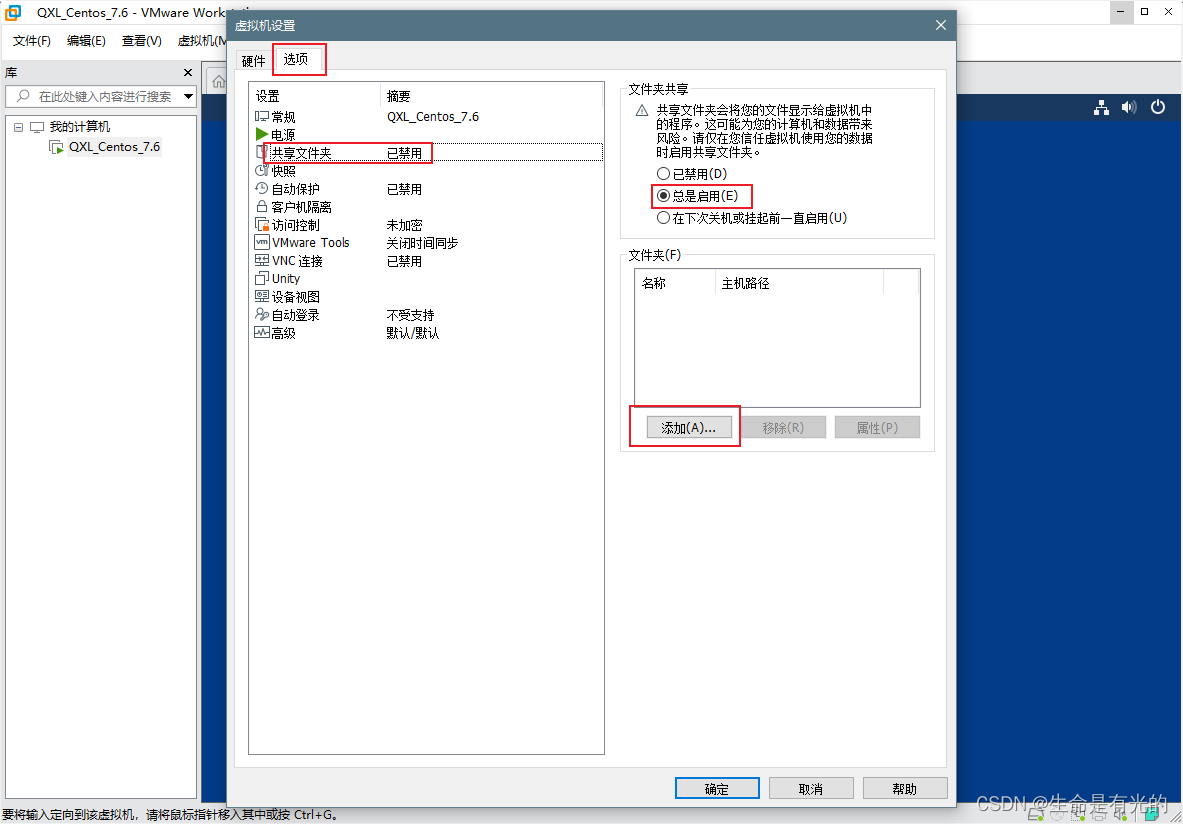
- 在VMware里面我们的虚拟机右键,点击设置-选项-共享文件夹,勾选如下
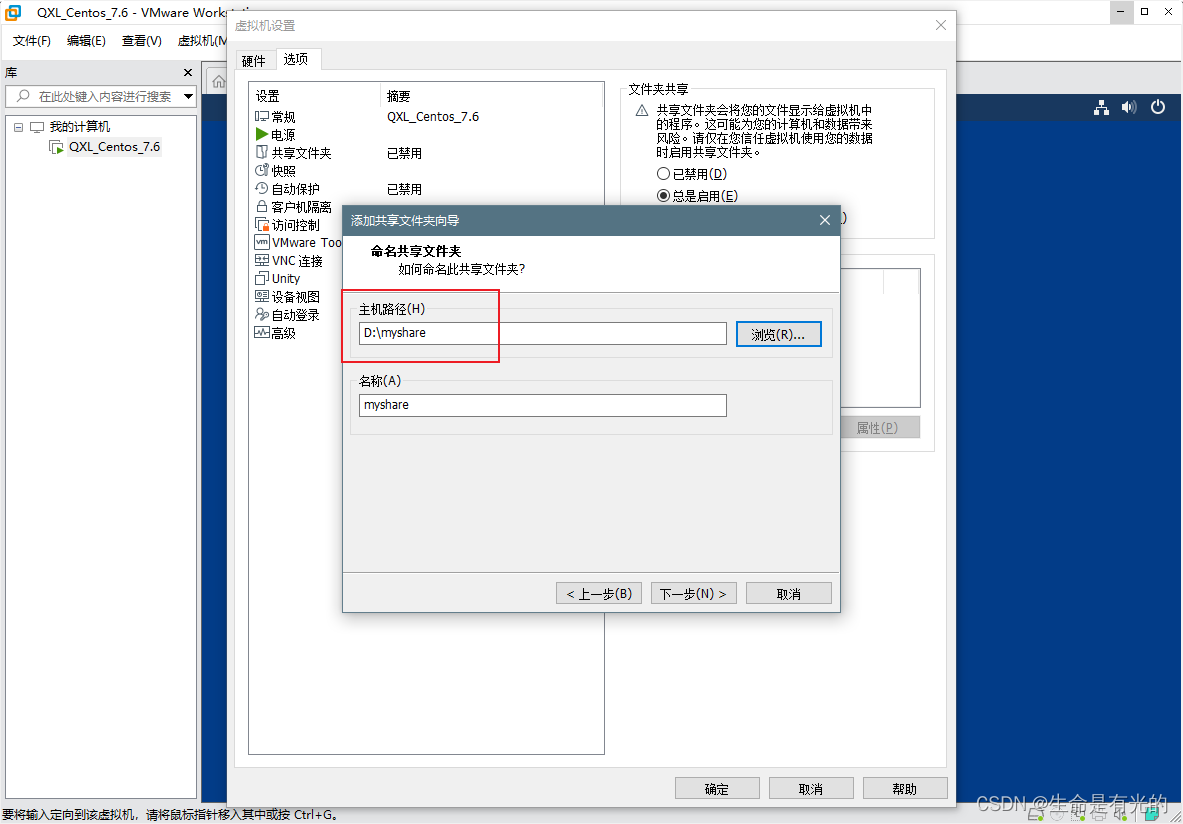
- 点击添加,将我们刚才的共享文件夹myshare 添加,选择下一步->启用此共享
- 在Linux系统打开主文件夹-其他位置-计算机-mnt-hgfs

- 如果我们看不到共享文件夹,可以先将虚拟机关机,然后再设置共享,之后再重启虚拟机应该就可以了。(若还有问题可以百度搜寻,有很多伙伴都有此类问题)

- 这样我们在 myshare 文件夹对文件进行增删改操作,在我们的Windows主机也会进行增删改。
- Windows 和 Centos 在实际开发中,文件的上传下载是使用 远程方式 完成的,这种方法会在后面记录

若有收获,就点个赞吧
0 人点赞


