- Linux 来说无论有多个分区,分给哪一目录使用,它归根接底只有一个根目录,一个独立且唯一的文件结构,Linux中每个分区都是用来组成整个文件系统的一部分。
- Linux 采用了一种叫做”载入”的处理方法,它的整个文件系统中包含了一整套的文件和目录,且将一个分区和一个目录联系起来。这时要载入的一个分区将使它的存储空间在一个目录下获得。
- 示意图
 如上图,把分区挂载到目录,我们在系统中进入这个目录,就如同进入了这个分区硬盘。
硬盘说明
Linux 硬盘分 IDE 硬盘和 SCSI 硬盘,目前基本上是 SCSI 硬盘
- 对于IDE硬盘,驱动器标识符为 “hdx~”,其中hd 表明分区所在设备的类型,这里是指 IDE 硬盘了。 x 为盘号(a为基本盘,b为基本从属盘,c为辅助主盘,d为辅助从属盘),~ 代表分区,前四个分区用数字1到4表示,它们是主分区或者扩展分区,从5开始就是逻辑分区。例如,hda3表示为第一个IDE硬盘上的第三个主分区或扩展分区,hdb2表示为第二个IDE硬盘上的第二个主分区或扩展分区。
- 对于SCSI硬盘则标识为 “sdx~” ,SCSI 硬盘是用 sd 来表示分区所在设备的类型的,其余则和 IDE 硬盘的表示方法一样。

查看所有设备挂载情况
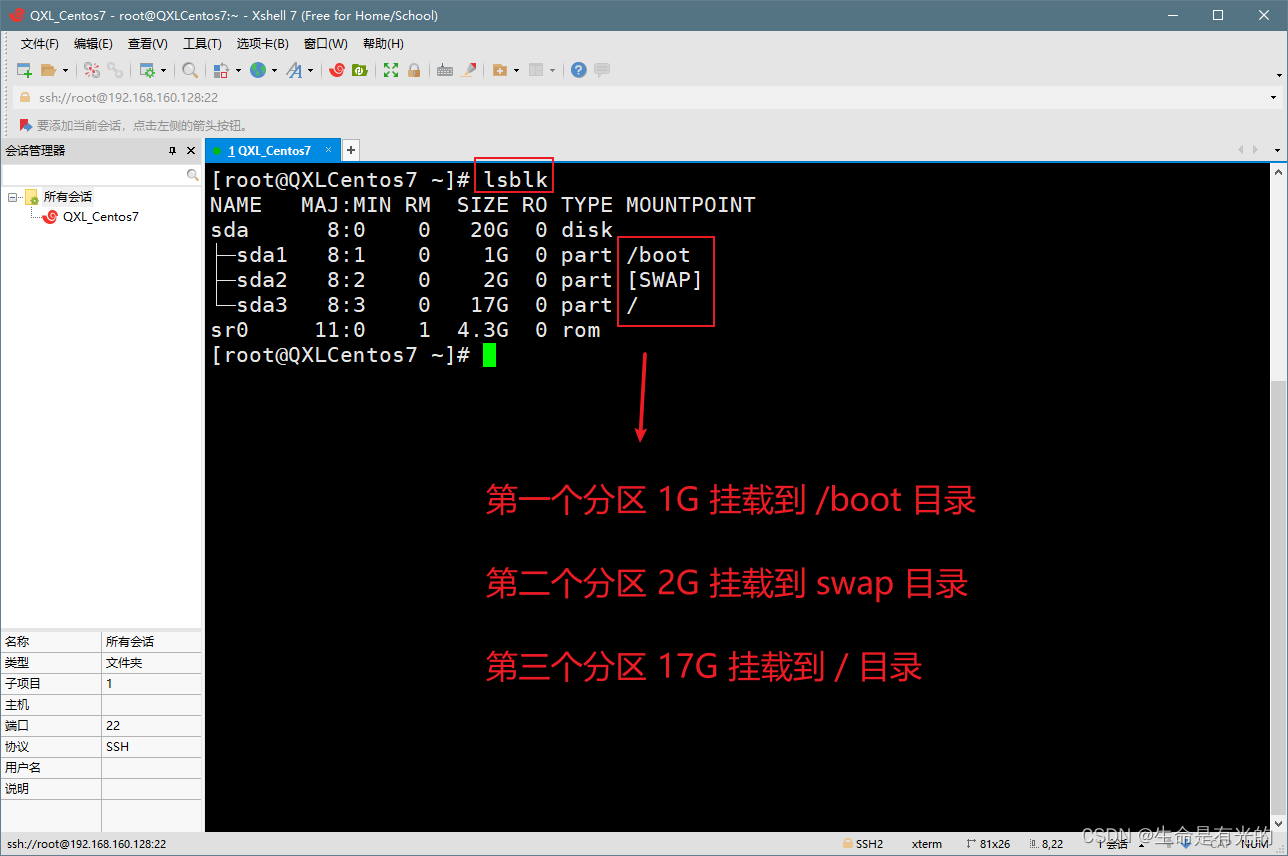

增加硬盘
下面我们以增加一块硬盘为例来熟悉下磁盘的相关指令和深入理解磁盘分区、挂载、卸载的概念。
如何增加一块硬盘:
- 虚拟机添加硬盘
- 分区
- 格式化
- 挂载
- 设置可以自动挂载
增加硬盘
在虚拟机菜单中,选择设置,然后设备列表里添加硬盘,然后一路下一步,中间只有选择磁盘大小的地方需要修改。然后重启系统。

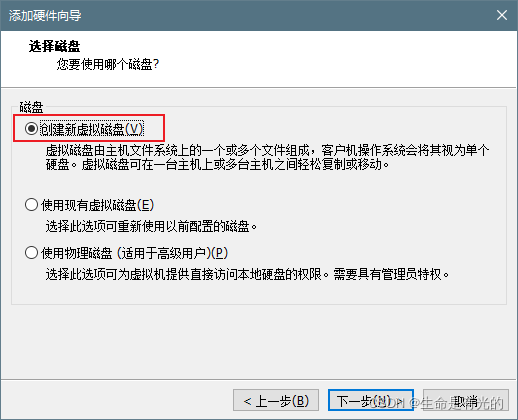
这里我们简单演示,所以只增加1个G的硬盘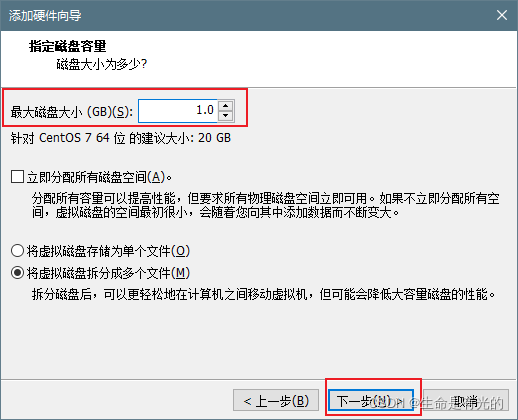


还要记得重启系统
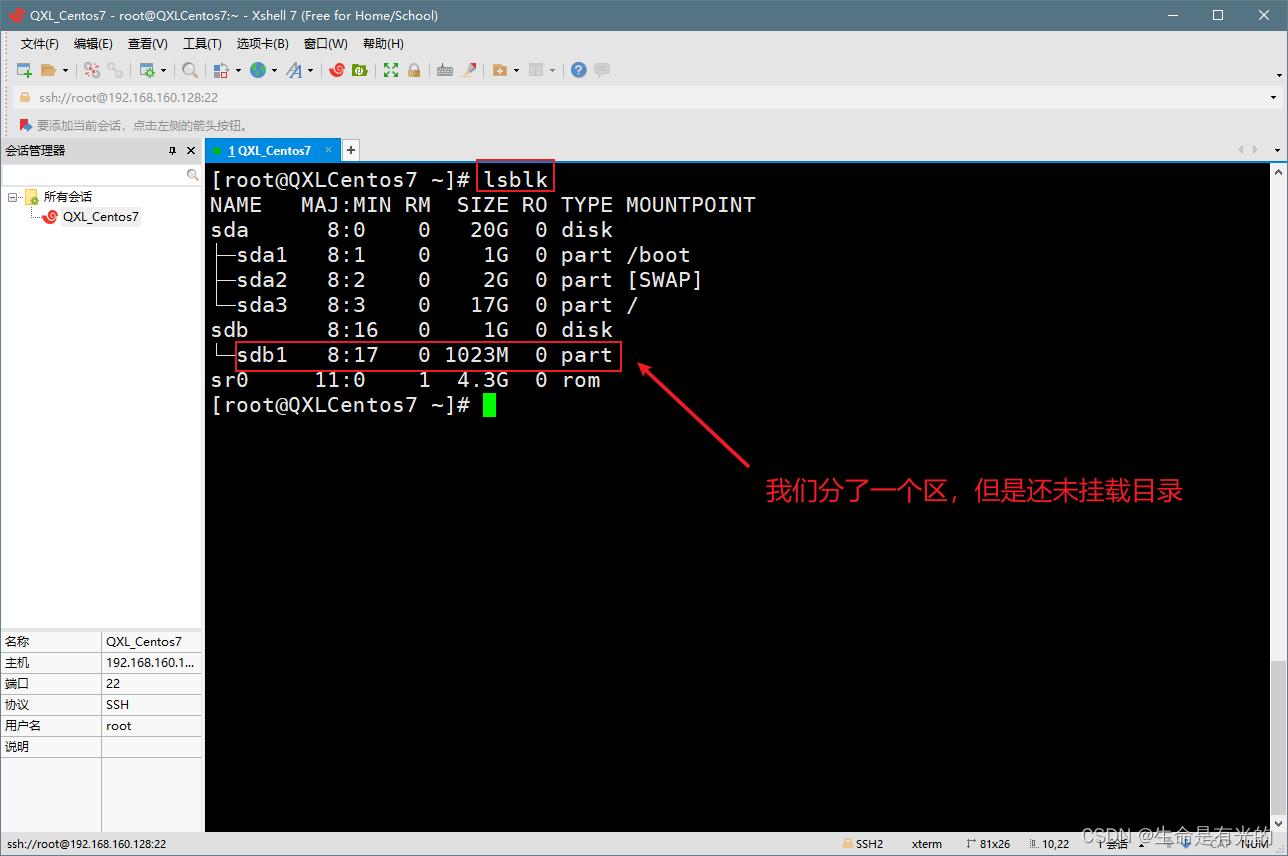
重启完后输入lsblk 就可以看到我们的新硬盘 sdb 了,下面就可以进行分区了。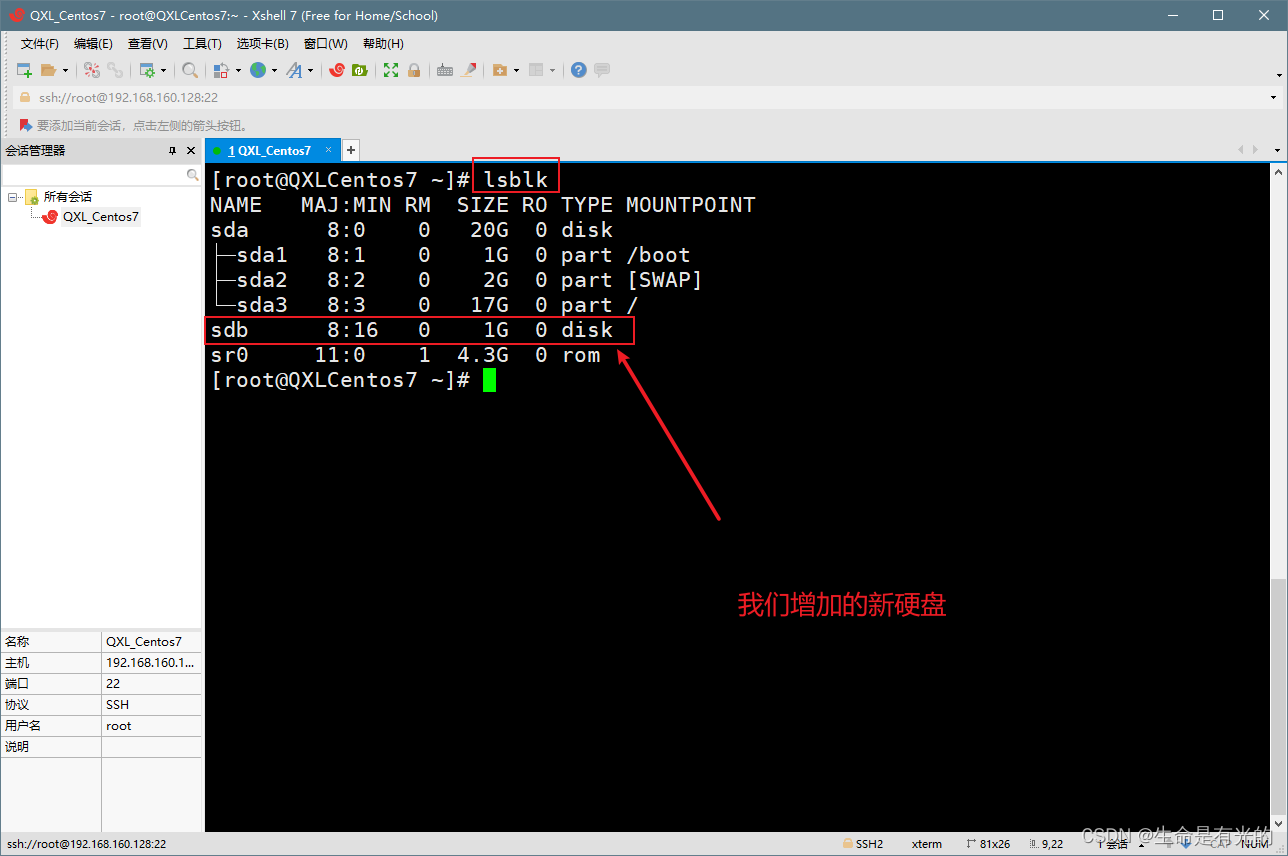
分区
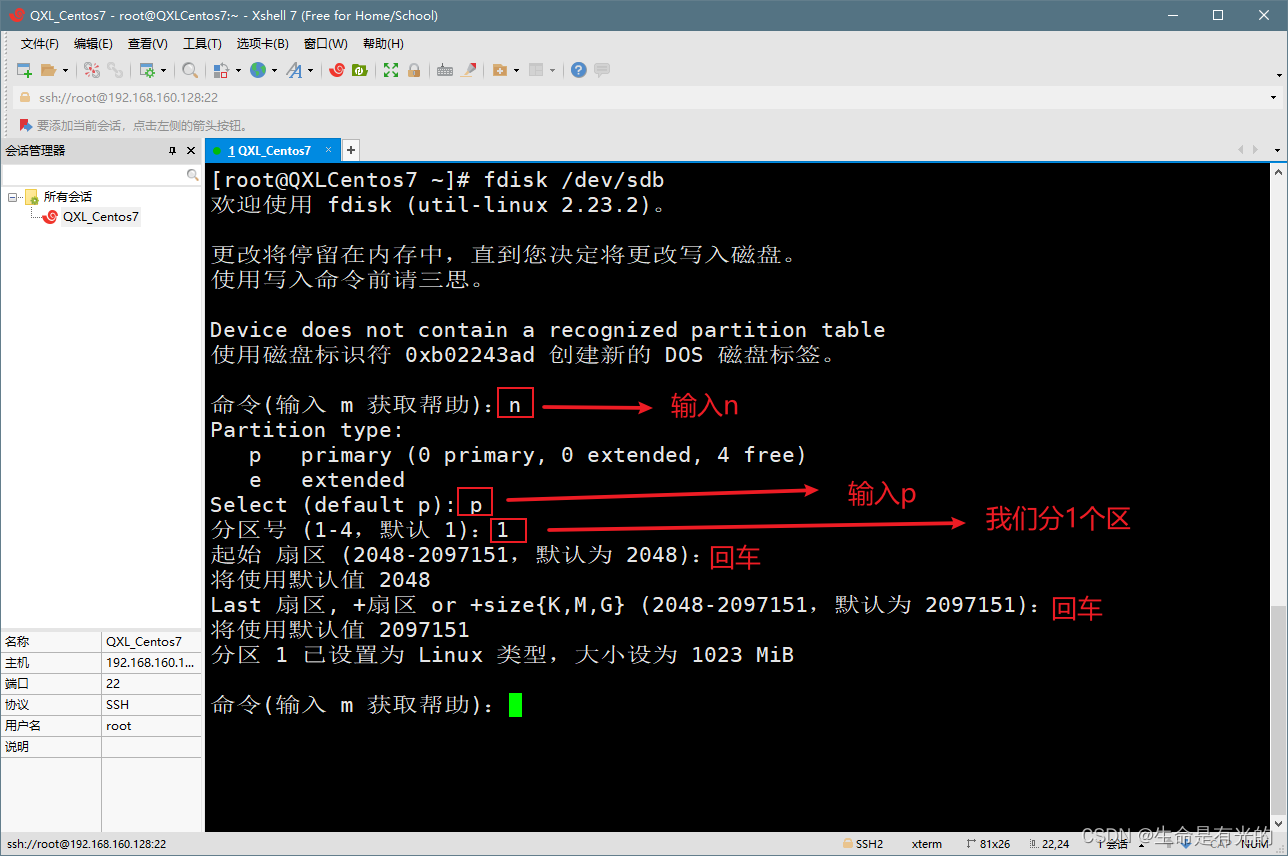
分区命令: fdisk /dev/sdb 开始对 /sdb 分区
- m 显示命令列表
- p 显示磁盘分区,同fdisk -l
- n 新增分区
- d 删除分区
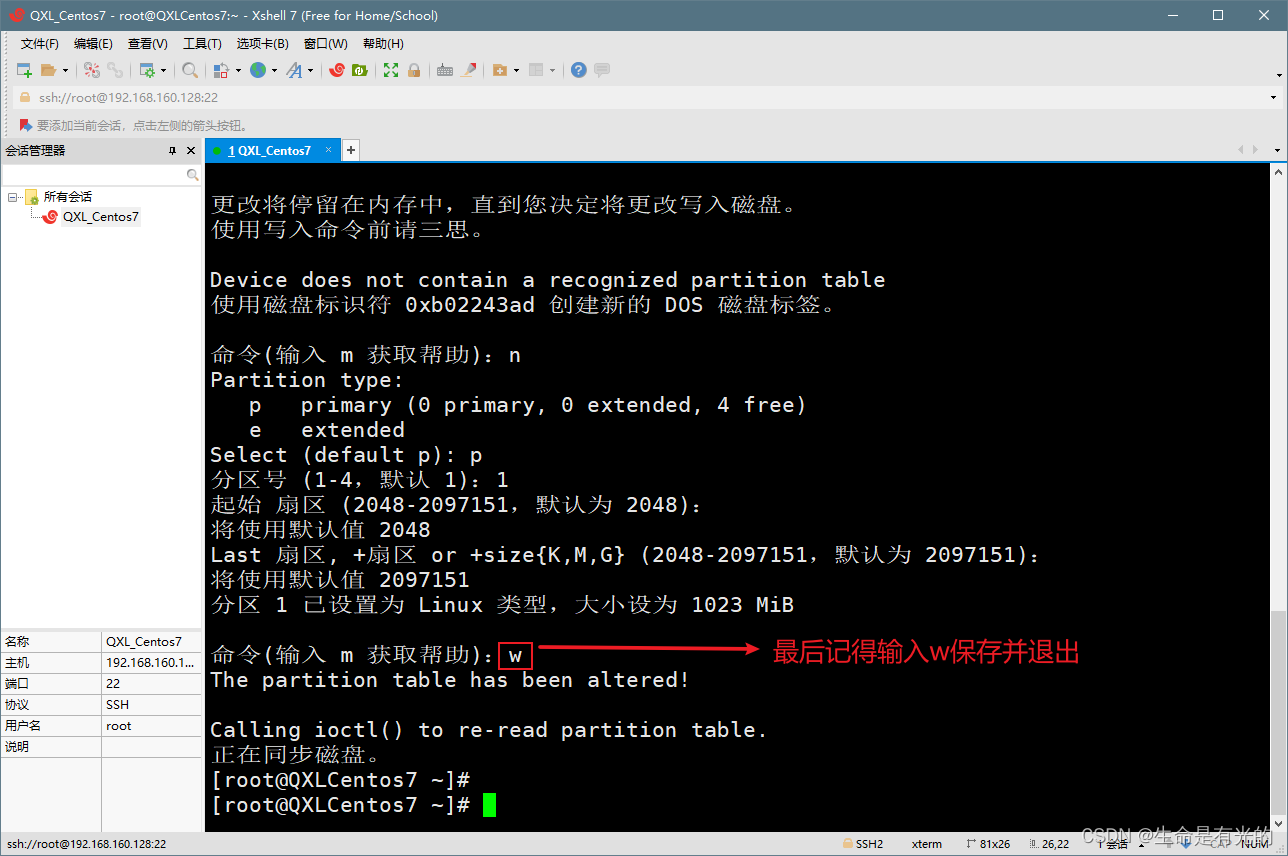
- w 写入并退出
说明:开始分区后输入 n,新增分区,然后选择 p,分区类型为主分区。两次回车默认剩余全部空间,最后输入 w 写入分区并退出,若不保存退出输入q。
格式化磁盘
在挂载目录前,我们还需要格式化硬盘,UUID 就是硬盘被格式化后的唯一标识符,我们可以看到新分区没有UUID,也就是还未格式化。
使用命令 mkfs -t ext4 /dev/sdb1 对sdb1分区进行格式化,ext4 是分区类型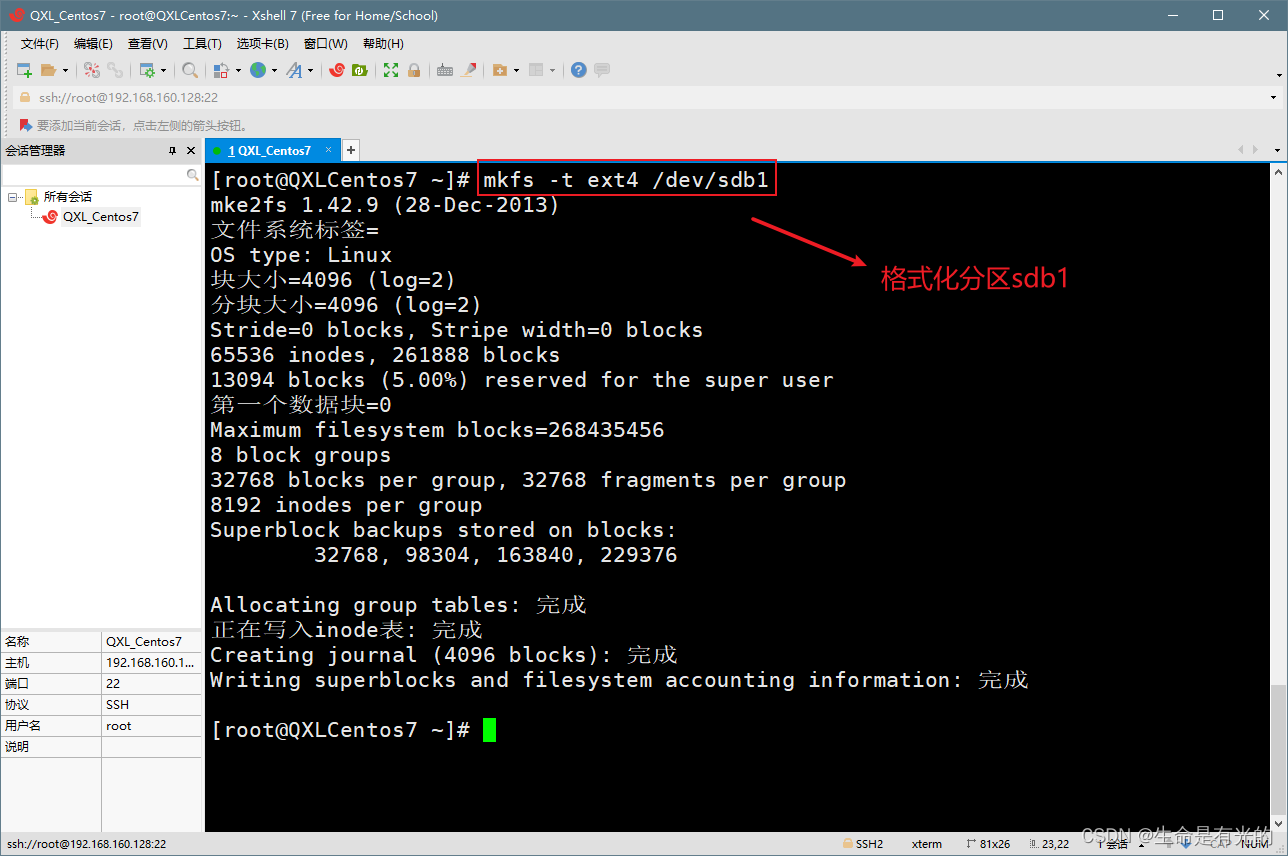
这样就可以看到UUID了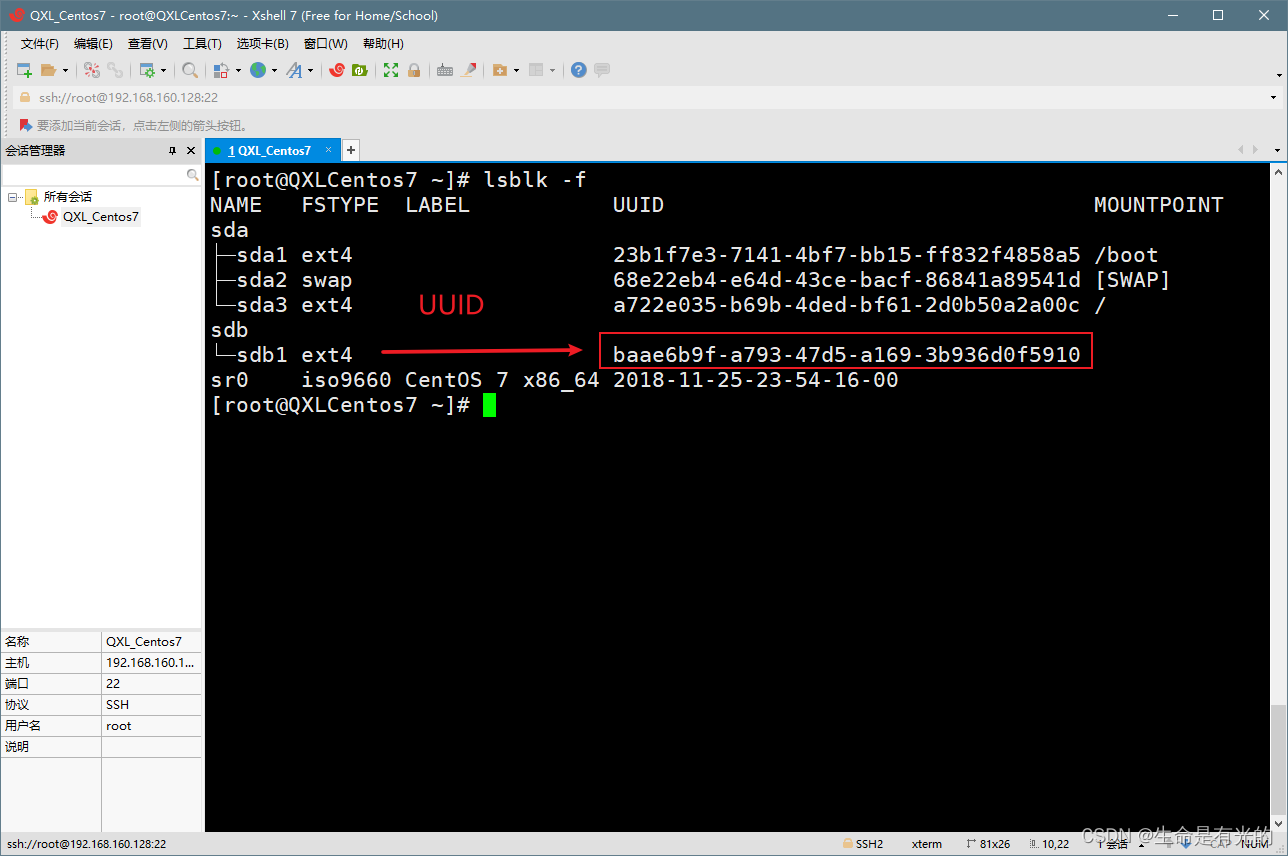
挂载
挂载:将一个分区与一个目录联系起来
基本语法:mount 设备名称 挂载目录
mount /dev/sdb1 /newdisk 1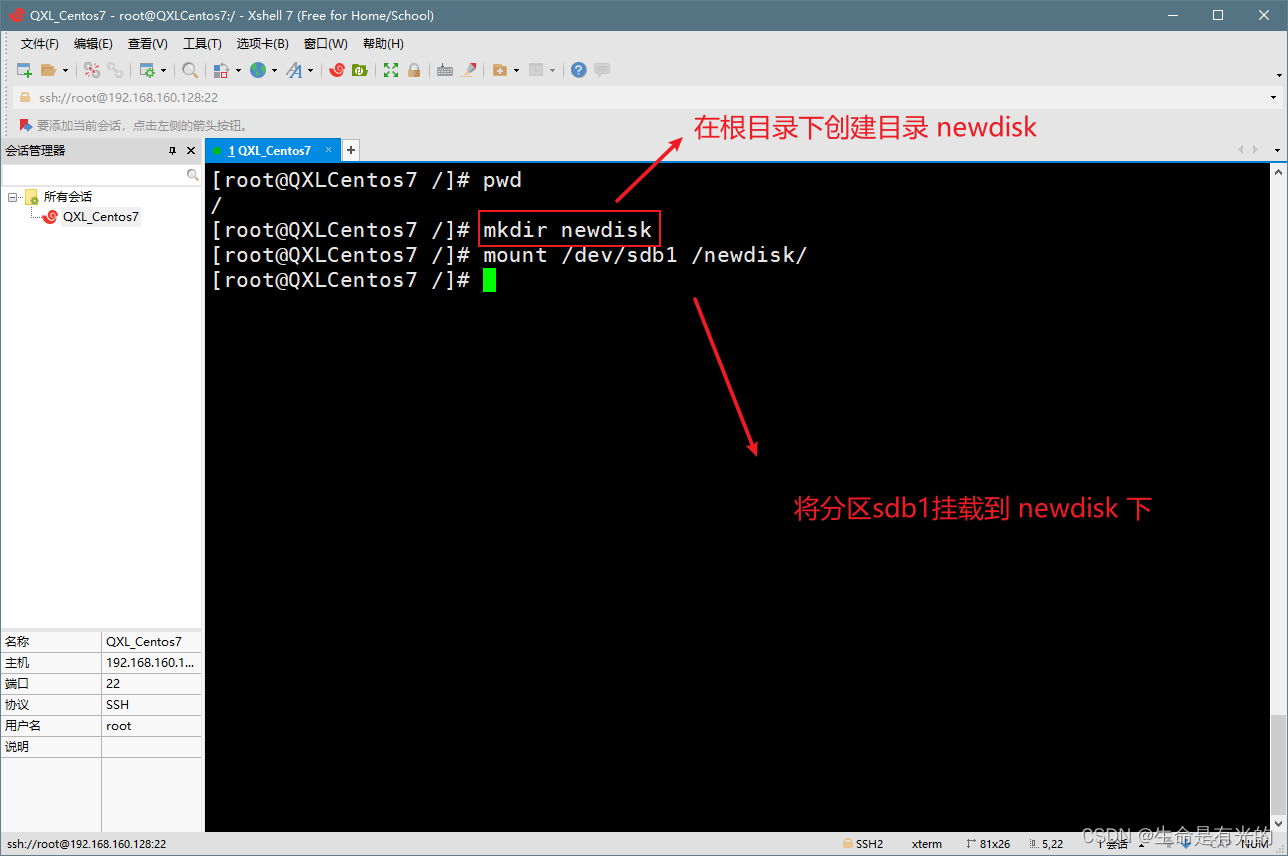
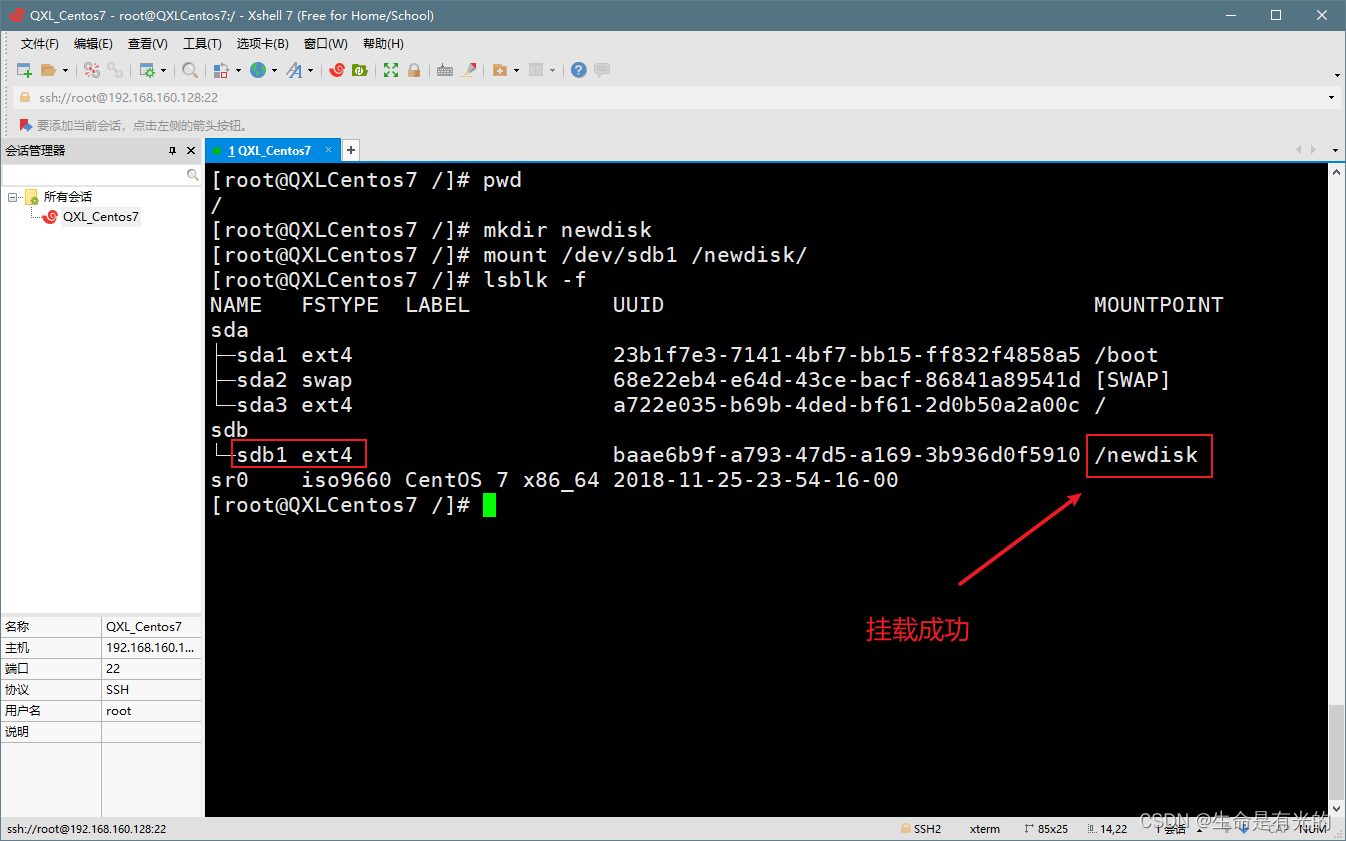
取消挂载:
基本语法:umount 设备名称/挂载目录
umount /dev/sdb1 或者 umount /newdisk 1
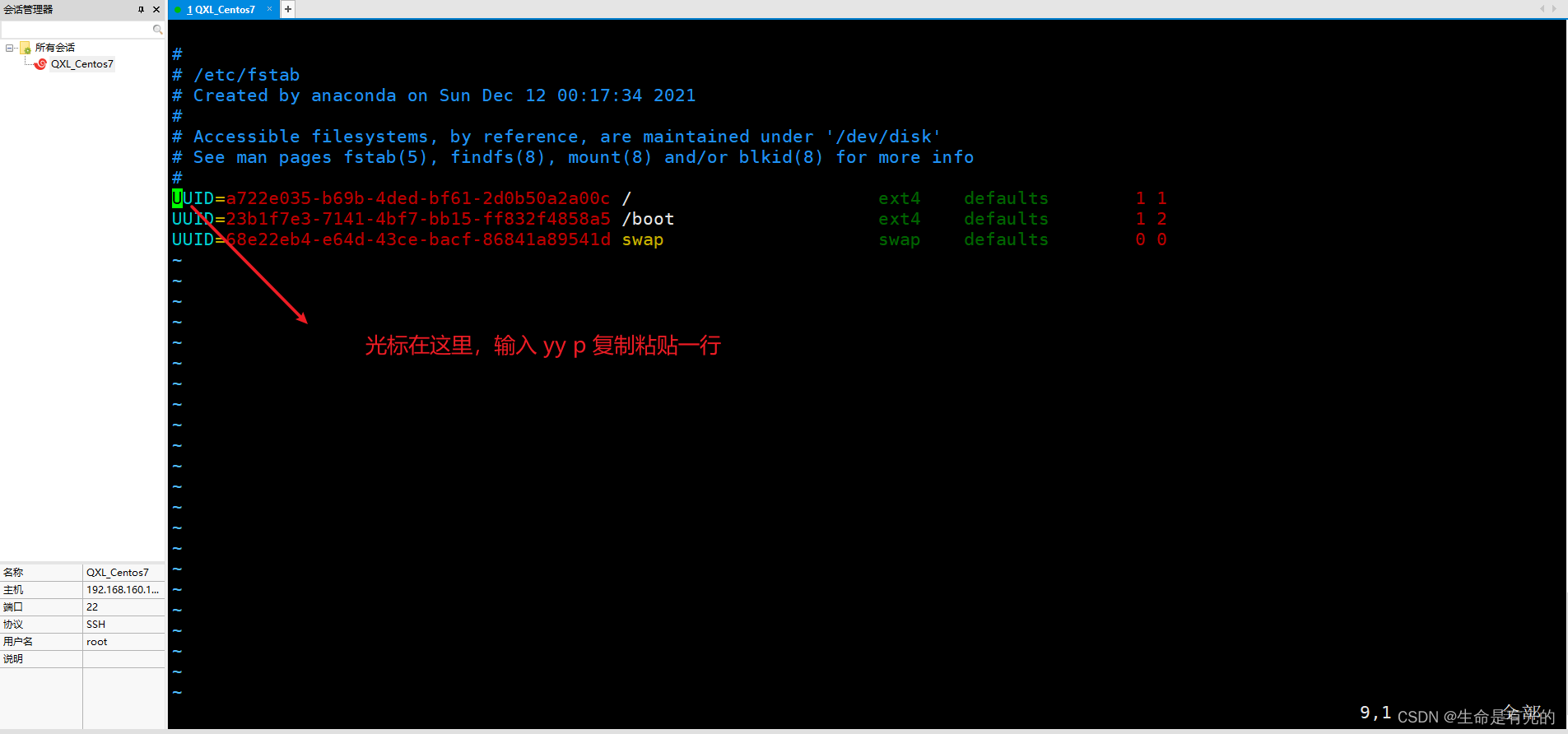
用命令行挂载,重启后会失效
永久挂载: 通过修改 /etc/fstab 实现挂载,添加完成后,执行 mount -a 即可生效

磁盘情况查询
查询系统整体磁盘使用情况

查询指定目录的磁盘占用情况
基本语法:du -h /目录
查询指定目录的磁盘占用情况,默认为当前目录:
- -s 指定目录占用大小汇总
- -h 带计量单位
- -a 含文件
- –max-depth=1 子目录深度
- -c 列出明细的同时,增加汇总值
- 查询 /opt 目录的磁盘占用情况,深度为1

磁盘情况-工作实用指令
统计 /opt 文件夹下文件的个数
ls -l /opt |grep “^-“ | wc -l 1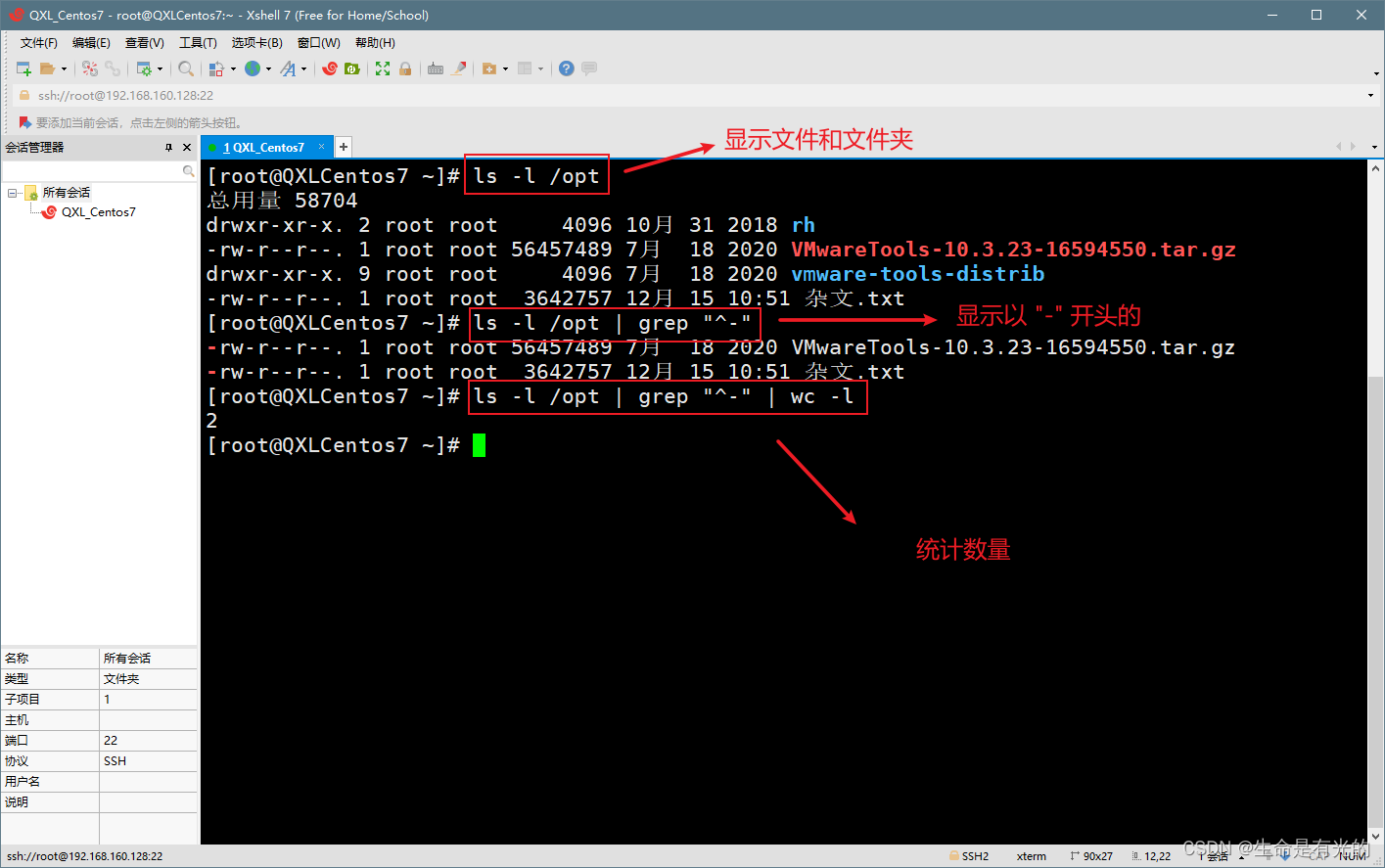
统计 /opt 文件夹下目录的个数
ls -l /opt |grep “^d”| wc -l 1
统计 /opt 文件夹下文件的个数,包括子文件夹里的
ls -lR /opt |grep “^-“| wc -l 1
统计 /opt 文件夹下目录的个数,包括子文件夹里的
ls -lR /opt |grep “^d” | wc -l 1
以树状显示目录结构 tree 目录,注意,如果没有 tree,则使用 yum install tree 安装
tree /opt [以树状显示opt目录]

若有收获,就点个赞吧
0 人点赞


