- 一、selenium的简介
- 二、安装浏览器驱动
- 三、配置环境变量
- 四、selenium的定位方法
- 五、控制浏览器操作
- 六、WebDriver常用方法
- 七、鼠标事件
- 八、键盘事件
- 九、获取断言消息
- 十、定位一组元素
- 十一、设置元素等待
- 设置隐形的等待时间
- driver.switch_to.frame(0) # 切入小表单
- driver.switch_to_frame已经过时了
- i=driver.find_element_by_id(“”) 由于定位的id是随机,故不可用,直接定位frame(0)即第一个frame
- id = “if”
- name = “nf”
- 先通过 xpth 定位到 iframe
- 再将定位对象传给 switch_to_frame()方法
- 获取百度搜索窗口句柄
- 针对按钮可以直接文本定位进行点击
- 获取当前所有打开的窗口句柄
- 进入注册窗口
- 鼠标悬停至“设置”链接
- 打开搜索设置
- 保存设置
- 接受警告框
- 鼠标悬停至“设置”链接
- 打开搜索设置
- 搜索显示的条数
- sel = driver.find_element_by_xpath(“//*[@id=\”general\”]/form/div/ul/li[3]/span[1]”)
- 因为这里的按钮不是一个下拉框,所以select不可用,直接点击即可
- 通过index进行选择
- 通过value进行选择
- 通过选项文字进行选择
- 选择下啦框
- 获取select里面的option标签,注意使用find_elements
- 遍历option
- 先定位到下拉菜单
- 再对下拉菜单中的选项进行选择
- 先定位输入框输入关键字
- 然后定位ul
- 最后定位里面所有值
- 选取想要的值
- 定位上传按钮,添加本地文件
- 获取cookie信息
- 将获得cookie的信息打印
- 向cookie的name和value中添加会话信息
- 遍历cookie中的name和value信息并打印,当然还有上面附加的信息
- 访问百度
- 设置浏览器窗口大小
- 搜索
- 通过JavaScript设置浏览器窗口的滚动条位置
- 截取当前窗口,并指定截图图片的保存位置
一、selenium的简介
Selenium是一个用于测试网站的自动化测试工具,支持各种浏览器包括Chrome、Firefox、Safari等主流界面浏览器,同时也支持phantomJS无界面浏览器。
二、安装浏览器驱动
输入chrome://version/查看谷歌版本号
1.Chrome驱动文件下载地址:
https://chromedriver.storage.googleapis.com/index.html?path=2.35/
2.Firefox驱动文件下载地址:
https://github.com/mozilla/geckodriver/releases
三、配置环境变量
设置浏览器的地址非常简单。我们可以手动创建一个存放浏览器驱动的目录,如: F:\GeckoDriver , 将下载的浏览器驱动文件(例如:chromedriver、geckodriver)丢到该目录下。
我的电脑–>属性–>系统设置–>高级–>环境变量–>系统变量–>Path,将“F:\GeckoDriver”目录添加到Path的值中。比如:Path字段;F:\GeckoDriver
四、selenium的定位方法
| 定位类型 | 定位方法 |
|---|---|
| id | find_element_by_id() |
| name | find_element_by_name() |
| class name | find_element_by_class_name() |
| tag name | find_element_by_tag_name() |
| link text | find_element_by_link_text() |
| partial link text | find_element_by_partial_link_text() |
| xpath | find_element_by_xpath() |
| css selector | find_element_by_css_selector() |
<html><head><body link="#0000cc"><a id="result_logo" href="/" onmousedown="return c({'fm':'tab','tab':'logo'})"><form id="form" class="fm" name="f" action="/s"><span class="soutu-btn"></span><input id="kw" class="s_ipt" name="wd" value="" maxlength="255" autocomplete="off">
定位方法
通过id定位:dr.find_element_by_id(“kw”)
通过name定位:dr.find_element_by_name(“wd”)
通过class name定位:dr.find_element_by_class_name(“s_ipt”)
通过tag name定位:dr.find_element_by_tag_name(“input”)
通过xpath定位,xpath定位有N种写法,这里列几个常用写法
dr.find_element_by_xpath("//*[@id='kw']") dr.find_element_by_xpath("//*[@name='wd']") dr.find_element_by_xpath("//input[@class='s_ipt']") dr.find_element_by_xpath("/html/body/form/span/input") dr.find_element_by_xpath("//span[@class='soutu-btn']/input") dr.find_element_by_xpath("//form[@id='form']/span/input") dr.find_element_by_xpath("//input[@id='kw' and @name='wd']")
· 通过css定位,css定位有N种写法,这里列几个常用写法
dr.find_element_by_css_selector("#kw") dr.find_element_by_css_selector("[name=wd]") dr.find_element_by_css_selector(".s_ipt") dr.find_element_by_css_selector("html > body > form > span > input") dr.find_element_by_css_selector("span.soutu-btn>input#kw") dr.find_element_by_css_selector("form#form > span > input")
接下来,我们的页面上有一组文本链接。
<a class="mnav" href="http://news.baidu.com" name="tj_trnews">新闻</a> <a class="mnav" href="http://www.hao123.com" name="tj_trhao123">hao123</a>
通过link text定位:dr.find_element_by_link_text(“新闻”) dr.find_element_by_link_text(“hao123”)
通过link text定位:
dr.find_element_by_partial_link_text("新")dr.find_element_by_partial_link_text("hao")dr.find_element_by_partial_link_text("123")
xpath语法详解:https://www.w3school.com.cn/xpath/xpath_syntax.asp
css选择器:https://www.w3school.com.cn/cssref/css_selectors.asp
五、控制浏览器操作
from selenium import webdriverimport timedriver = webdriver.Chrome()# 访问百度首页first_url = 'http://www.baidu.com'print("now access {}".format(first_url))time.sleep(3)driver.get(first_url)# 访问新闻首页second_url = 'http://news.baidu.com'print("now access {}".format(second_url))time.sleep(3)driver.get(second_url)# 返回(后退)到百度首页print("back to {}".format(first_url))time.sleep(3)driver.back()# 前进到新闻页print("forward to {}".format(second_url))time.sleep(3)driver.forward()# 刷新当前页面driver.refresh()driver.quit()
六、WebDriver常用方法
# 点击和输入from selenium import webdriverimport timedriver = webdriver.Chrome()driver.get("https://www.baidu.com")driver.find_element_by_id("kw").clear()driver.find_element_by_id("kw").send_keys("selenium")driver.find_element_by_id("su").click()time.sleep(3)driver.quit()# 提交:类似于按下回车键from selenium import webdriverimport timedriver = webdriver.Chrome()driver.get("http://www.baidu.com")search_text = driver.find_element_by_id("kw")search_text.send_keys("selenium")search_text.submit()driver.find_element_by_id("kw").clear()time.sleep(3)driver.quit()# 其他常用方法from selenium import webdriverimport timedriver = webdriver.Chrome()driver.get("http://www.baidu.com")# 获取输入框的尺寸size = driver.find_element_by_id("kw").sizeprint(size)# 返回百度页面的具备备案信息text = driver.find_element_by_id("s-bottom-layer-right").textprint(text)# 返回元素的结果是否可见,返回结果为true或falseresult = driver.find_element_by_id("kw").is_displayed()print(result)time.sleep(3)driver.quit()
七、鼠标事件
在webdriver中,将这些关于鼠标操作的方法封装在ActionChains类提供
ActionChains类提供了鼠标操作的常用方法:
perform():执行所有ActionChains中存储的行为context_click():右击double_click():双击drag_and_drop():拖动move_to_element():鼠标悬停
from selenium import webdriverfrom time import sleep# 引入ActionChainsfrom selenium.webdriver.common.action_chains import ActionChainsdriver = webdriver.Chrome()driver.get("https://www.baidu.cn")driver.maximize_window()# 定位要悬浮的元素menu = driver.find_element_by_xpath("//*[@id=\"s-usersetting-top\"]")# 对定位的元素执行鼠标悬停操作ActionChains(driver).move_to_element(menu).perform()sleep(3)
l from selenium.webdriver import ActionChains:导入提供鼠标操作的ActonChinas类。
l ActionChinas(driver):调用ActionChainas()类,将浏览器驱动driver作为参数传入
l mover_to_element(above):context_click()方法用于模拟鼠标右键,在调用时需要指定元素定位
l perform():执行所有ActionChinas中存储的行为,可以理解成是对整个操作的提交动作
八、键盘事件
Keys()类提供了键盘上几乎所有按键的方法,前面了解到,send_keys()方法可以用来模拟键盘输入,除此之外,我们还可以用它来输入键盘上的按键,甚至是组合键,如Ctrl+A,Ctrl+C等
from selenium import webdriver# 引入keys模块from selenium.webdriver.common.keys import Keysimport timedriver = webdriver.Chrome()driver.get("http://www.baidu.com")# 输入框输入内容driver.find_element_by_id("kw").send_keys("selenium")time.sleep(3)# 删除多输入的一个mdriver.find_element_by_id("kw").send_keys(Keys.BACK_SPACE)time.sleep(3)# 输入空格键+“教程”driver.find_element_by_id("kw").send_keys(Keys.SPACE)time.sleep(3)driver.find_element_by_id("kw").send_keys("教程")time.sleep(3)# ctrl+a 全选输入框内容driver.find_element_by_id("kw").send_keys(Keys.CONTROL,'a')time.sleep(3)# ctrl+x 剪切输入框内容driver.find_element_by_id("kw").send_keys(Keys.CONTROL,'x')time.sleep(3)# ctrl+v 粘贴内容到输入框driver.find_element_by_id("kw").send_keys(Keys.CONTROL,'v')time.sleep(3)# 通过回车键来代替单击操作driver.find_element_by_id("su").send_keys(Keys.ENTER)driver.quit()
需要说明的是,上面的脚本没有实际意义,仅向我们展示模拟键盘各种按键与组合键的用法。
from selenium.webdriver.common.keys import Keys
以下为常见的键盘操作
Ø send_keys(Keys.BACK_SPACE) 删除键(BackSpace)Ø send_keys(Keys.SPACE) 空格键(Space)Ø send_keys(Keys.TAB) 制表键(Tab)Ø send_keys(Keys.ESCAPE) 回退键(Esc)Ø send_keys(Keys.ENTER) 回车键(Enter)Ø send_keys(Keys.CONTROL,'a') 全选(Ctrl+A)Ø send_keys(Keys.CONTROL,'c') 复制(Ctrl+C)Ø send_keys(Keys.CONTROL,'x') 剪切(Ctrl+X)Ø send_keys(Keys.CONTROL,'v') 粘贴(Ctrl+V)Ø send_keys(Keys.F1) 键盘 F1Ø ……Ø send_keys(Keys.F12) 键盘 F12
九、获取断言消息
不管是做功能测试还是自动化测试,最后一步需要拿实际结果与预期结果进行比较。这个比较称之为断言。
我们通常可以通过获取title,URL和text等信息进行断言,text方法在前面已经讲过,它用于获取标签对之间的文本信息。
from selenium import webdriverfrom time import sleepdriver = webdriver.Chrome()driver.get("https://www.baidu.com")print("before search==========")# 打印当前页面titletitle = driver.titleprint(title)# 打印当前页面urlnow_url = driver.current_urlprint(now_url)driver.find_element_by_id("kw").send_keys("selenium")driver.find_element_by_id("su").click()sleep(3)print("after search=============")# 再次打印当前页面titletitle = driver.titleprint(title)# 打印当前页面urlnow_url = driver.current_urlprint(now_url)# 获取结果数目user = driver.find_element_by_name("nums").textprint(user)driver.quit()
- title:用于获取当前页面的标题
- current_url:用来获取当前页面的url
- text获取搜索条目的文本信息
十、定位一组元素
WebDriver提供了8种用于定位一组元素的方法:
find_elements_by_id()find_elements_by_name()find_elements_by_class_name()find_elements_by_tag_name()find_elements_by_link_text()find_elements_by_partial_link_text()find_elements_by_xpath()find_elements_by_css_selector()
定位一组元素的方法与定位单个元素的方法类似,唯一的区别在于单词element后面多了一个s表示复数。
from selenium import webdriverfrom time import sleepdriver = webdriver.Chrome()driver.get("http://www.baidu.com")driver.find_element_by_id("kw").send_keys("selenium")driver.find_element_by_id("su").click()sleep(1)# 定位一组元素texts = driver.find_elements_by_xpath('//div/h3/a')# 循环遍历出每一条搜索结果的标题for i in texts:print(i.text)sleep(3)for i in texts:driver.quit()
十一、设置元素等待
一般等待我们分为:显式等待和隐式等待
显式等待使WebDriver等待某个条件成立时继续执行,否则在达到最大时长时抛出异常(TimeoutException)
from selenium import webdriverfrom selenium.webdriver.common.by import Byfrom selenium.webdriver.support.ui import WebDriverWaitfrom selenium.webdriver.support import expected_conditions as ECdriver = webdriver.Chrome()driver.get("https://www.baidu.com")element = WebDriverWait(driver,5,0.5).until(EC.presence_of_element_located((By.ID,"kw")) # 判断元素是否存在)element.send_keys("selenium")driver.quit()
WebDriverWait类是由WebDirver提供的等待方法,在设置时间内,默认每隔一段时间检测一次当前页面元素是否存在,如果超过设置时间检测不到则抛出异常,具体格式如下:
WebDriverWait(driver,timeout,poll_frequency=0.5,ignored_exceptions=None)
- driver:浏览器驱动
- timeout:最长超时时间,默认以秒为单位
- poll_frequency:检测的间隔(步长)时间,默认为0.5S
- ignored_exceptions:超时后的异常信息,默认情况下抛NoSuchElementException异常。WebDriverWait()一般由until()或until_not()方法配合使用,下面是until()和until_not()方法的说明
- until(method,message=””):调用该方法提供的驱动程序作为一个参数,直到返回True
until_not(method,message=””):调用该方法提供的驱动程序作为一个参数,直到返回False
WebDriver提供了implicitly_wait()方法来实现隐式等待,默认设置为0.它的作用相对来说简单得多 ``` from selenium import webdriver
from selenium.common.exceptions import NoSuchElementException
from time import ctime
from time import sleep
driver = webdriver.Chrome()
设置隐形的等待时间
driver.implicitly_wait(10)
driver.get(“http://www.baidu.com“)
try:
print(ctime())
driver.find_element_by_id("kw").send_keys("selenium")
except NoSuchElementException as e:
print(e)
finally:
print(ctime())
driver.quit()
<a name="SYmVU"></a>### 十二、多表单切换在Web应用中经常会遇到frame/iframe表单嵌套页面的应用,WebDriver只能在一个页面上对元素识别与定位,对于frame/iframe表单内嵌套页面商的元素无法直接定位,这时需要通过switch_to.frame()方法将当前定位的主体切换为frame/iframe表单的内嵌页面中。方法一:下面的代码提供了2种定位方式
from selenium import webdriver
import time
driver = webdriver.Chrome()
driver.get(“http://www.126.com“)
time.sleep(3)
driver.switch_to.frame(0) # 切入小表单
driver.switch_to_frame已经过时了
i = driver.find_element_by_tag_name(“iframe”)
driver.switch_to.frame(i)
driver.find_element_by_name(‘email’).clear()
driver.find_element_by_name(‘email’).send_keys(“usename”)
driver.find_element_by_name(‘password’).clear()
driver.find_element_by_name(‘password’).send_keys(“password”)
driver.find_element_by_id(“dologin”).click()
driver.switch_to.default_content() # 切出小表单
i=driver.find_element_by_id(“”) 由于定位的id是随机,故不可用,直接定位frame(0)即第一个frame
time.sleep(3)
driver.quit()
l 在进入多级表单的情况下,可以通过switch_to.default_content()跳回最外层的页面方法二:有些frame是给了id和name,可以尝试用这些进行切换表单
id = “if”
driver.switch_to.frame(“if”)
name = “nf”
driver.switch_to.frame(“nf”)
……
方法三:可以通过xpath先定位,然后传入switch_to_frame中
先通过 xpth 定位到 iframe
xf = driver.find_element_by_xpath(‘//*[@class=”if”]’)
再将定位对象传给 switch_to_frame()方法
driver.switch_to.frame(xf)
<br /><a name="luJ4L"></a>### 十三、多窗口切换在页面操作过程中有时候点击某个链接会弹出新的窗口,这时就需要主机切换到新打开的窗口上进行操作。WebDriver提供了switch_to.window()方法,可以实现在不同的窗口之间切换。以百度首页和百度注册为例,在两个窗口之间的切换如下图
from selenium import webdriver
import time
driver = webdriver.Chrome()
driver.implicitly_wait(10)
driver.get(“http://www.baidu.com“)
获取百度搜索窗口句柄
sreach_windows = driver.current_window_handle
针对按钮可以直接文本定位进行点击
driver.find_element_by_link_text(“登录”).click()
driver.find_element_by_link_text(“立即注册”).click()
获取当前所有打开的窗口句柄
all_handles = driver.window_handles
进入注册窗口
for handle in all_handles:
if handle != sreach_windows:
driver.switch_to.window(handle)
print(“now register window!”)
driver.find_element_by_name(“userName”).send_keys(“username”)
driver.find_element_by_id(“TANGRAMPSP_4password”).send_keys(“password”)
# driver.find_element_by_id("password").send_keys("password") 无法定位输入time.sleep(2)
driver.quit()
在本例中所涉及的新方法如下:- current_window_handle:获取当前窗口句柄- window_handles:返回所有窗口的句柄到当前会话- switch_to.window():用于切换到相应的窗口,与上一节的switch_to.frame()类似,前者用于不同窗口的切换,后者用于不同表单之间的切换<a name="vJmQS"></a>### 十四、警告框处理在WebDriver中处理JavaScript所生成的alert,confirm以及prompt十分简单,具体做法是使用switch_to.alert方法定位到alert/confirm/prompt,然后使用text/accept/dismiss/send_keys等方法进行操作。- text:返回alert/confirm/prompt中的文字信息- accept():接受现有警告框- dismiss():解散现有警告框- send_keys(keysToSend):发送文本至警告框。- keysToSend:将文本发送至警告框如下图,百度搜索设置弹出的窗口是不能通过前端工具对其进行定位的,这个时间可以通过switch_to_alert()方法接受这个弹窗
from selenium import webdriver
from selenium.webdriver.common.action_chains import ActionChains
import time
driver = webdriver.Chrome()
driver.implicitly_wait(10)
driver.maximize_window()
driver.get(“http://www.baidu.com“)
time.sleep(2)
鼠标悬停至“设置”链接
link = driver.find_element_by_xpath(“//*[@id=\”s-usersetting-top\”]”)
ActionChains(driver).move_to_element(link).perform()
打开搜索设置
driver.find_element_by_link_text(“搜索设置”).click()
保存设置
driver.find_element_by_class_name(“prefpanelgo”).click()
time.sleep(3)
接受警告框
driver.switch_to.alert.accept()
driver.quit()
<a name="McOKE"></a>### 十五、下拉框选择有时我们会碰到下拉框,WebDriver提供了Select类来出来下拉框,如百度搜索设置的下拉框,如下图:
‘’’’’
select给了我们3中定位方式
select_by_index 通过索引定位
select_by_value 通过value定位
select_by_visible_text 通过文本值定位
‘’’
from selenium import webdriver
from selenium.webdriver.support.select import Select
from time import sleep
driver = webdriver.Chrome()
driver.maximize_window()
driver.implicitly_wait(10)
driver.get(“http://www.baidu.com“)
鼠标悬停至“设置”链接
driver.find_element_by_xpath(“//*[@id=\”s-usersetting-top\”]”).click()
sleep(1)
打开搜索设置
driver.find_element_by_link_text(“搜索设置”).click()
sleep(2)
搜索显示的条数
sel = driver.find_element_by_xpath(“//*[@id=\”general\”]/form/div/ul/li[3]/span[1]”)
Select(sel).select_by_index(2) # 显示50条
driver.find_element_by_id(“nr_3”).click()
因为这里的按钮不是一个下拉框,所以select不可用,直接点击即可
sleep(3)
driver.quit()
1. 定位类型下拉框<br />select类型下拉框如图<br />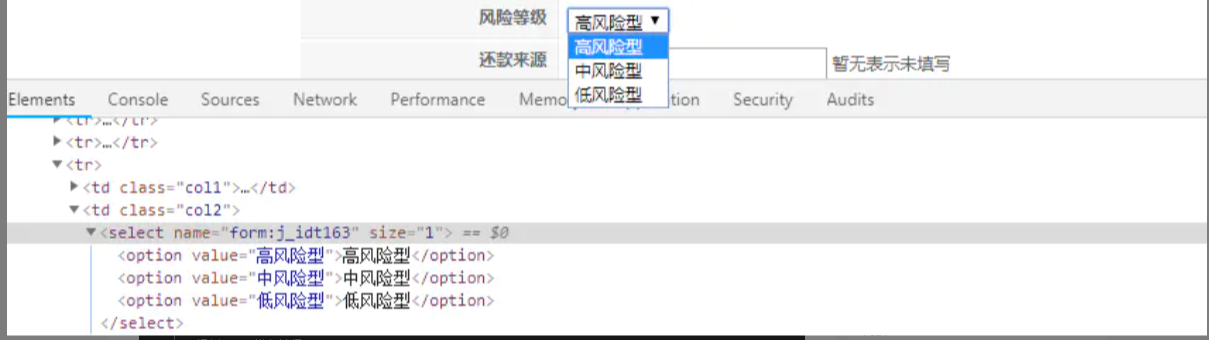
from selenium.webdriver.support.ui import Select
通过index进行选择
Select(driver.find_element_by_name(“form:j_idt163”)).select_by_index(1)
通过value进行选择
Select(driver.find_element_by_name(“form:j_idt163”)).select_by_value(“中风险”)
通过选项文字进行选择
Select(driver.find_element_by_name(“form:j_idt163”)).select_by_visible_text(“低风险”)
**获取下拉框的value值和文本内容**
选择下啦框
select = driver.find_element_by_name(“form:j_idt163”)
获取select里面的option标签,注意使用find_elements
options_list = select.find_elements_by_tag_name(‘option’)
遍历option
for option in options_list:
#获取下拉框的value和textprint ("Value is:%s Text is:%s" %(option.get_attribute("value"),option.text))
2. 定位非标签的下拉菜单<br />定位非标签的下拉菜单中的选项,需要两个步骤,先定位到下拉菜单,再对其中的选项进行定位。如下图<br />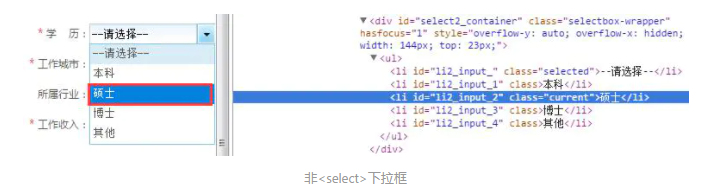
先定位到下拉菜单
ul = driver.find_element_by_css_selector(“div#select2_container > ul”)
再对下拉菜单中的选项进行选择
ul.find_element_by_id(“li2_input_2”).click()
3. 输入检索式选择框<br />定位这种类型的选择框分三个步骤,先定位输入框输入关键字,然后定位检索出来的选择列表框,最后定位相应的值。如下图<br />
先定位输入框输入关键字
driver.find_element_by_id(‘id’).send_keys(‘ab’)
然后定位ul
ul = driver.find_element_by_css_selector(“.ui-autocomplete-items”)
最后定位里面所有值
li = ul.find_elements_by_tag_name(‘li’)
选取想要的值
li[0].click() # 0代表选择第一个值
<a name="ghhwz"></a>### 十六、文件上传通过浏览器打开upfile.html文件,功能如下图<br />接下来通过send_keys()方法来实现文件上传
from selenium import webdriver
import os
import time
driver = webdriver.Chrome()
file_path = ‘file:///‘ + os.path.abspath(“C:\Users\Administrator\Desktop\upfile.html”)
driver.get(file_path)
定位上传按钮,添加本地文件
driver.find_element_by_name(“file”).send_keys(“C:\Users\Administrator\Desktop\upload_file.txt”)
time.sleep(3)
driver.quit()
<a name="g3chK"></a>### 十七、cookie操作webdriver操作cookie的方法:<br />1、get_cookies():获取所有cookie信息<br />2、get_cookie(name):返回字典的key为“name”的cookie信息<br />3、add_cookie(cookie_dict):添加cookie。“cookie_dict”指字典对象,必须有name和value值<br />4、delete_cookie(name,optionsStrig):删除cookie信息,“name”是要删除的cookie的名称,“optionString”是该cookie的选项,目前支持的选项包括“路径”,”域”<br />5、delete_all_cookie():删除所有cookie信息<br />下面通过get_cookies()来获取当前浏览器的cookie信息
from selenium import webdriver
from time import sleep
driver = webdriver.Chrome()
driver.get(“http://www.baidu.com“)
获取cookie信息
cookie = driver.get_cookies()
将获得cookie的信息打印
print(cookie)
driver.quit()
从执行结果可以看出,cookie数据是以字典的形式进行存放的,知道了cookie的存放形式,接下来我们可以按照这种形式向浏览器中写入cookie信息。
from selenium import webdriver
driver = webdriver.Chrome()
driver.get(“http://www.youdao.com“)
向cookie的name和value中添加会话信息
driver.add_cookie({‘name’:’key-aaaaaaa’,’value’:’value-bbbbbbb’})
遍历cookie中的name和value信息并打印,当然还有上面附加的信息
for cookie in driver.get_cookies():
print(“{} -> {}”.format(cookie[‘name’],cookie[‘value’]))
driver.quit()
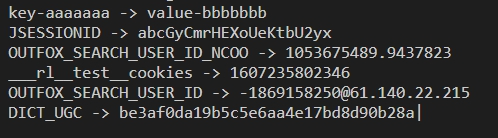<br /> <br />从执行结果可以看到,最后一条cookie信息是在脚本执行过程中通过add_cookie()方法添加的,通过遍历所有的cookie信息,从而找到key为“name”和“value”的特定的cookie和value<br /><a name="Z9sHE"></a>### 十八、调用JavaScript代码虽然WebDriver提供了操作浏览器的前进和后退方法,但对于浏览器滚动条并没有提供对应的操作方法。在这种情况下,就可以借助JavaScript来控制浏览器的滚动条,WebDriver提供了execute_script()方法来执行JavaScript代码<br />用于调整浏览器滚动条位置的JavaScript代码如下:<br /> window.scrollTo(0,450);<br />window.scrollTo()方法用于设置浏览器窗口滚动条的水平和垂直位置。方法的第一个参数表示水平的左间距,第二个参数表示垂直的上边距。其代码如下
from selenium import webdriver
from time import sleep
访问百度
driver = webdriver.Chrome()
driver.get(“http://www.baidu.com“)
设置浏览器窗口大小
driver.maximize_window()
搜索
driver.find_element_by_id(“kw”).send_keys(“selenium”)
driver.find_element_by_id(“su”).click()
sleep(2)
通过JavaScript设置浏览器窗口的滚动条位置
js = “window.scrollTo(100,450);”
driver.execute_script(js)
sleep(10)
driver.quit()
通过浏览器打开百度进行搜索,并且提前通过set_window_size()方法将浏览器窗口设置为固定宽高显示,目的是让窗口出现水平和垂直滚动条,然后通过execute_script()方法执行JavaScripts代码来移动滚动条的位置。<a name="NpMbc"></a>### 十九、窗口截图自动化用例是由程序去执行的,因此有时候打印的错误信息并不十分明确。如果在脚本执行出错的时候能对当前窗口截图保存,那么通过图片就可以非常直观的看出出错的原因。WebDriver提供了截图函数
from selenium import webdriver
from time import sleep
driver = webdriver.Chrome()
driver.get(“http://www.baidu.com“)
driver.find_element_by_id(“kw”).send_keys(“selenium”)
driver.find_element_by_id(“su”).click()
sleep(2)
截取当前窗口,并指定截图图片的保存位置
driver.get_screenshot_as_file(“C:\Users\Administrator\Desktop\test1.jpg”)
driver.quit()
<a name="mUFpV"></a>### 二十、关闭浏览器在前面的例子中我们一直在使用quit()方法,其含义为退出相关的驱动程序和关闭所有窗口,除此之外,WebDriver还提供了close()方法,用来关闭当前窗口。例多窗口的处理,在用例执行的过程中打开了多个窗口,我们想要关闭其中的某个窗口,这时就要用到close()方法进行关闭了
close() 关闭单个窗口 quit() 关闭所有窗口 ```

若有收获,就点个赞吧
0 人点赞


