零、单元测试的定义
1,什么是单元测试?
单元测试是指,对软件中的最小测试单元在与程序其他部分相隔离的情况下进行检查和验证的工作,这里是最小测试单元通常是指函数或者类,一般是开发来做的,按照测试阶段来分,就是单元测试,集成测试,系统测试以及验收测试
2,为什么要做单元测试?
单元测试之后,才是集成测试,单个单个的功能模块测试通过之后,才能把单个功能集成起来做集成测试,为了从底层发现bug,单元测试时可以减少合成后出现的问题
越早发现bug越好,这样可以早点发现问题,不然问题累计到后面,很可能会因为一个做错了导致整个模块甚至更大范围的推倒重来,对于时间和经费来说,是非常浪费的
对于测试来说,单元测试就是为了执行用例,输入测试数据->输出测试结果
壹、unittest初识
unittest是Python内置的一个单元测试框架,在学习怎么使用之前,我们先来了解它的一些概念和原理
Ø TestCase:测试用例,一个TestCase的实例就是一个测试用例。什么是测试用例?就是一个完整的测试流程,包括测试前准备环境的搭建(setup),执行测试代码(run),以及测试环境的还原(TearDown),单元测试(unittest)的本质也就在这里,一个测试用例就是一个完整的测试单元,通过运行这个测试单元,可以对某一个问题进行验证Ø TestSuite:测试套件,就是多个测试用例集合在一起Ø TestRunner:测试执行,用来执行测试用例,其中的run(test)会执行TestSuite/TestCaseØ TestFixture:对一个测试用例环境的搭建和销毁,是一个fixture,通过覆盖TestCase的setup()和teardown()方法来实现,这个有什么用呢?
比如说这个测试用例中需要访问数据库,那么可以在setup()中建立数据库链接以及进行一些初始化,要为以后的TestCase留下一个干净的环境
了解了概念后,我们来看一个登陆的测试脚本
# coding = utf-8import unittestimport warningsfrom selenium import webdriverfrom time import sleep# 驱动文件路径driverfile_path = r'D:\coship\Test_Framework\drivers\IEDriverServer.exe'class CmsLoginTest(unittest.TestCase):def setUp(self):# 这行代码的作用是忽略一些告警打印warnings.simplefilter("ignore", ResourceWarning)print("test start!")self.driver = webdriver.Ie(executable_path=driverfile_path)self.driver.get("http://172.21.13.83:28080/")def tearDown(self):self.driver.quit()print("test end!")def test_login1(self):'''''用户名、密码为空'''self.driver.find_element_by_css_selector("#imageField").click()error_message1 = self.driver.find_element_by_css_selector("[for='loginName']").texterror_message2 = self.driver.find_element_by_css_selector("[for='textfield']").textself.assertEqual(error_message1, '用户名不能为空')self.assertEqual(error_message2, '密码不能为空')print("用例test_login1执行结束")def test_login3(self):'''''用户名、密码正确'''self.driver.find_element_by_css_selector("[name='admin.loginName']").send_keys("autotest")self.driver.find_element_by_css_selector("[name='admin.password']").send_keys("111111")self.driver.find_element_by_css_selector("#imageField").click()sleep(1)self.driver.switch_to.frame("topFrame")username = self.driver.find_element_by_css_selector("#nav_top>ul>li>a").textself.assertEqual(username,"autotest")print("用例test_login3执行结束")def test_login2(self):'''''用户名正确,密码错误'''self.driver.find_element_by_css_selector("[name='admin.loginName']").send_keys("autotest")self.driver.find_element_by_css_selector("[name='admin.password']").send_keys("123456")self.driver.find_element_by_css_selector("#imageField").click()error_message = self.driver.find_element_by_css_selector(".errorMessage").textself.assertEqual(error_message, '密码错误,请重新输入!')print("用例test_login2执行结束")def login4(self):'''''用户名不存在'''self.driver.find_element_by_css_selector("[name='admin.loginName']").send_keys("test007")self.driver.find_element_by_css_selector("[name='admin.password']").send_keys("123456")self.driver.find_element_by_css_selector("#imageField").click()error_message = self.driver.find_element_by_css_selector(".errorMessage").textself.assertEqual(error_message, '用户不存在!')print("用例login4执行结束")if __name__ == "__main__":unittest.main()
执行结果
"C:\Program Files\Python36\python.exe" D:/Git/Test_Framework/utils/1.pytest start!用例test_login1执行结束.test end!test start!用例test_login2执行结束.test end!test start!用例test_login3执行结束test end!.----------------------------------------------------------------------Ran 3 tests in 34.044sOKProcess finished with exit code 0
从脚本和运行结果我们可以得到以下结论:
1、要使用unittest这个测试框架时,需要导入unittest
2、定义一个测试类时,要继承unittest.TestCase这个类
3、setup()是测试用例执行前的环境准备,teardown()是测试用例执行结束后的环境恢复,每个测试用例都会执行一次setup()和teardown()
4、测试用例必须以test开头,否则不会被执行
5、测试用例执行顺序是根据用例名称顺序来执行的
贰、跳过用例的执行(skip)
在执行测试用例时,有时候有些用例时不需要执行的,那我们怎么办呢,难道删除这个用例吗,那下次执行如果又需要执行这些用例时,又把它补回来吗,这样操作就太麻烦了。
unittest提供了一些跳过指定用例的方法
Ø @unittest.skip(reason):强制跳转。reason是跳转描述Ø @unittest.skiplf(condition,reason):condition为true的时候跳转Ø @unittest.skipUnless(condition,reason):condition为false的时候跳转Ø @unittest.expectedFailure:如果test失败了,这个test不计入失败的case数目
# coding = utf-8import unittestimport warningsfrom selenium import webdriverfrom time import sleep# 驱动文件路径driverfile_path = r'D:\coship\Test_Framework\drivers\IEDriverServer.exe'class CmsLoginTest(unittest.TestCase):def setUp(self):# 这行代码的作用是忽略一些告警打印warnings.simplefilter("ignore", ResourceWarning)self.driver = webdriver.Ie(executable_path=driverfile_path)self.driver.get("http://172.21.13.83:28080/")def tearDown(self):self.driver.quit()@unittest.skip("用户名密码都为空用例不执行")def test_login1(self):'''''用户名、密码为空'''self.driver.find_element_by_css_selector("#imageField").click()error_message1 = self.driver.find_element_by_css_selector("[for='loginName']").texterror_message2 = self.driver.find_element_by_css_selector("[for='textfield']").textself.assertEqual(error_message1, '用户名不能为空')self.assertEqual(error_message2, '密码不能为空')@unittest.skipIf(3 > 2, "3大于2,此用例不执行")def test_login3(self):'''''用户名、密码正确'''self.driver.find_element_by_css_selector("[name='admin.loginName']").send_keys("autotest")self.driver.find_element_by_css_selector("[name='admin.password']").send_keys("111111")self.driver.find_element_by_css_selector("#imageField").click()sleep(1)self.driver.switch_to.frame("topFrame")username = self.driver.find_element_by_css_selector("#nav_top>ul>li>a").textself.assertEqual(username,"autotest")@unittest.skipUnless(3 < 2,"2没有大于3,此用例不执行")def test_login2(self):'''''用户名正确,密码错误'''self.driver.find_element_by_css_selector("[name='admin.loginName']").send_keys("autotest")self.driver.find_element_by_css_selector("[name='admin.password']").send_keys("123456")self.driver.find_element_by_css_selector("#imageField").click()error_message = self.driver.find_element_by_css_selector(".errorMessage").textself.assertEqual(error_message, '密码错误,请重新输入!')@unittest.expectedFailuredef test_login4(self):'''''用户名不存在'''self.driver.find_element_by_css_selector("[name='admin.loginName']").send_keys("test007")self.driver.find_element_by_css_selector("[name='admin.password']").send_keys("123456")self.driver.find_element_by_css_selector("#imageField").click()error_message = self.driver.find_element_by_css_selector(".errorMessage").textself.assertEqual(error_message, '用户名不存在!')def test_login5(self):'''''用户名为空'''self.driver.find_element_by_css_selector("[name='admin.password']").send_keys("123456")self.driver.find_element_by_css_selector("#imageField").click()error_message = self.driver.find_element_by_css_selector("[for='loginName']").textself.assertEqual(error_message, '用户不存在!')def test_login6(self):'''''密码为空'''self.driver.find_element_by_css_selector("[name='admin.loginName']").send_keys("autotest")self.driver.find_element_by_css_selector("#imageField").click()error_message = self.driver.find_element_by_css_selector("[for='textfield']").textself.assertEqual(error_message, '密码不能为空')if __name__ == "__main__":unittest.main(verbosity=2)
叁、数据传参
单参数传递
这里我们先来看一个简单的数据传参,利用selenium来传入数据,但是这里有个问题,它的重复度太高了,基本两段的代码是一样的,只有输入条件是不同的。
import unittestfrom selenium import webdriverfrom time import sleepclass Dome(unittest.TestCase):def setUp(self):self.driver = webdriver.Chrome()self.driver.get("http://www.baidu.com")sleep(3)def tearDown(self):self.driver.quit()def test(self):self.driver.find_element_by_id("kw").send_keys("QQ")self.driver.find_element_by_id("su").click()def test1(self):self.driver.find_element_by_id("kw").send_keys("微信")self.driver.find_element_by_id("su").click()if __name__ == "__main__":unittest.main()
多参数传递(@ddt)
在这种情况下,我们可以运用ddt来解决这个问题
import unittestfrom selenium import webdriverfrom time import sleepfrom ddt import ddt, data, unpack@ddtclass Dome(unittest.TestCase):def setUp(self):self.driver = webdriver.Chrome()self.driver.get("http://www.baidu.com")sleep(3)def tearDown(self):self.driver.quit()@data("QQ","微信")def test(self,text):self.driver.find_element_by_id("kw").send_keys(text)self.driver.find_element_by_id("su").click()if __name__ == "__main__":unittest.main()
多数据传递(@unpack)
方法一:这种情况下我们就可以用到unpack了,记住下面的语法,函数名前面要加@unpack才能生效,而且要用【】才算一个整体,每个变量对应一个值
import unittestfrom selenium import webdriverfrom time import sleepfrom ddt import ddt, data, unpack@ddtclass Dome(unittest.TestCase):def setUp(self):self.driver = webdriver.Chrome()self.driver.get("http://www.baidu.com")sleep(3)def tearDown(self):sleep(3)self.driver.quit()@data(['kw','su','QQ'],['kw','su','微信'])@unpackdef test_demo(self,text,loc,txt):self.driver.find_element_by_id(text).send_keys(txt)self.driver.find_element_by_id(loc).click()if __name__ == "__main__":unittest.main()
方法二:或者这么写都可以
import unittestimport ddtdatas=[{"user": "admin", "psw": "123456", "result": "true"},{"user": "admin_001", "psw": "123456", "result": "true"},{"user": "admin_002", "psw": "123456", "result": "true"},{"user": "admin_003", "psw": "123456", "result": "true"},{"user": "admin_004", "psw": "123456", "result": "true"}]@ddt.ddtclass Test(unittest.TestCase):@ddt.data(*datas)def test_(self,d):print("测试数据%s:"%d)if __name__=="__main__":unittest.main()
方法三:利用unittest的paramunittest实现
import unittestimport paramunittestimport time@paramunittest.parametrized({"user": "admin_001", "psw": "123456", "result": "true"},{"user": "admin_002", "psw": "123456", "result": "true"},{"user": "admin_003", "psw": "123456", "result": "true"},{"user": "admin_004", "psw": "123456", "result": "true"},{"user": "admin_005", "psw": "123456", "result": "true"},)class TestDemos(unittest.TestCase):def setParameters(self,user,psw,result):self.user=userself.psw = pswself.result = resultdef testcase(self):print("测试用例开始.....")time.sleep(0.5)print("输入用户名:%s" %self.user)# print("输入的用户名:%s"%self.user)print("输入的用户名:%s" %self.psw)print("输入的用户名:%s" %self.result)time.sleep(0.5)self.assertTrue(self.result=='true')if __name__=="__main__":unittest.main(verbosity=2)
yaml文件的读取
首先我们写入数据到data.yml,然后读取它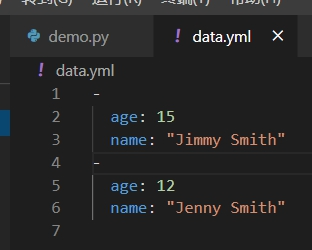
import yamlimport unittestimport ddt@ddt.ddtclass CmsLoginTest(unittest.TestCase):def setUp(self)->None:passdef tearDown(self)->None:pass@ddt.file_data(r'data.yml')def test_1(self,**user):name = user.get("age")pwd = user.get("name")print(name)print(pwd)if __name__ == "__main__":unittest.main()
肆、数据驱动
csv文件的数据驱动
假设我们的用例是下面这张图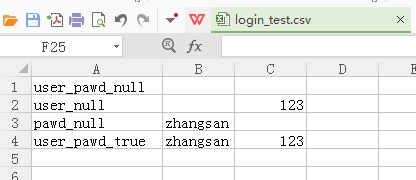
读取数据文件,并得到相应的数据,把这些数据用到具体的某个用例当中
from selenium import webdriverimport unittestimport csvcsvData = csv.reader(open('C:\\Users\\chenjia\\Desktop\\test.csv','r'))Data = []for i in csvData: #获取csv中每一行的数据(每一行的数据都是一个列表)print i #打印每一行的数据(也就是打印每一行列表)data= []for j in i: #获取每一行的每一个单元格的值(也就是遍历每一行的单元格的值)data.append(j) #获取每一个单元表格的值,由于每次循环j只能显示一个值,所以data也只能显示一个值Data.append(data) #所以再将data的每一个值都添加到Data里面print Dataprint Data[0][0] #打印第一个小数列里面的第一个元素print Data[3][2] #打印第4个小数列里面的第3个元素print Data[-1][-1] #打印最后一个小数列里面的最后一个元素class loginTest(unittest.TestCase):def setUp(self):self.driver = webdriver.Chrome()self.driver.get("http://xxx.login.page")# 封装用户登录def user_login(self, username, password):self.driver.find_element_by_id("idInput").send_keys(username)self.driver.find_element_by_id("pwdInput").send_keys(password)self.driver.find_element_by_id("loginBtn").click()def test_login1(self):'''用户名、密码为空登录'''username = Data[0][1]password = Data[0][2]self.user_login(username, password)def test_login2(self):'''用户名正确,密码为空'''username = Data[1][1]password = Data[1][2]self.user_login(username, password)def test_login3(self):'''用户名为空,密码正确'''username = Data[2][1]password = Data[2][2]self.user_login(username, password)def test_login4(self):'''用户名密码正确 '''username = Data[3][1]password = Data[3][2]self.user_login(username, password)if __name__ == '__main__':unittest.main()
excel文件的数据驱动
#此代码为获取excel表中的每一个cell单元格的值,并将每一行的值作为一个小列表,整个excel表就是由多行值(多行小列表)构成的一个大列表import xlrddata = xlrd.open_workbook('C:\Users\chenjia\Desktop\unittest.xlsx') # 打开xls文件table = data.sheets()[0] # 打开第一张表nrows = table.nrows # 获取表的行数ncols = table.ncols # 获取表的列数Cell_List = []for i in range(1, nrows):row_data = table.row_values(i) #获取每一行的值print row_datacell_list = [] #建一个列表用于存放获取每一个cell表格的值for l in range(ncols):cell_data = row_data[l] #获取每一个cell表格的值print cell_datacell_list.append(cell_data) #获取每一个cell表格的值,由于每次循环cell_data只能显示一个值,所以cell_list只能显示一个值Cell_List.append(cell_list) #所以再将cell_list的每一个值都添加到Cell_List里面print "----------------------------------------------------------------------------------"print Cell_List
伍、测试套件
注意:TestSuite本身是无法修改unittest环境下的用例的排序和用例的部分执行的,默认情况下是按照unittest的执行规则,并且全部用例都执行,只有切换成普通模式才会生效,在unittest的文件夹下有教程如何设置成普通模式。
在前面一章中示例了如何编写一个简单的测试,但有两个问题:
1. 我们知道测试用例的执行顺序是根据用例名称顺序执行的,在不改变用例名称的情况下,我们怎么来控制用例执行的顺序呢?
2. 一个测试文件,我们直接执行该文件即可,但如果有多个测试文件,怎么进行组织,中不能一个个文件执行把!
要解决上面两个问题,我们就要用到测试套件了(TestSuite)
# coding = utf-8import unittestimport warningsfrom selenium import webdriverfrom time import sleep# 驱动文件路径driverfile_path = r'D:\coship\Test_Framework\drivers\IEDriverServer.exe'class CmsLoginTest(unittest.TestCase):def setUp(self):# 这行代码的作用是忽略一些告警打印warnings.simplefilter("ignore", ResourceWarning)self.driver = webdriver.Ie(executable_path=driverfile_path)self.driver.get("http://172.21.13.83:28080/")def tearDown(self):self.driver.quit()def test_login1(self):'''''用户名、密码为空'''self.driver.find_element_by_css_selector("#imageField").click()error_message1 = self.driver.find_element_by_css_selector("[for='loginName']").texterror_message2 = self.driver.find_element_by_css_selector("[for='textfield']").textself.assertEqual(error_message1, '用户名不能为空')self.assertEqual(error_message2, '密码不能为空')def test_login3(self):'''''用户名、密码正确'''self.driver.find_element_by_css_selector("[name='admin.loginName']").send_keys("autotest")self.driver.find_element_by_css_selector("[name='admin.password']").send_keys("111111")self.driver.find_element_by_css_selector("#imageField").click()sleep(1)self.driver.switch_to.frame("topFrame")username = self.driver.find_element_by_css_selector("#nav_top>ul>li>a").textself.assertEqual(username,"autotest")def test_login2(self):'''''用户名正确,密码错误'''self.driver.find_element_by_css_selector("[name='admin.loginName']").send_keys("autotest")self.driver.find_element_by_css_selector("[name='admin.password']").send_keys("123456")self.driver.find_element_by_css_selector("#imageField").click()error_message = self.driver.find_element_by_css_selector(".errorMessage").textself.assertEqual(error_message, '密码错误,请重新输入!')def test_login4(self):'''''用户名不存在'''self.driver.find_element_by_css_selector("[name='admin.loginName']").send_keys("test007")self.driver.find_element_by_css_selector("[name='admin.password']").send_keys("123456")self.driver.find_element_by_css_selector("#imageField").click()error_message = self.driver.find_element_by_css_selector(".errorMessage").textself.assertEqual(error_message, '用户不存在!')if __name__ == "__main__":# 构造测试套件suite = unittest.TestSuite()suite.addTest(CmsLoginTest("test_login1"))suite.addTest(CmsLoginTest("test_login2"))suite.addTest(CmsLoginTest("test_login4"))suite.addTest(CmsLoginTest("test_login3"))# 执行测试runner = unittest.TextTestRunner(verbosity=2)runner.run(suite)
注:verbosity参数可以控制输出的错误报告的详细程度,默认是1;如果为0,则不输出每一个用例的执行结果;如果设为2,则输出详细的执行结果
执行结果如下:
"C:\Program Files\Python36\python.exe" D:/Git/Test_Framework/utils/1.py
test_login1 (__main__.CmsLoginTest)
用户名、密码为空 ... ok
test_login2 (__main__.CmsLoginTest)
用户名正确,密码错误 ... ok
test_login4 (__main__.CmsLoginTest)
用户名不存在 ... ok
test_login3 (__main__.CmsLoginTest)
用户名、密码正确 ... ok

 ----------------------------------------------------------------------
 Ran 4 tests in 44.818s

 OK

 Process finished with exit code 0
从用例的执行结果中我们可以看到,用例的执行顺序是按照添加用例时的顺序来执行的,一个一个地添加测试用例到测试套件中,有点麻烦,其实我们可以把要执行的测试用例用个列表来管理,然后把这个列表添加到测试套件中,如下代码:
 if __name__ == "__main__":
  # 构造测试套件
  suite = unittest.TestSuite()
  test_cases = [CmsLoginTest("test_login1"),CmsLoginTest("test_login2"),CmsLoginTest("test_login4"),
                CmsLoginTest("test_login3")]
  suite.addTests(test_cases)
  # 执行测试
  runner = unittest.TextTestRunner(verbosity=2)
  runner.run(suite)
下面我们来讲讲多个文件的测试用例组织。
假如我有两个系统的登录需要测试,测试用例分别放在两个文件中(cmslogin.py,smelogin.py),现在我需要把两个文件中的用例添加到一个测试套件中来执行,为此我们要重新建立一个叫run_all.py的文件
import unittest
from cmslogin import CmsLoginTest
from smelogin import SmeLoginTest

if __name__ == "__main__":
    # 构造测试套件
    suite = unittest.TestSuite()
    test_cases = [CmsLoginTest("test_login1"),CmsLoginTest("test_login2"),CmsLoginTest("test_login4"),
                  CmsLoginTest("test_login3"),SmeLoginTest("test_login1"),SmeLoginTest("test_login2")]
     suite.addTests(test_cases)
     # 执行测试
     runner = unittest.TextTestRunner(verbosity=2)
     runner.run(suite)
还可以用addTest+TestLoader方法来添加用例,但是这种方法是无法对case进行排序的
import unittest
from cmslogin import CmsLoginTest
from smelogin import SmeLoginTest

if __name__ == "__main__":
    # 构造测试套件
    suite = unittest.TestSuite()
    # 第一种方法:传入'模块名.TestCase名'
    suite.addTests(unittest.TestLoader().loadTestsFromName('cmslogin.CmsLoginTest'))
     suite.addTests(unittest.TestLoader().loadTestsFromName('smelogin.SmeLoginTest'))
     # 这里还可以把'模块名.TestCase名'放到一个列表中
     suite.addTests(unittest.TestLoader().loadTestsFromNames(['cmslogin.CmsLoginTest','smelogin.SmeLoginTest']))
     # 第二种方法:传入TestCase
     suite.addTests(unittest.TestLoader().loadTestsFromTestCase(CmsLoginTest))
     # 执行测试
     runner = unittest.TextTestRunner(verbosity=2)
     runner.run(suite)
陆、批量执行用例(discover)
前面我们说了,对于不同文件用例,我们可以通过addTest()把用例加载到一个测试套件(TestSuite)来统一执行,对于少量的文件这样做没问题,但是如果有几十上百个用例文件,这样做就太浪费时间了
unittest中的discover()方法可以批量加载用例
discover(start_dir, pattern=’test*.py’, top_level_dir=None)
l start_dir:测试模块名或测试用例所在目录 l pattern=’test.py’:表示用例文件名的匹配方式,此处匹配的是以test开头的.py类型的文件,表示匹配任意字符 l top_level_dir:测试模块的顶层目录
import unittest

__name__ == "__main__":
 # 测试用例目录
 test_dir = r"D:\Git\Test_Framework\test_case"
 # 加载测试用例
 discover = unittest.defaultTestLoader.discover(test_dir, 'test*.py')
 runner = unittest.TextTestRunner(verbosity=2)
 runner.run(discover)
柒、引入装饰器@classmethod
我们知道setup()和setdown()的作用是在每条测试用例执行前准备测试环境以及测试结束后恢复测试环境,如果我们执行的测试类下所有测试用例的环境准备和环境复原的操作是一样的,那么我们就没必要每条测试用例执行前都执行一次setup()和setdown()的操作,在运行测试类前只执行一次环境的准备,测试类运行结束后只执行一次环境复原的操作,这时我们就可以引入装饰器@classmethod
代码:
# coding = utf-8
import unittest
import warnings
from selenium import webdriver
from time import sleep
# 驱动文件路径
driverfile_path = r'D:\coship\Test_Framework\drivers\IEDriverServer.exe'

class CmsLoginTest(unittest.TestCase):

     @classmethod
     def setUpClass(cls):
         print("test start!")
         # 这行代码的作用是忽略一些告警打印
         warnings.simplefilter("ignore", ResourceWarning)
         cls.driver = webdriver.Ie(executable_path=driverfile_path)
         cls.driver.get("http://172.21.13.83:28080/")

     @classmethod
     def tearDownClass(cls):
         cls.driver.quit()
         print("test end!")

     def test_login1(self):
         '''''用户名、密码为空'''
         self.driver.find_element_by_css_selector("[name='admin.loginName']").clear()
         self.driver.find_element_by_css_selector("[name='admin.password']").clear()
         self.driver.find_element_by_css_selector("#imageField").click()
         error_message1 = self.driver.find_element_by_css_selector("[for='loginName']").text
         error_message2 = self.driver.find_element_by_css_selector("[for='textfield']").text
         self.assertEqual(error_message1, '用户名不能为空')
         self.assertEqual(error_message2, '密码不能为空')


     def test_login2(self):
         '''''用户名正确,密码错误'''
         self.driver.find_element_by_css_selector("[name='admin.loginName']").clear()
         self.driver.find_element_by_css_selector("[name='admin.password']").clear()
         self.driver.find_element_by_css_selector("[name='admin.loginName']").send_keys("autotest")
         self.driver.find_element_by_css_selector("[name='admin.password']").send_keys("123456")
         self.driver.find_element_by_css_selector("#imageField").click()
         error_message = self.driver.find_element_by_css_selector(".errorMessage").text
         self.assertEqual(error_message, '密码错误,请重新输入!')

     def test_login3(self):
         '''''用户名不存在'''
         self.driver.find_element_by_css_selector("[name='admin.loginName']").clear()
         self.driver.find_element_by_css_selector("[name='admin.password']").clear()
         self.driver.find_element_by_css_selector("[name='admin.loginName']").send_keys("test007")
         self.driver.find_element_by_css_selector("[name='admin.password']").send_keys("123456")
         self.driver.find_element_by_css_selector("#imageField").click()
         error_message = self.driver.find_element_by_css_selector(".errorMessage").text
         self.assertEqual(error_message, '用户不存在!')

     def test_login4(self):
         '''''用户名、密码正确'''
         self.driver.find_element_by_css_selector("[name='admin.loginName']").clear()
         self.driver.find_element_by_css_selector("[name='admin.password']").clear()
         self.driver.find_element_by_css_selector("[name='admin.loginName']").send_keys("autotest")
         self.driver.find_element_by_css_selector("[name='admin.password']").send_keys("111111")
         self.driver.find_element_by_css_selector("#imageField").click()
         sleep(1)
         self.driver.switch_to.frame("topFrame")
         username = self.driver.find_element_by_css_selector("#nav_top>ul>li>a").text
         self.assertEqual(username,"autotest")


 if __name__ == "__main__":
     unittest.main(verbosity=2)
执行结果:
"C:\Program Files\Python36\python.exe" D:/Git/Test_Framework/test_case/test_cmslogin.py
test start!
test_login1 (__main__.CmsLoginTest)
用户名、密码为空 ... ok
test_login2 (__main__.CmsLoginTest)
用户名正确,密码错误 ... ok
test_login3 (__main__.CmsLoginTest)
用户名不存在 ... ok
test_login4 (__main__.CmsLoginTest)
 用户名、密码正确 ... ok
 test end!

 ----------------------------------------------------------------------
 Ran 4 tests in 22.462s

 OK

 Process finished with exit code 0
从执行结果中可以看到,整个测试类的运行过程中,只执行了一次setupclass()和teardownclass()
捌、断言
我们在执行测试用例时,怎么来判断这条用例是否通过呢,唯一的办法就是拿实际结果和预期结果进行比较,如果一致用例就是通过的,否则用例就是失败的,在Python中这种比较的方法就叫做断言,unittest框架提供了一系列的断言方法
常用的断言方法如下:
| 序号 | 断言方法 | 描述 |
|---|---|---|
| 1 | assertEqual(arg1,arg2,msg=None) | 验证arg1=arg2,不等则fail |
| 2 | assertNotEqual(arg1,arg2,msg=None) | 验证arg1!=arg2,相等则fail |
| 3 | assertTrue(expr,msg=None) | 验证expr是true,如果为false,则fail |
| 4 | assertFalse(expr,msg=None) | 验证expr是false,如果为true,则fail |
| 5 | assertls(arg1,arg2,msg=None) | 验证arg1,arg2是同一个对象,不是则fail |
| 6 | assertlsNot(arg1,arg2,msg=None) | 验证arg1,arg2不是同一个对象,是则fail |
| 7 | assertlsNone(expr,ms=None) | 验证expr是None,是则fail |
| 8 | assertlsNoeNone(expr,ms=None) | 验证expr不是None,是则fail |
| 9 | assertln(arg1,arg2,ms=None) | 验证arg1是arg2的子串,不是则fail |
| 10 | assertNotln(arg1,arg2,ms=None) | 验证arg1不是arg2的子串,是则fail |
玖、自动生成测试报告
用例执行完成后,执行结果默认是输出在屏幕上,其实我们可以把结果输出到一个文件夹中,形成测试报告,unittest自带的测试报告是文本形式,如下代码
import unittest

__name__ == "__main__":
 # 测试用例目录
 test_dir = r"D:\Git\Test_Framework\test_case"
 # 加载测试用例
 discover = unittest.defaultTestLoader.discover(test_dir, 'test*.py')
 # 测试报告路径
 report_path = r"D:\Git\Test_Framework\report\report.text"
  with open(report_path,"a") as report:
      runner = unittest.TextTestRunner(stream=report,verbosity=2)
      runner.run(discover)
生成的txt文本如下: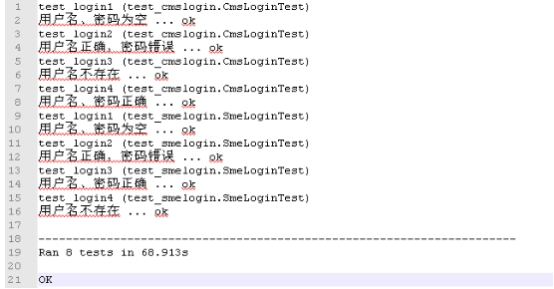
这种txt文件测试报告不能直观地展示用例执行情况,引入第三方模块HTMLTestRunner,可以展示一份有没的HTML格式的测试报告
下面我们就来介绍下HTMLTestRunner模块
HTMLTestRunner模块不能通过pip安装,必须先下载下来
下载地址:http://tungwaiyip.info/software/HTMLTestRunner.html
下载完成后放到Python安装目录下的../Python36/Lib
现在我们就可以得到一份优美的测试报告了
import unittest
from HTMLTestRunner import HTMLTestRunner

if __name__ == "__main__":
    # 测试用例目录
    test_dir = r"D:\Git\Test_Framework\test_case"
    # 加载测试用例
    discover = unittest.defaultTestLoader.discover(test_dir, 'test*.py')
    # 测试报告路径
     report_path = r"D:\Git\Test_Framework\report\report.html"
     with open(report_path,"wb") as report:
         runner = HTMLTestRunner(stream = report,
                                 title = "测试报告",
                                 description = "系统登录测试用例执行")
         runner.run(discover)

若有收获,就点个赞吧
0 人点赞


