7.1 原生命令
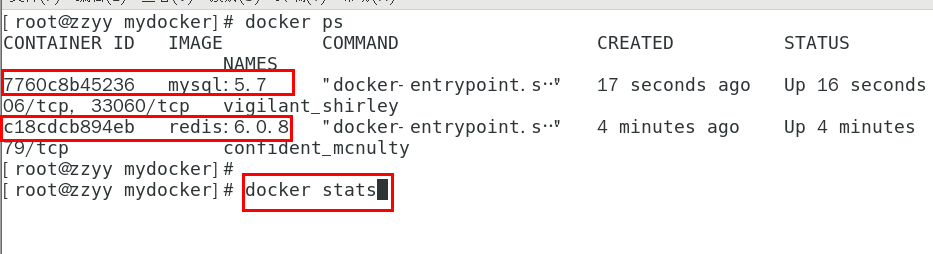
docker stats 命令的结果
通过 docker stats 命令可以很方便的看到当前宿主机上所有容器的 CPU,内存以及网络流量等数据,一般小公司够用了。但是,docker stats 统计结果只能是当前宿主机的全部容器,数据资料是实时的,没有地方存储、没有健康指标过线预警等功能。
7.2 是什么
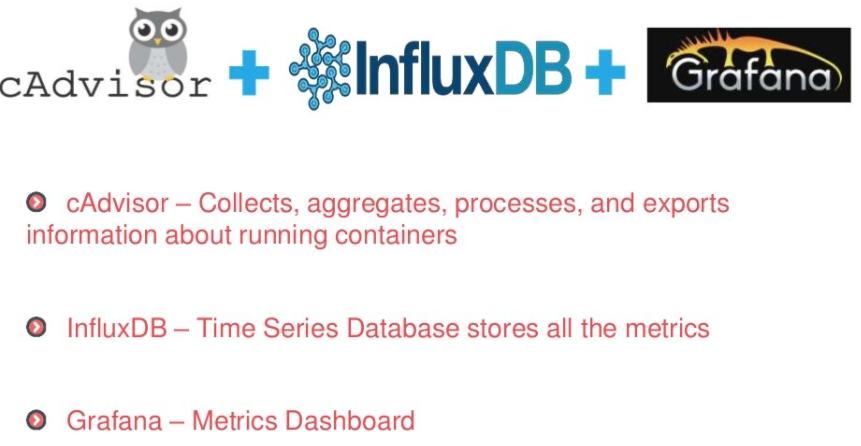
容器监控 3 剑客,CAdvisor 监控收集+InfluxDB 存储数据+Granfana 展示图表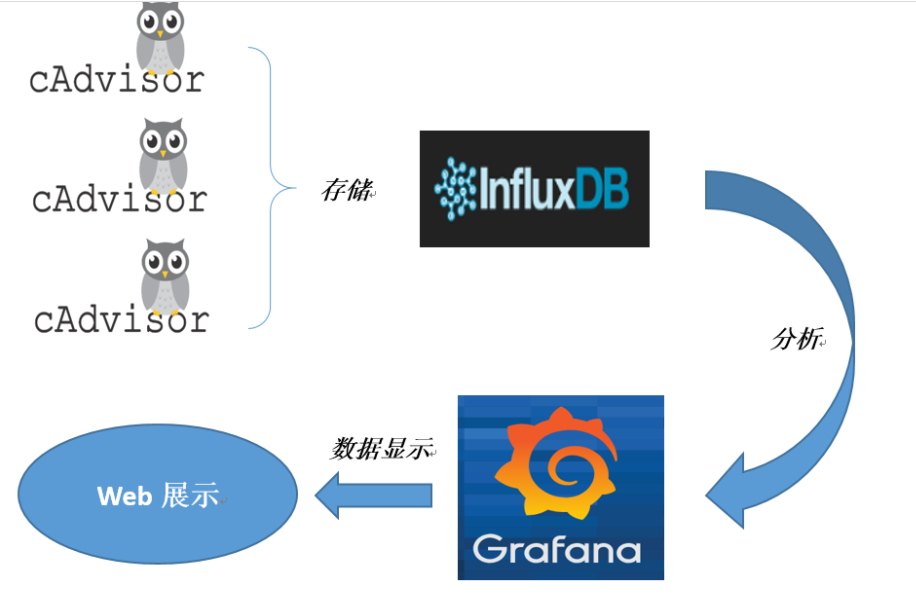
7.2.1 CAdvisor
CAdvisor 是一个容器资源监控工具,包括容器的内存,CPU,网络 IO,磁盘 IO 等监控同时提供了一个 WEB 页面用于查看容器的实时运行状态。CAdvisor 默认存储 2 分钟的数据,而且只是针对单物理机。不过,CAdvisor 提供了很多数据集成接口,支持 InfluxDB,Redis,Kafka,Elasticsearch 等集成,可以加上对应配置将监控数据发往这些数据库存储起来。
CAdvisor 功能主要有两点:
- 展示 Host 和容器两个层次的监控数据
-
7.2.2 InfluxDB
lnfluxDB 是用 Go 语言编写的一个开源分布式时序、事件和指标数据库,无需外部依赖。CAdvisor 默认只在本机保存最近 2 分钟的数据,为了持久化存储数据和统一收集展示监控数据,需要将数据存储到 InfluxDB 中。InfluxDB 是一个时序数据库,专门用于存储时序相关数据,很适合存储 CAdvisor 的数据。而且,CAdvisor 本身已经提供了 InfluxDB 的集成方法,丰启动容器时指定配置即可。
lnfluxDB 主要功能: 基于时间序列,支持与时间有关的相关函数(如最大、最小、求和等)
- 可度量性:你可以实时对大量数据进行计算
-
7.2.3 Granfana
Grafana 是一个开源的数据监控分析可视化平台,支持多种数据源配置(支持的数据源包括 InfluxDB,MySQL,Elasticsearch,OpenTSDB,Graphite 等)和丰富的插件及模板功能,支持图表权限控制和报警。
Grafana 主要特性: 灵活丰富的图形化选项
- 可以混合多种风格
- 支持白天和夜间模式
- 多个数据源
7.2.4 总结
7.3 compose 容器编排,一套带走
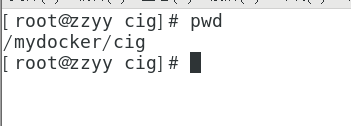
- 新建目录
- 新建 3 件套组合的 docker-compose.yml ```yaml version: ‘3.1’
volumes: grafana_data: {}
services: influxdb: image: tutum/influxdb:latest restart: always environment:
- PRE_CREATE_DB=cadvisorports:- "8083:8083"- "8086:8086"volumes:- ./data/influxdb:/data
cadvisor: image: google/cadvisor links:
  - influxdb:influxsrv
command: -storage_driver=influxdb -storage_driver_db=cadvisor -storage_driver_host=influxsrv:8086
restart: always
ports:
  - "8080:8080"
volumes:
  - /:/rootfs:ro
  - /var/run:/var/run:rw
  - /sys:/sys:ro
  - /var/lib/docker/:/var/lib/docker:ro
grafana: user: “104” image: grafana/grafana restart: always links:
  - influxdb:influxsrv
ports:
  - "3000:3000"
volumes:
  - grafana_data:/var/lib/grafana
environment:
  - HTTP_USER=admin
  - HTTP_PASS=admin
  - INFLUXDB_HOST=influxsrv
  - INFLUXDB_PORT=8086
  - INFLUXDB_NAME=cadvisor
  - INFLUXDB_USER=root
  - INFLUXDB_PASS=root
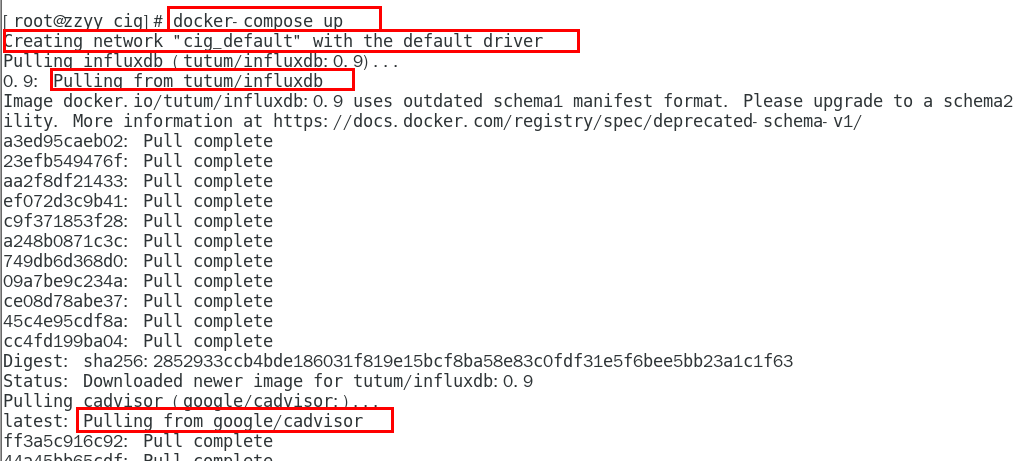
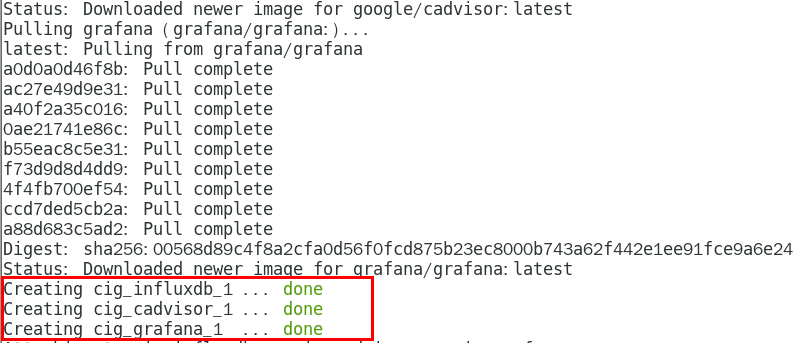
3. 启动 docker-compose 文件
```bash
docker-compose up
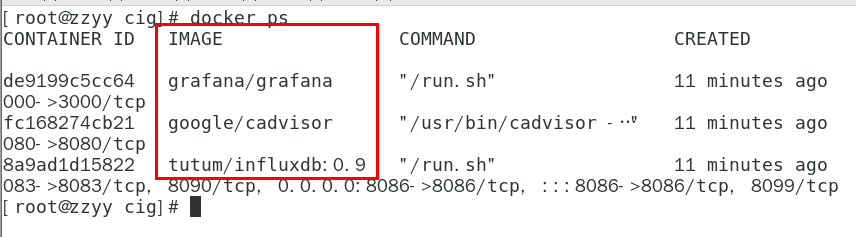
- 查看三个服务容器是否启动
- 测试
浏览 cAdvisor 收集服务,http://ip:8080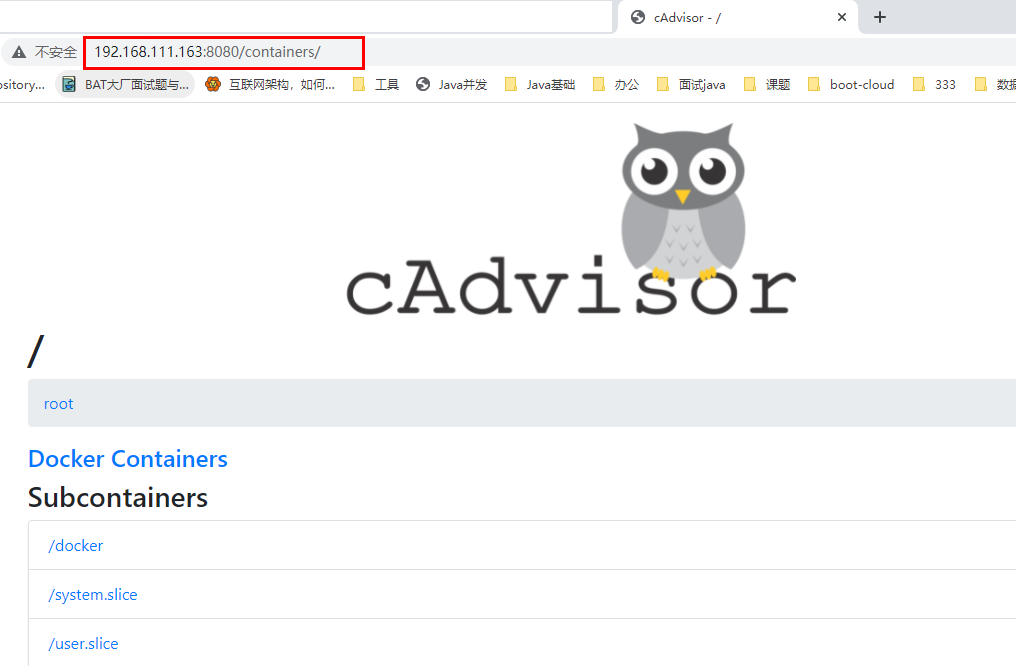
第一次访问慢,请稍等。cadvisor 也有基础的图形展现功能,这里主要用它来作数据采集
浏览 influxdb 存储服务,http://ip:8083
浏览 grafana 展现服务,http://ip:3000
ip+3000 端口的方式访问,默认帐户密码(admin/admin)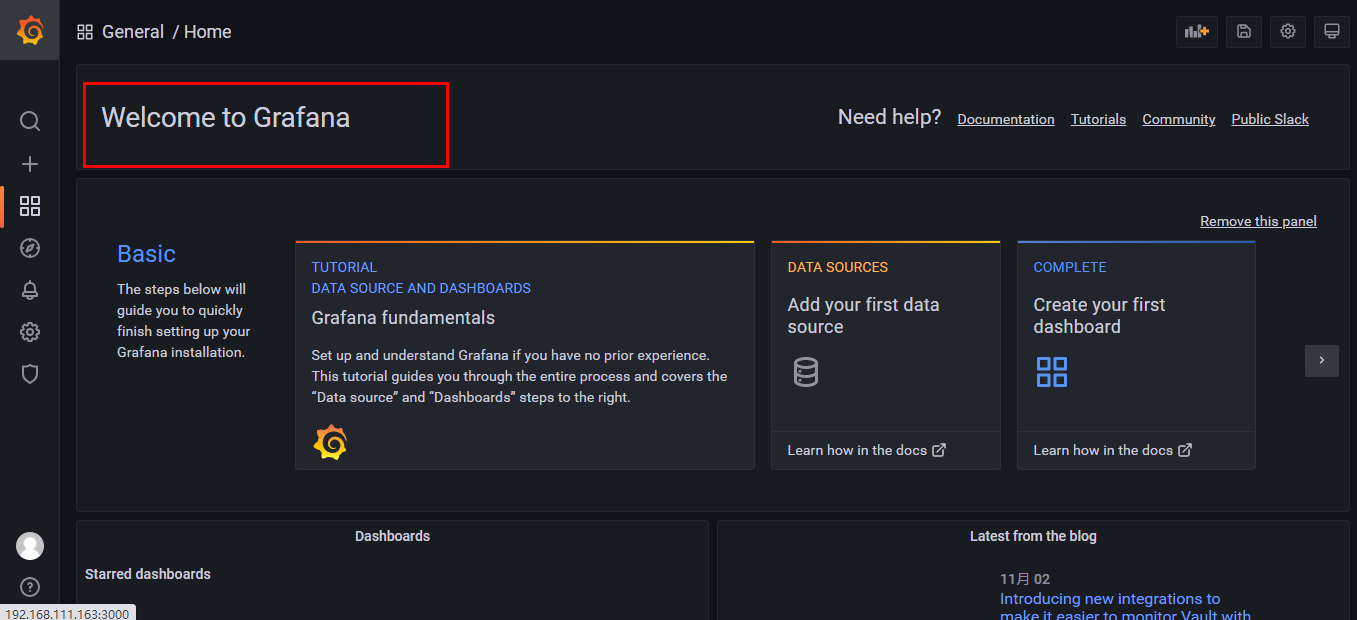
配置步骤
- 配置数据源
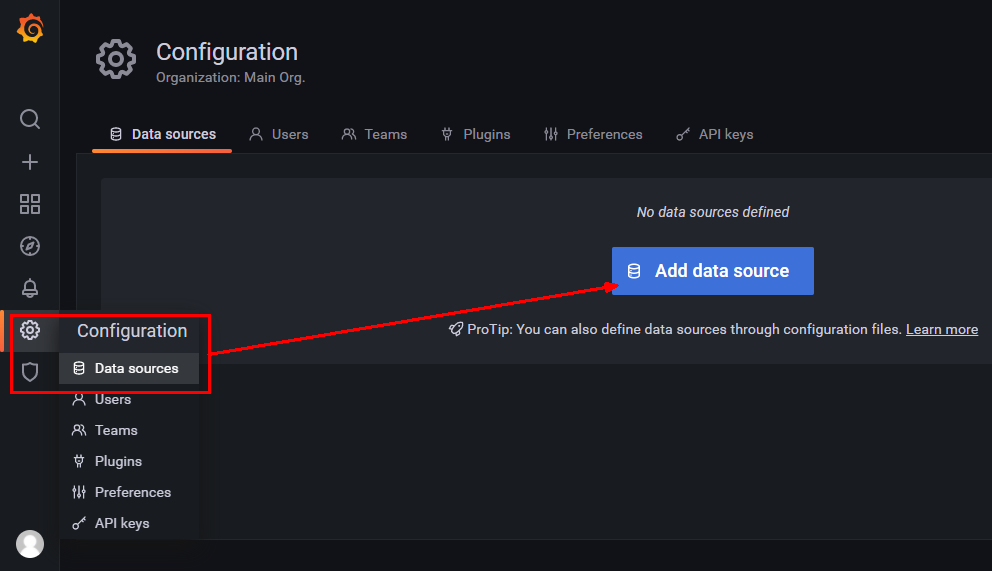
- 选择 influxdb 数据源
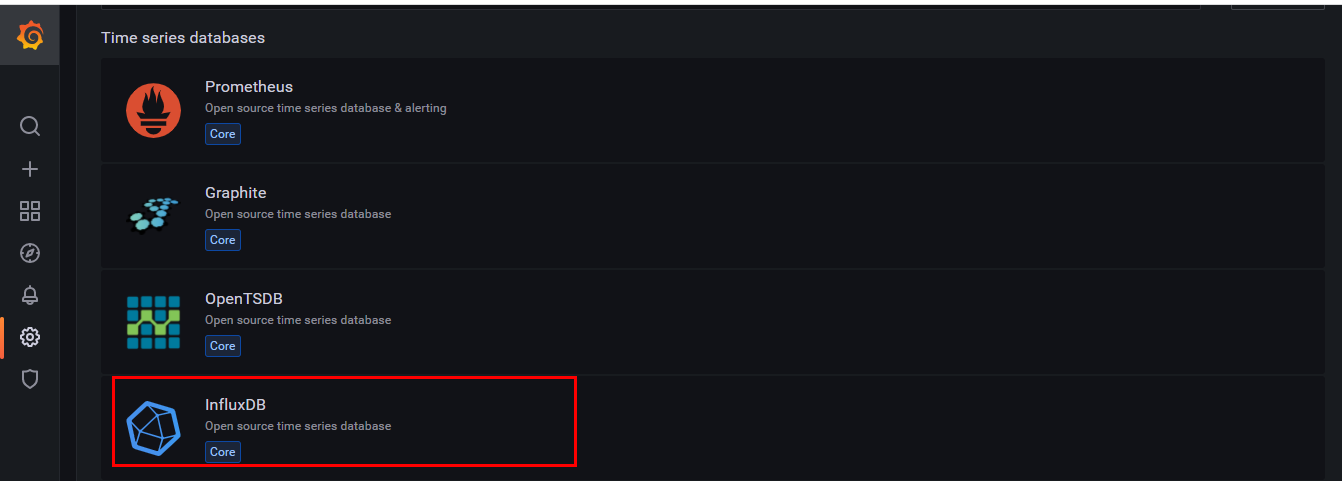
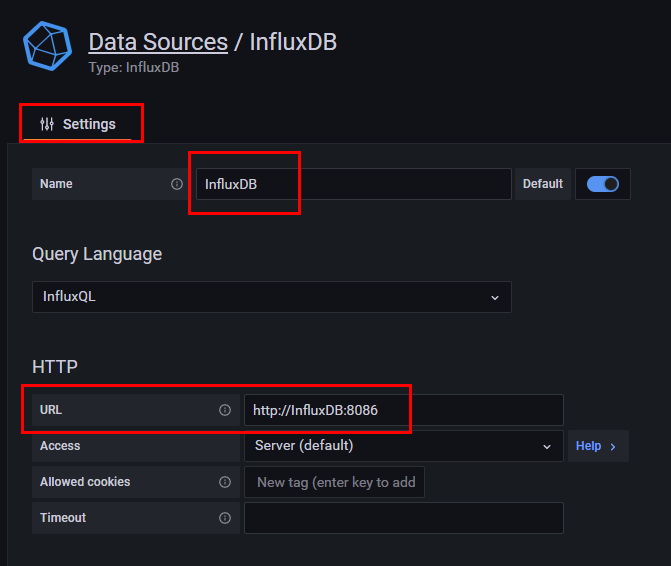
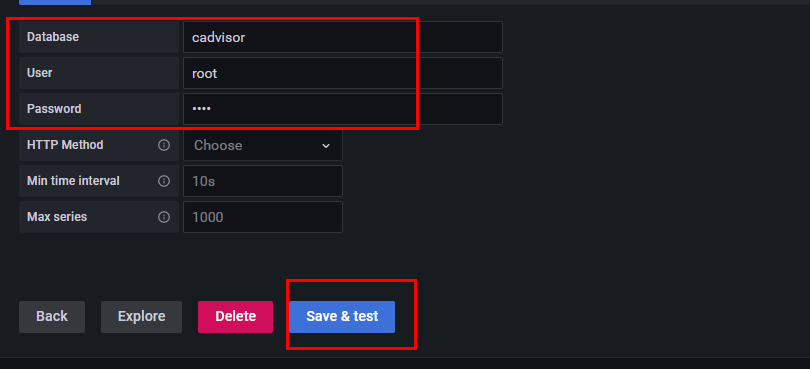
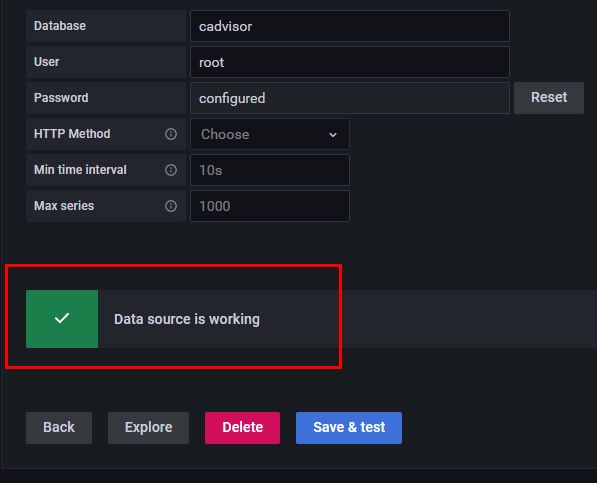
- 配置面板 panel

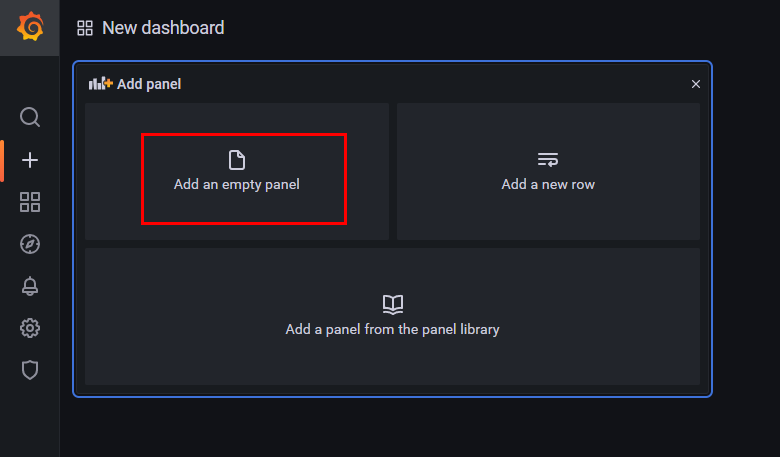
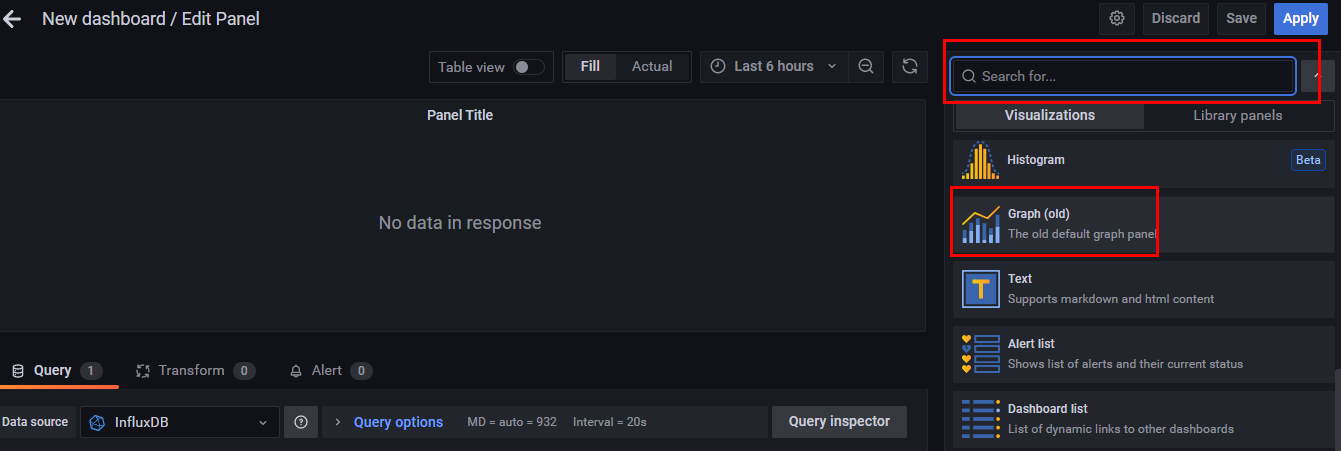
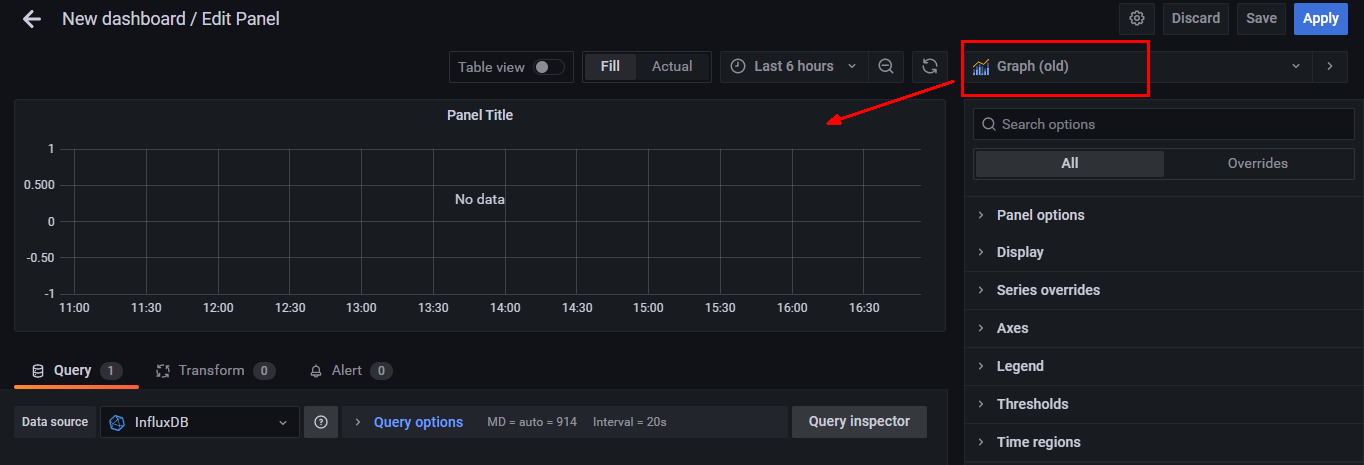
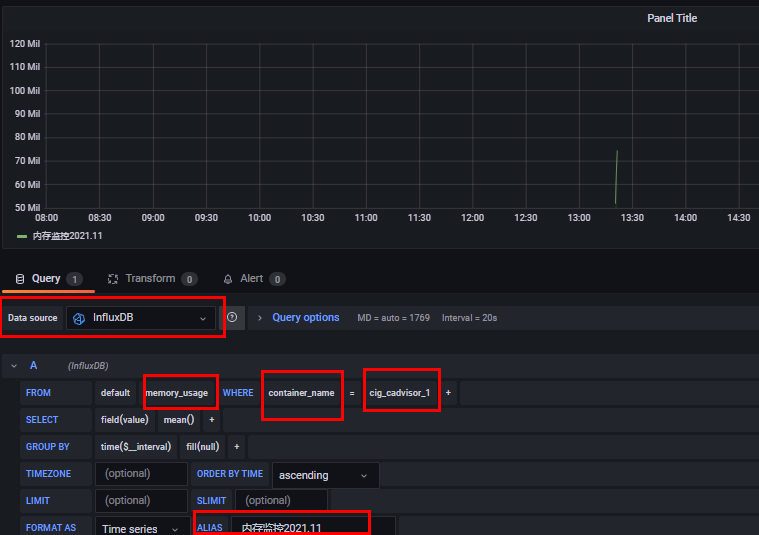
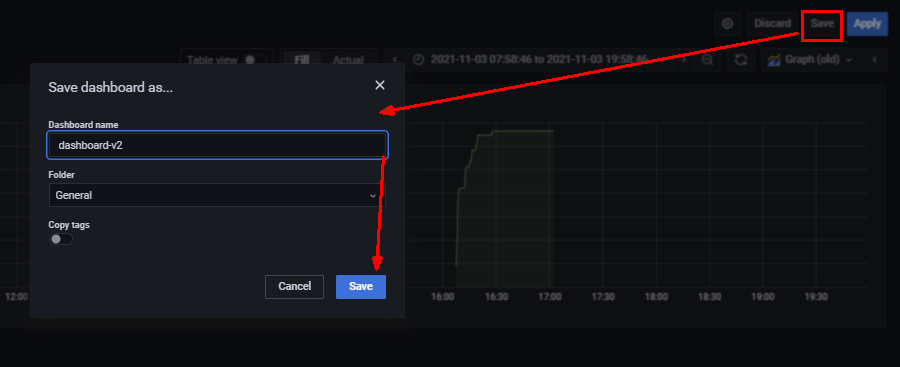
到这里 cAdvisor+InfluxDB+Grafana 容器监控系统就部署完成了

若有收获,就点个赞吧
0 人点赞


