6.1 本地镜像发布到私有库流程
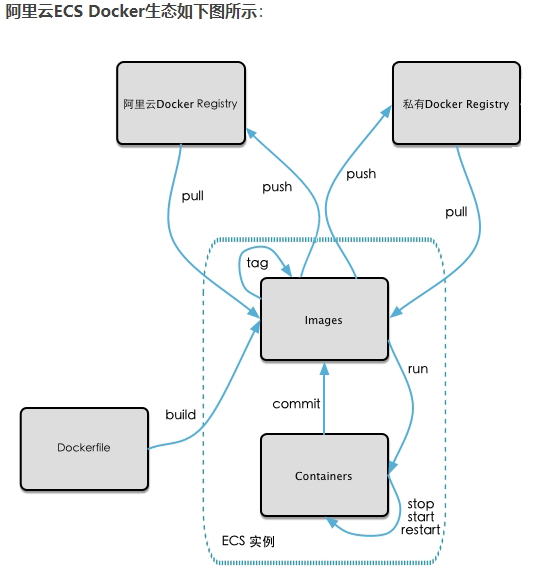
6.2 是什么
- 官方 Docker Hub 地址:https://hub.docker.com/,中国大陆访问太慢了且准备被阿里云取代的趋势,不太主流。
Dockerhub、阿里云这样的公共镜像仓库可能不太方便,涉及机密的公司不可能提供镜像给公网,所以需要创建一个本地私人仓库供给团队使用,基于公司内部项目构建镜像。Docker Registry 是官方提供的工具,可以用于构建私有镜像仓库。
6.3 将本地镜像推送到私有库
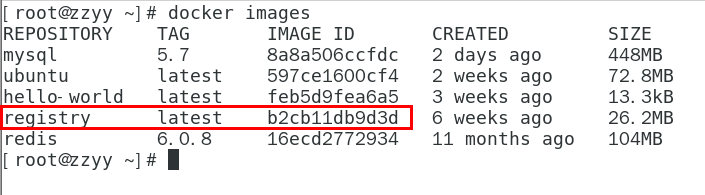
6.3.1 下载镜像 Docker Registry
docker pull registry
6.3.2 运行私有库 Registry,相当于本地有个私有 Docker hub
docker run -d -p 5000:5000 -v /zzyyuse/myregistry/:/tmp/registry --privileged=true registry
默认情况,仓库被创建在容器的 /var/lib/registry 目录下,建议自行用容器卷映射,方便于宿主机联调

6.3.3 案例
演示创建一个新镜像,ubuntu 安装 ifconfig 命令
从 Hub 上下载 ubuntu 镜像到本地并成功运行
- 原始的 Ubuntu 镜像是不带着 ifconfig 命令的

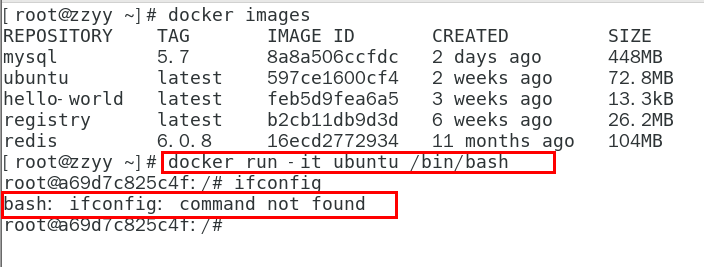
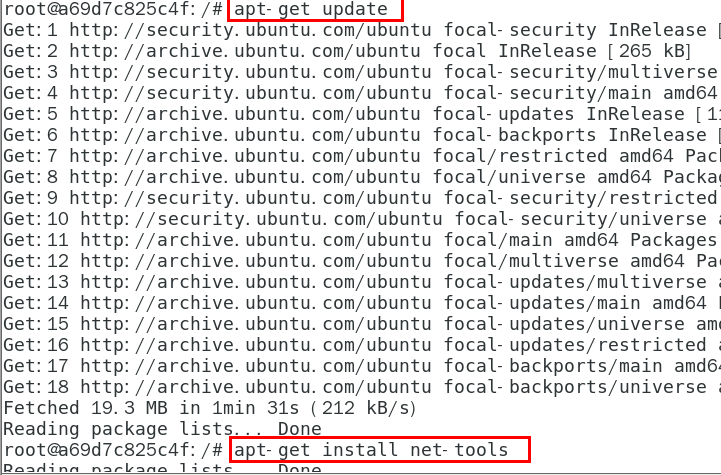
- 外网连通的情况下,安装 ifconfig 命令并测试通过
docker 容器内执行上述两条命令:
apt-get updateapt-get install net-tools
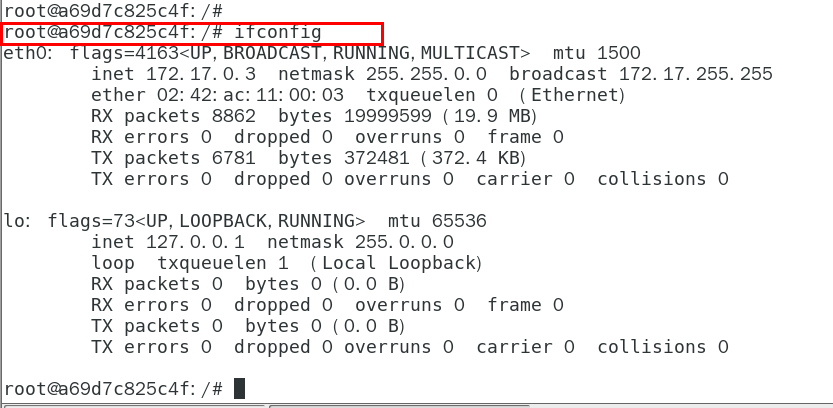
- 安装完成后,commit 我们自己的新镜像
公式:
docker commit -m="提交的描述信息" -a="作者" 容器ID 要创建的目标镜像名:[标签名]
命令:在容器外执行,记得
docker commit -m="ifconfig cmd add" -a="zzyy" a69d7c825c4f zzyyubuntu:1.2
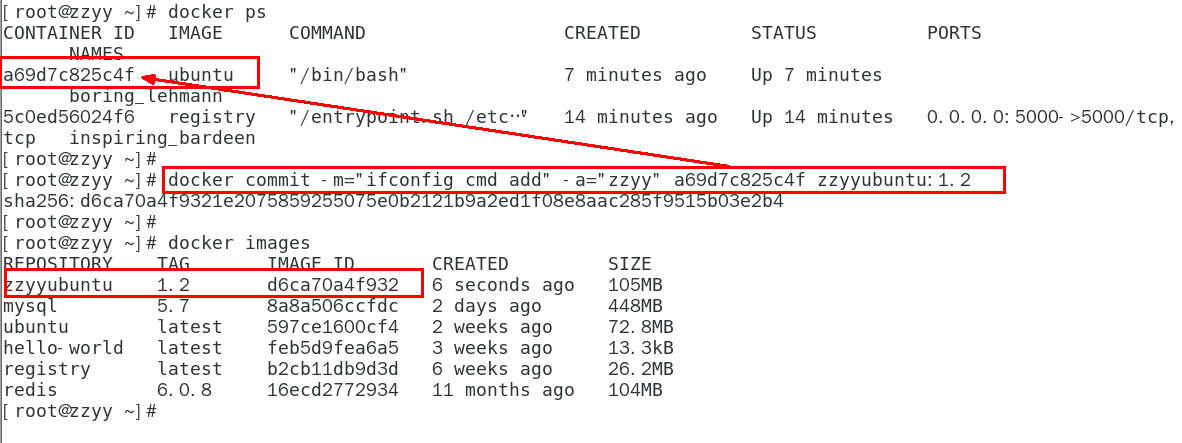
- 启动我们的新镜像并和原来的对比
- 官网是默认下载的 Ubuntu 没有 ifconfig 命令
- 我们自己 commit 构建的新镜像,新增加了 ifconfig 功能,可以成功使用

6.3.4 curl 验证私服库上有什么镜像
curl -XGET http://192.168.111.162:5000/v2/_catalog

6.3.5 将新镜像 zzyyubuntu:1.2 修改符合私服规范的 Tag
按照公式:
docker tag 镜像:Tag Host:Port/Repository:Tag
自己 host 主机 IP 地址,填写同学你们自己的,不要粘贴错误,O(∩_∩)O
使用命令 docker tag 将 zzyyubuntu:1.2 这个镜像修改为 192.168.111.162:5000/zzyyubuntu:1.2
docker tag zzyyubuntu:1.2 192.168.111.162:5000/zzyyubuntu:1.2
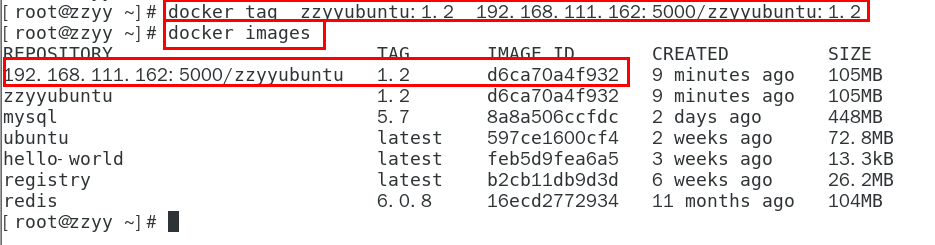
6.3.6 修改配置文件使之支持 http
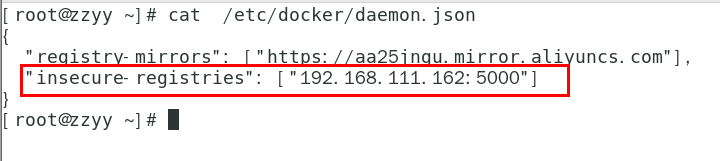
别无脑照着复制,registry-mirrors 配置的是国内阿里提供的镜像加速地址,不用加速的话访问官网的会很慢。2 个配置中间有个逗号“,”别漏了,这个配置是 json 格式的。
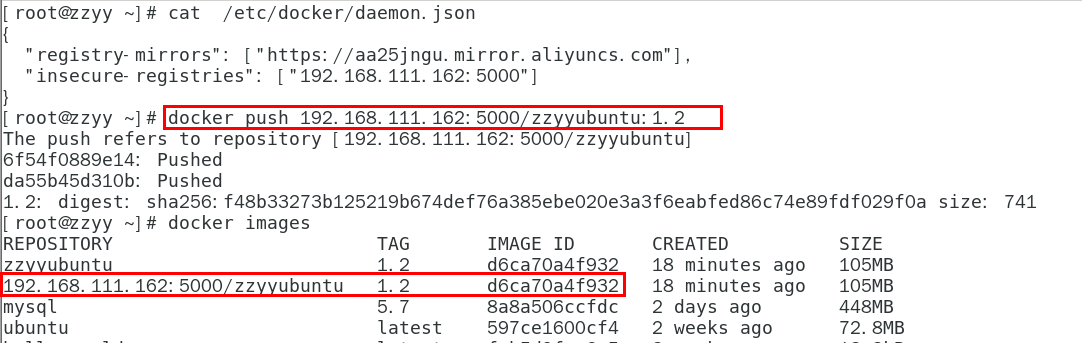
vim 命令新增如下红色内容:vim /etc/docker/daemon.json
{
  "registry-mirrors": ["https://aa25jngu.mirror.aliyuncs.com"],
  "insecure-registries": ["192.168.111.162:5000"]
}
上述理由:docker 默认不允许 http 方式推送镜像,通过配置选项来取消这个限制。====> 修改完后如果不生效,建议重启 docker
6.3.7 push 推送到私服库
docker push 192.168.111.162:5000/zzyyubuntu:1.2
6.3.8 curl 验证私服库上有什么镜像
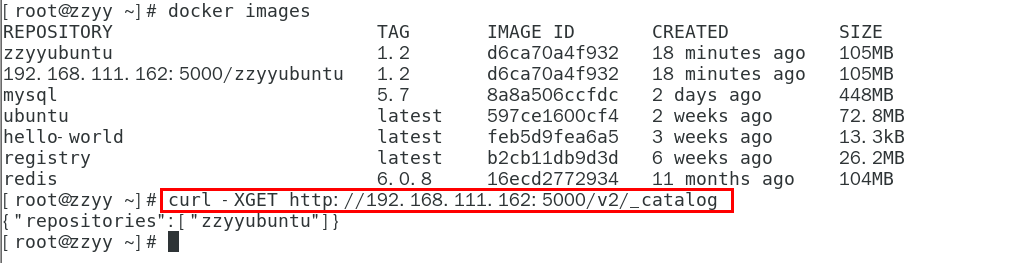
curl -XGET http://192.168.111.162:5000/v2/_catalog
6.3.9 pull 到本地并运行
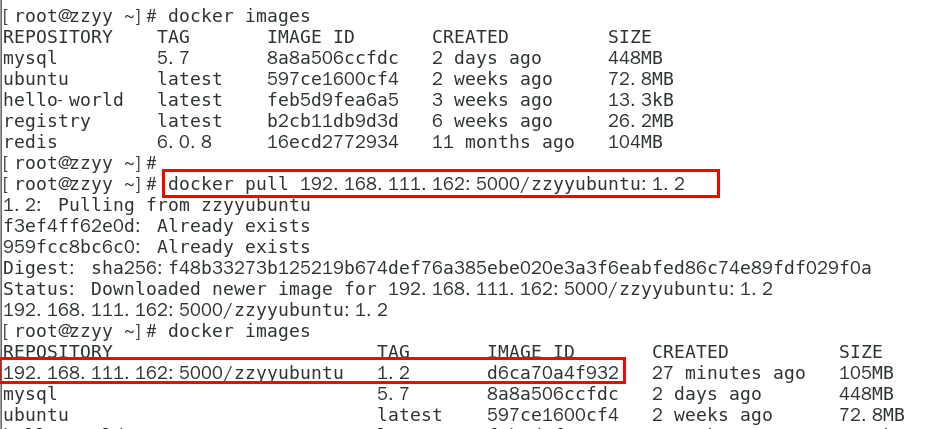
docker pull 192.168.111.162:5000/zzyyubuntu:1.2
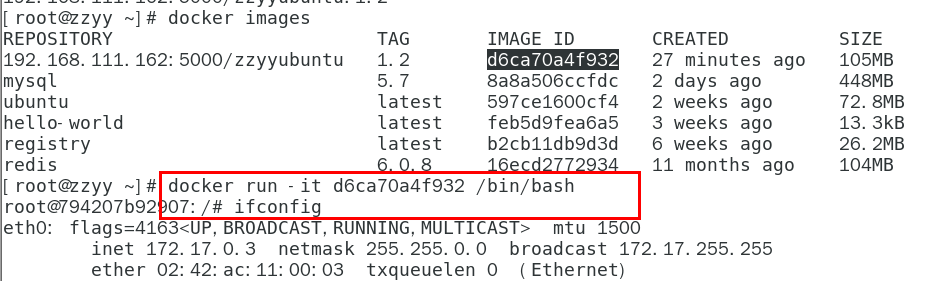
docker run -it 镜像ID /bin/bash

若有收获,就点个赞吧
0 人点赞


