2.1 是什么
Dockerfile 是用来构建 Docker 镜像的文本文件,是由一条条构建镜像所需的指令和参数构成的脚本。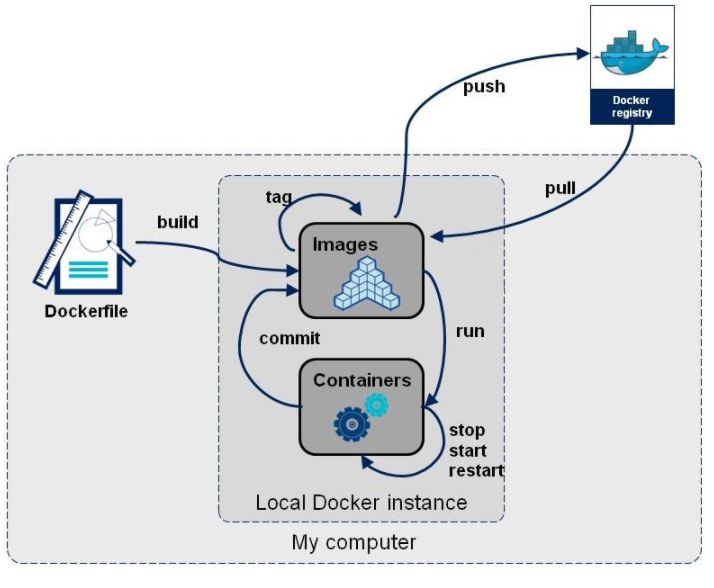
官网:https://docs.docker.com/engine/reference/builder/
构建三步骤
- 编写 Dockerfile 文件
- docker build 命令构建镜像
-
2.2 DockerFile 构建过程解析
2.2.1 Dockerfile 内容基础知识
每条保留字指令都必须为大写字母且后面要跟随至少一个参数
- 指令按照从上到下,顺序执行
表示注释
-
2.2.2 Docker 执行 Dockerfile 的大致流程
docker 从基础镜像运行一个容器
- 执行一条指令并对容器作出修改
- 执行类似 docker commit 的操作提交一个新的镜像层
- docker 再基于刚提交的镜像运行一个新容器
- 执行 dockerfile 中的下一条指令直到所有指令都执行完成
2.2.3 小总结
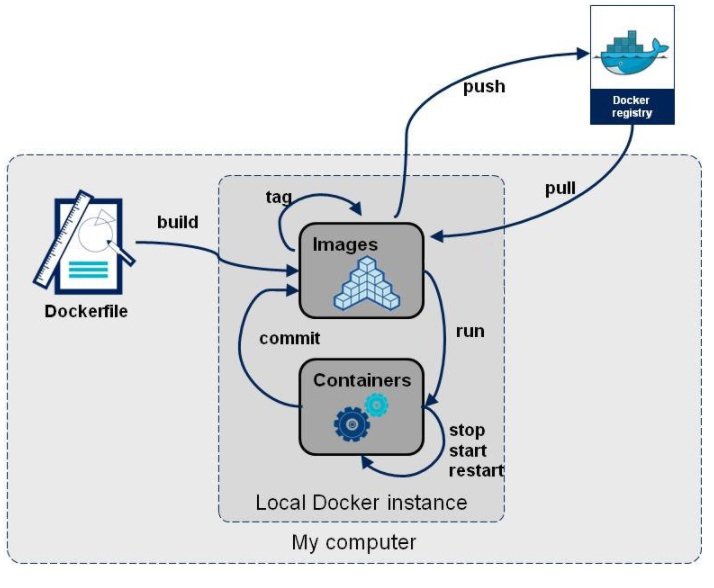
从应用软件的角度来看,Dockerfile、Docker 镜像与 Docker 容器分别代表软件的三个不同阶段,
- Dockerfile 是软件的原材料
- Docker 镜像是软件的交付品
- Docker 容器则可以认为是软件镜像的运行态,也即依照镜像运行的容器实例
Dockerfile 面向开发,Docker 镜像成为交付标准,Docker 容器则涉及部署与运维,三者缺一不可,合力充当 Docker 体系的基石。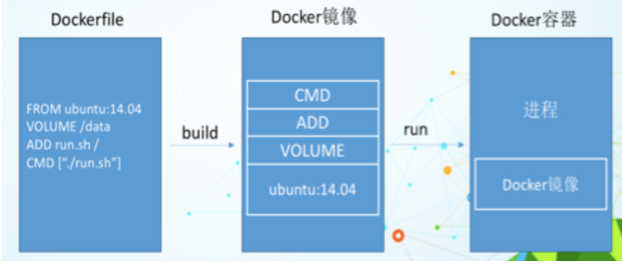
- Dockerfile,需要定义一个 Dockerfile,Dockerfile 定义了进程需要的一切东西。Dockerfile 涉及的内容包括执行代码或者是文件、环境变量、依赖包、运行时环境、动态链接库、操作系统的发行版、服务进程和内核进程(当应用进程需要和系统服务和内核进程打交道,这时需要考虑如何设计 namespace 的权限控制)等等;
- Docker 镜像,在用 Dockerfile 定义一个文件之后,docker build 时会产生一个 Docker 镜像,当运行 Docker 镜像时会真正开始提供服务;
-
2.3 DockerFile 常用保留字指令
参考 tomcat8 的 dockerfile 入门
https://github.com/docker-library/tomcat
- FROM
基础镜像,当前新镜像是基于哪个镜像的,指定一个已经存在的镜像作为模板,第一条必须是 from
- MAINTAINER(废弃)
镜像维护者的姓名和邮箱地址,现在用 LABEL org.opencontainers.image.authors=’xxx’
- RUN
容器构建时需要运行的命令
两种格式
- shell 格式

RUN yum -y install vim
- exec 格式

RUN 是在 docker build 时运行
- EXPOSE
当前容器对外暴露出的端口
- WORKDIR
指定在创建容器后,终端默认登陆的进来工作目录,一个落脚点
- USER
指定该镜像以什么样的用户去执行,如果都不指定,默认是 root
- ENV
用来在构建镜像过程中设置环境变量
ENV MY_PATH /usr/mytest
这个环境变量可以在后续的任何RUN指令中使用,这就如同在命令前面指定了环境变量前缀一样;也可以在其它指令中直接使用这些环境变量,比如:WORKDIR $MY_PATH
- ADD
将宿主机目录下的文件拷贝进镜像且会自动处理 URL 和解压 tar 压缩包
- COPY
类似 ADD,拷贝文件和目录到镜像中。将从构建上下文目录中 <源路径> 的文件/目录复制到新的一层的镜像内的 <目标路径> 位置
COPY src dest
COPY ["src", "dest"]
- VOLUME
容器数据卷,用于数据保存和持久化工作
- CMD
指定容器启动后的要干的事情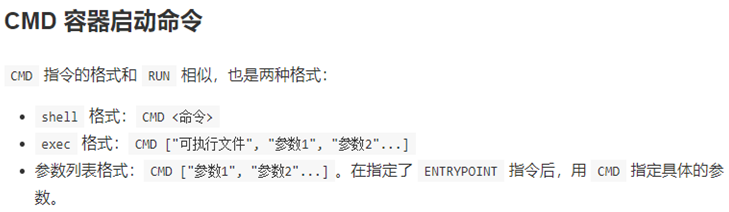
【注意】
- Dockerfile 中可以有多个 CMD 指令,但只有最后一个生效,CMD 会被 docker run 之后的参数替换
- 参考官网 Tomcat 的 dockerfile 演示讲解
- 官网最后一行命令
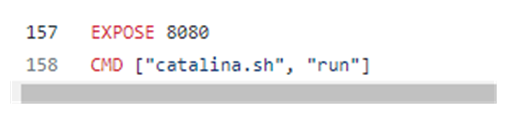
- 我们演示自己的覆盖操作

它和前面 RUN 命令的区别
- CMD 是在 docker run 时运行
- RUN 是在 docker build 时运行
- ENTRYPOINT
也是用来指定一个容器启动时要运行的命令
类似于 CMD 指令,但是 ENTRYPOINT 不会被 docker run 后面的命令覆盖,
而且这些命令行参数会被当作参数送给 ENTRYPOINT 指令指定的程序
命令格式:
ENTRYPOINT 可以和 CMD 一起用,一般是变参才会使用 CMD ,这里的 CMD 等于是在给 ENTRYPOINT 传参。
当指定了 ENTRYPOINT 后,CMD 的含义就发生了变化,不再是直接运行其命令而是将 CMD 的内容作为参数传递给 ENTRYPOINT 指令,他两个组合会变成
案例如下:假设已通过 Dockerfile 构建了 nginx:test 镜像: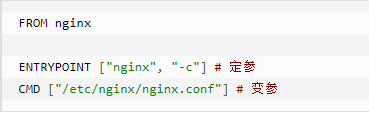
| 是否传参 | 按照 dockerfile 编写执行 | 传参运行 |
|---|---|---|
| Docker 命令 | docker run nginx:test | docker run nginx:test -c /etc/nginx/new.conf |
| 衍生出的实际命令 | nginx -c /etc/nginx/nginx.conf | nginx -c /etc/nginx/new.conf |
优点:在执行 docker run 的时候可以指定 ENTRYPOINT 运行所需的参数。
【注意】
如果 Dockerfile 中如果存在多个 ENTRYPOINT 指令,仅最后一个生效。
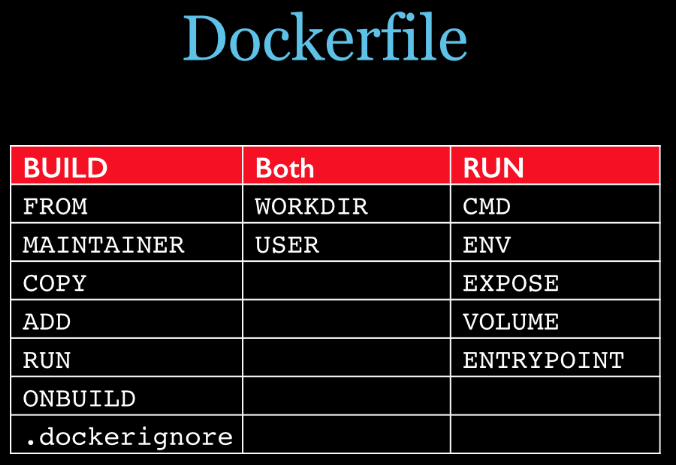
2.3.1 小总结
2.4 案例
2.4.1 自定义镜像 mycentosjava8
- 要求
- Centos7 镜像具备 vim+ifconfig+jdk8
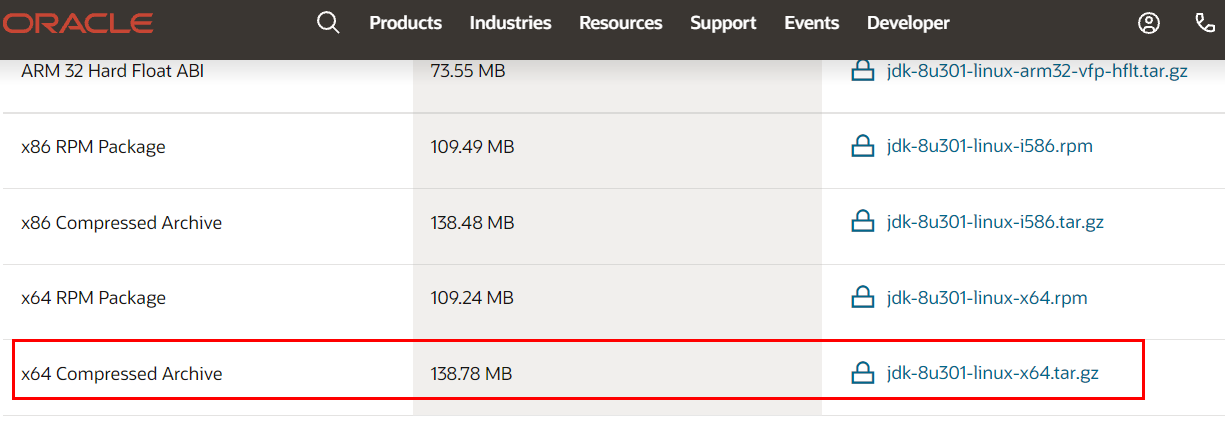
- JDK 的下载镜像地址
- 编写
准备编写 Dockerfile 文件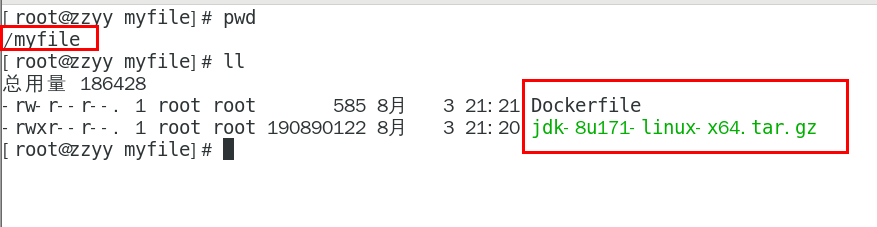
FROM centos
LABEL org.opencontainers.image.authors='zzyy<zzyybs@126.com>'

ENV MYPATH /usr/local
WORKDIR $MYPATH

#安装vim编辑器
RUN yum -y install vim
#安装ifconfig命令查看网络IP
RUN yum -y install net-tools
#安装java8及lib库
RUN yum -y install glibc.i686
RUN mkdir /usr/local/java
#ADD 是相对路径jar,把jdk-8u171-linux-x64.tar.gz添加到容器中,安装包必须要和Dockerfile文件在同一位置
ADD jdk-8u171-linux-x64.tar.gz /usr/local/java/
#配置java环境变量
ENV JAVA_HOME /usr/local/java/jdk1.8.0_171
ENV JRE_HOME $JAVA_HOME/jre
ENV CLASSPATH $JAVA_HOME/lib/dt.jar:$JAVA_HOME/lib/tools.jar:$JRE_HOME/lib:$CLASSPATH
ENV PATH $JAVA_HOME/bin:$PATH

EXPOSE 80

CMD echo $MYPATH
CMD echo "success--------------ok"
CMD /bin/bash
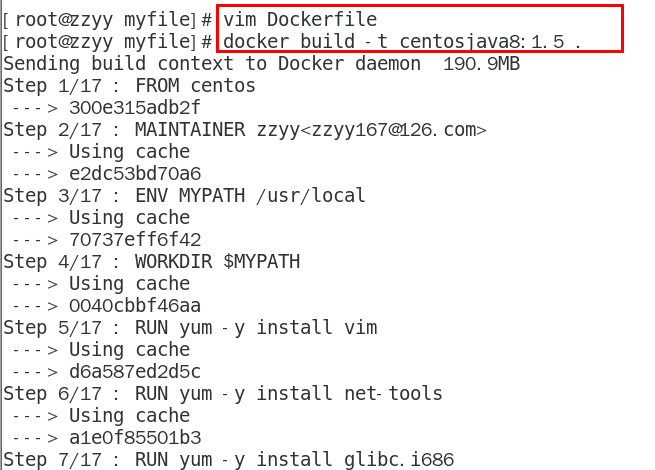
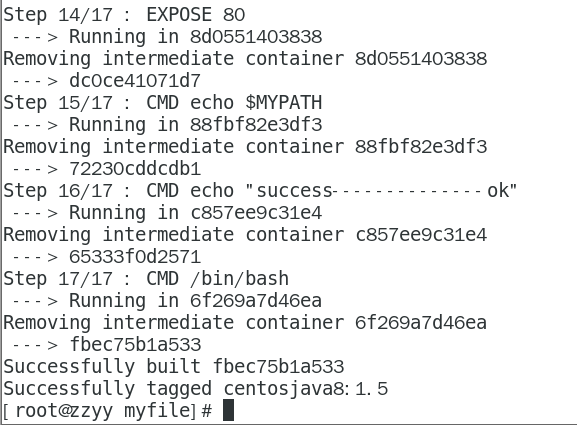
- 构建
注意,上面 TAG 后面有个空格,有个点
docker build -t 新镜像名字:TAG .
docker build -t centosjava8:1.5 .
运行
docker run -it 新镜像名字:TAG
docker run -it centosjava8:1.5 /bin/bash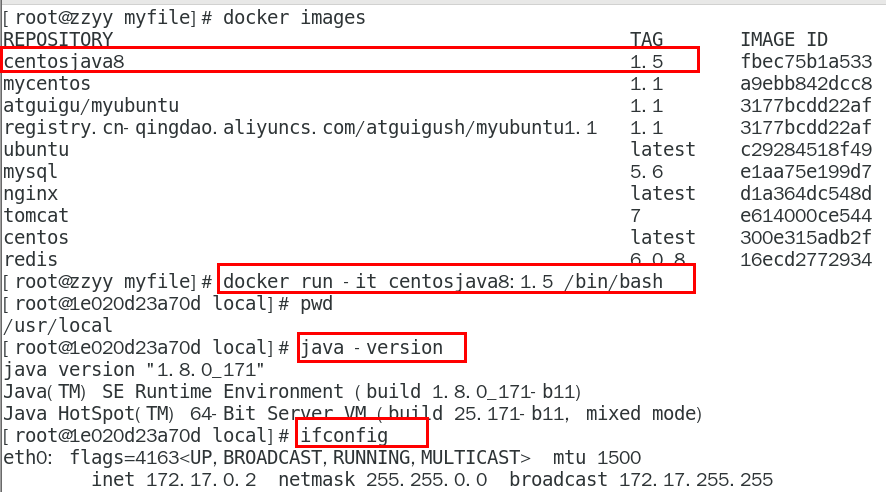
再体会下 UnionFS(联合文件系统)
UnionFS(联合文件系统):Union 文件系统(UnionFS)是一种分层、轻量级并且高性能的文件系统,它支持对文件系统的修改作为一次提交来一层层的叠加,同时可以将不同目录挂载到同一个虚拟文件系统下(unite several directories into a single virtual filesystem)。Union 文件系统是 Docker 镜像的基础。镜像可以通过分层来进行继承,基于基础镜像(没有父镜像),可以制作各种具体的应用镜像。
特性:一次同时加载多个文件系统,但从外面看起来,只能看到一个文件系统,联合加载会把各层文件系统叠加起来,这样最终的文件系统会包含所有底层的文件和目录
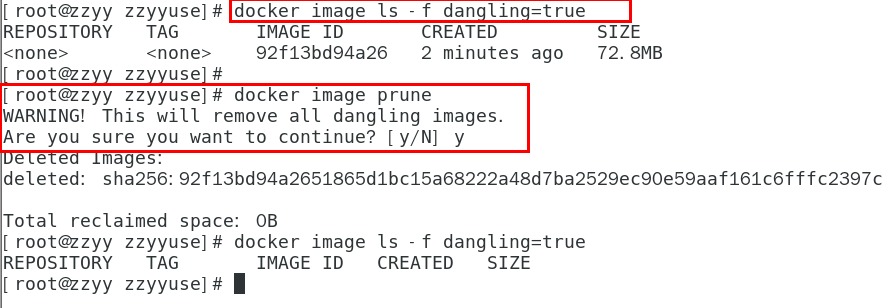
2.4.2 虚悬镜像
2.4.2.1 是什么
仓库名、标签都是
Dockerfile 写一个
vim Dockerfile
from ubuntu
CMD echo 'action is success'
docker build

2.4.2.2 查看
docker image ls -f dangling=true

2.4.2.3 删除
docker image prune
2.4.3 家庭作业-自定义镜像 myubuntu
- 准备编写 DockerFile 文件

FROM ubuntu
MAINTAINER zzyy<zzyybs@126.com>

ENV MYPATH /usr/local
WORKDIR $MYPATH

RUN apt-get update
RUN apt-get install net-tools
#RUN apt-get install -y iproute2
#RUN apt-get install -y inetutils-ping

EXPOSE 80

CMD echo $MYPATH
CMD echo "install inconfig cmd into ubuntu success--------------ok"
CMD /bin/bash

若有收获,就点个赞吧
0 人点赞


