4.1 是什么
- docker 不启动,默认网络情况
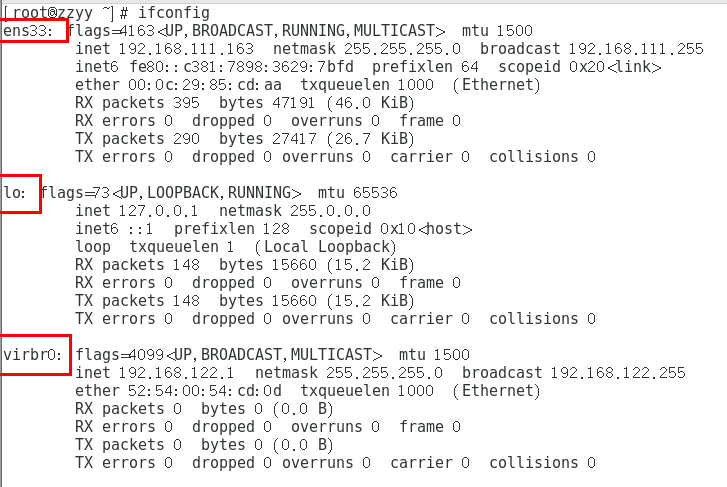
在 CentOS7 的安装过程中如果有选择相关虚拟化的的服务安装系统后,启动网卡时会发现有一个以网桥连接的私网地址的 virbr0 网卡(virbr0 网卡:它还有一个固定的默认 IP 地址 192.168.122.1),是做虚拟机网桥的使用的,其作用是为连接其上的虚机网卡提供 NAT 访问外网的功能。我们之前学习 Linux 安装,勾选安装系统的时候附带了 libvirt 服务才会生成的一个东西,如果不需要可以直接将 libvirtd 服务卸载。
yum remove libvirt-libs.x86_64
- docker 启动后,网络情况
会产生一个名为 docker0 的虚拟网桥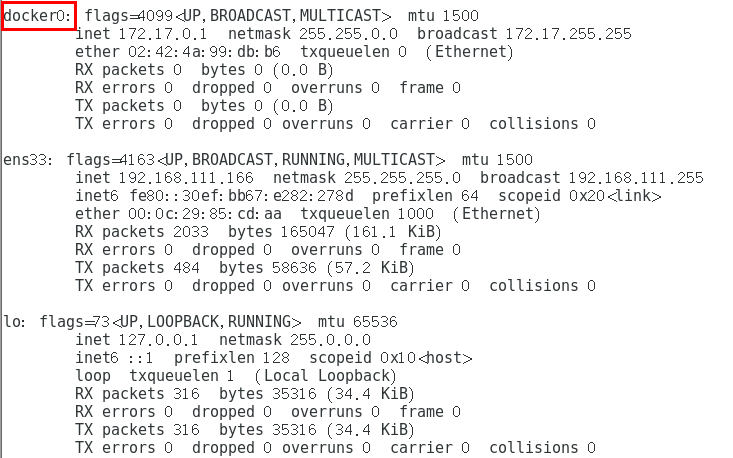
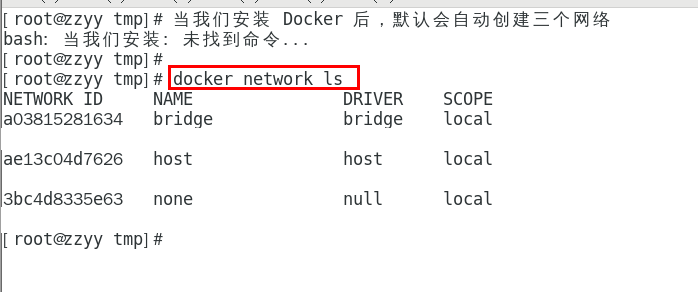
- 查看 docker 网络模式命令
4.2 常用基本命令
- All 命令
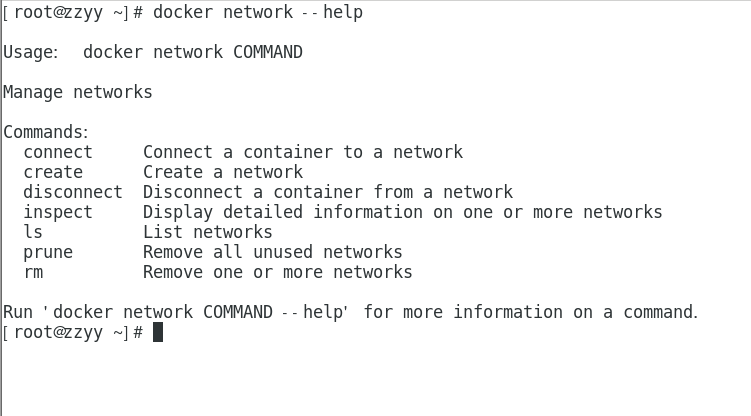
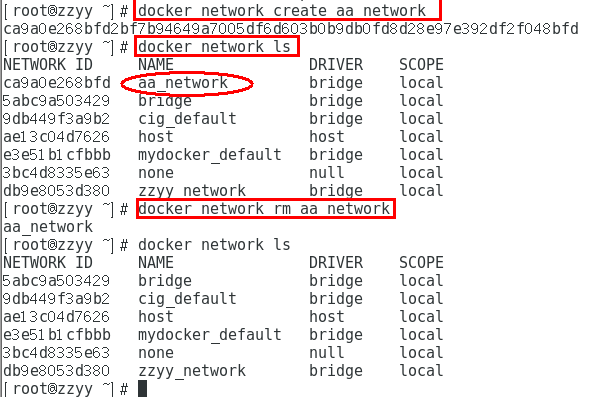
查看网络
docker network ls
查看网络源数据
docker network inspect XXX网络名字
删除网络
docker network rm XXX网络名字
案例
4.3 能干嘛
- 容器间的互联和通信以及端口映射
- 容器 IP 变动时候可以通过服务名直接网络通信而不受到影响
4.4 网络模式
4.4.1 总体介绍
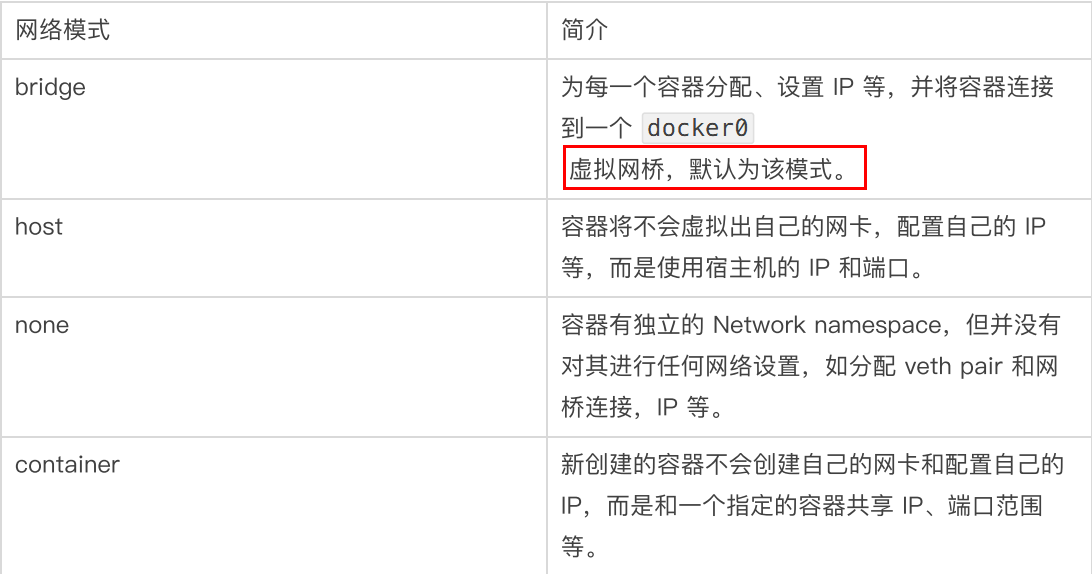
bridge 模式:使用 —network bridge 指定,默认使用 docker0
host 模式:使用 —network host 指定
none 模式:使用 —network none 指定
container 模式:使用 —network container:NAME 或者容器 ID 指定4.4.2 容器实例内默认网络 IP 生产规则
先启动两个 ubuntu 容器实例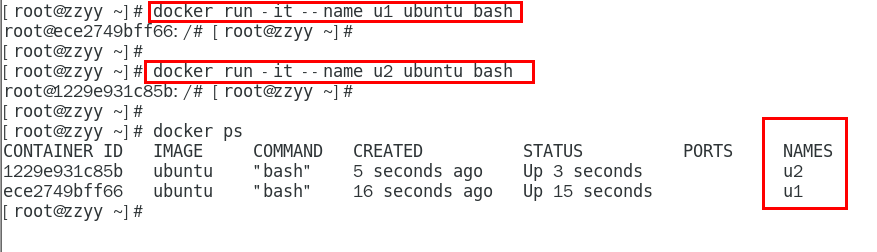
docker inspect 容器 ID or 容器名字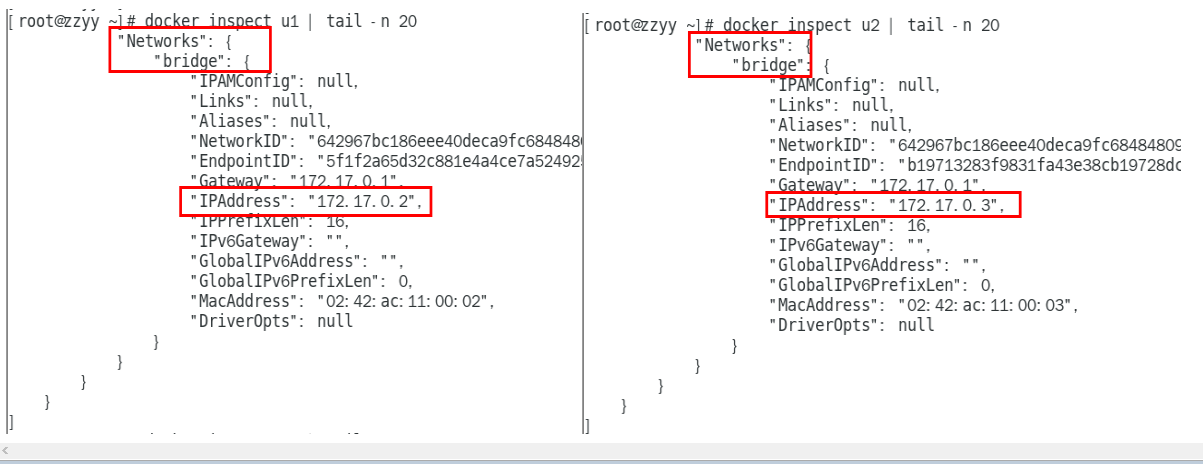
关闭 u2 实例,新建 u3,查看 ip 变化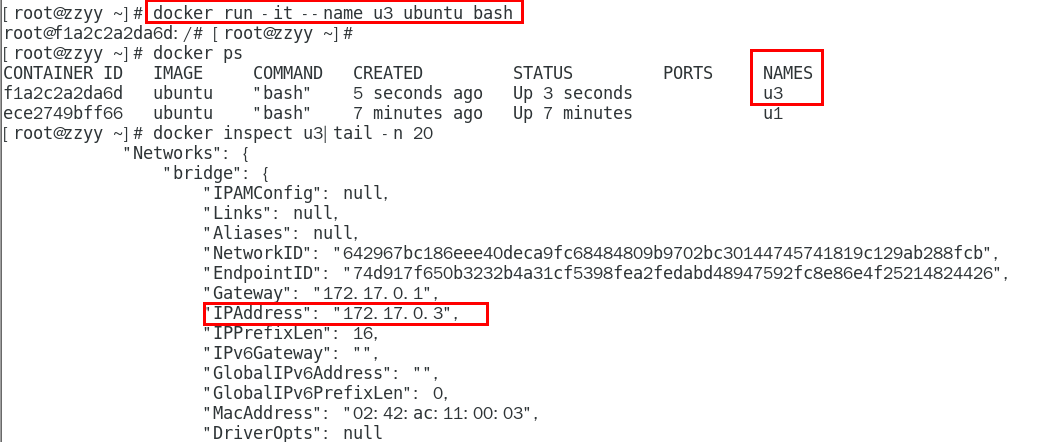
结论:docker 容器内部的 ip 是有可能会发生改变的4.4.3 案例说明
4.4.3.1 bridge
- 是什么
Docker 服务默认会创建一个 docker0 网(其上有一个 docker0 内部接口),该桥接网络的名称为 docker0,它在内核层连通了其他的物理或虚拟网卡,这就将所有容器和本地主机都放到同一个物理网络。Docker 默认指定了 docker0 接口的 IP 地址和子网掩码,让主机和容器之间可以通过网桥相互通信。
# 查看 bridge 网络的详细信息,并通过 grep 获取名称项docker network inspect bridge | grep name

ifconfig

- 案例
- Docker 使用 Linux 桥接,在宿主机虚拟一个 Docker 容器网桥(docker0),Docker 启动一个容器时会根据 Docker 网桥的网段分配给容器一个 IP 地址,称为 Container-IP,同时 Docker 网桥是每个容器的默认网关。因为在同一宿主机内的容器都接入同一个网桥,这样容器之间就能够通过容器的 Container-IP 直接通信。
- docker run 的时候,没有指定 network 的话默认使用的网桥模式就是 bridge,使用的就是 docker0。在宿主机 ifconfig,就可以看到 docker0 和自己 create 的 network(后面讲)eth0,eth1,eth2……代表网卡一,网卡二,网卡三……,lo 代表 127.0.0.1,即 localhost,inet addr 用来表示网卡的 IP 地址
- 网桥 docker0 创建一对对等虚拟设备接口一个叫 veth,另一个叫 eth0,成对匹配。
- 整个宿主机的网桥模式都是 docker0,类似一个交换机有一堆接口,每个接口叫 veth,在本地主机和容器内分别创建一个虚拟接口,并让他们彼此联通(这样一对接口叫 veth pair);
- 每个容器实例内部也有一块网卡,每个接口叫 eth0;
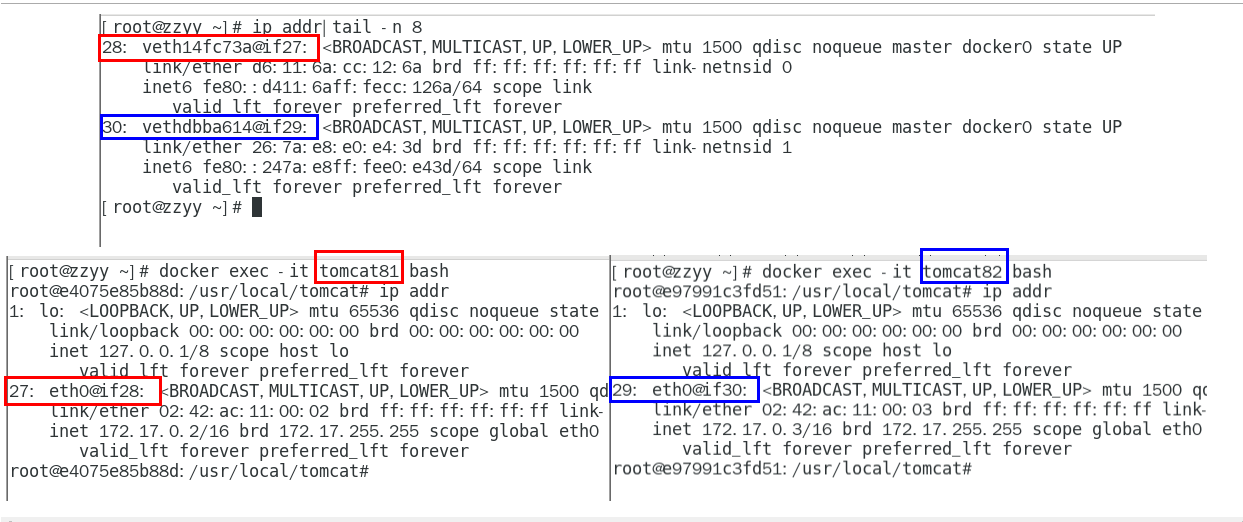
- docker0 上面的每个 veth 匹配某个容器实例内部的 eth0,两两配对,一一匹配。
通过上述,将宿主机上的所有容器都连接到这个内部网络上,两个容器在同一个网络下,会从这个网关下各自拿到分配的 ip,此时两个容器的网络是互通的。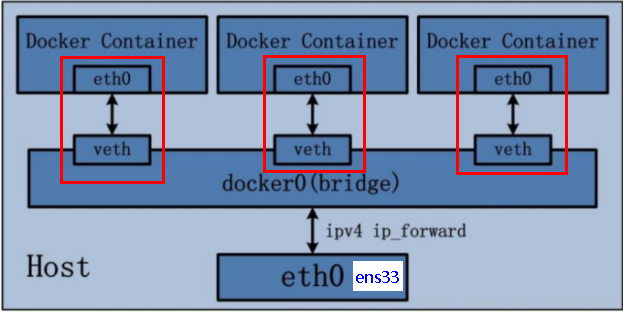
docker run -d -p 8081:8080 --name tomcat81 billygoo/tomcat8-jdk8docker run -d -p 8082:8080 --name tomcat82 billygoo/tomcat8-jdk8
4.4.3.2 host
- 是什么
直接使用宿主机的 IP 地址与外界进行通信,不再需要额外进行 NAT 转换。
- 案例
容器将不会获得一个独立的 Network Namespace, 而是和宿主机共用一个 Network Namespace。容器将不会虚拟出自己的网卡而是使用宿主机的 IP 和端口。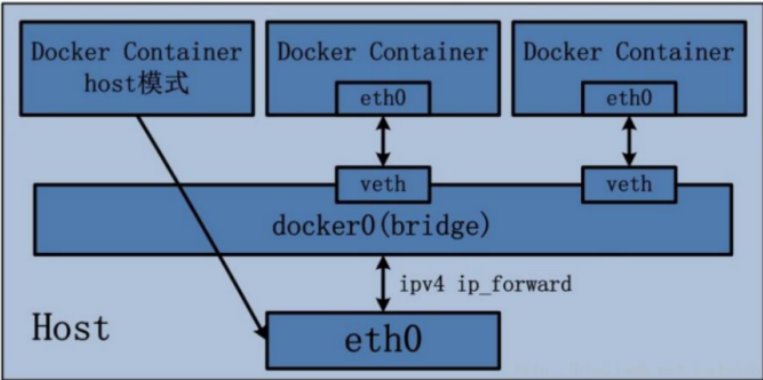
# 警告docker run -d -p 8083:8080 --network host --name tomcat83 billygoo/tomcat8-jdk8

问题:docker 启动时总是遇见标题中的警告
原因:docker 启动时指定 —network=host 或 -net=host,如果还指定了 -p 映射端口,那这个时候就会有此警告,并且通过 -p 设置的参数将不会起到任何作用,端口号会以主机端口号为主,重复时则递增。
解决:解决的办法就是使用 docker 的其他网络模式,例如 —network=bridge,这样就可以解决问题,或者直接无视。。。。O(∩_∩)O哈哈~
# 正确docker run -d --network host --name tomcat83 billygoo/tomcat8-jdk8
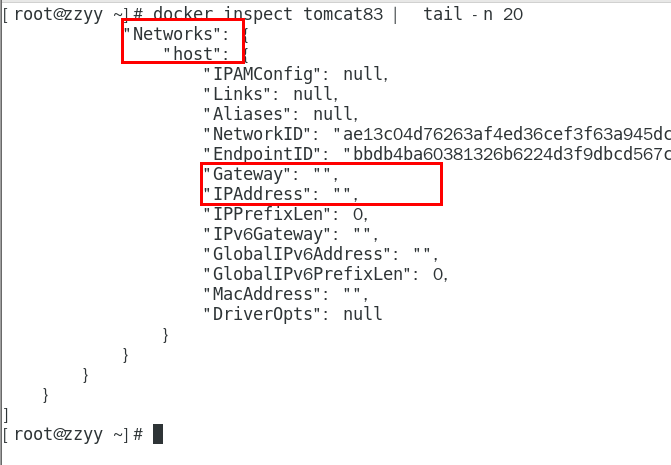
http://宿主机IP:8080/
在 CentOS 里面用默认的火狐浏览器访问容器内的 tomcat83 看到访问成功,因为此时容器的 IP 借用主机的,所以容器共享宿主机网络 IP,这样的好处是外部主机与容器可以直接通信。
4.4.3.3 none
- 是什么
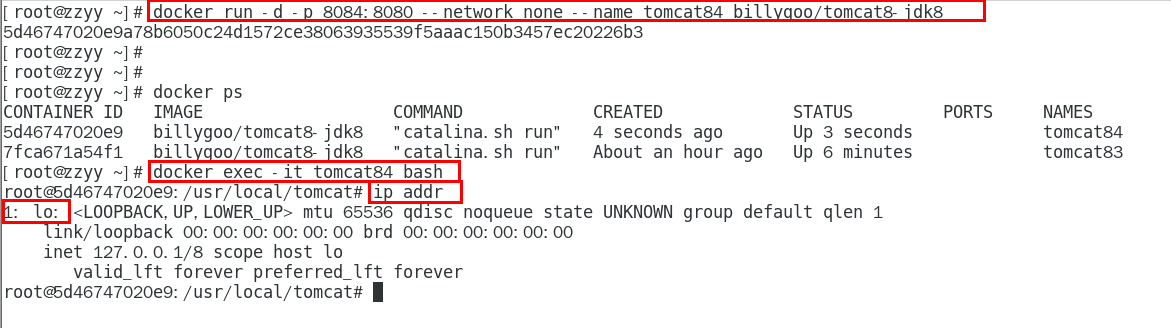
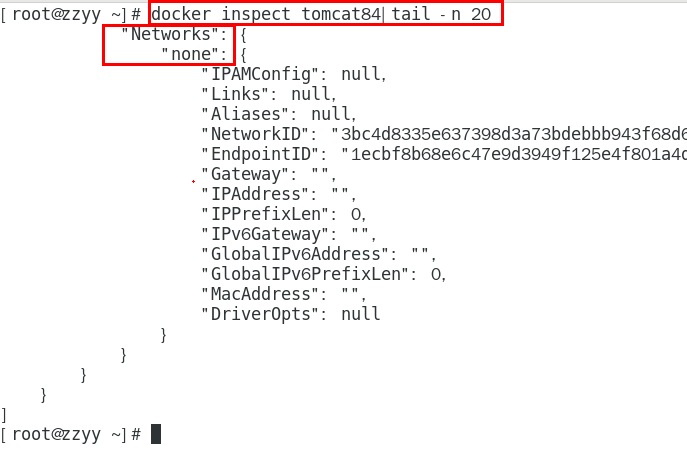
在 none 模式下,并不为 Docker 容器进行任何网络配置。 也就是说,这个 Docker 容器没有网卡、IP、路由等信息,只有一个 lO。需要我们自己为 Docker 容器添加网卡、配置 IP 等。
案例
docker run -d -p 8084:8080 --network none --name tomcat84 billygoo/tomcat8-jdk8
4.4.3.4 container
是什么
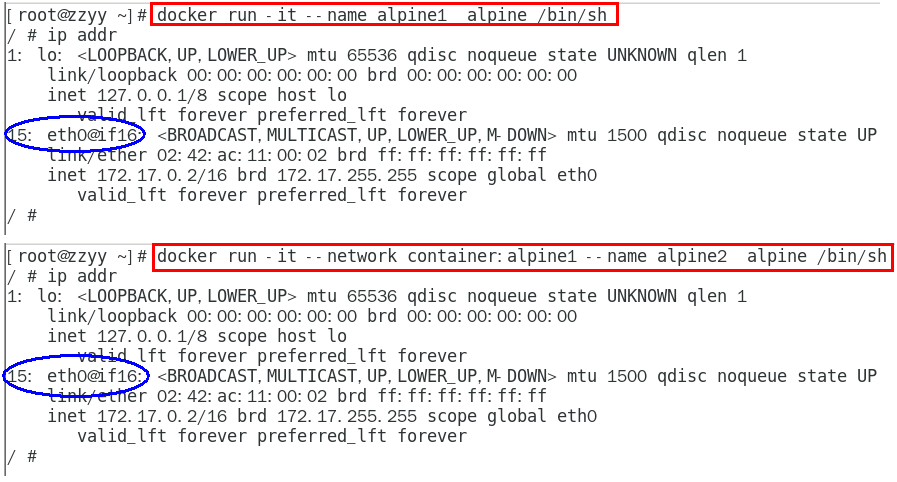
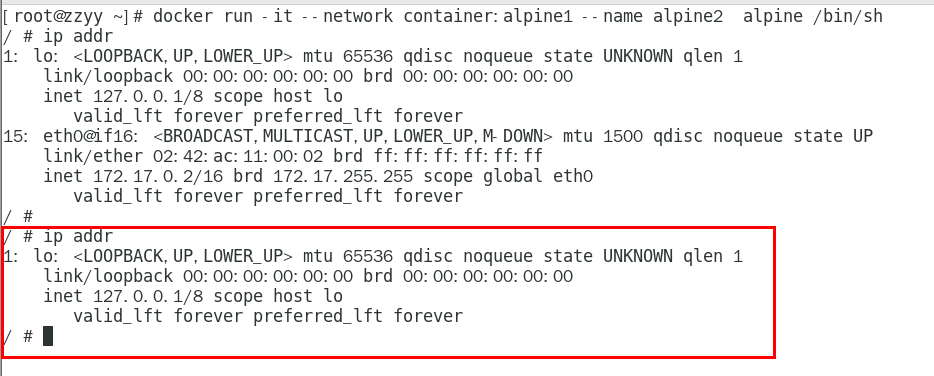
新建的容器和已经存在的一个容器共享一个网络 ip 配置而不是和宿主机共享。新创建的容器不会创建自己的网卡,配置自己的 IP,而是和一个指定的容器共享 IP、端口范围等。同样,两个容器除了网络方面,其他的如文件系统、进程列表等还是隔离的。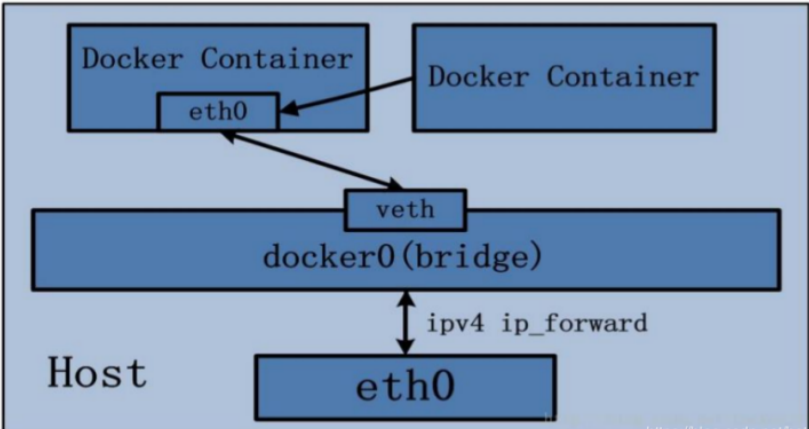
错误案例
docker run -d -p 8085:8080 --name tomcat85 billygoo/tomcat8-jdk8docker run -d -p 8086:8080 --network container:tomcat85 --name tomcat86 billygoo/tomcat8-jdk8

相当于 tomcat86 和 tomcat85 公用同一个 ip 同一个端口,导致端口冲突正确案例
Alpine Linux 是一款独立的、非商业的通用 Linux 发行版,专为追求安全性、简单性和资源效率的用户而设计。 可能很多人没听说过这个 Linux 发行版本,但是经常用 Docker 的朋友可能都用过,因为他小,简单,安全而著称,所以作为基础镜像是非常好的一个选择,可谓是麻雀虽小但五脏俱全,镜像非常小巧,不到 6M 的大小,所以特别适合容器打包。
docker run -it                                                    --name alpine1  alpine /bin/sh
docker run -it --network container:alpine1 --name alpine2  alpine /bin/sh

4.4.3.5 自定义网络
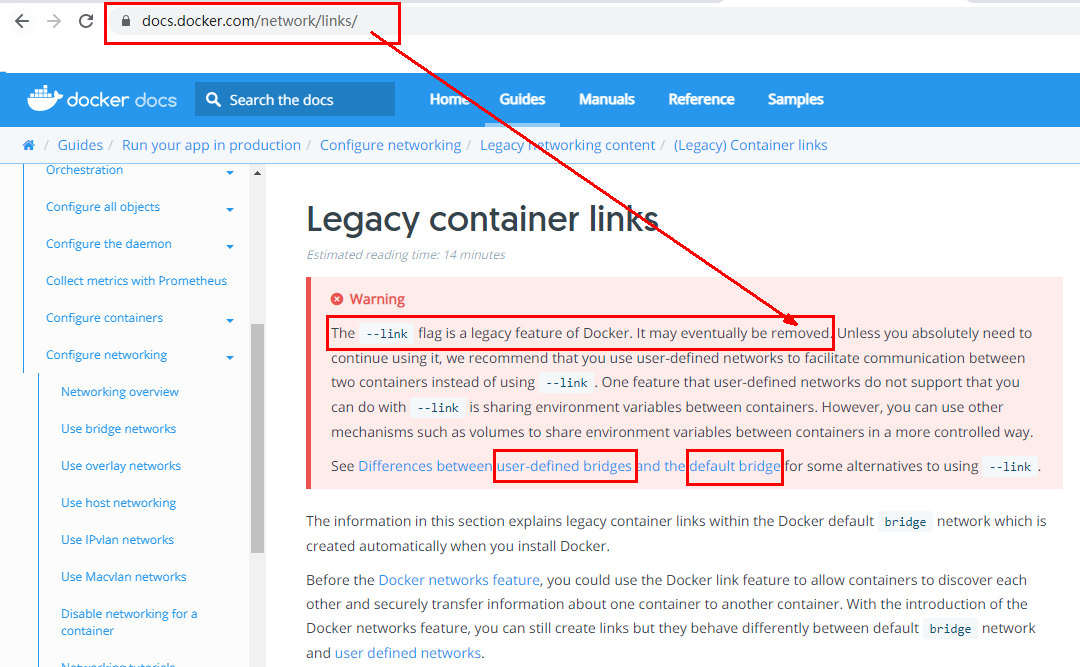
- 过时的 link
案例一
docker run -d -p 8081:8080   --name tomcat81 billygoo/tomcat8-jdk8
docker run -d -p 8082:8080   --name tomcat82 billygoo/tomcat8-jdk8
上述成功启动并用 docker exec 进入各自容器实例内部
按照 IP 地址 ping 是 OK 的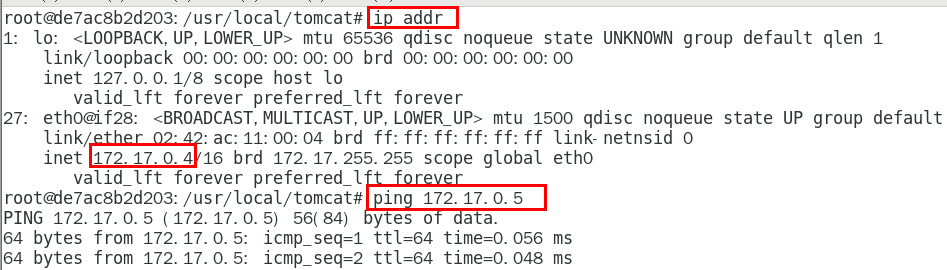
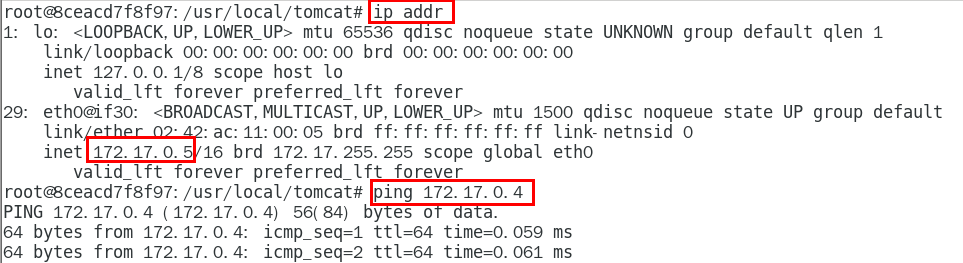
按照服务名 ping 结果???

案例二
自定义桥接网络,自定义网络默认使用的是桥接网络 bridge
新建自定义网络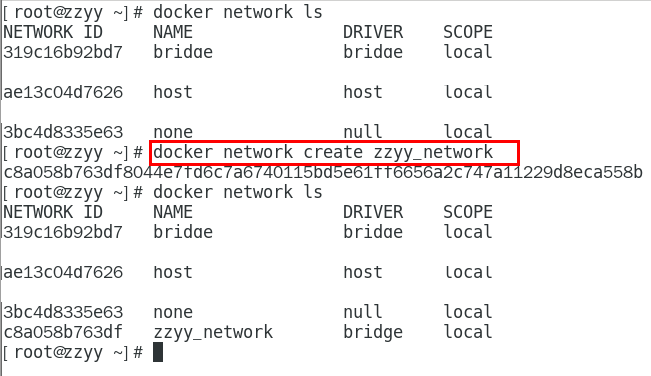
新建容器加入上一步新建的自定义网络
docker run -d -p 8081:8080 --network zzyy_network  --name tomcat81 billygoo/tomcat8-jdk8
docker run -d -p 8082:8080 --network zzyy_network  --name tomcat82 billygoo/tomcat8-jdk8
互相 ping 测试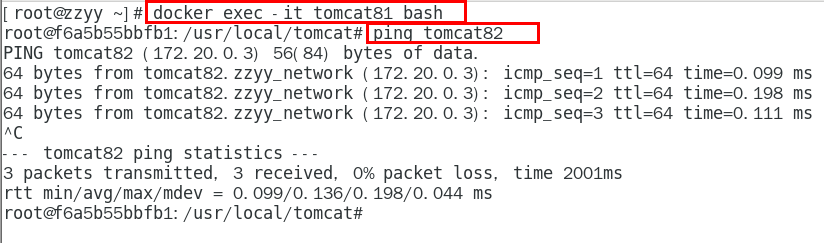
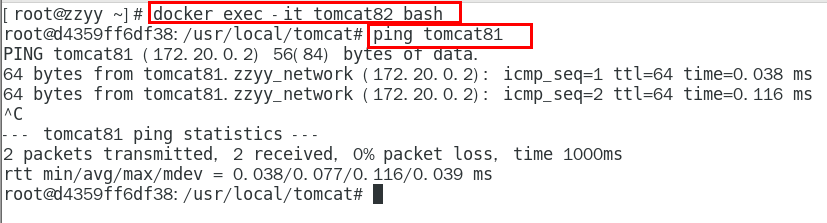
问题结论:自定义网络本身就维护好了主机名和 ip 的对应关系(ip 和域名都能通)
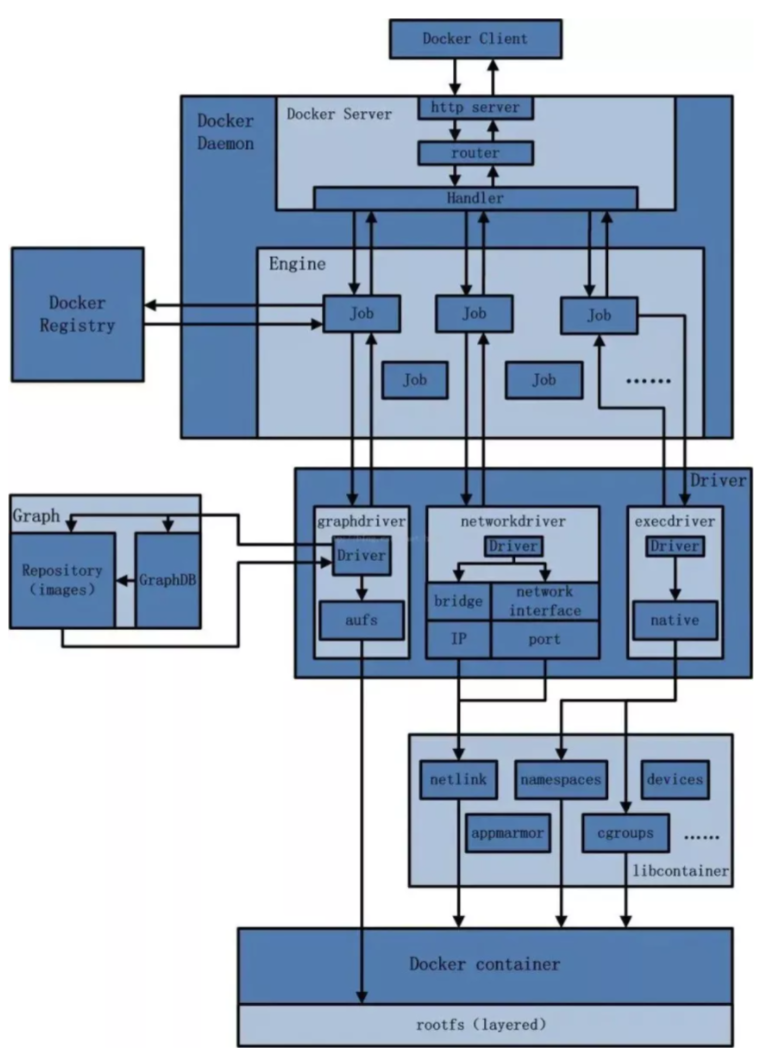
4.5 Docker 平台架构图解
从其架构和运行流程来看,Docker 是一个 C/S 模式的架构,后端是一个松耦合架构,众多模块各司其职。
Docker 运行的基本流程为:
- 用户是使用 Docker Client 与 Docker Daemon 建立通信,并发送请求给后者。
- Docker Daemon 作为 Docker 架构中的主体部分,首先提供 Docker Server 的功能使其可以接受 Docker Client 的请求。
- Docker Engine 执行 Docker 内部的一系列工作,每一项工作都是以一个 Job 的形式的存在。
- Job 的运行过程中,当需要容器镜像时,则从 Docker Registry 中下载镜像,并通过镜像管理驱动 Graph driver 将下载镜像以 Graph 的形式存储。
- 当需要为 Docker 创建网络环境时,通过网络管理驱动 Network driver 创建并配置 Docker 容器网络环境。
- 当需要限制 Docker 容器运行资源或执行用户指令等操作时,则通过 Execdriver 来完成。
- Libcontainer 是一项独立的容器管理包,Network driver 以及 Exec driver 都是通过 Libcontainer 来实现具体对容器进行的操作。

若有收获,就点个赞吧
0 人点赞


