- 1.安装webpack
- 2.用webpack转译js
- 3.去除警告,设置mode模式(上线build,开发start)
- 4.文件名中哈希的用途:和HTTP缓存有关
- 5.运行webpack前删除dist目录防止dist目录里面打包的文件越来越多
- 6.用插件生成html
- 7.webpack引入css
- 8.使用webpack-dev-server(网页预览可以自动更新且不依赖dist目录)
- 9.使用插件提取css文件
- 10.使用2个webpack-config文件(开发环境development,生产环境production)
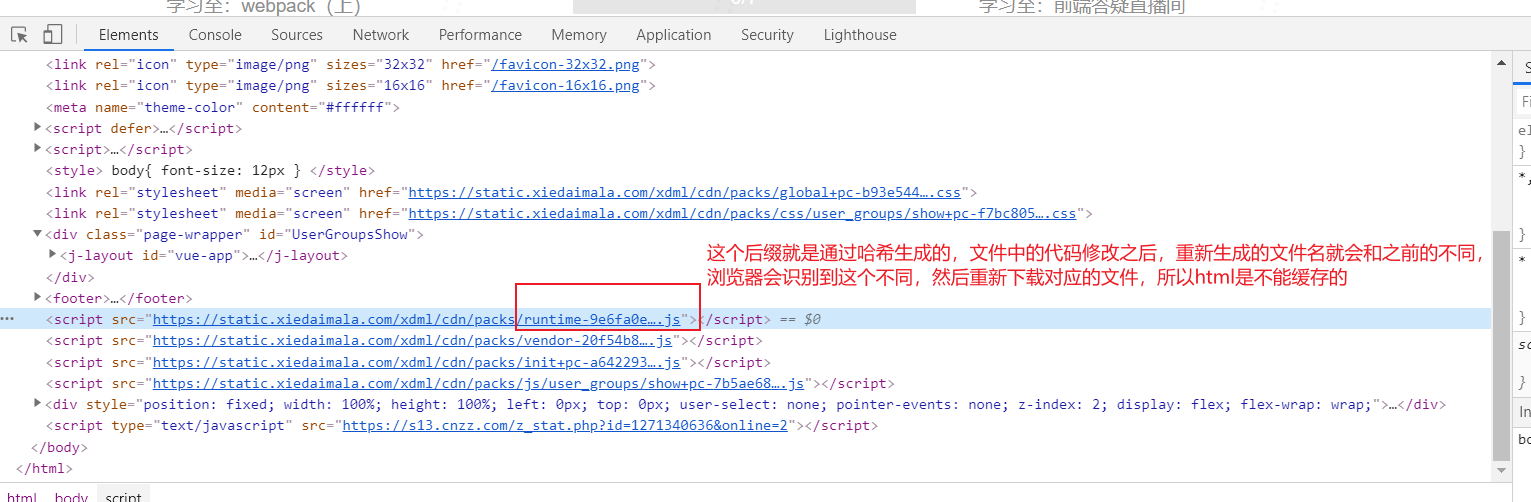
- 11.HTTP缓存原理(html不能缓存)
- 12.loader和plugin的区别
- 13.引入SCSS
- 14.引入less
- 15.引入stylus
- 16.用file-loader引入图片(把文件变为文件路径)
- 17.webpack import ()懒加载(import())
- 18.部署到GitHub
- 19.部署到gitee
1.安装webpack
mkdir webpack-demo//创建webpack-demo目录cd webpack-demo//进入目录npm init -y//使用所有默认配置初始化npmnpm install webpack webpack-cli --save-dev//安装依赖npm info webpack version//查看包的最新版本
2.用webpack转译js
2.1创建src/index.js
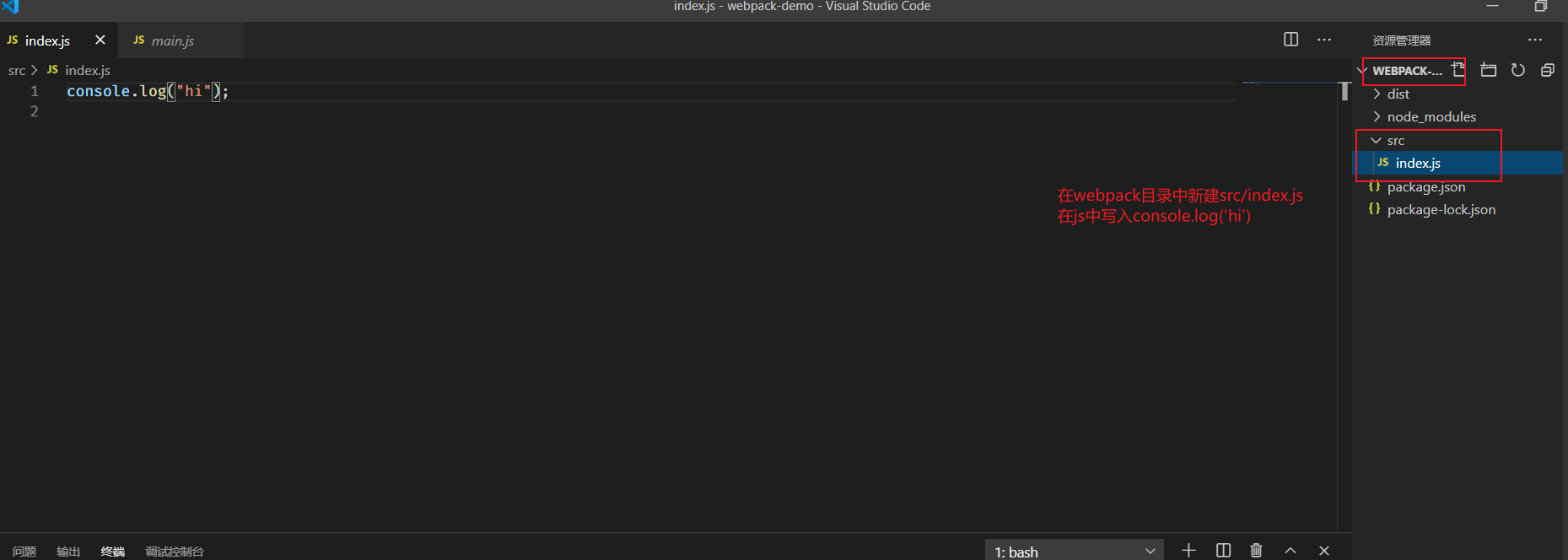
2.2调用本地安装的webpack
./node_modules/.bin/webpacknpx webpack//等价于上面的命令,npx命令可以自动寻找可用的命令
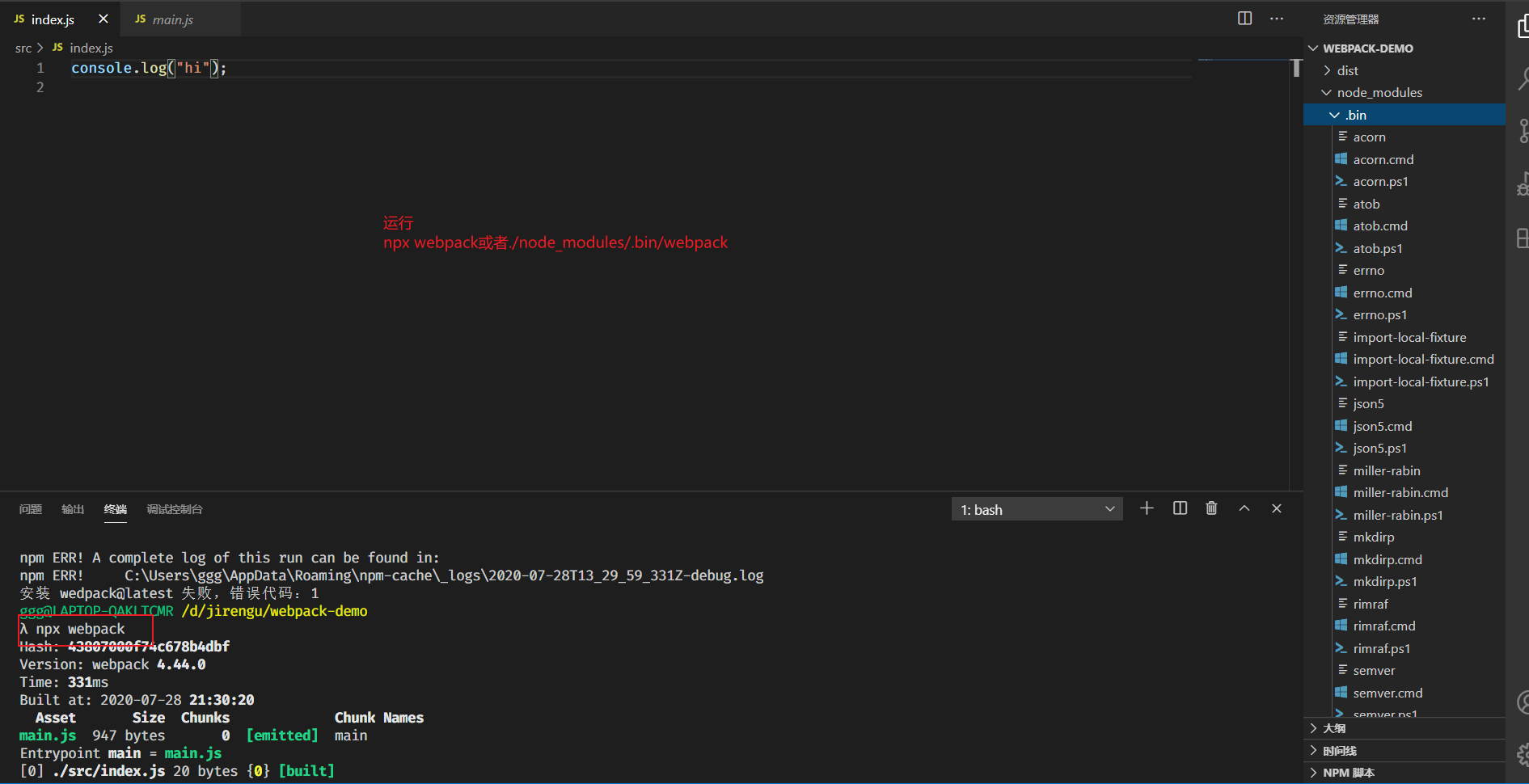
2.3运行之后出现main.js文件
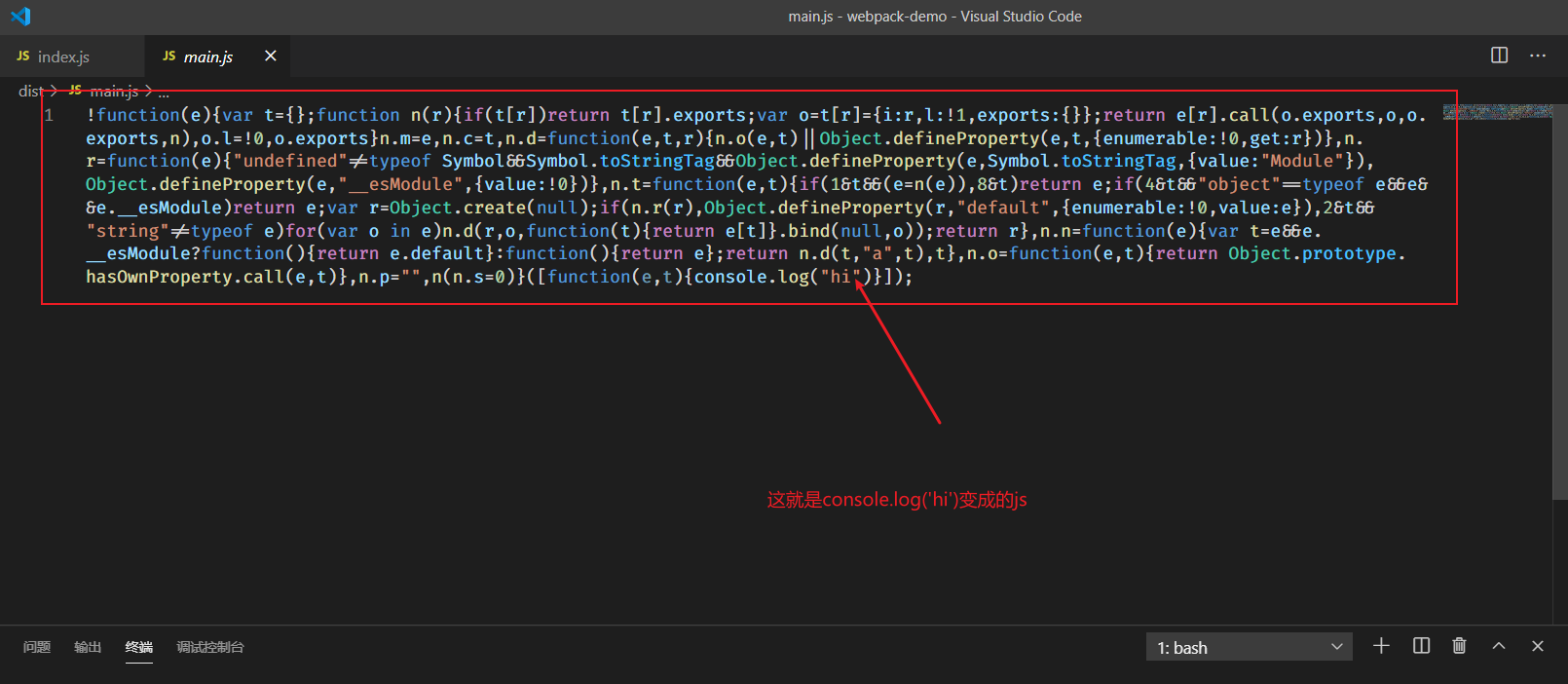
2.4转译复杂的js
新建x.js文件,导出字符串’xxx’
在index.js中引入x.js文件,声明导出的内容赋值到x,打印x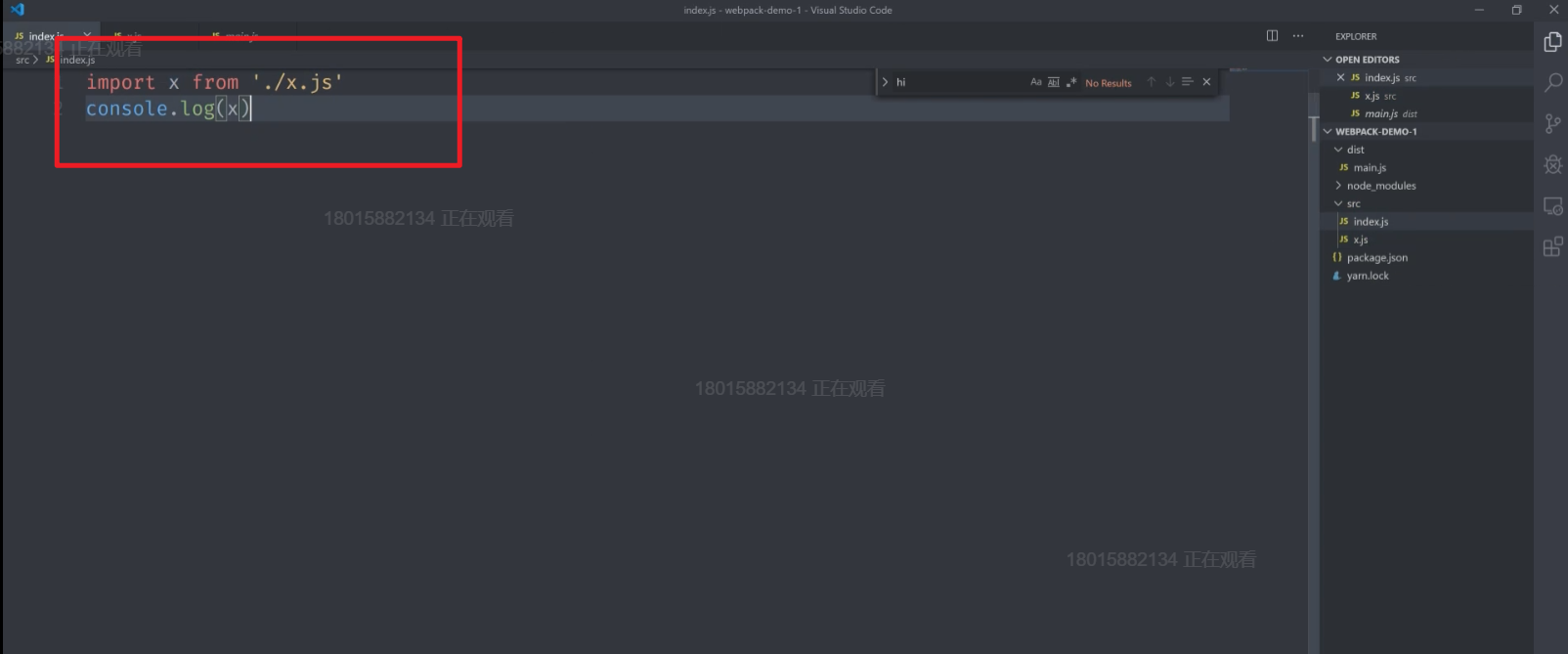
用webpack转译后,直接显示xxx
3.去除警告,设置mode模式(上线build,开发start)
3.1警告内容

3.2官网设置mode的内容

const path = require('path');module.exports = {mode: 'development',entry: './src/index.js',output: {filename: 'main.js',path: path.resolve(__dirname, 'dist'),},};
3.3development模式运行webpack(开发者模式)
使用开发者模式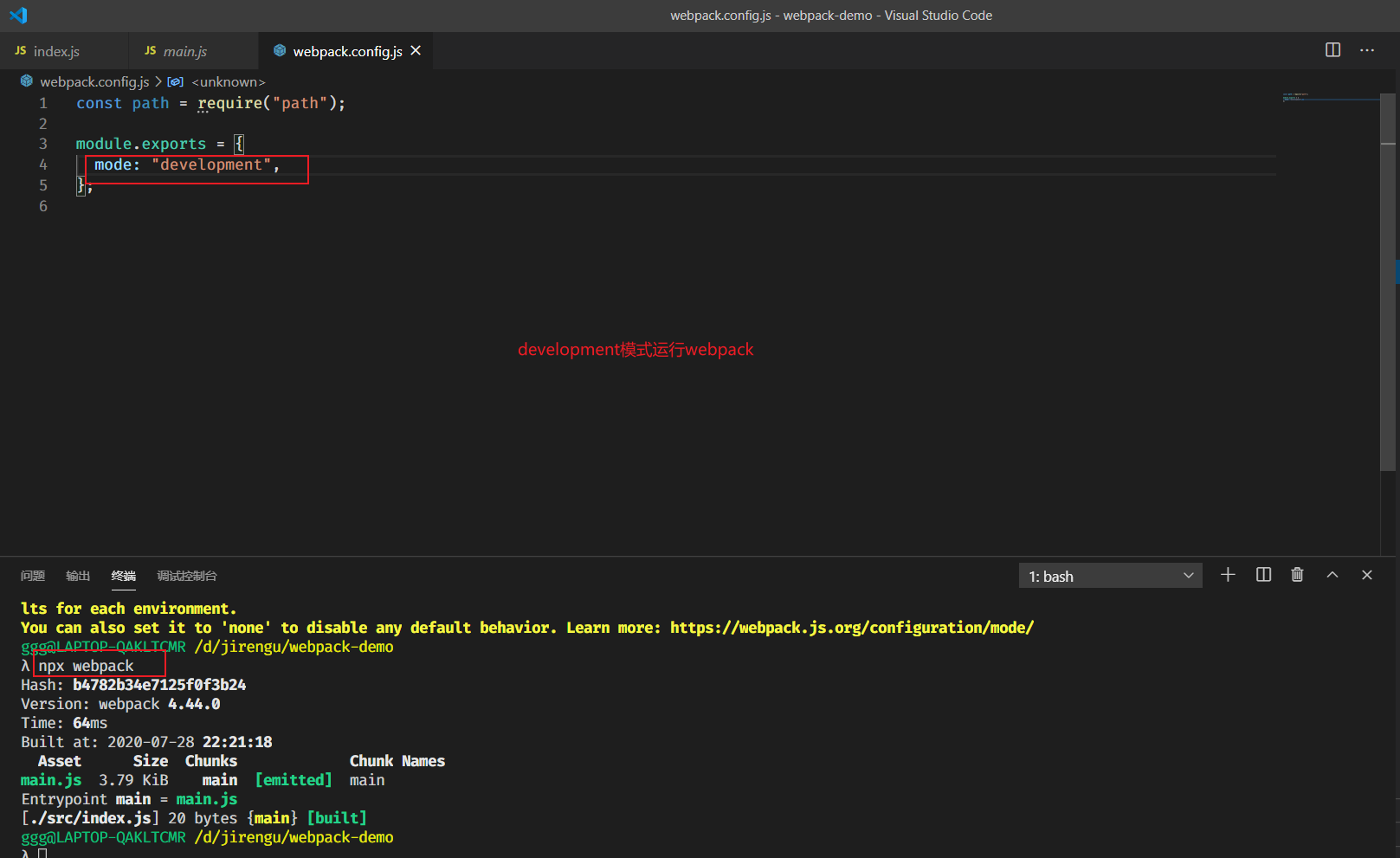
打开main.js,发现里面的代码是可以看的,不是之前那种一坨代码,而且还有注释
其实这部分代码和之前的代码的效果是一样的,不过这是可以给人看的,之前的是给机器看的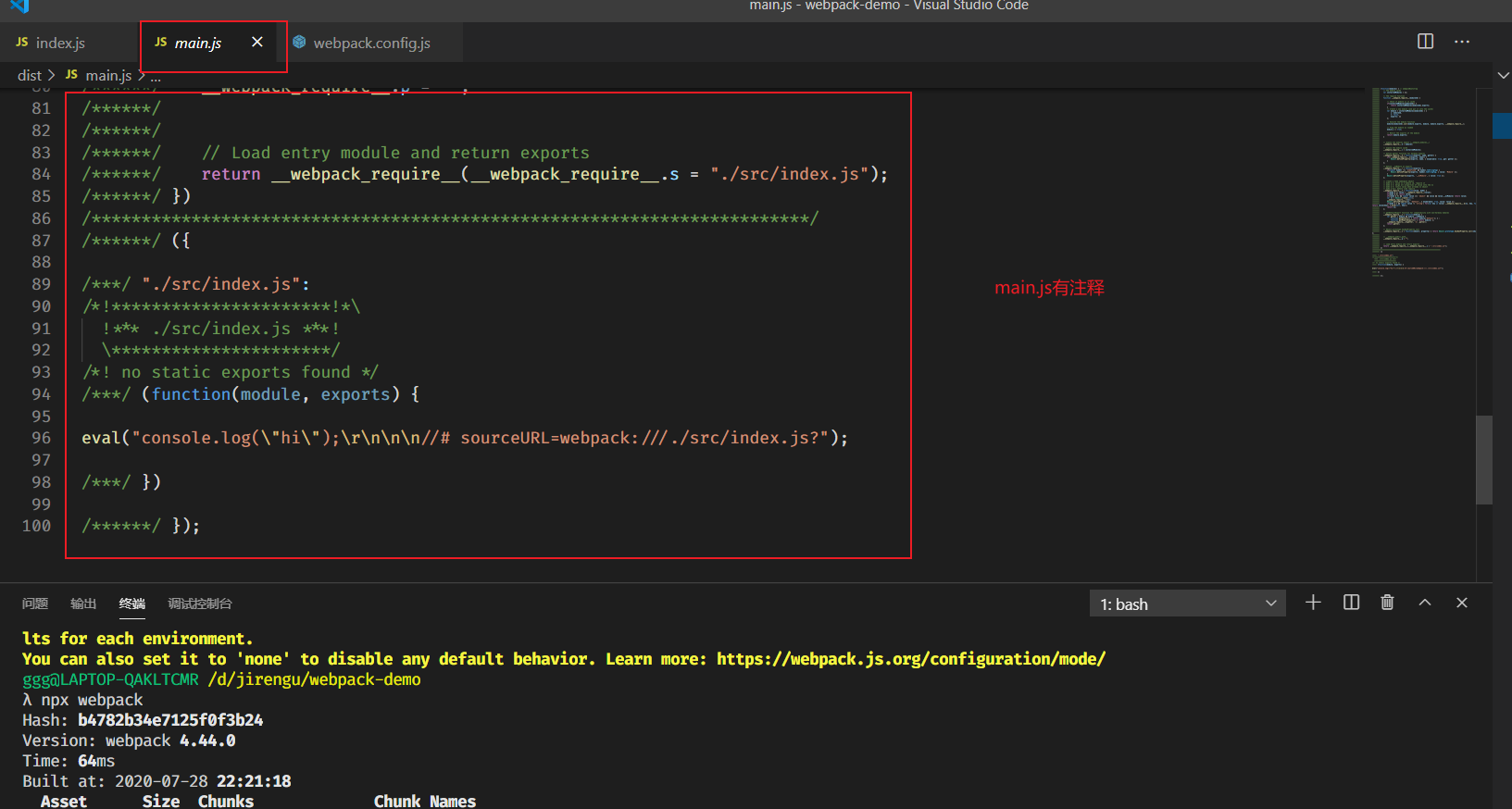
3.4production模式运行webpack(体积最小)
设置为production模式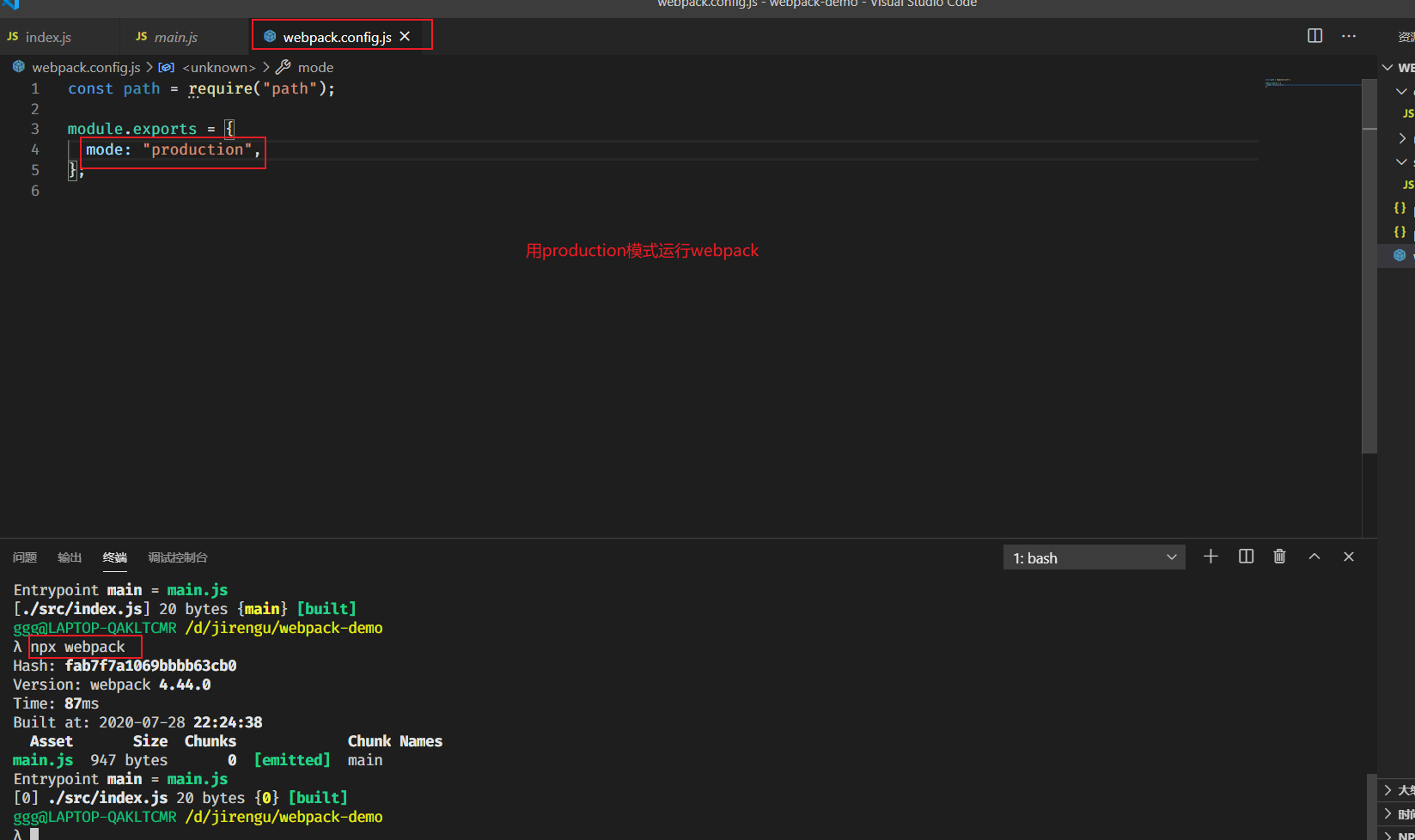
打开main.js,里面的代码又变成一坨的了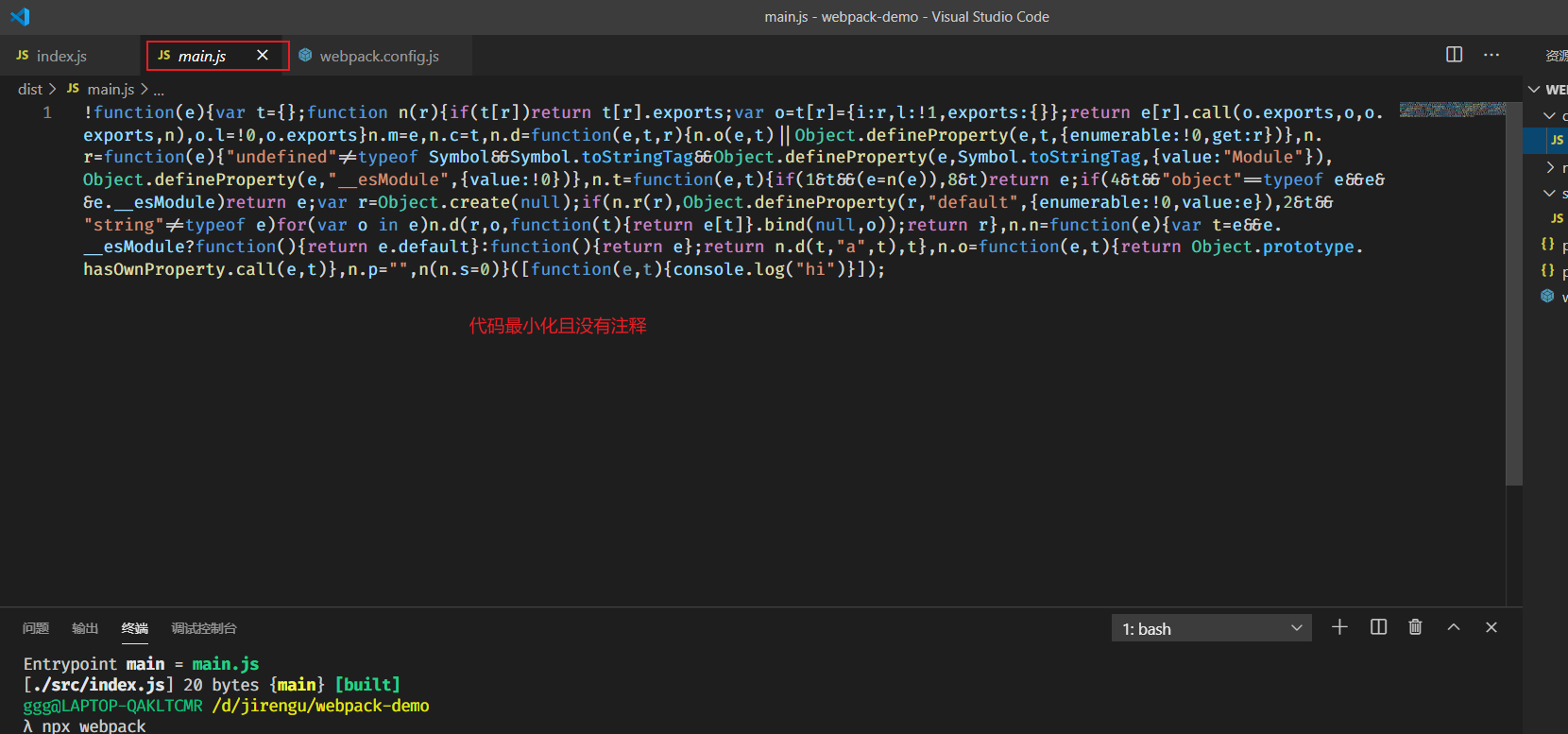
3.5entry和output
总体来说就是需要将那个文件的代码转译,并把转译的代码放到什么地方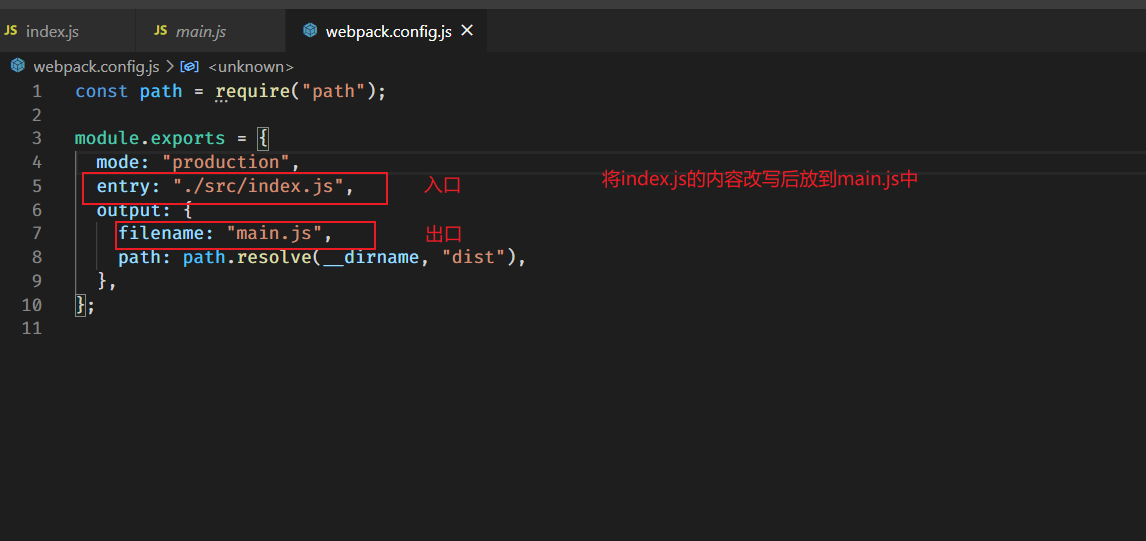
4.文件名中哈希的用途:和HTTP缓存有关
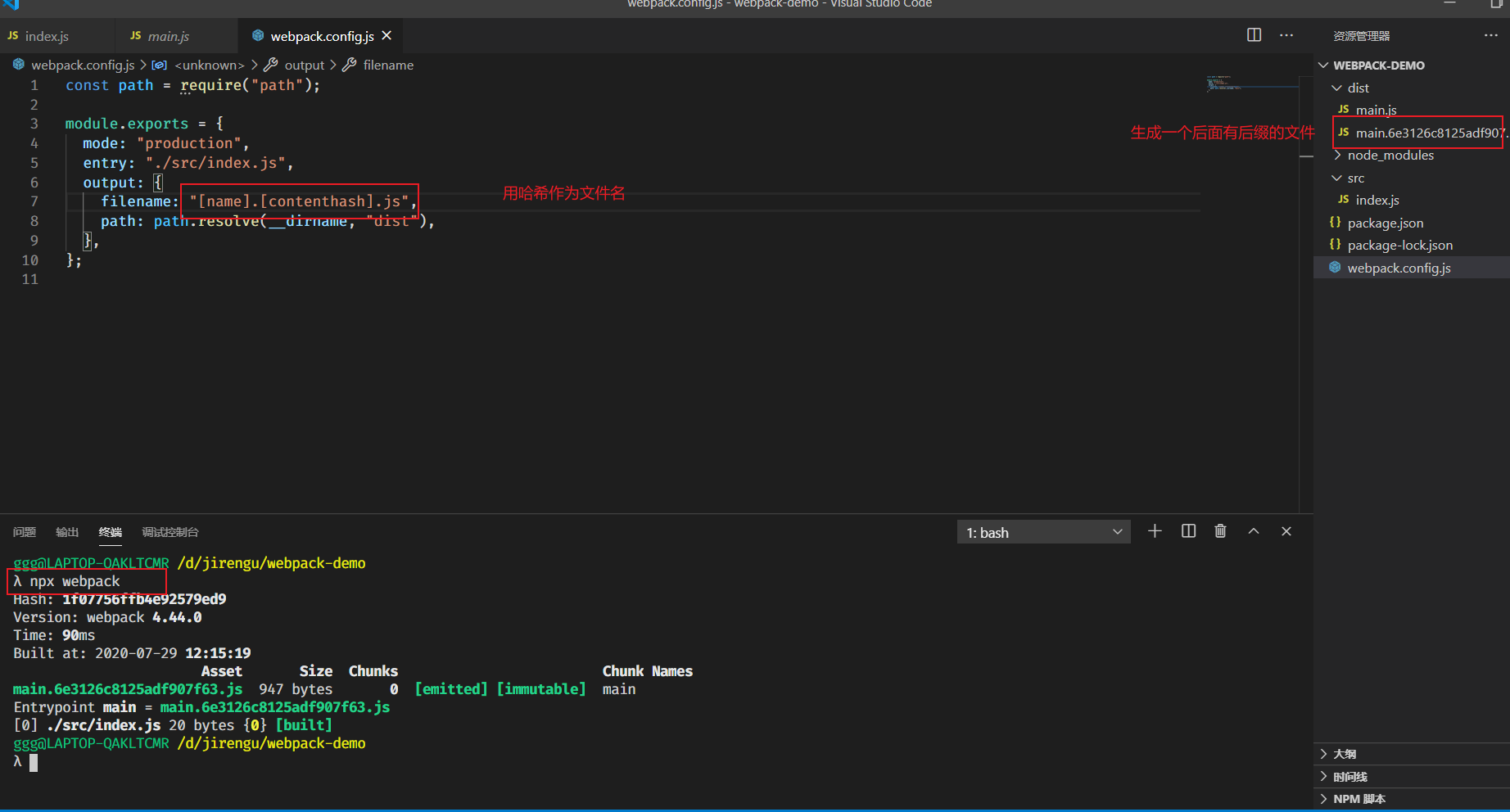
4.1HTTP缓存(catch control)
如果没有缓存:
第一次访问baidu.com,会返回几个文件,index.html,会引入1.css,2.css,1.js,2.js,
第二次访问百度,任然会把之前下载的文件再下载一遍
如果有缓存:
第一次下载完后,1.css,2.css,1.js,2.js文件设置为缓存一年,第二次访问的时候,只需要下载index.html,不需要每次都去下载css,js文件了,可以直接从缓存中读取,加速网页的加载速度
使用缓存加载的baidu,花了1.19s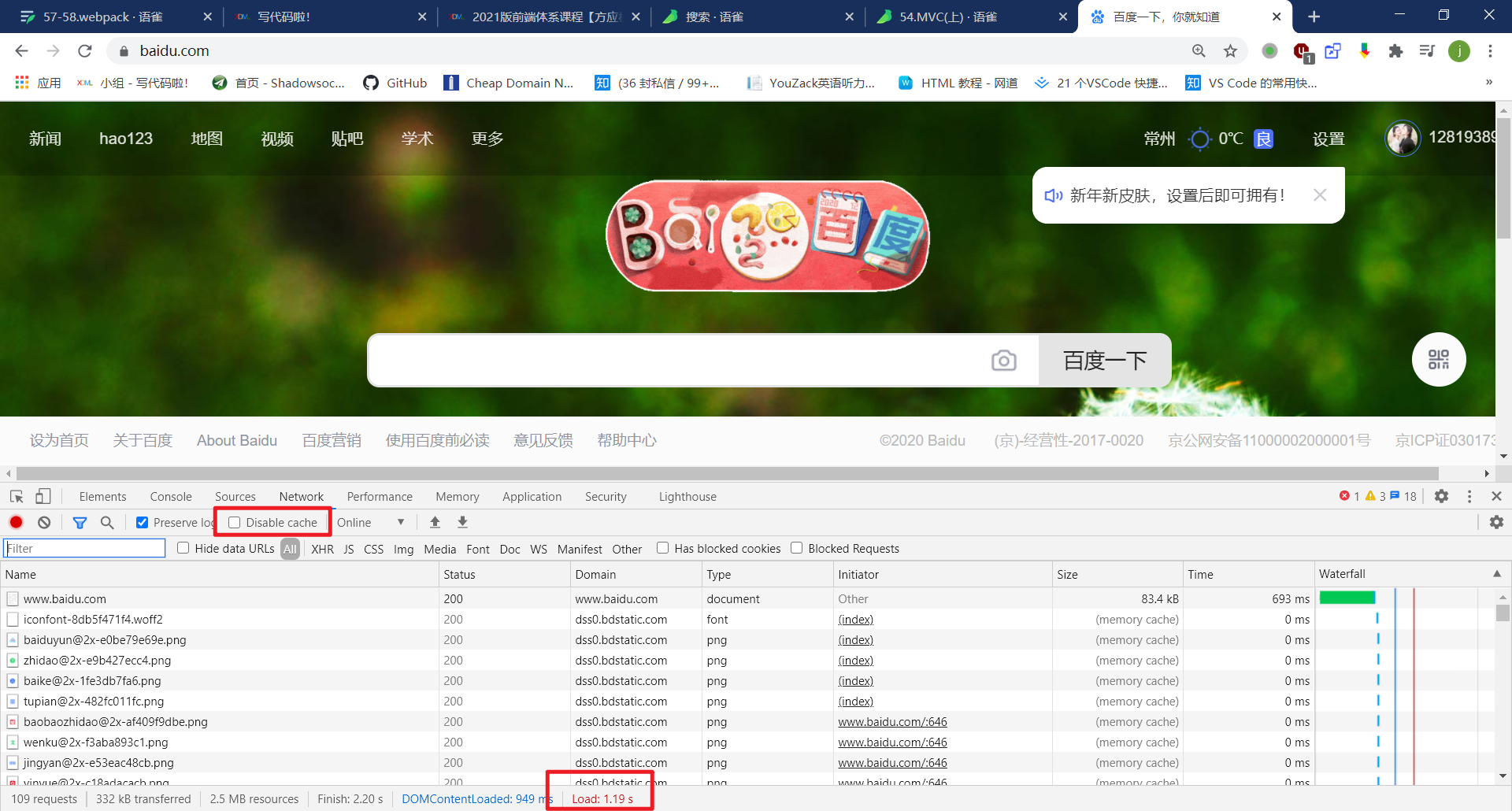
不使用缓存花了1.6s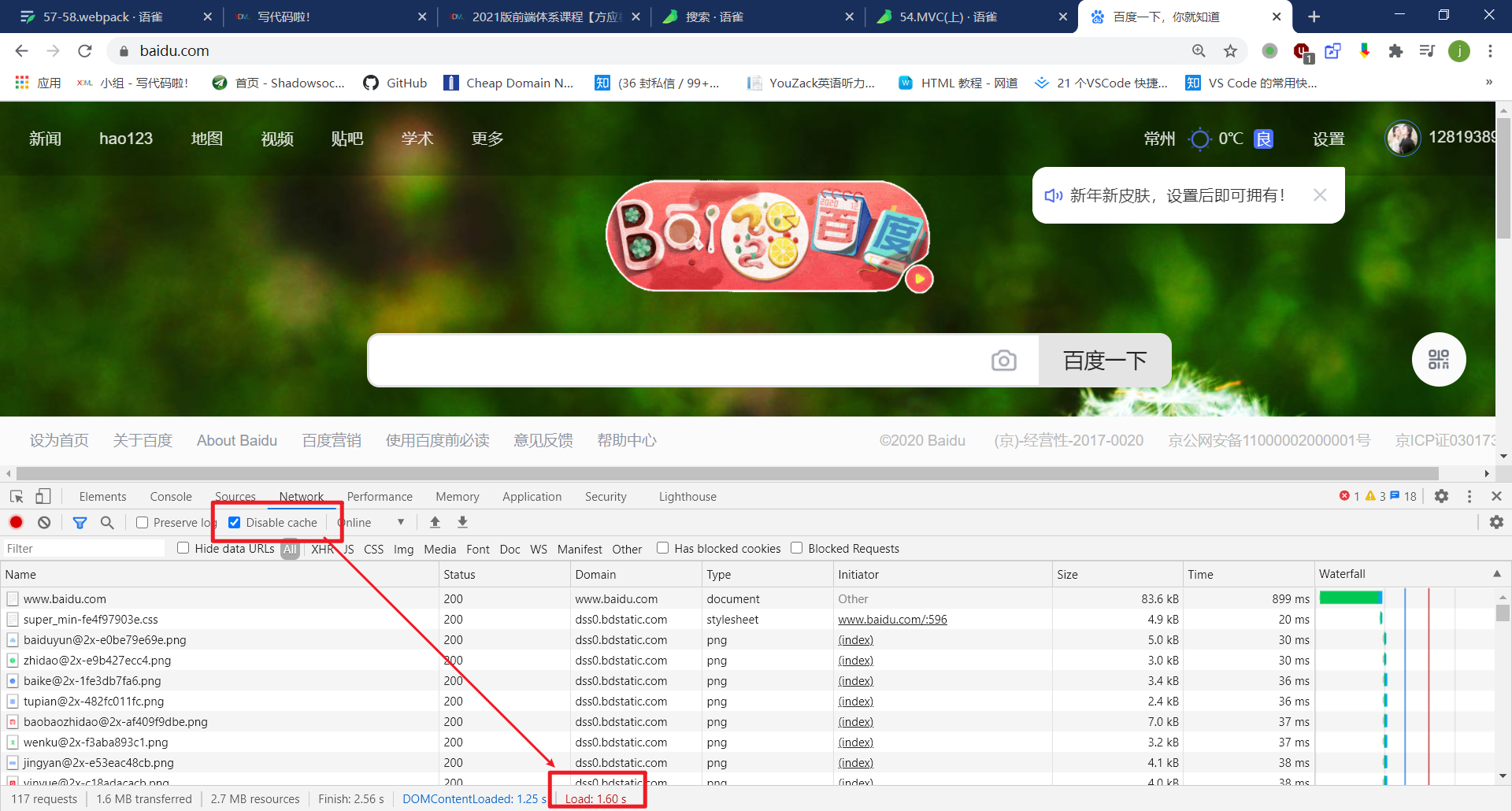
这个zhidao的网页的最大缓存时间为2592000秒,是30天,就是30天内,再次访问百度的时候,不需要重复下载zhidao这个网页
4.2在文件名中加入哈希
之前打包的main.js的哈希为87a5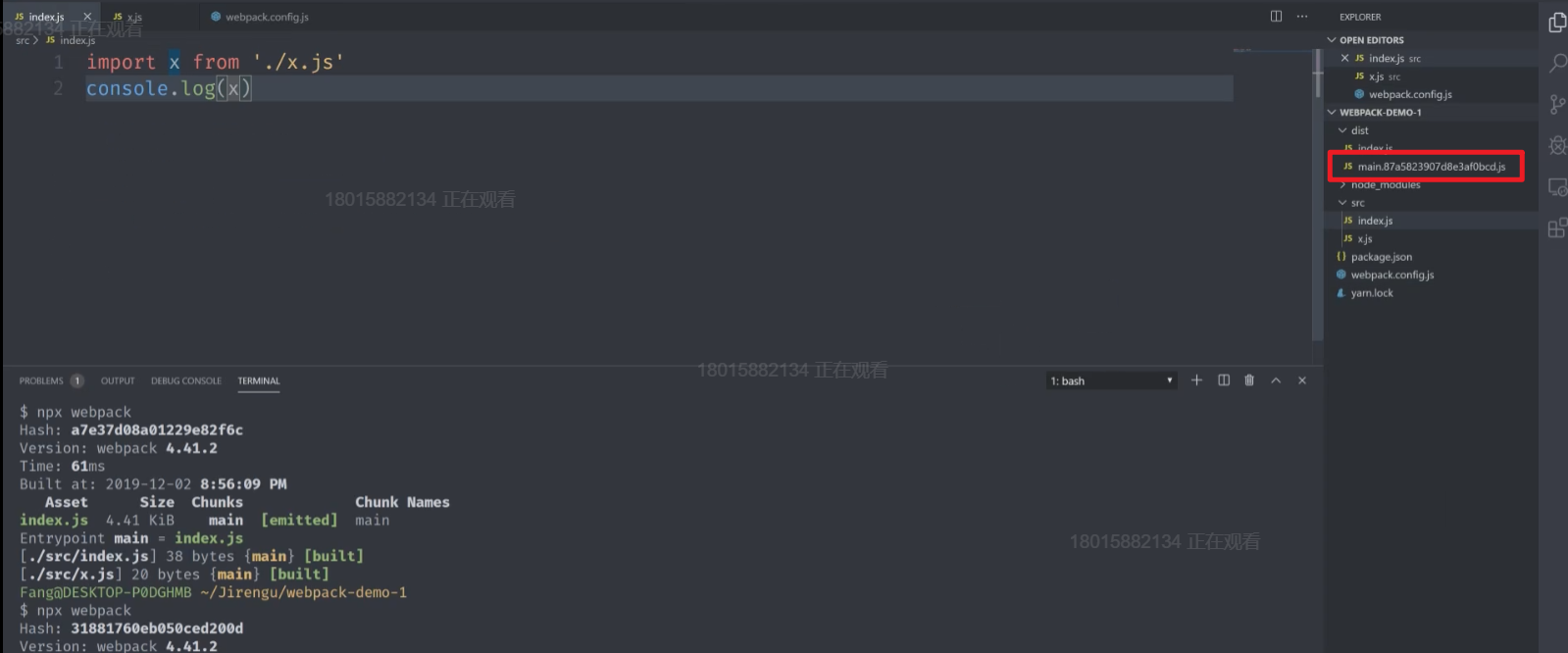
修改了main.js文件后再次打包,生成了新的main.js文件,哈希为5ea2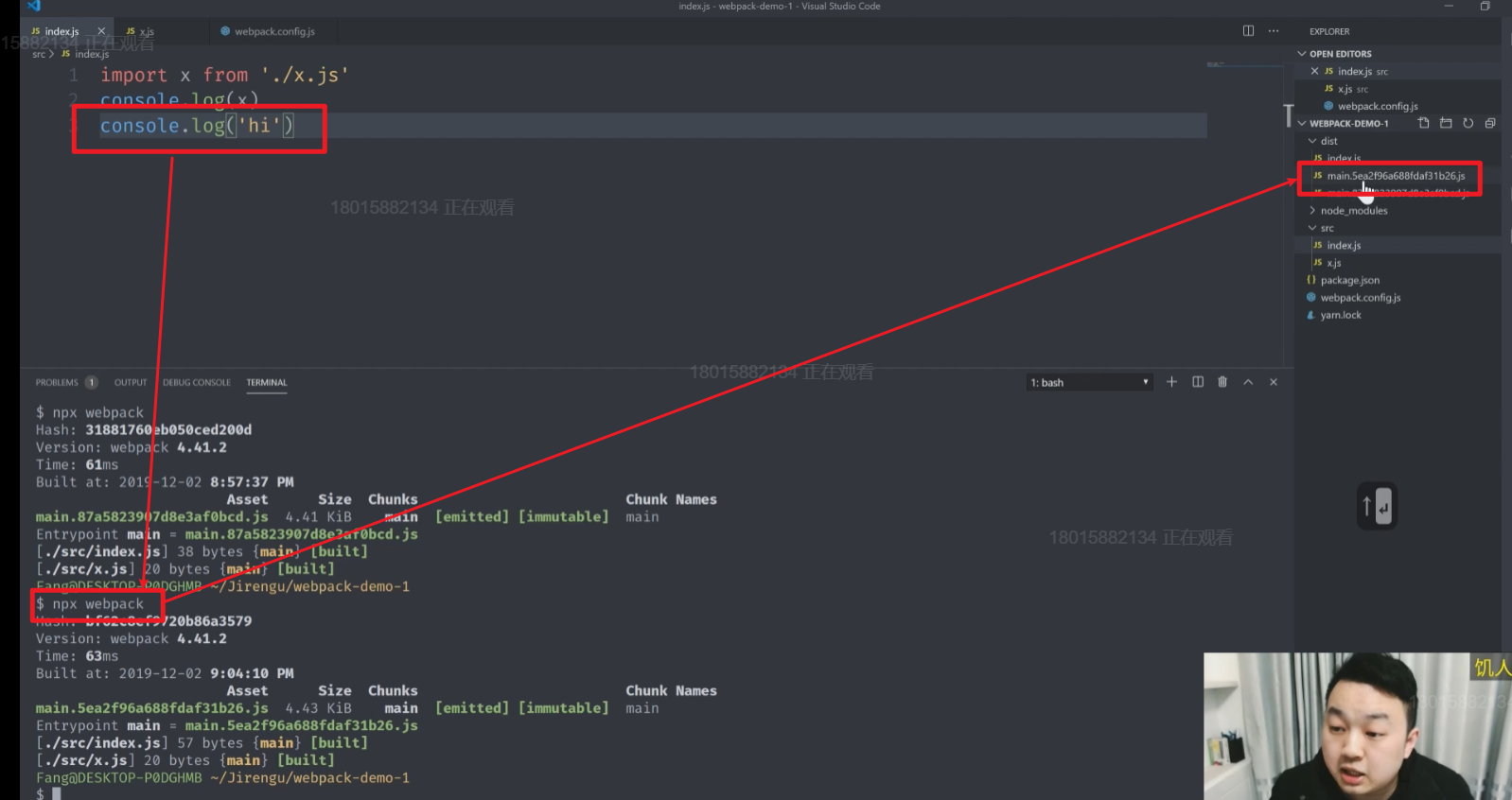
只要文件的内容修改,那么打包后的文件名也会更改,浏览器请求网页的时候如果使用的还是以前的文件名,那么它会从缓存中取出,如果是新的文件,它再去服务器下载.同时首页不能做缓存,如果缓存了那如果修改了内容,浏览器也不知道
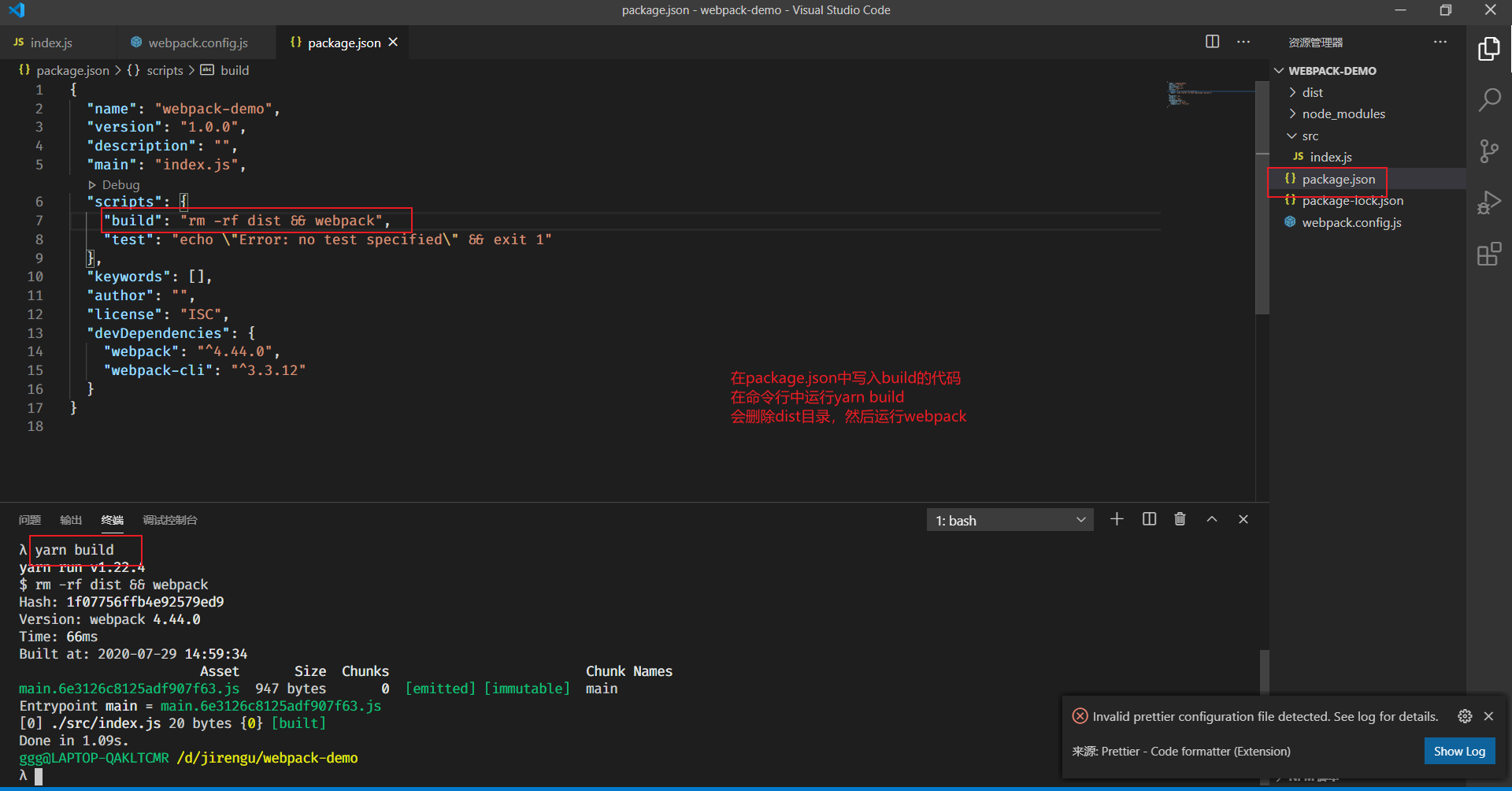
5.运行webpack前删除dist目录防止dist目录里面打包的文件越来越多
6.用插件生成html
6.1下载html-webpack-plugin插件
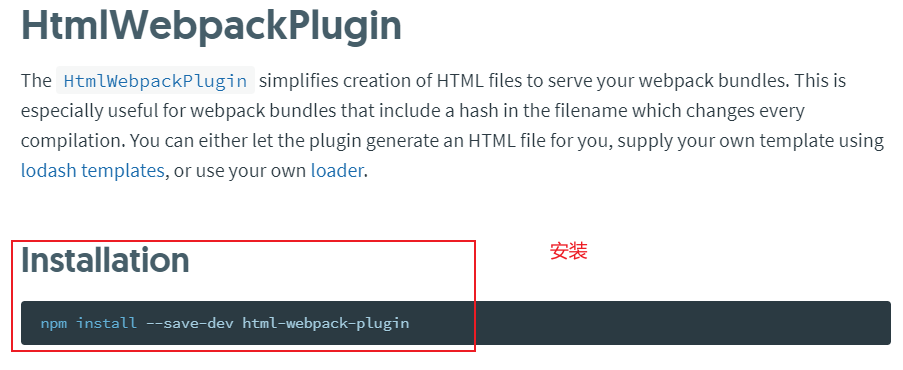
npm install --save-dev html-webpack-plugin
6.2在webpack中加入代码
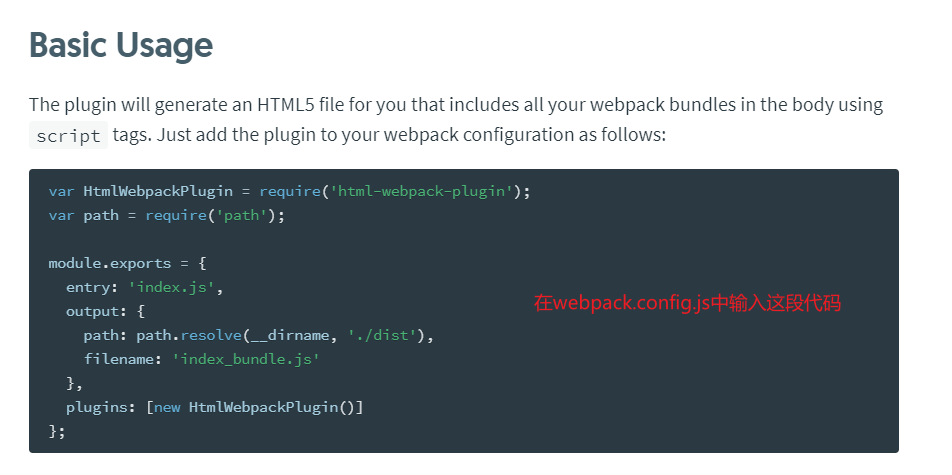
var HtmlWebpackPlugin = require('html-webpack-plugin');var path = require('path');module.exports = {entry: 'index.js',output: {path: path.resolve(__dirname, './dist'),filename: 'index_bundle.js'},plugins: [new HtmlWebpackPlugin()]};
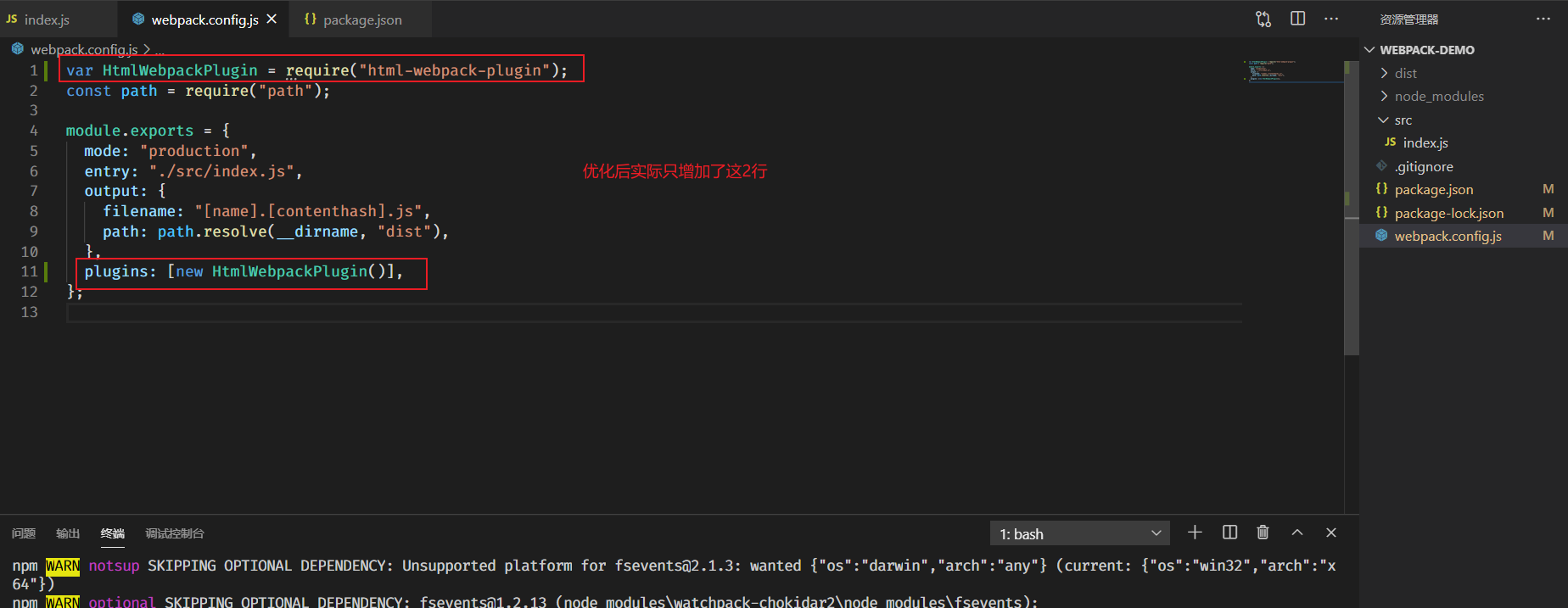
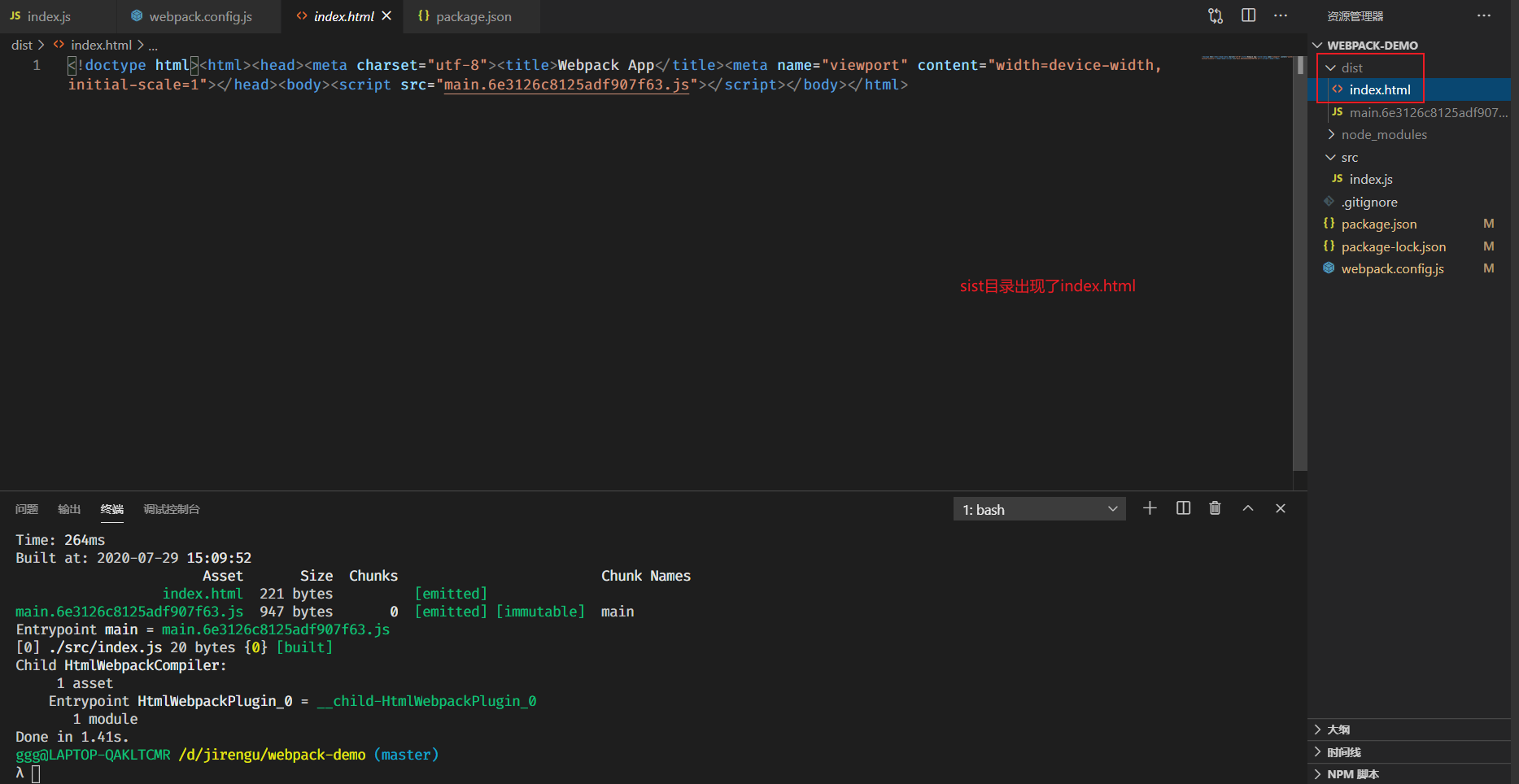
6.3运行build,生成index.html文件
6.4设置生成的index.html文件的模板
plugins: [new HtmlWebpackPlugin({title: "ddb",//html文件的titletemplate: "src/assets/index.html",//生成的文件模板}),],

设置模板内容
运行build,看到生成的html,title没有变成设置的内容,在body的最后增加了script标签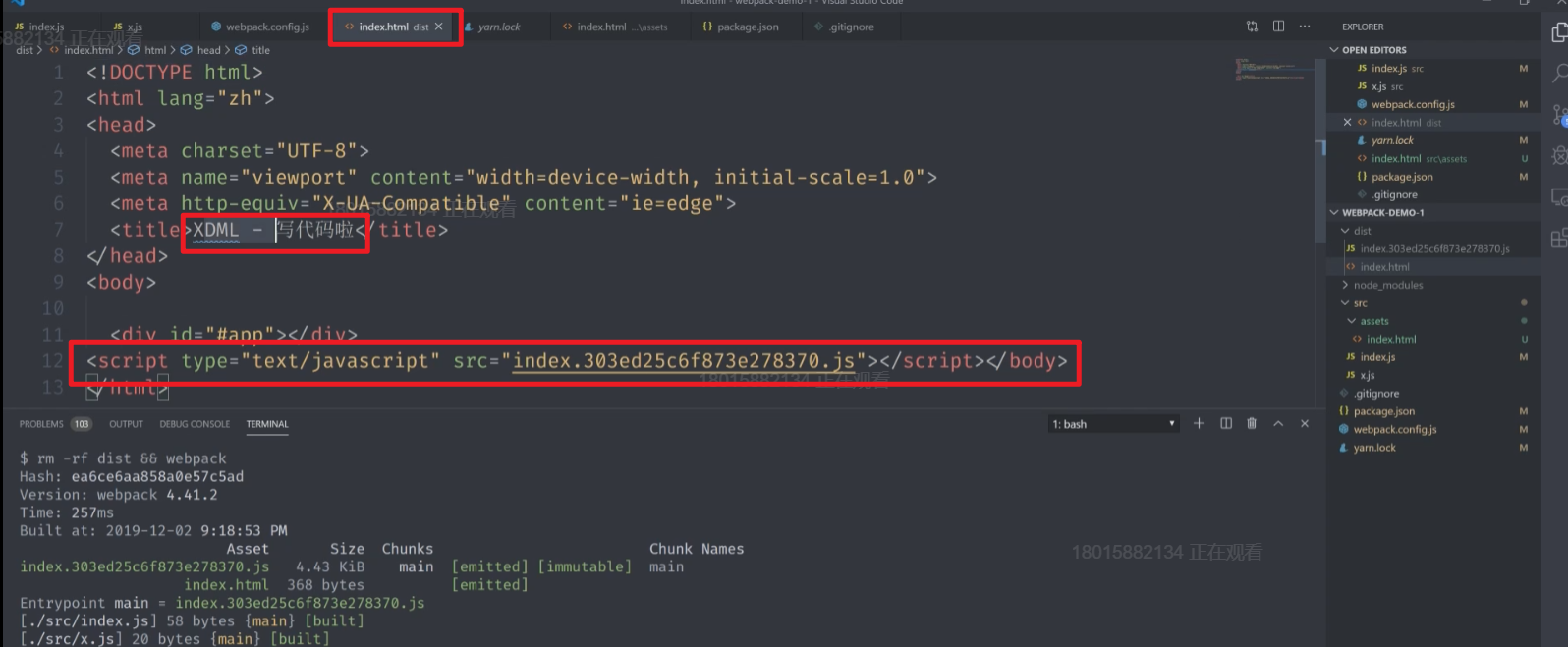
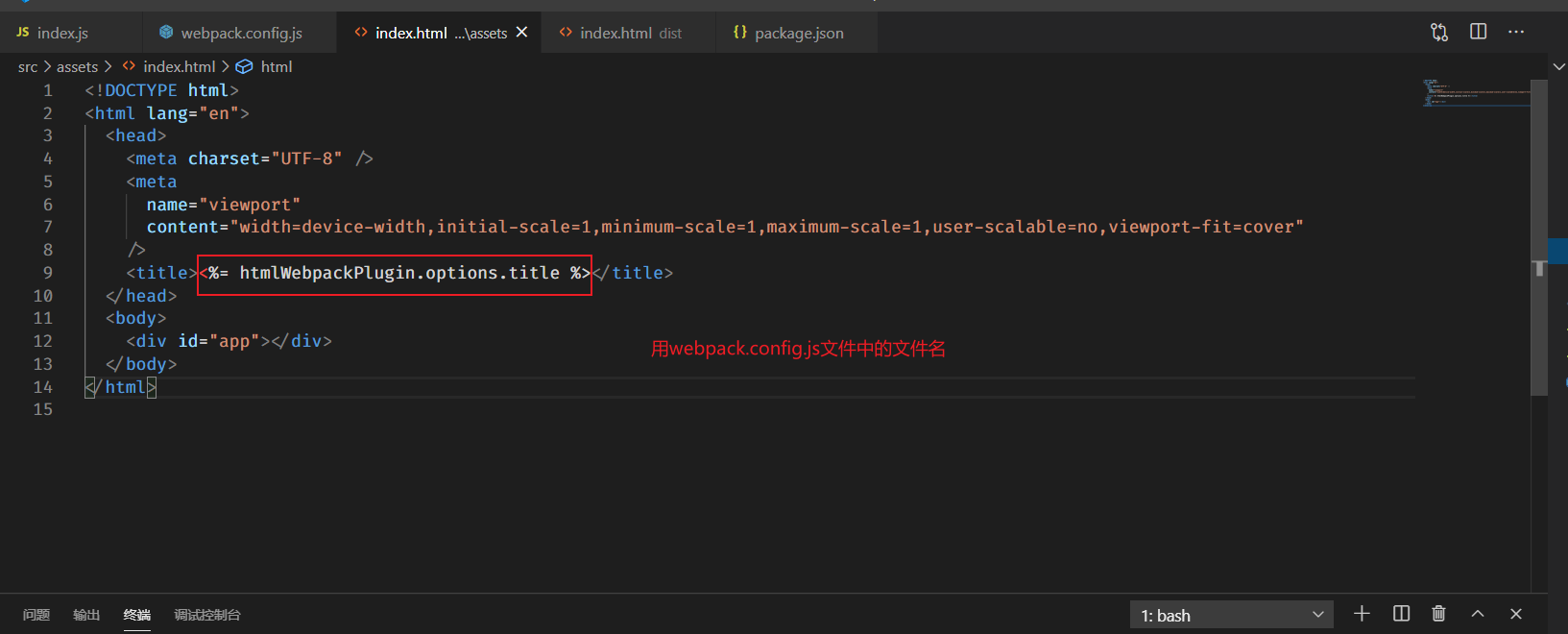
6.5设置生成的index.html文件的title
在模板的title设置这个代码,会自动使用配置里面的title
<%= htmlWebpackPlugin.options.title %>
6.6使用淘宝的viewport

7.webpack引入css
7.1安装2个插件
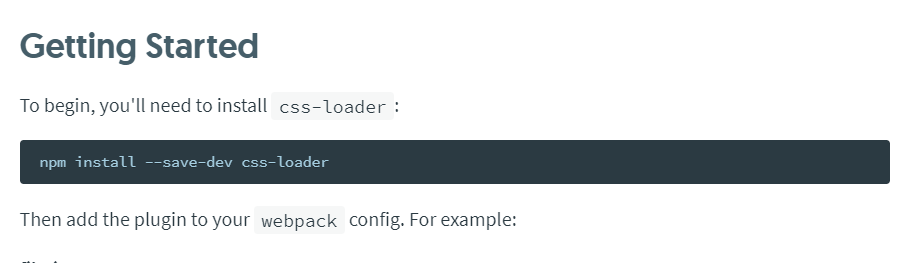
npm install --save-dev css-loadernpm install --save-dev style-loader
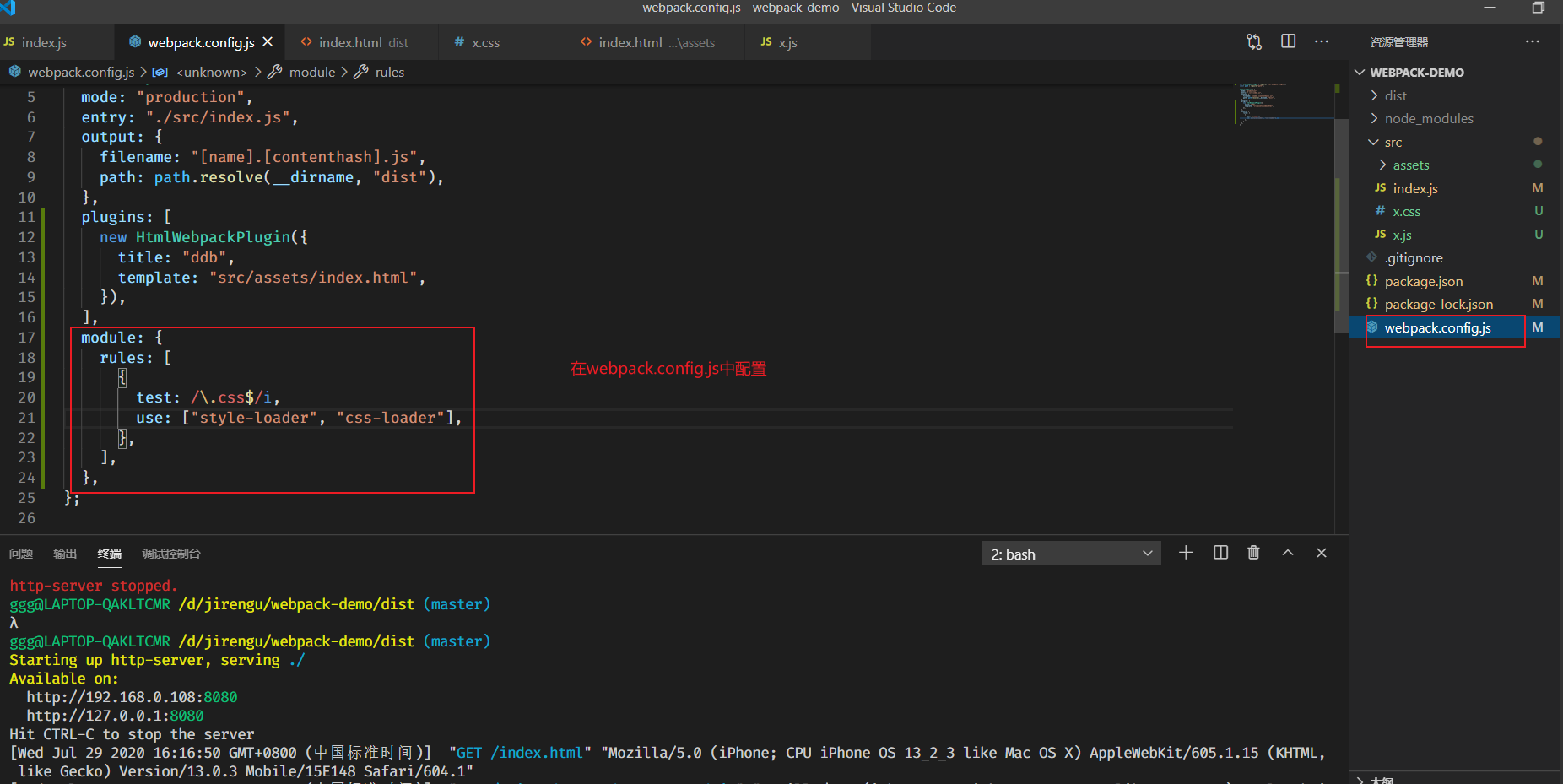
7.2配置插件
在webpack.config.js中配置插件,css-loader的作用是将所有.css结尾的文件读到js文件里面,style-loader的作用是将读到的css内容变成style标签放到html的head标签里面
module.exports = {module: {rules: [{test: /\.css$/i,use: ['style-loader', 'css-loader'],},],},};
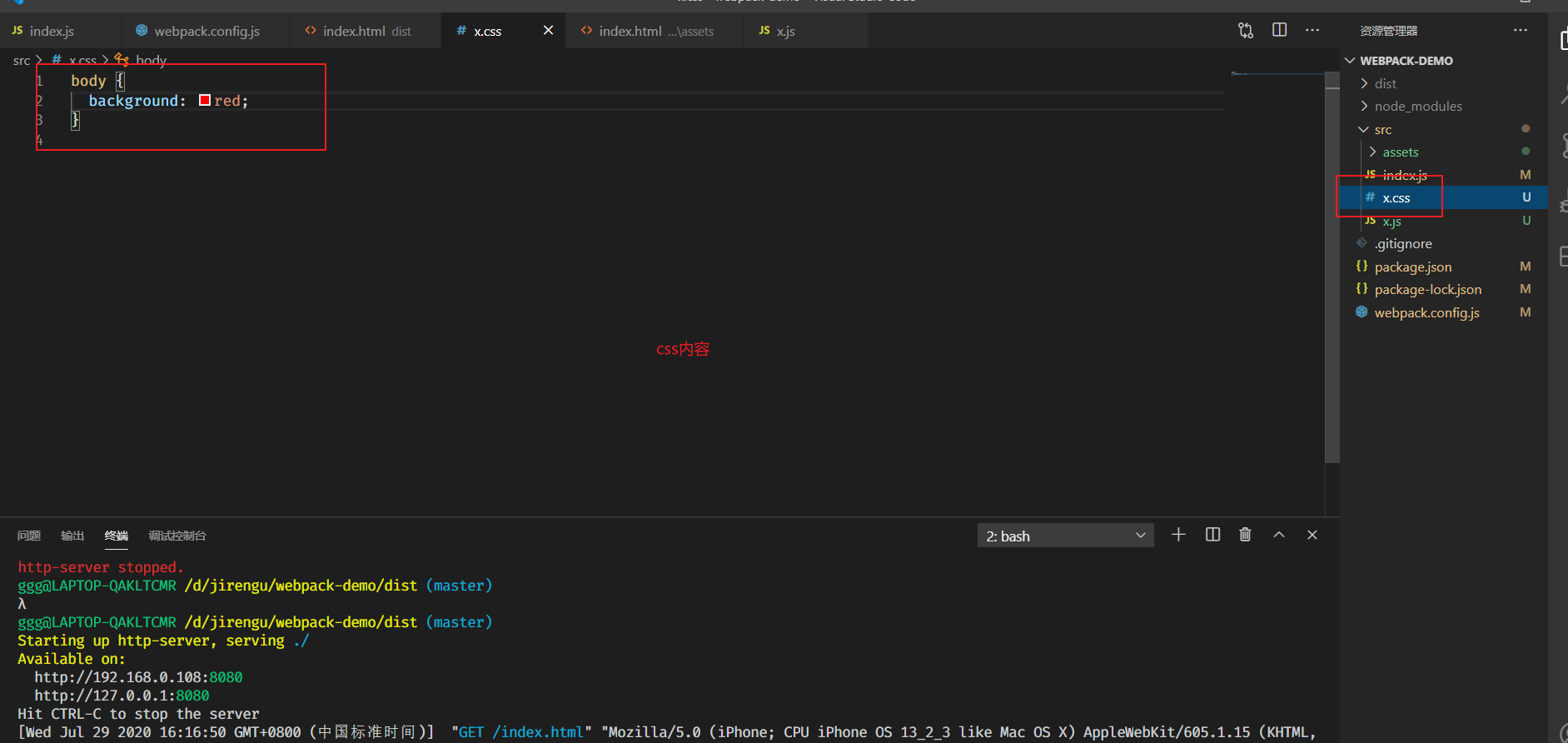
7.3创建css文件
7.4将css引用到x.js中并打印css文件的内容
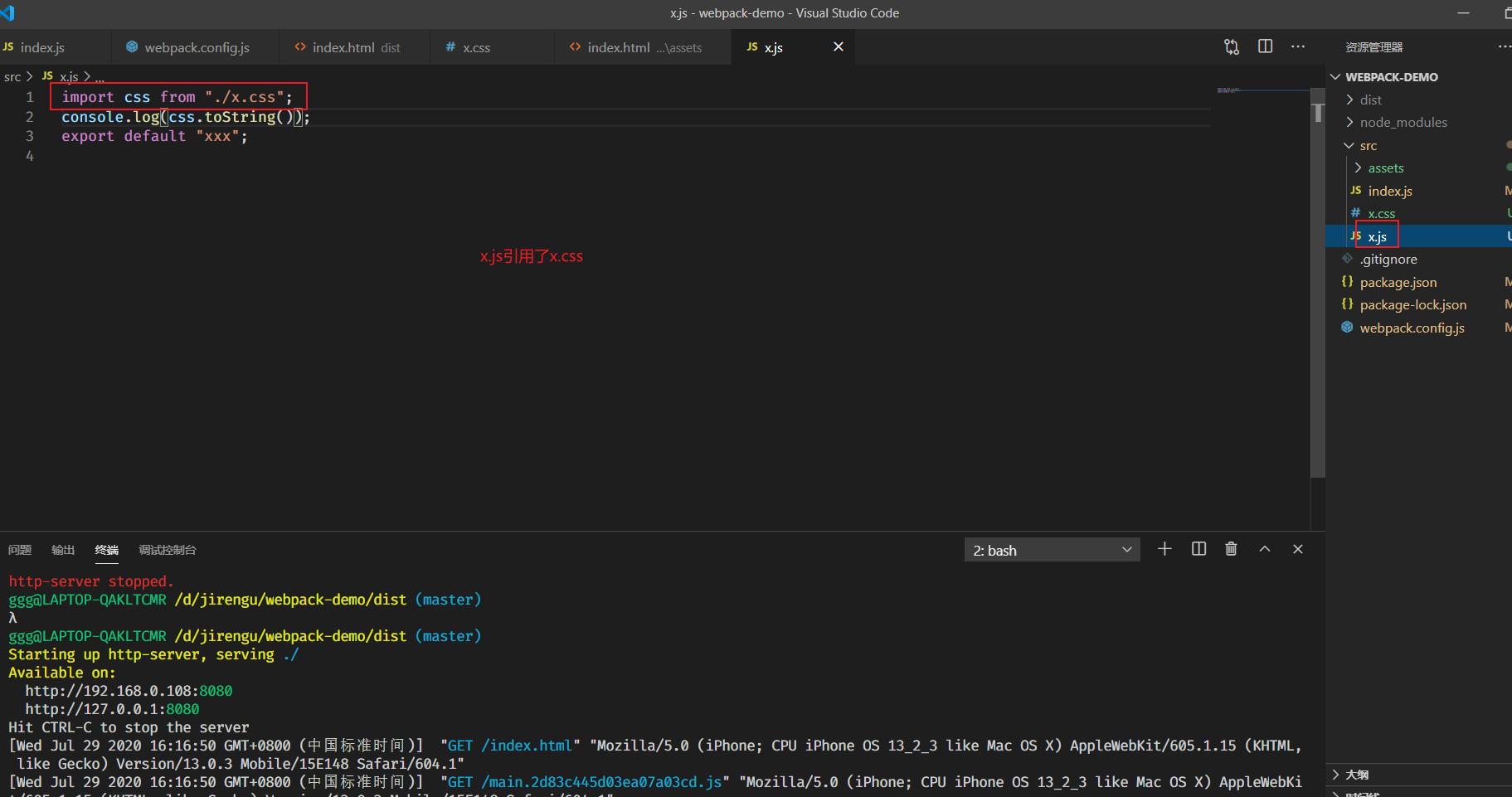
需要先删除config.js文件中的style-loader,这样才能打印这个内容
打印出css文件的内容
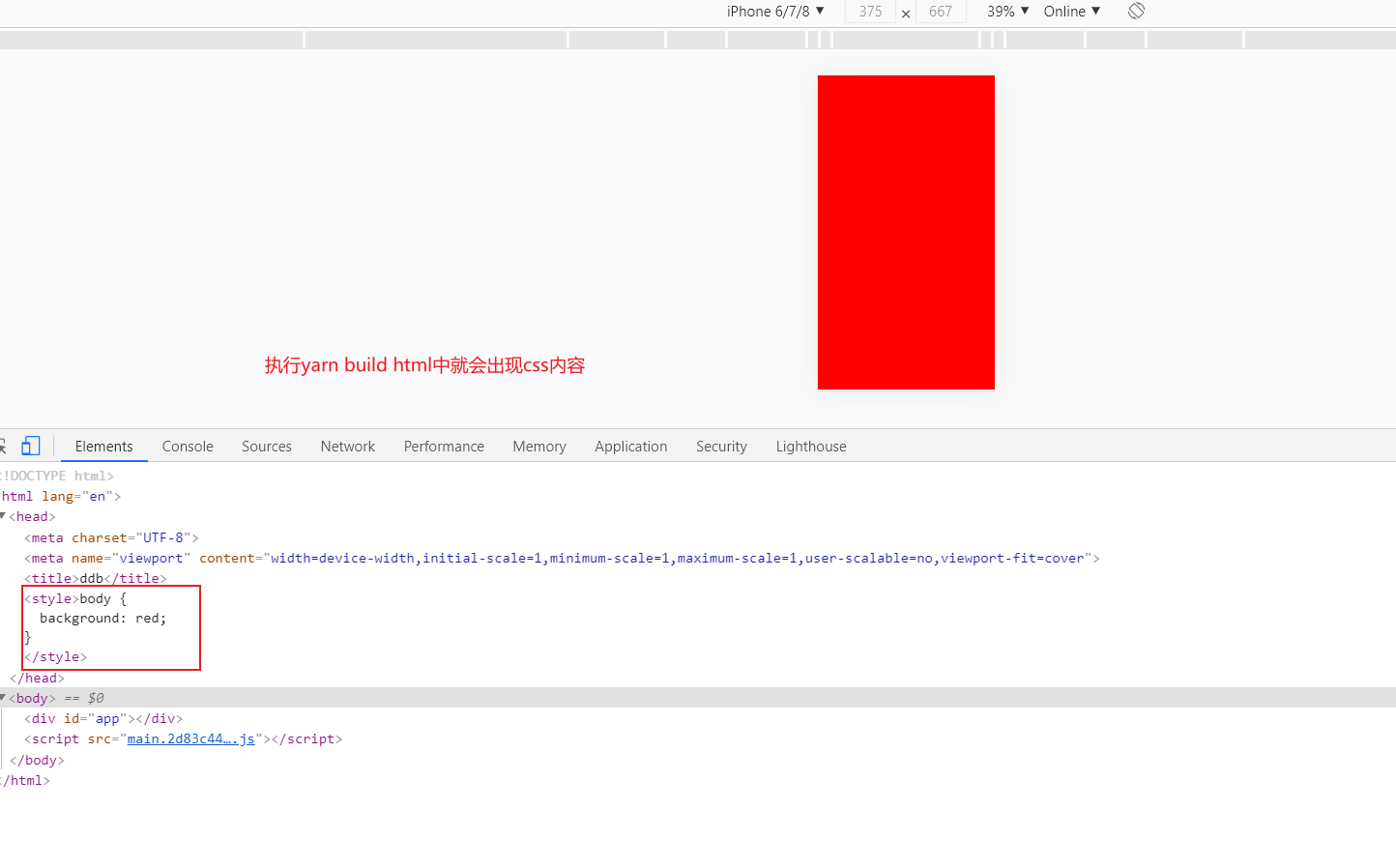
7.5build的时候会将css转为style元素的内容放到html的head标签中
8.使用webpack-dev-server(网页预览可以自动更新且不依赖dist目录)
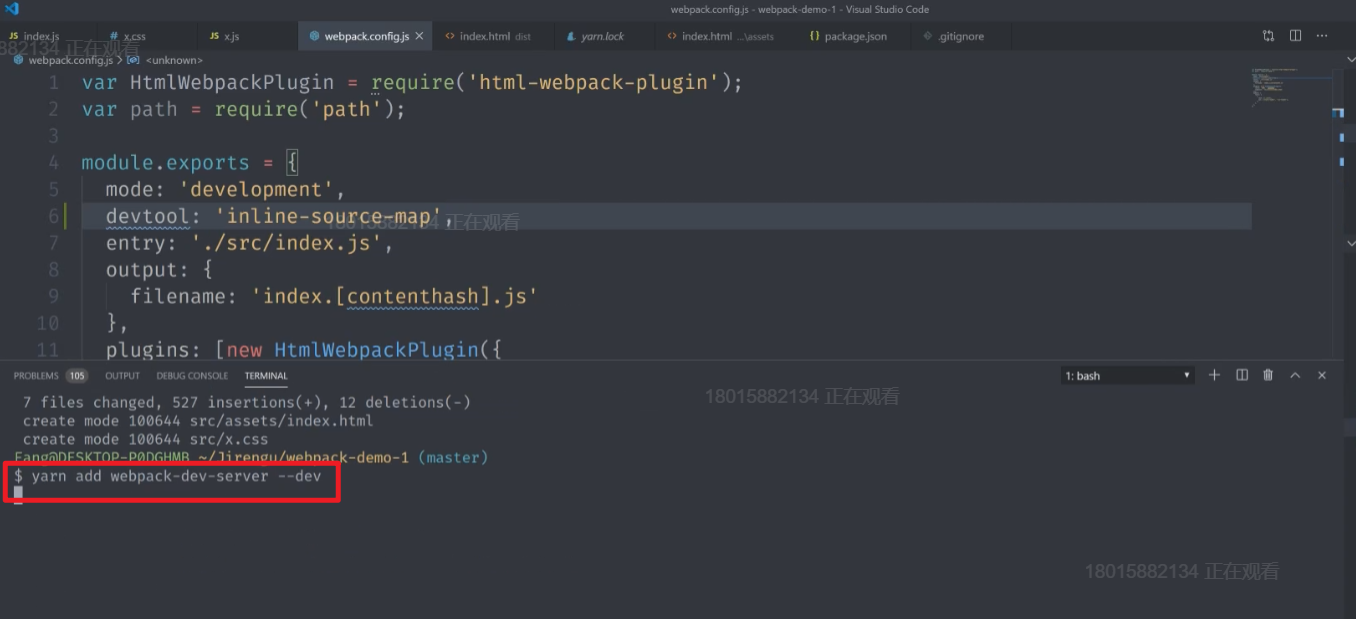
8.1安装webpack-dev-server
npm install --save-dev webpack-dev-server//yarn add webpack-dev-server --dev
8.2配置webpack-dev-server
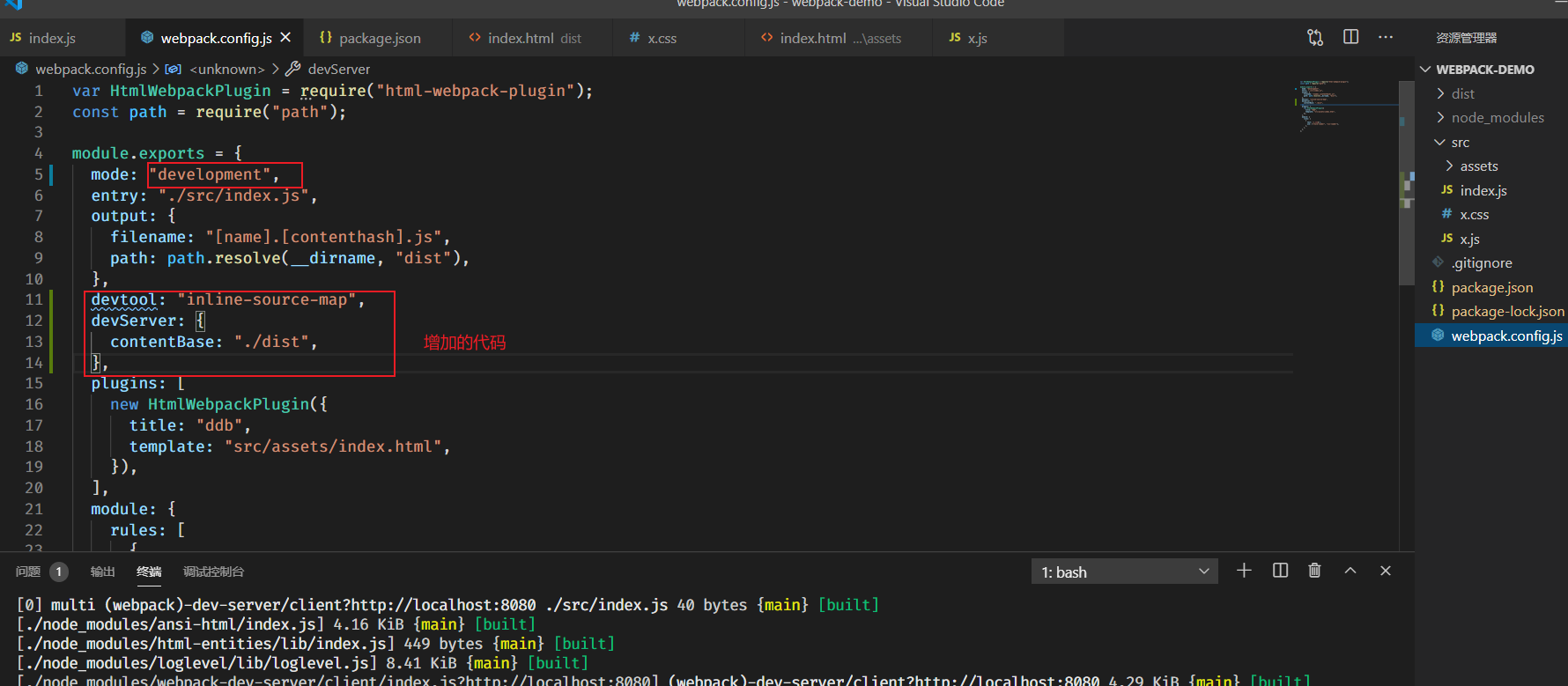
webpack.config.js的配置
devtool:'inline-source-map',devServer: {contentBase: './dist',},
package.json的配置
"start": "webpack-dev-server --open",//open为是否帮你打开浏览器
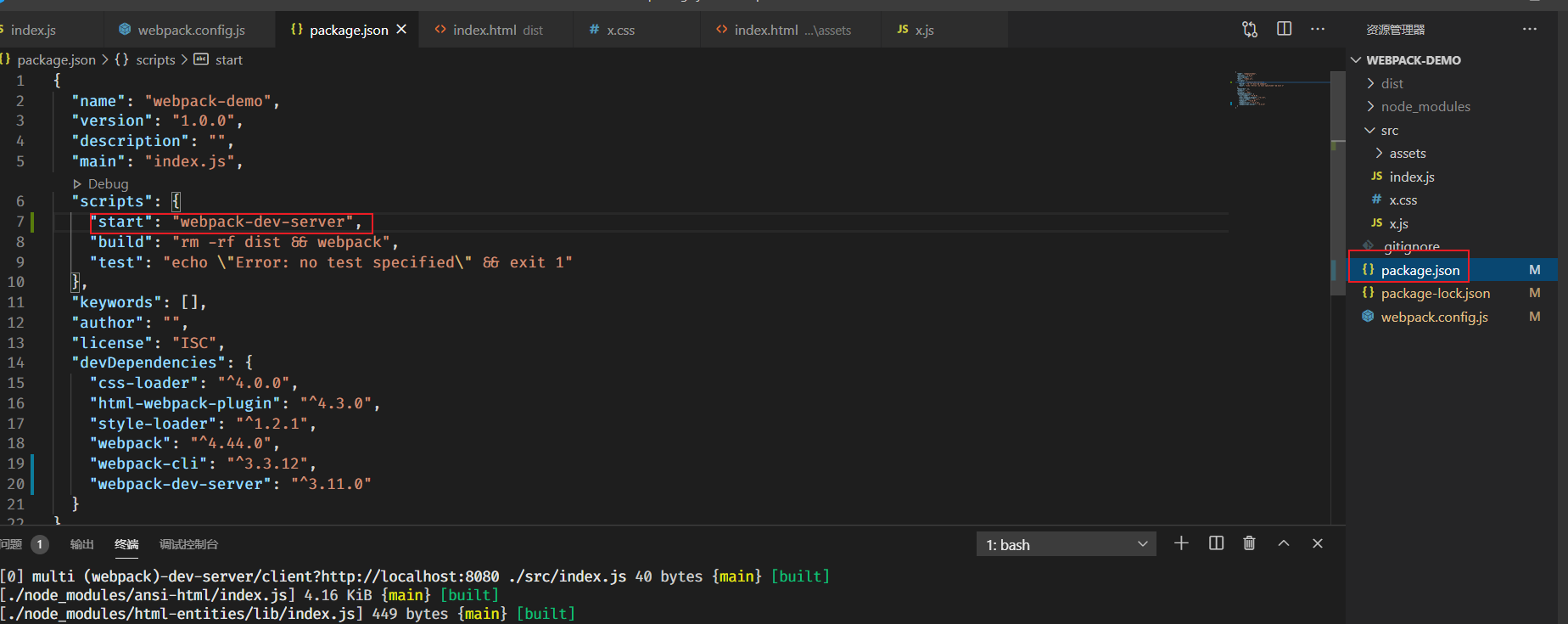
yarn start//npm start


9.使用插件提取css文件
https://webpack.docschina.org/plugins/mini-css-extract-plugin/
9.1安装插件
npm install --save-dev mini-css-extract-plugin

9.2配置webpack.config.js
const MiniCssExtractPlugin = require('mini-css-extract-plugin');module.exports = {plugins: [new MiniCssExtractPlugin({// 类似于 webpackOptions.output 中的选项// 所有选项都是可选的filename: '[name].css',chunkFilename: '[id].css',ignoreOrder: false, // 忽略有关顺序冲突的警告}),],module: {rules: [{test: /\.css$/,use: [{loader: MiniCssExtractPlugin.loader,options: {// 你可以在这里指定特定的 publicPath// 默认情况下使用 webpackOptions.output 中的 publicPathpublicPath: '../',},},'css-loader',],},],},};
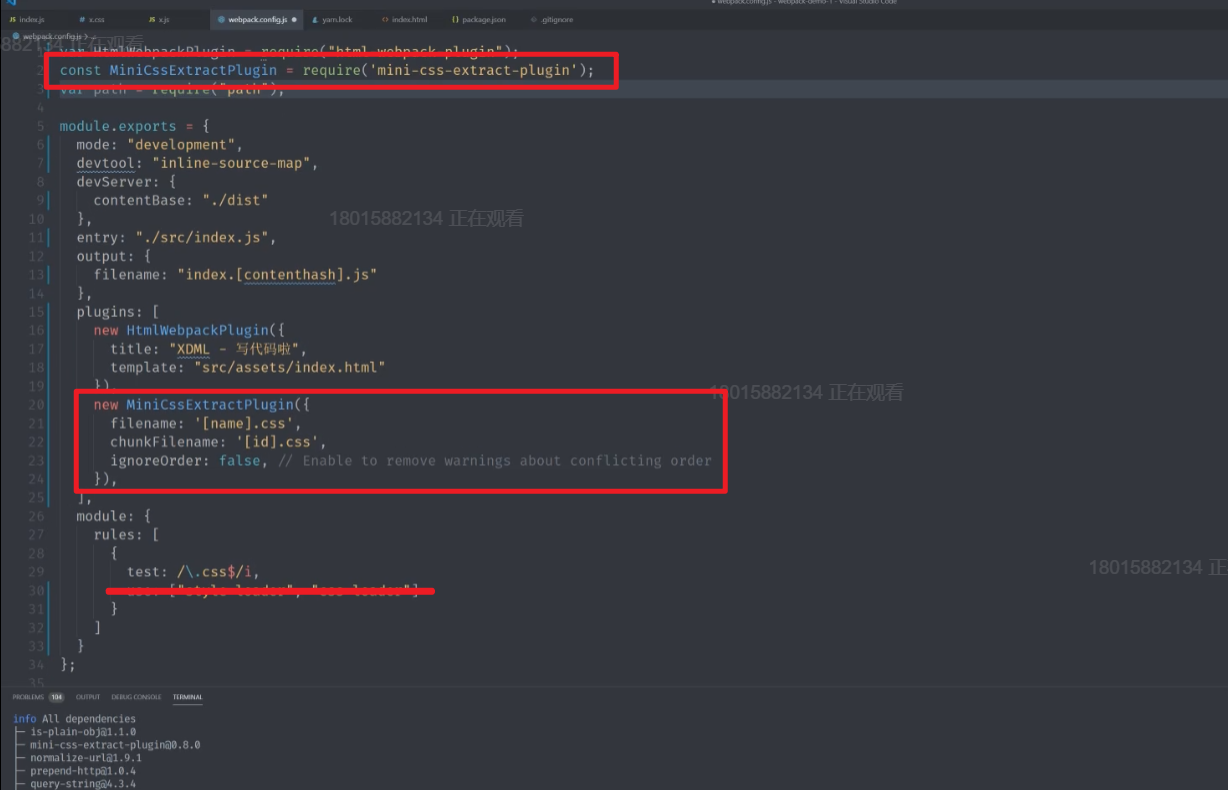

9.3使文件名加上哈希
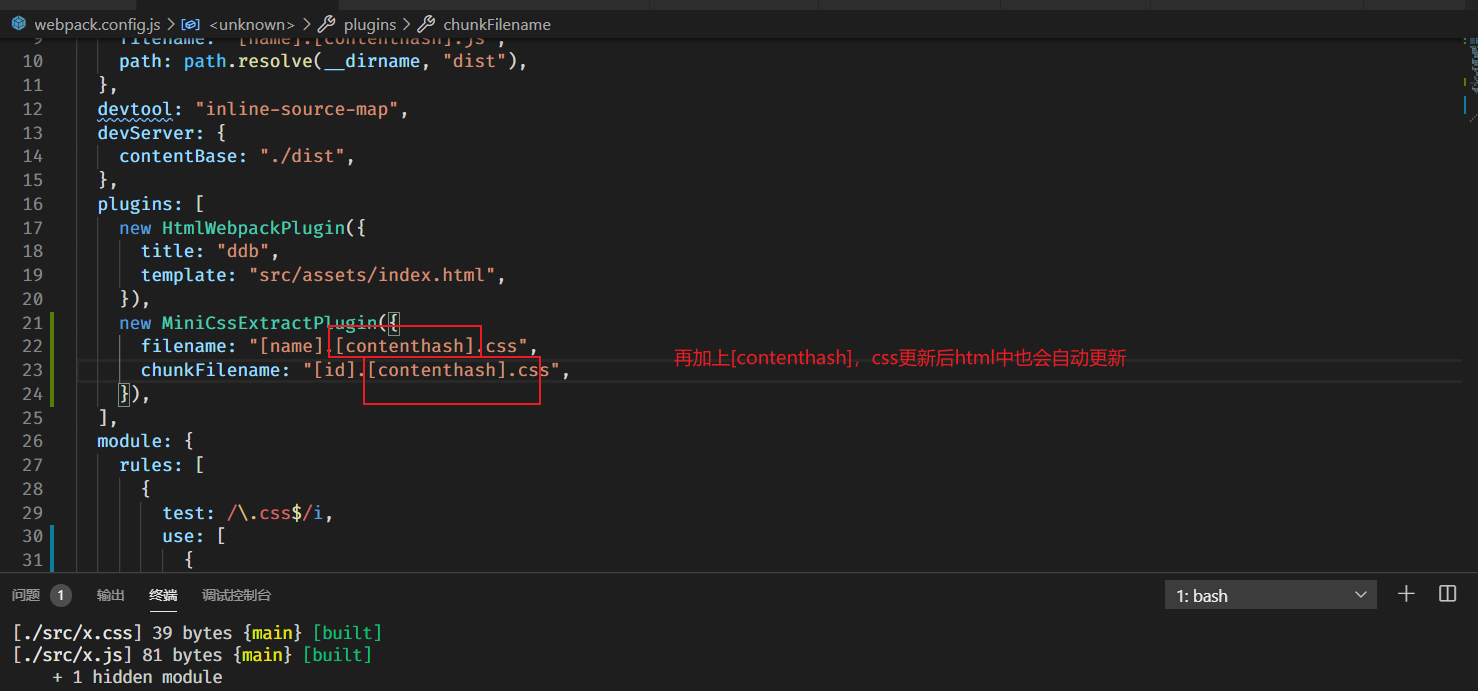
9.4运行yarn build
dist目录生成了css文件,在index.html中用link标签引入了css文件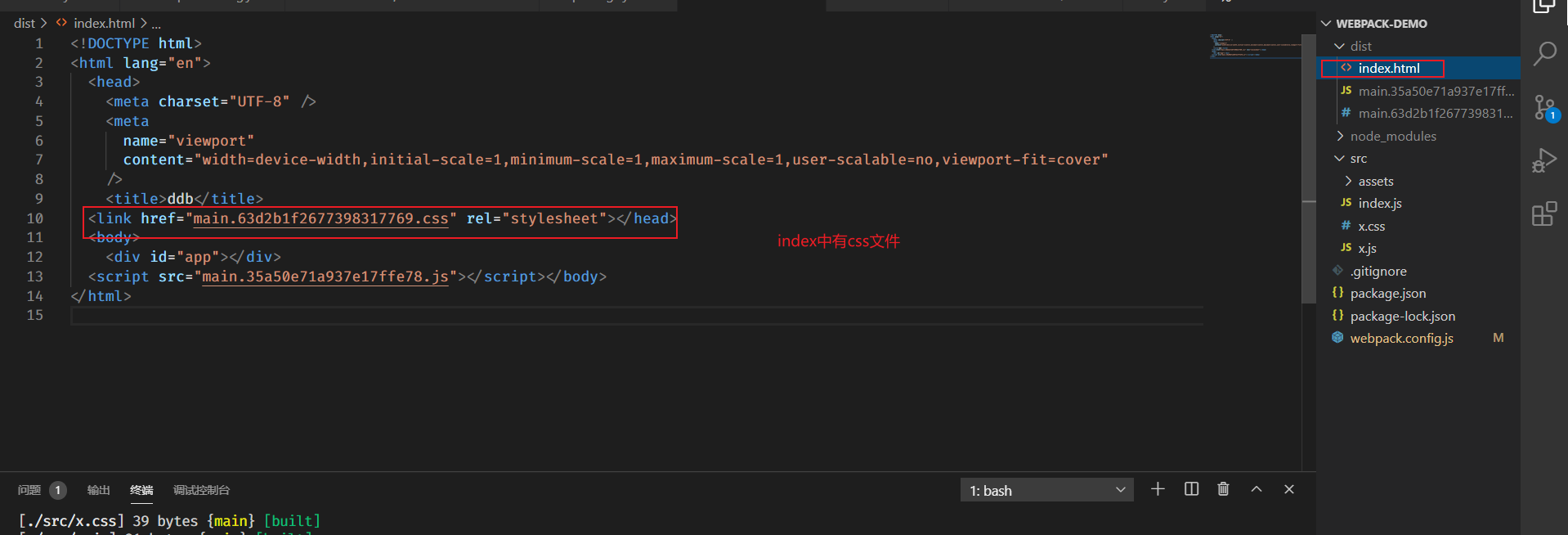
预览也能看到页面出现了link标签
10.使用2个webpack-config文件(开发环境development,生产环境production)
10.1创建源文件和开发者文件
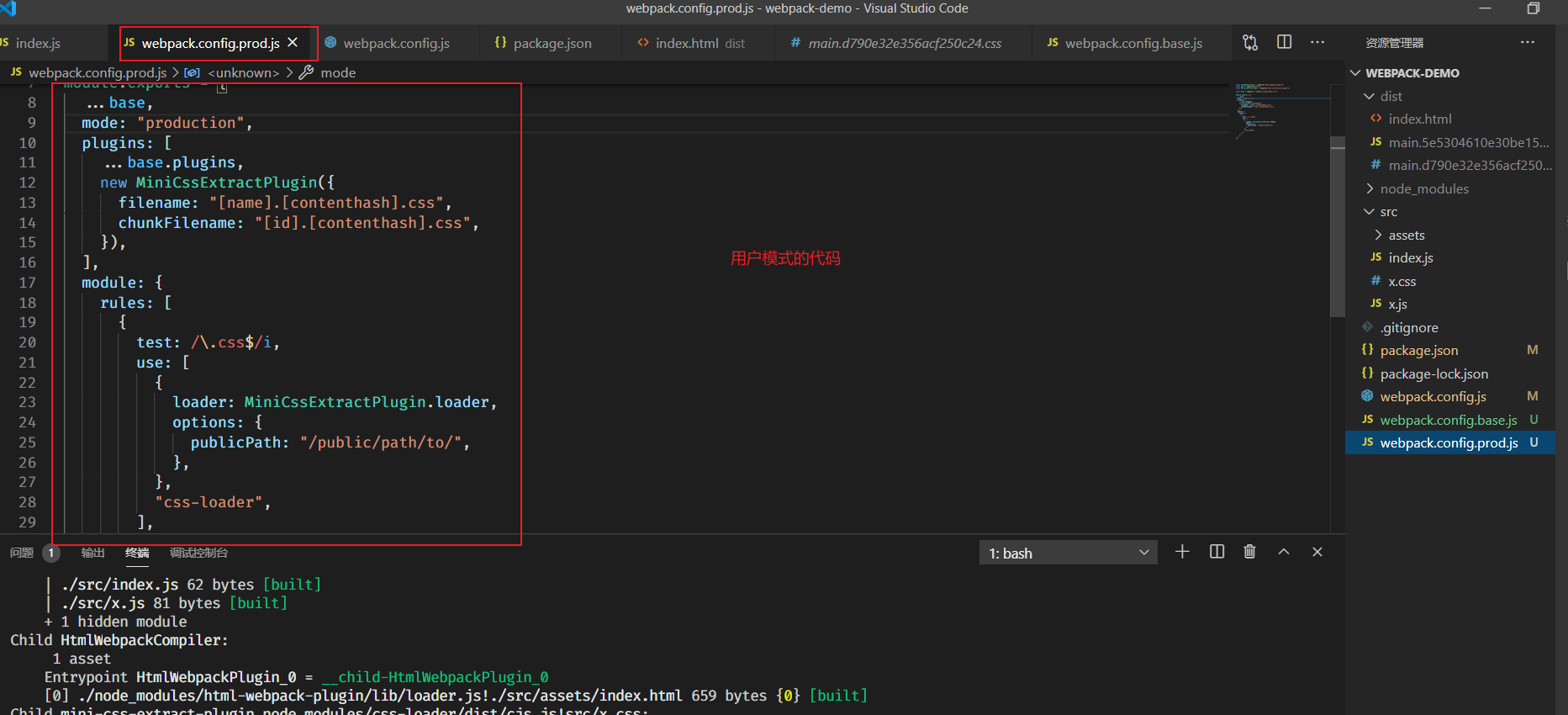
将webpack.config.js的开发者模式和用户模式相同的代码放到webpack.config.base.js中webpack.config.js中只留下开发者模式的代码,webpack.config.prod.js中留下用户模式的代码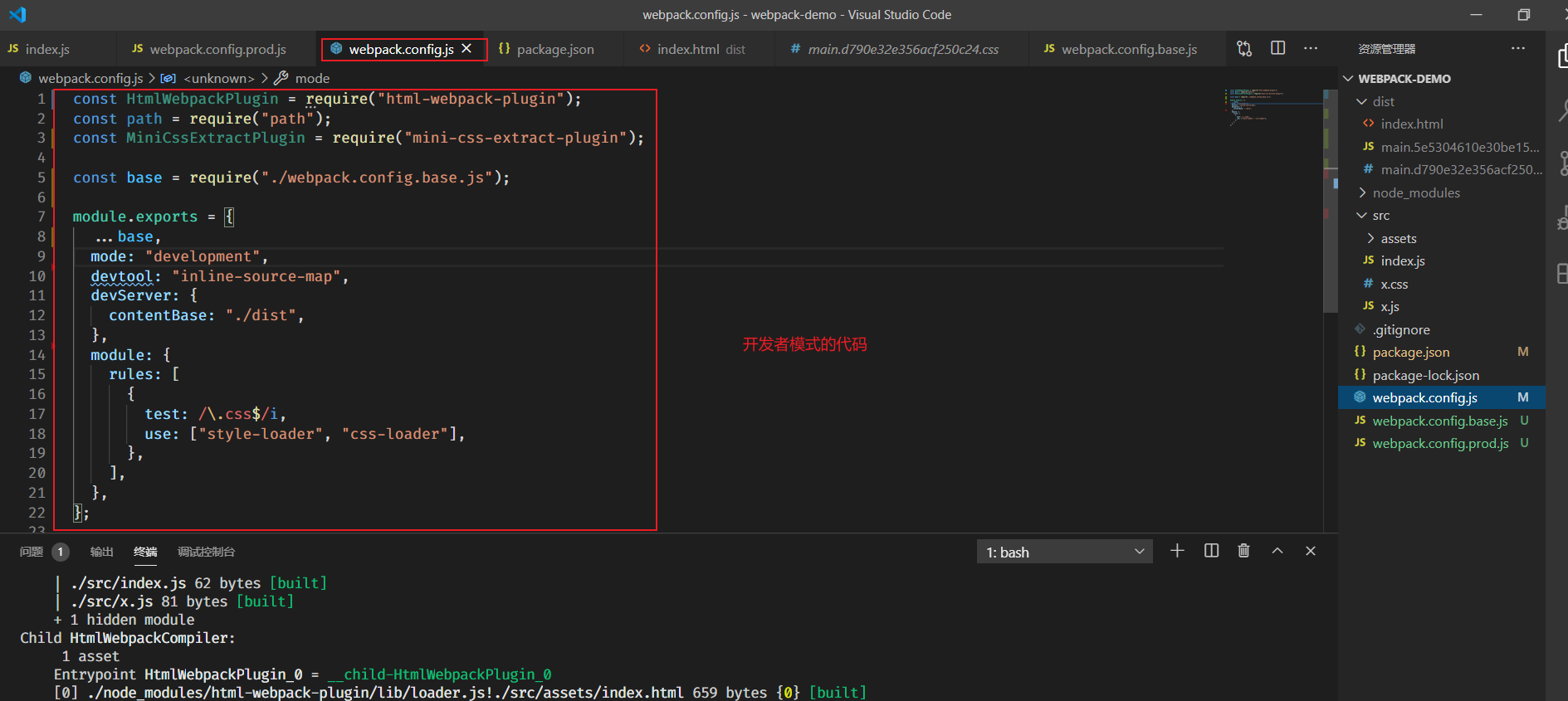

10.2配置package.json
在package.json的build后面加上 --config webpack.config.prod.js
开发的时候就用yarn start
打包发布的时候就用yarn build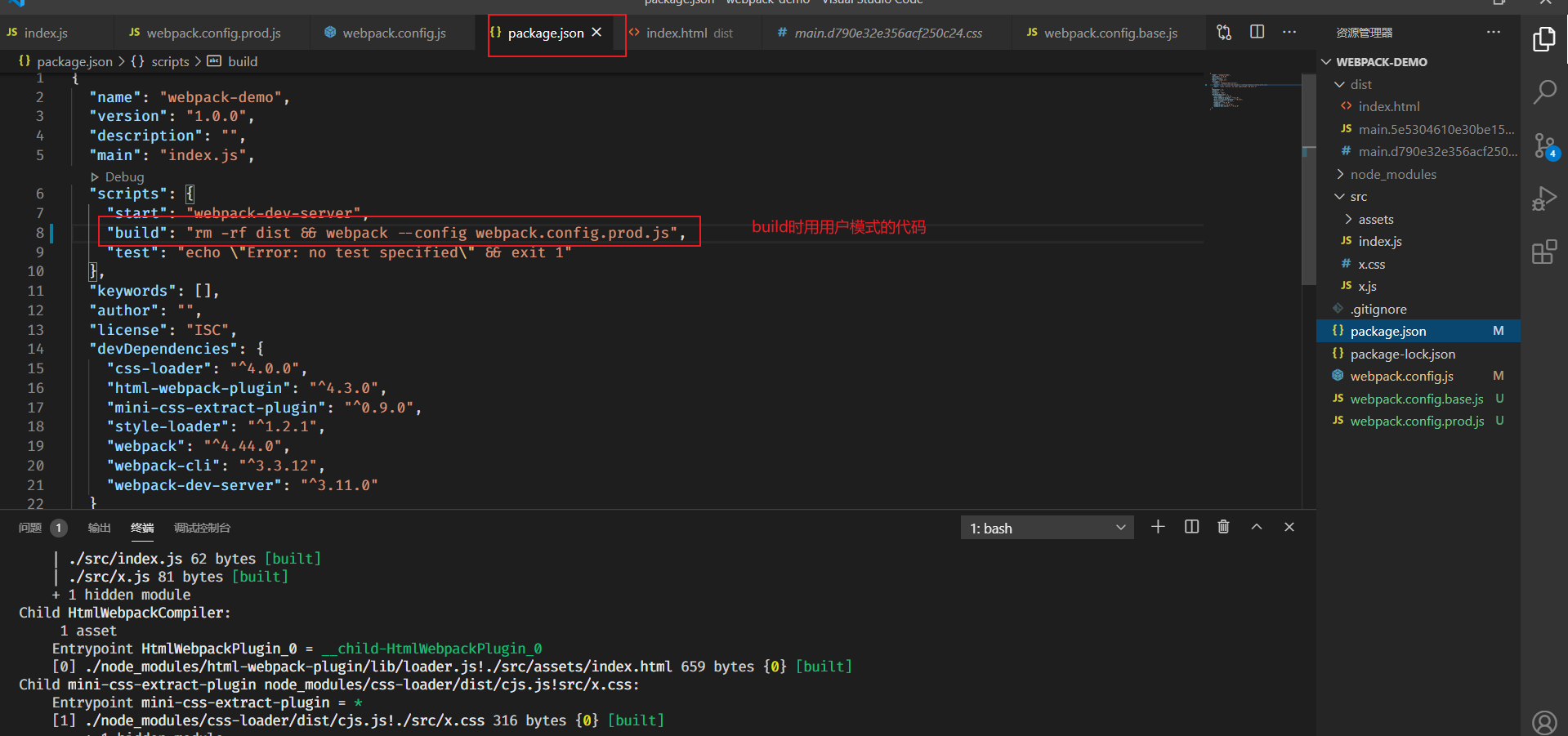
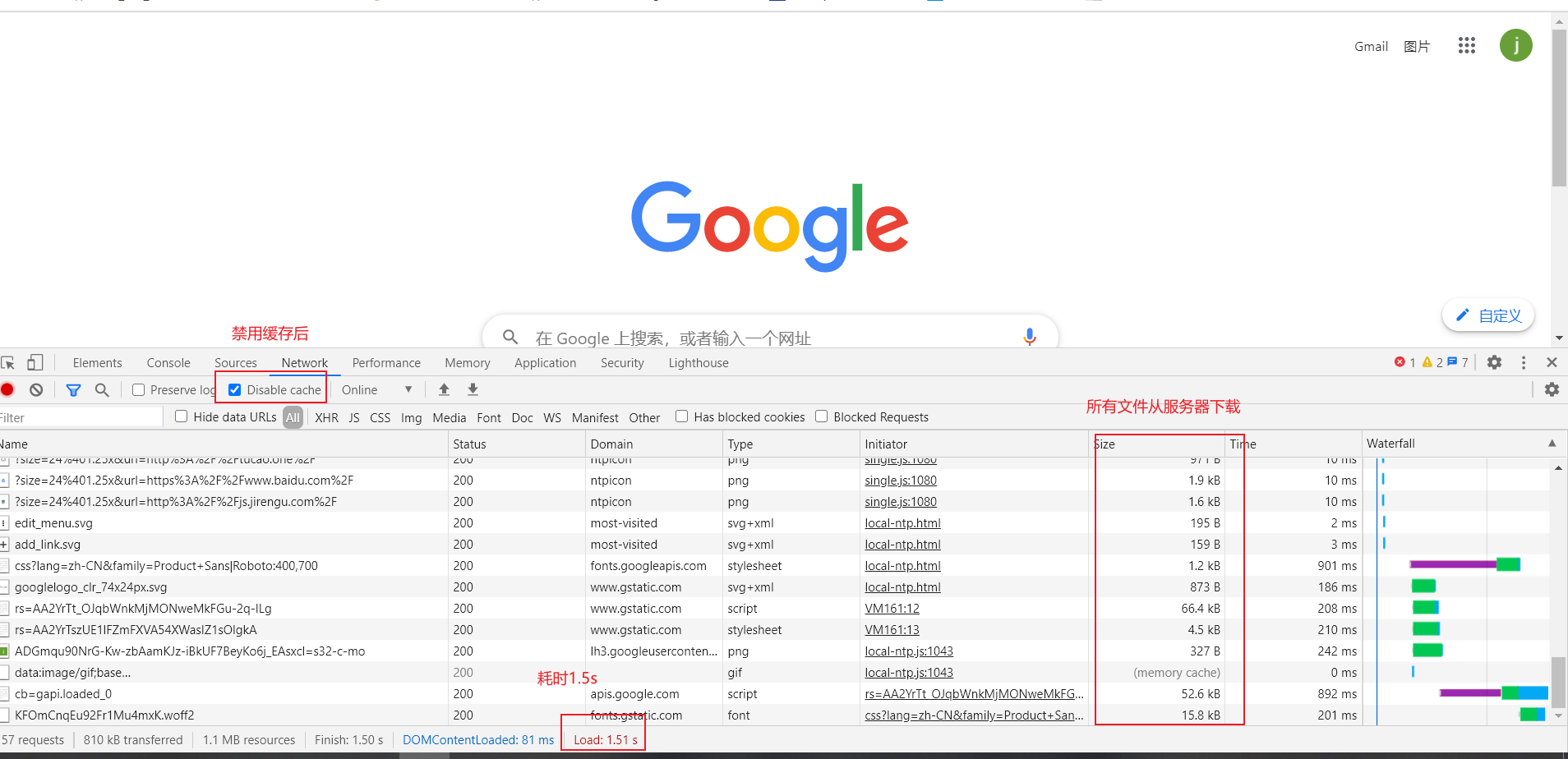
11.HTTP缓存原理(html不能缓存)


12.loader和plugin的区别
loader 是加载器,plugin是插件
loader用来load(加载)文件的,比如说bable-loader是把高级的js加载成浏览器支持的js,style/css loader是加载css把它变成页面中的style标签,也可以加载图片文件对图片进行优化
plugin用来扩展webpack的功能的,比如有个插件叫HtmlWebpackPulgin,它是用来生成html文件的,还有MinicssExtractPlugin,它是用来抽取css代码把它生成一个文件的
13.引入SCSS
13.1下载sass-loader
npm install sass-loader sass webpack --save-dev//sass就是dart-sass
13.2配置scss
意思是如果文件后缀是.scss,那就用sass-loader,css-loader,style-loader转译它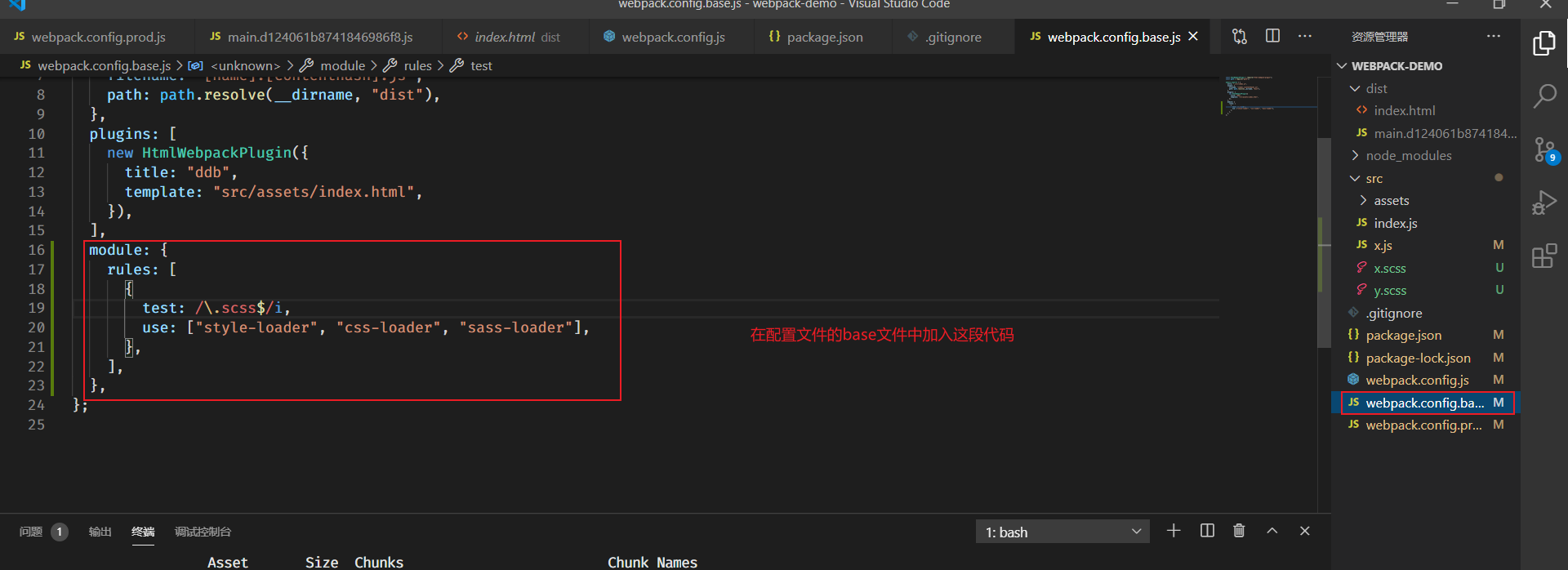
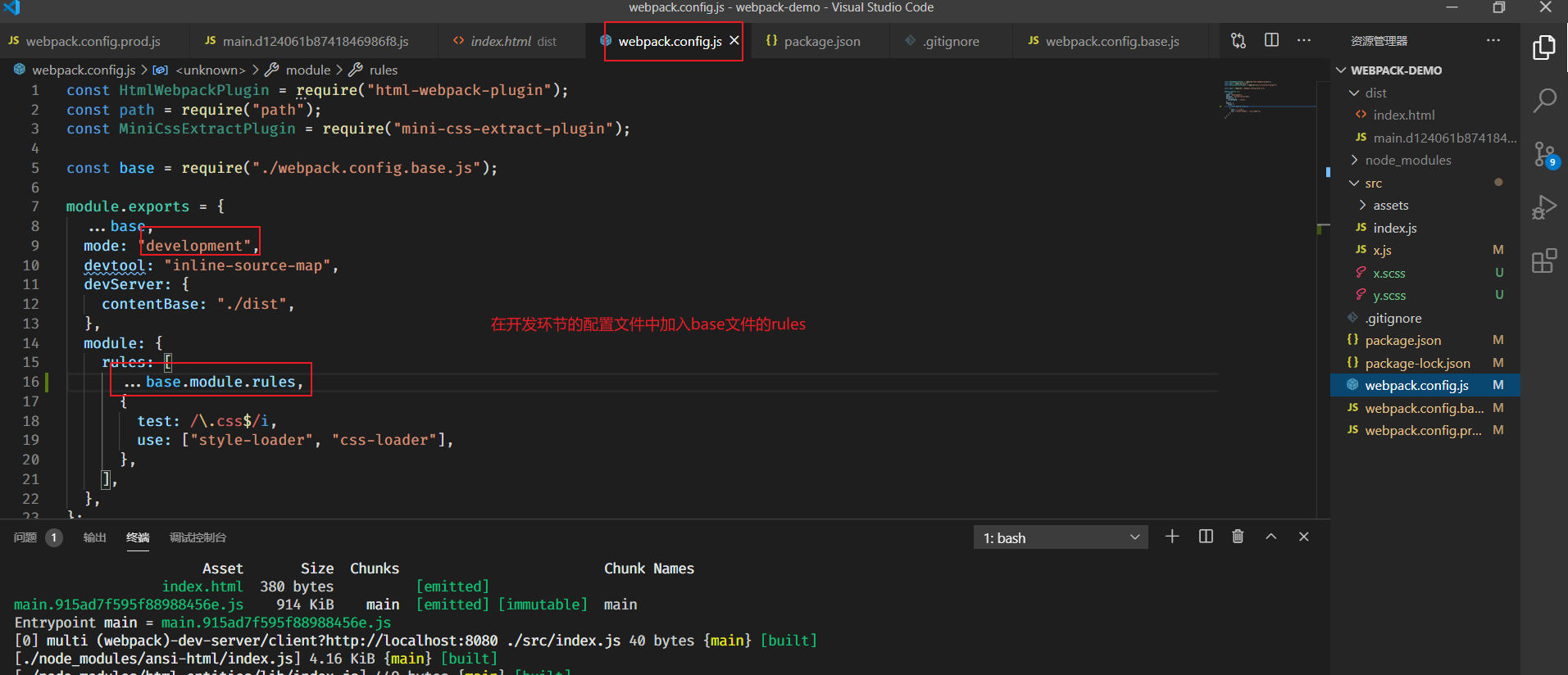
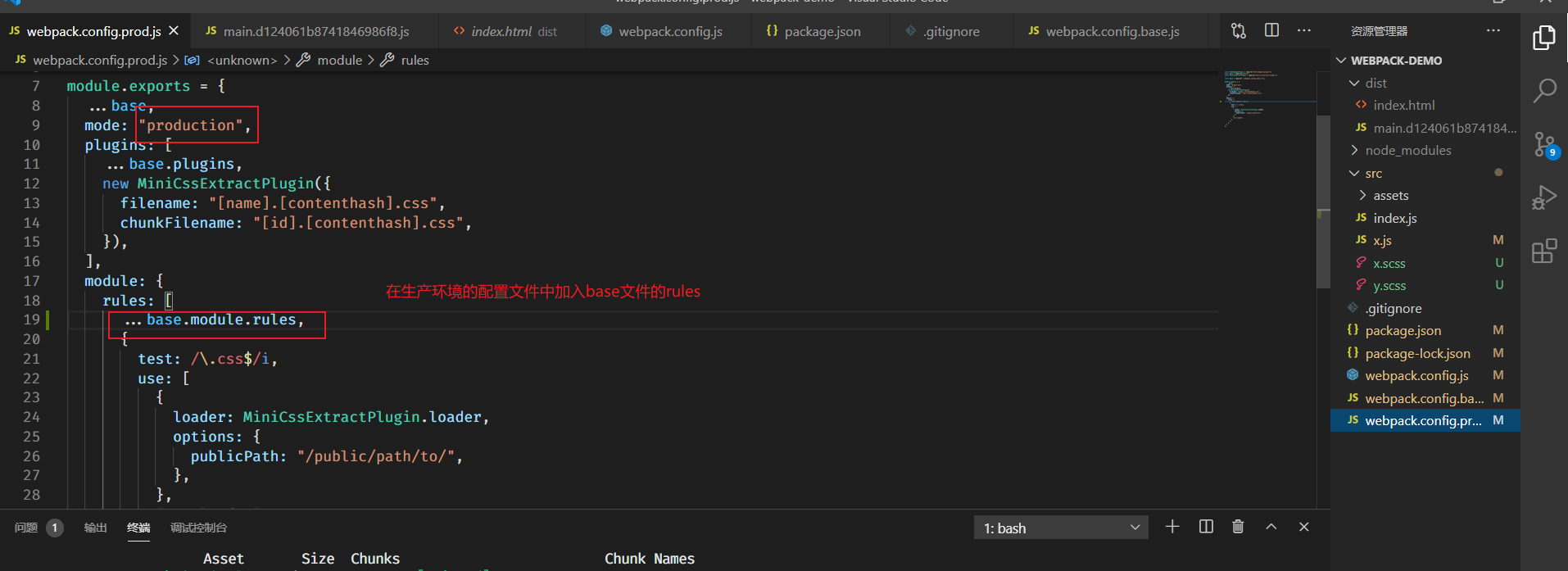
13.3修改css文件后缀为scss
x.css和y.css改为x.scss,y.scss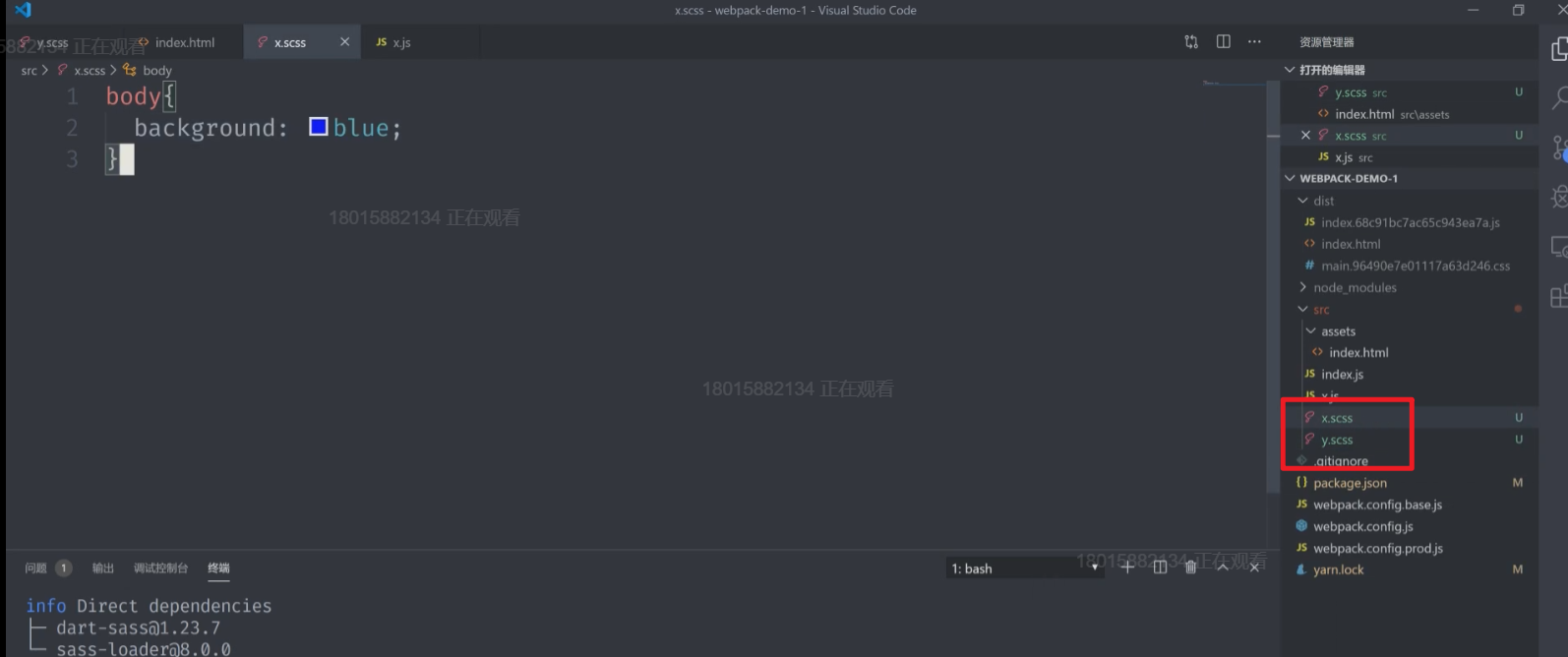
x.js中引入的文件也需要修改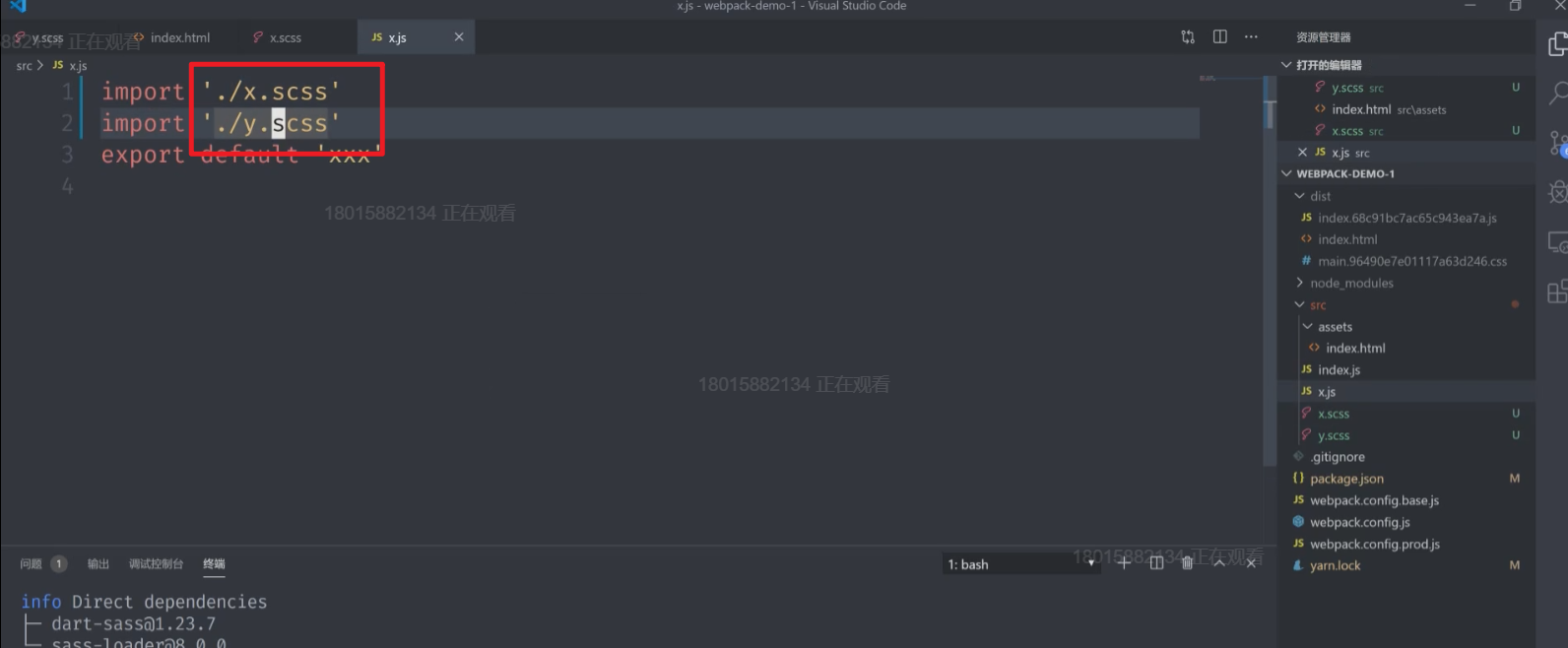
13.3运行(开发环境)
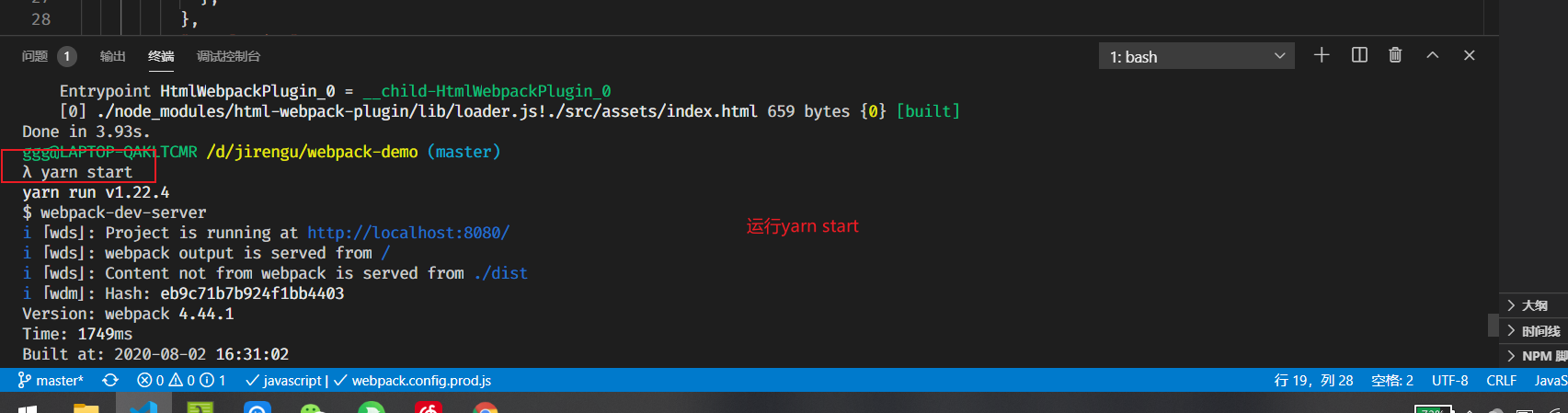

14.引入less
14.1安装less-loader
npm install less-loader less --save-dev//安装less-loader和less
14.2配置webpack.config.js
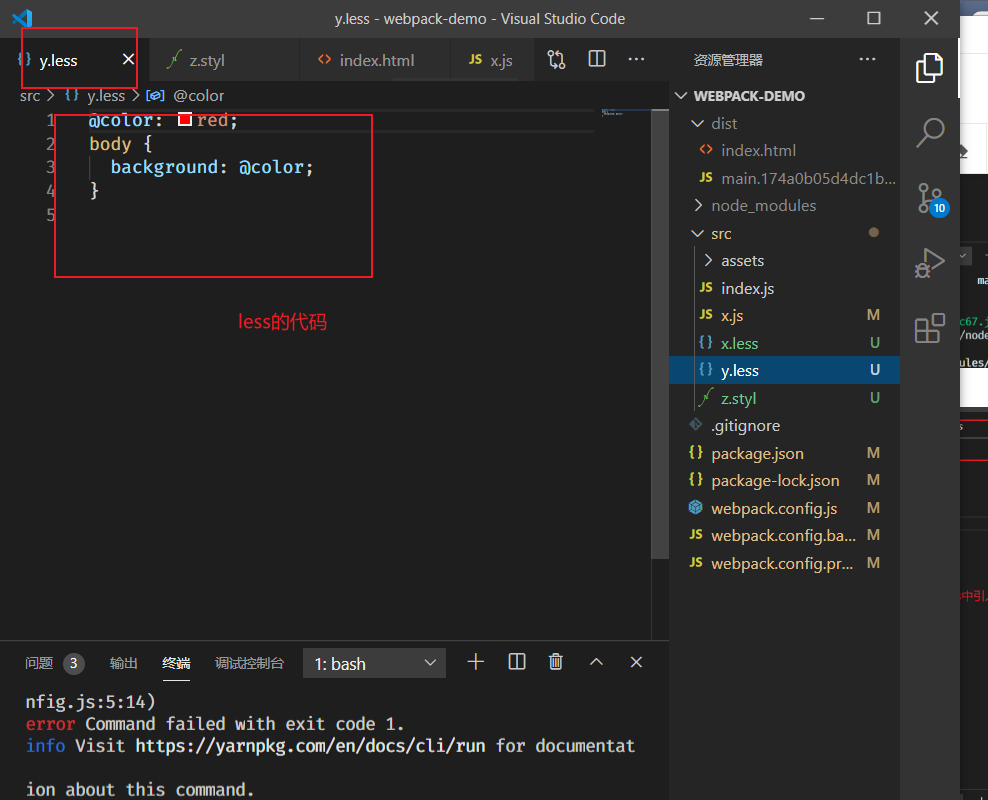
//在base文件中加入的代码module.exports = {module: {rules: [{test: /\.less$/,loader: 'less-loader', // compiles Less to CSS},],},};
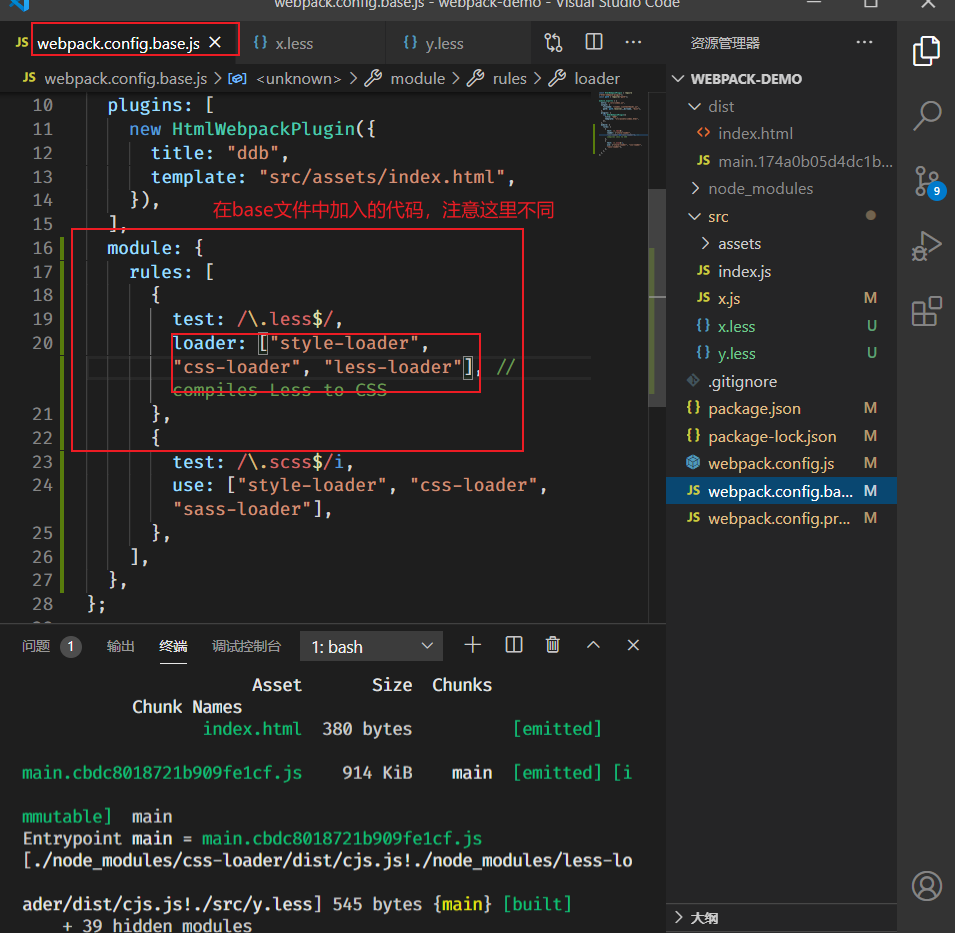
14.3修改文件后缀

14.4运行yarn start

15.引入stylus
15.1安装stylus
npm install stylus-loader stylus --save-dev//安装stylus-loader和stylus
15.2配置webpack.config.js

15.3修改文件后缀
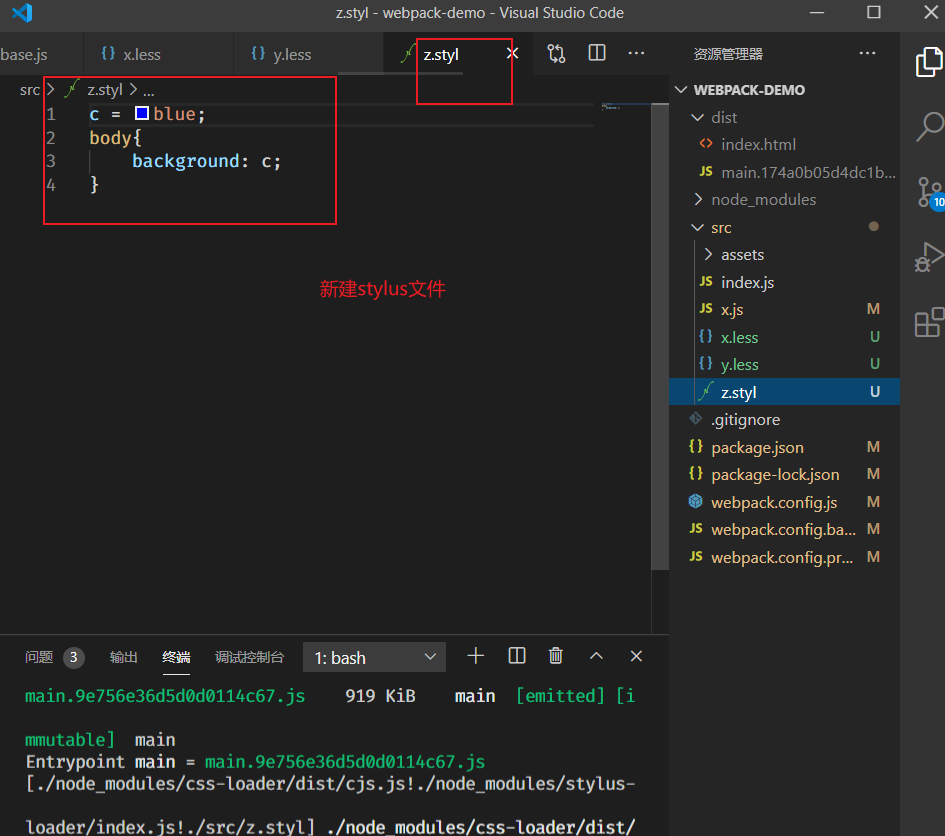

15.4运行yarn start

16.用file-loader引入图片(把文件变为文件路径)
16.1安装file-loader
npm install --save-dev file-loader//安装file-loader
16.2配置webpack.config.js
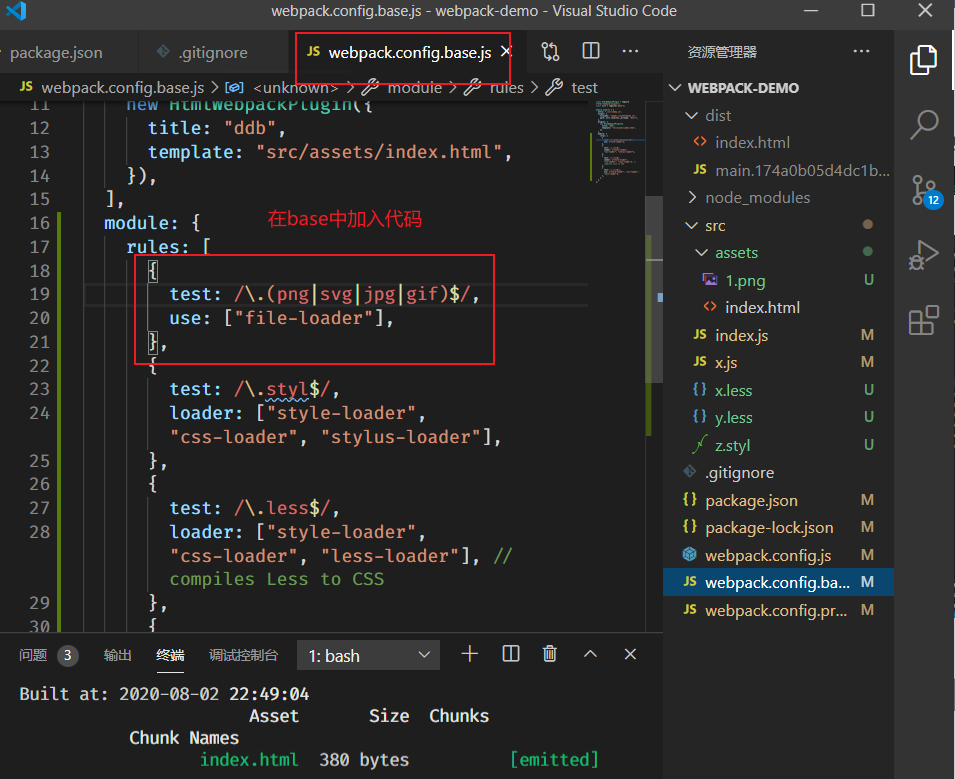
16.3在index.js中引入图片并插入到图片的src中

17.webpack import ()懒加载(import())
17.1新建lazy.js文件

17.2在页面上增加一个按钮,当点击按钮的时候再加载js
用import()去加载这个文件,然后将它赋值到一个promise变量中,promise如果成功了就执行then函数参数中的第一个函数,打印这个文件的内容,可以看到控制台显示是个模块,默认值就是导出的函数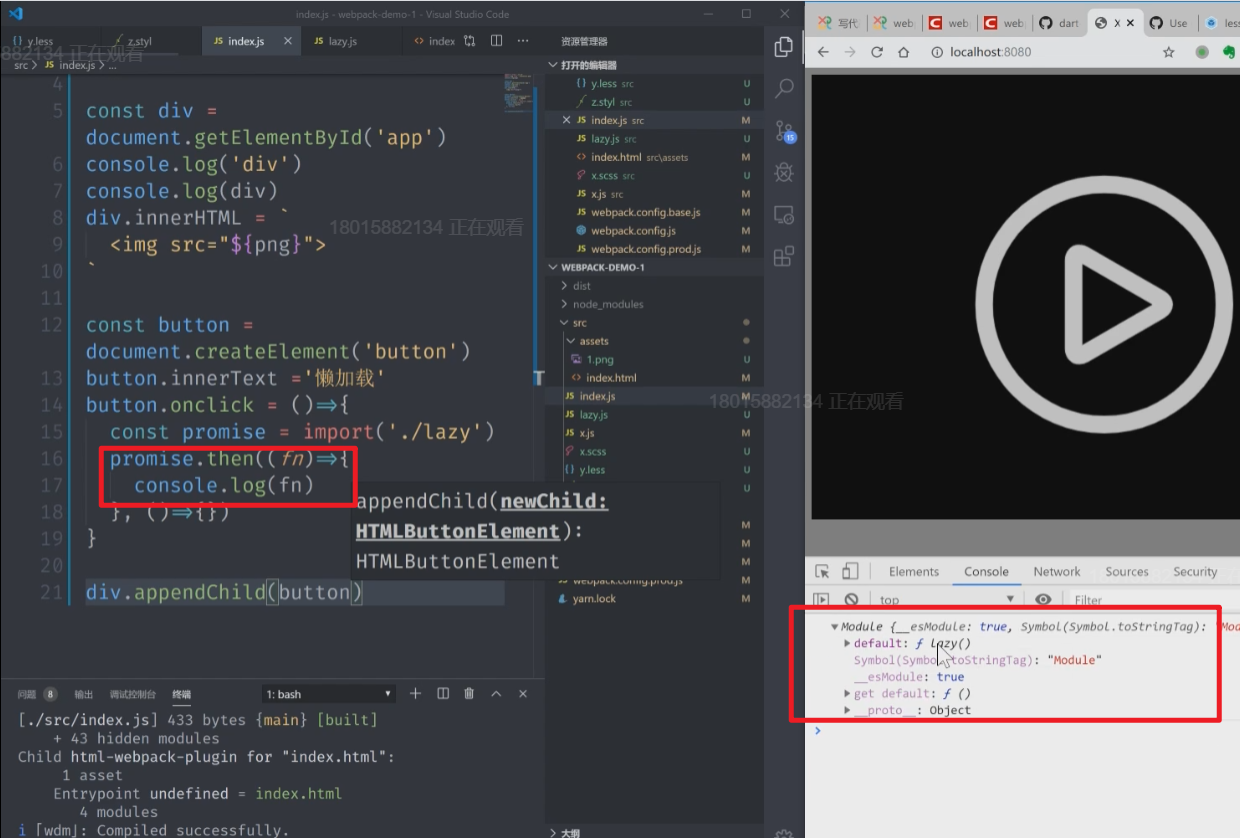
17.3获取模块的默认值并执行
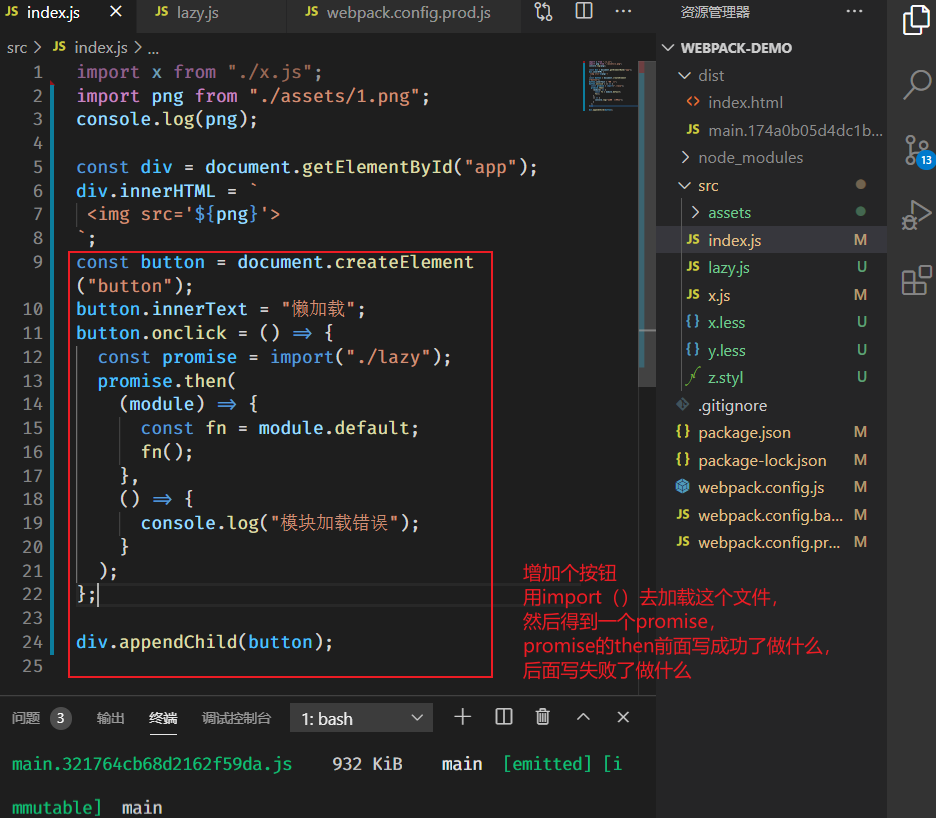
17.4点击按钮后执行lazy.js导出的函数

18.部署到GitHub
18.1提交代码,本地测试
git add .//提交当前目录git commit -m '准备上传了'yarn build//生成dist目录,dist目录里面的文件就是一个网站了cd dist/ //进入dist目录hs -c-1 //使用http-server预览cd .. //回到上一级目录git push//提交代码到远程仓库
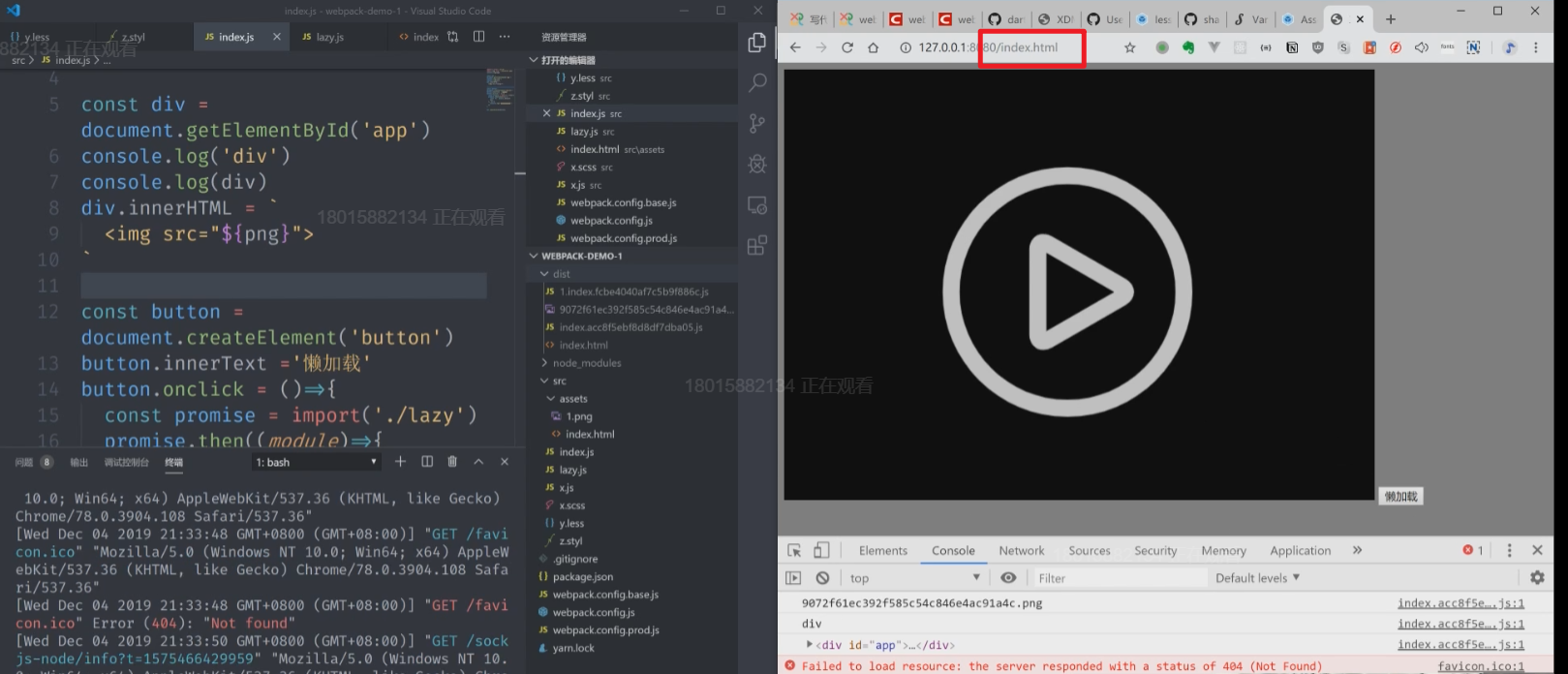
18.2第一种方法:上传dist目录
网页在dist目录中,之前没有上传dist目录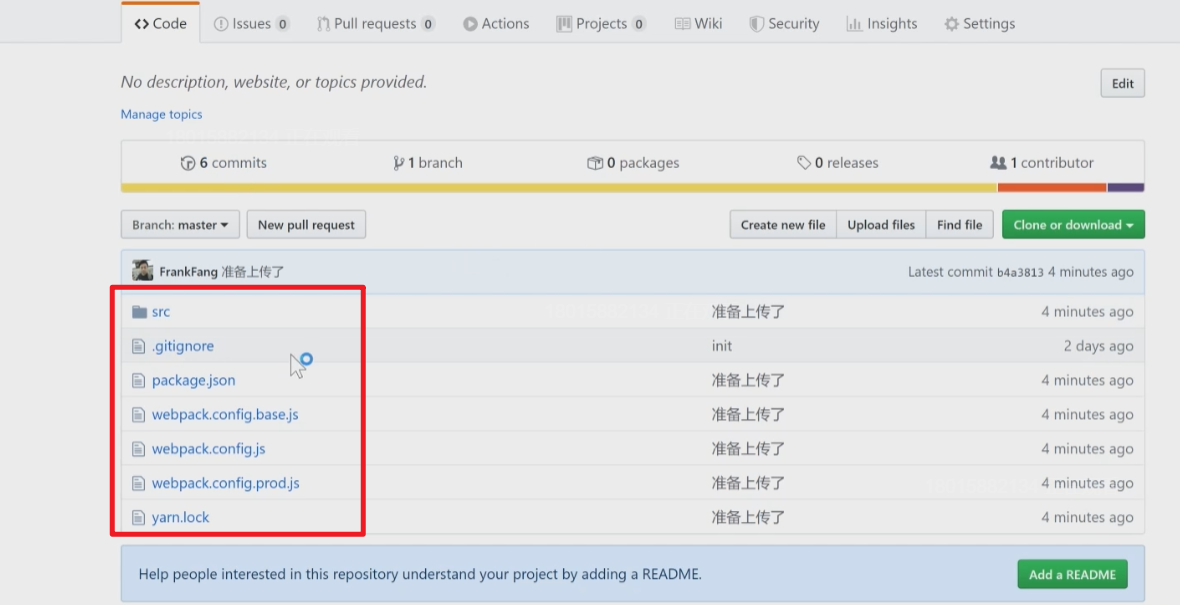
//将/dist 从.gitignore中删除git add .git commit -m 'add dist'git push
出现dist目录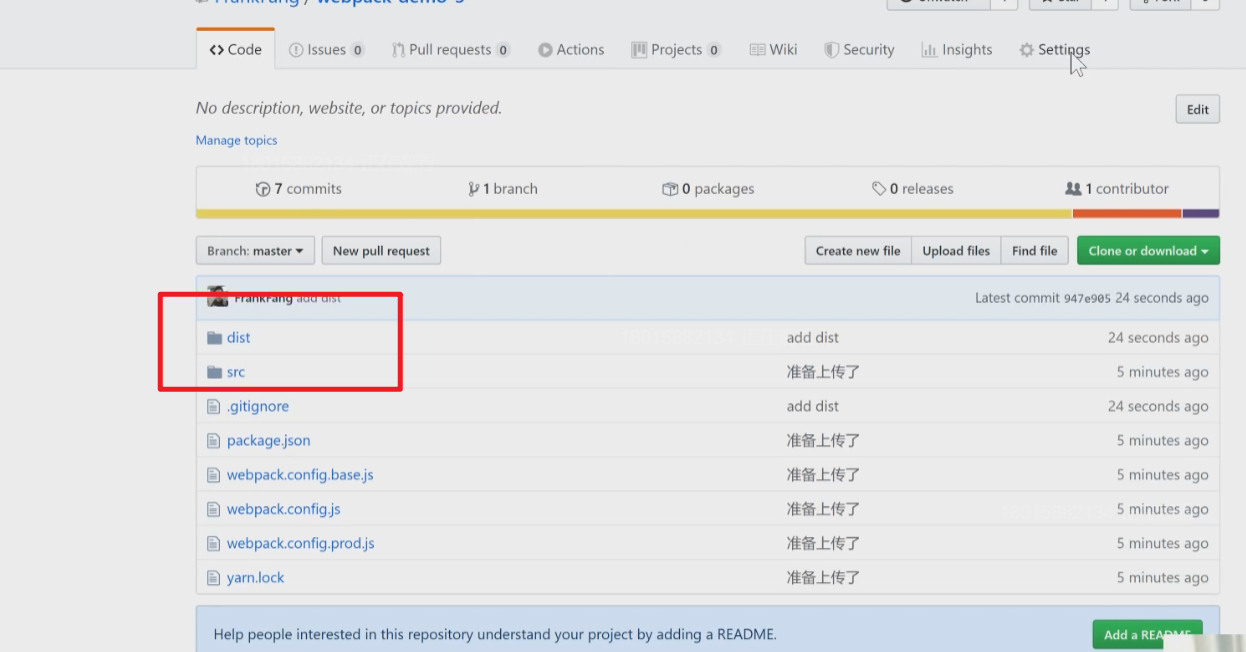
到github pages开启需要预览的分支
加上dist/index.html就能预览了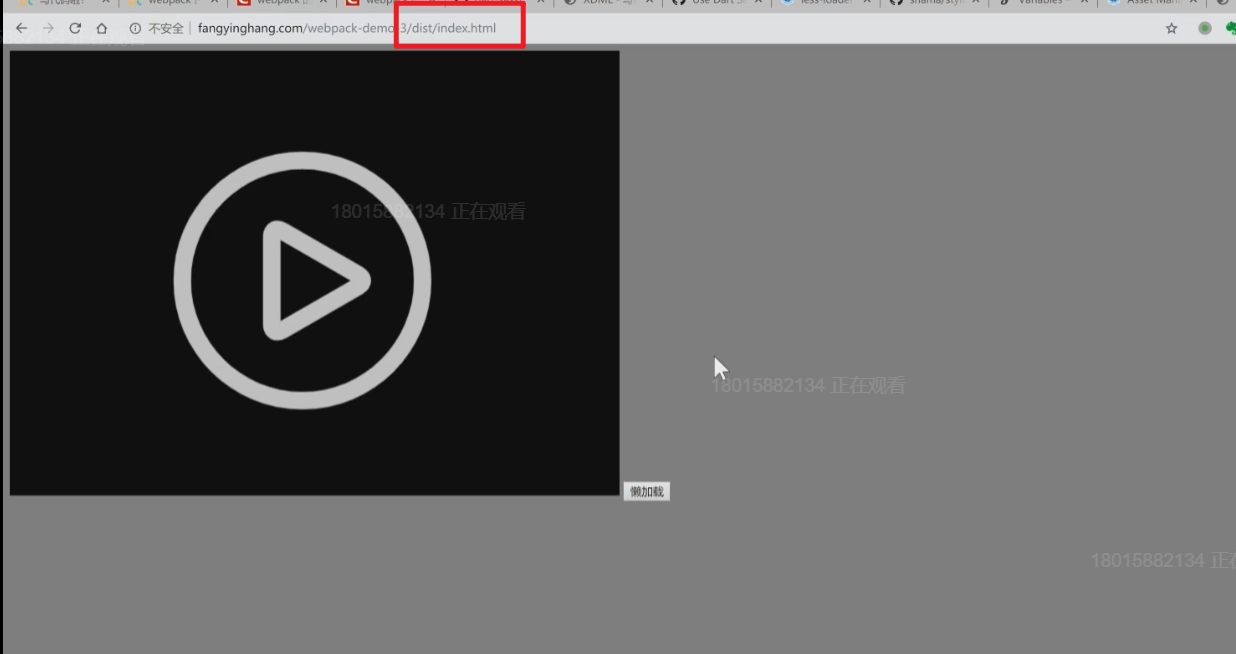
18.3第二种方法:使用分支
18.3.1删除远程仓库dist目录
rm -rf dist//删除dist分支//在.gitignore中增加/dist目录git add . //提交删除dist目录git commit -m 'remove dist'yarn build //重新生成新的distgit push
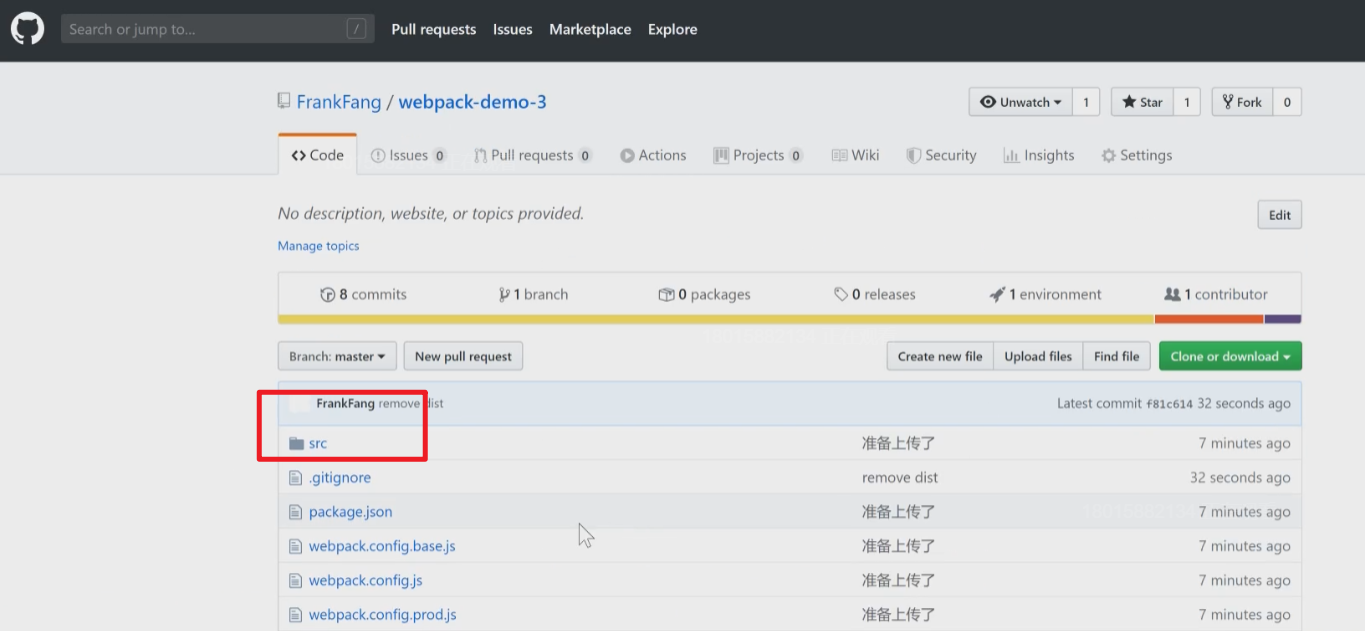
18.3.2创建分支,删除多余文件,提交代码
git branch gh-pages//创建gh-pages分支git checkout gh-pages//进入gh-pages分支rm -rf /src *.js *.json yarn.lockgit add .git commit -m 'remove source code'mv dist/* ./ //把dist目录里面的文件剪切到当前目录rm -rf dist//删除dist目录git add .git commit -m 'create website'git push --set-upstream origin gh-pages//第一次提交需要这么写,后面可以直接git push
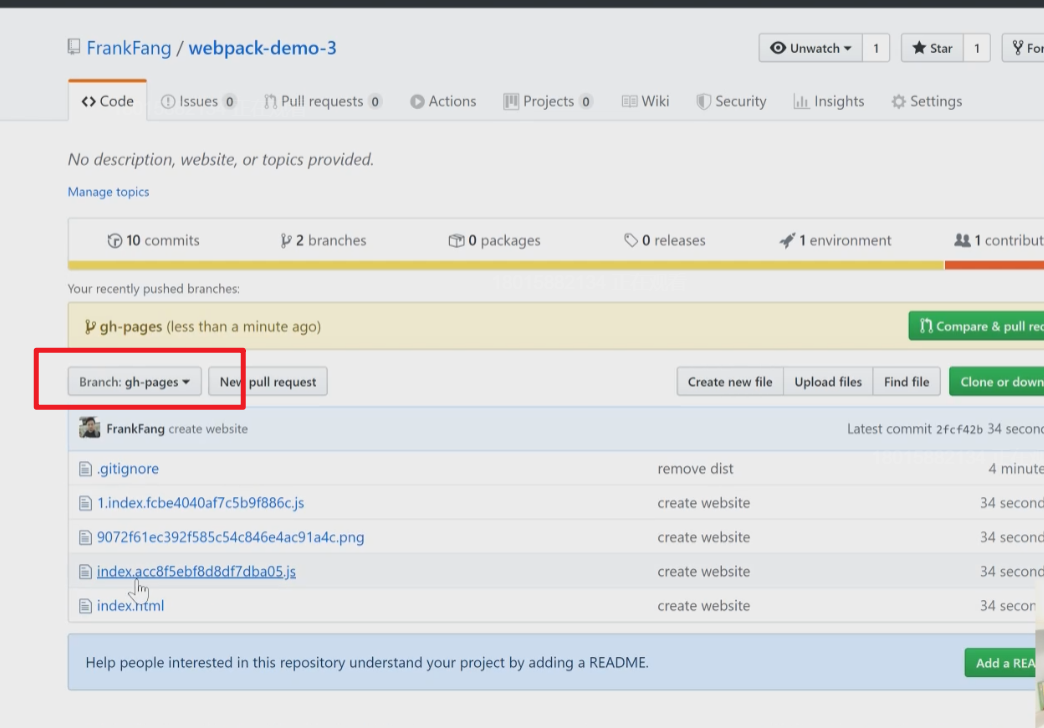
18.3.3将预览页面改为gh-pages分支
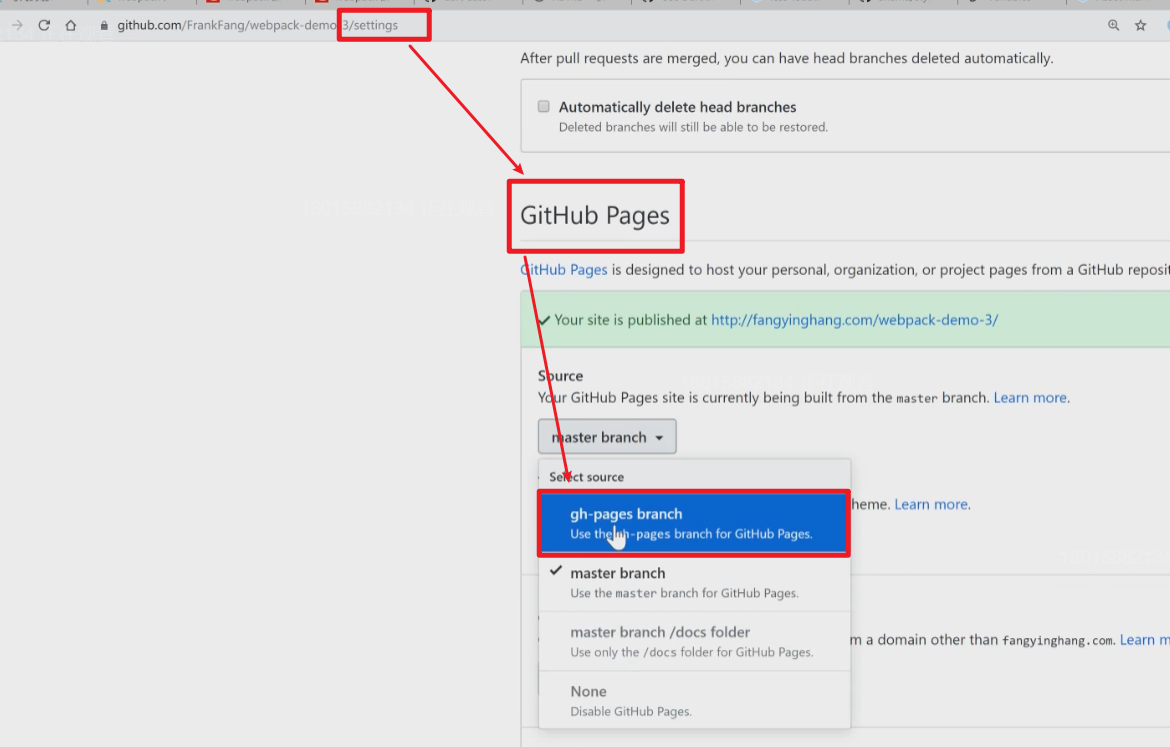
18.3.4创建部署脚本
在master分支新建deploye.sh文件并提交
//生成最近的dist目录//命令用&&连起来,防止前面的没有执行也可以执行后面的命令yarn build &&//进入gh-pages分支git checkout gh-pages &&//将dist目录的所有文件移到当前目录mv dist/* ./ &&//删除dist目录rm -rf distgit add . &&git commit -m 'update' &&git push &&//回到上一个分支git checkout -
sh ./deploy.sh //执行脚本
19.部署到gitee
19.1创建远程仓库

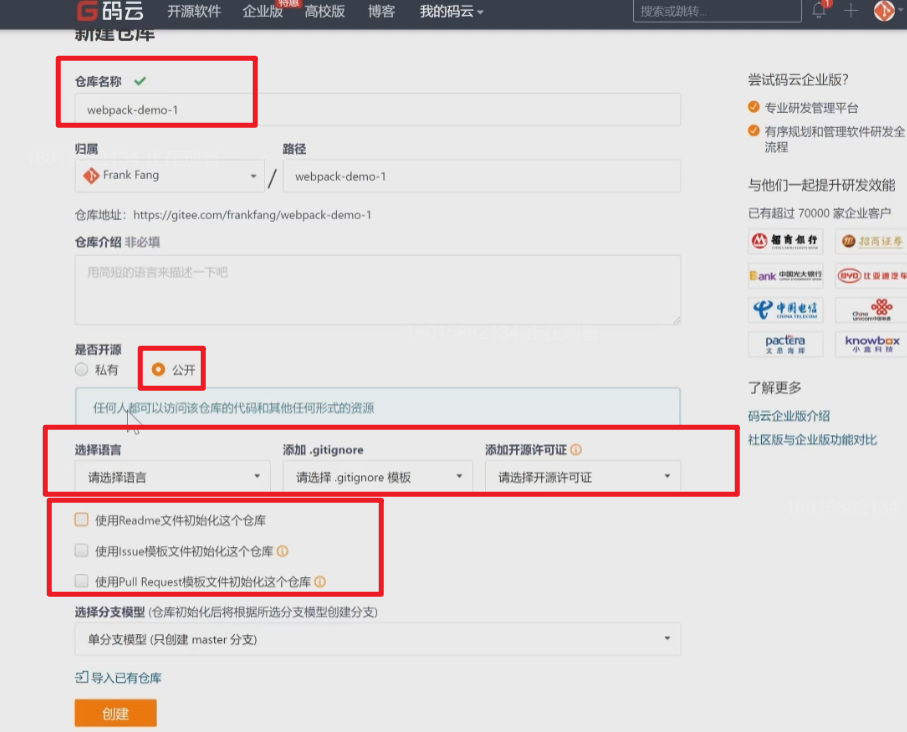
19.2将远程仓库和本地仓库建立联系
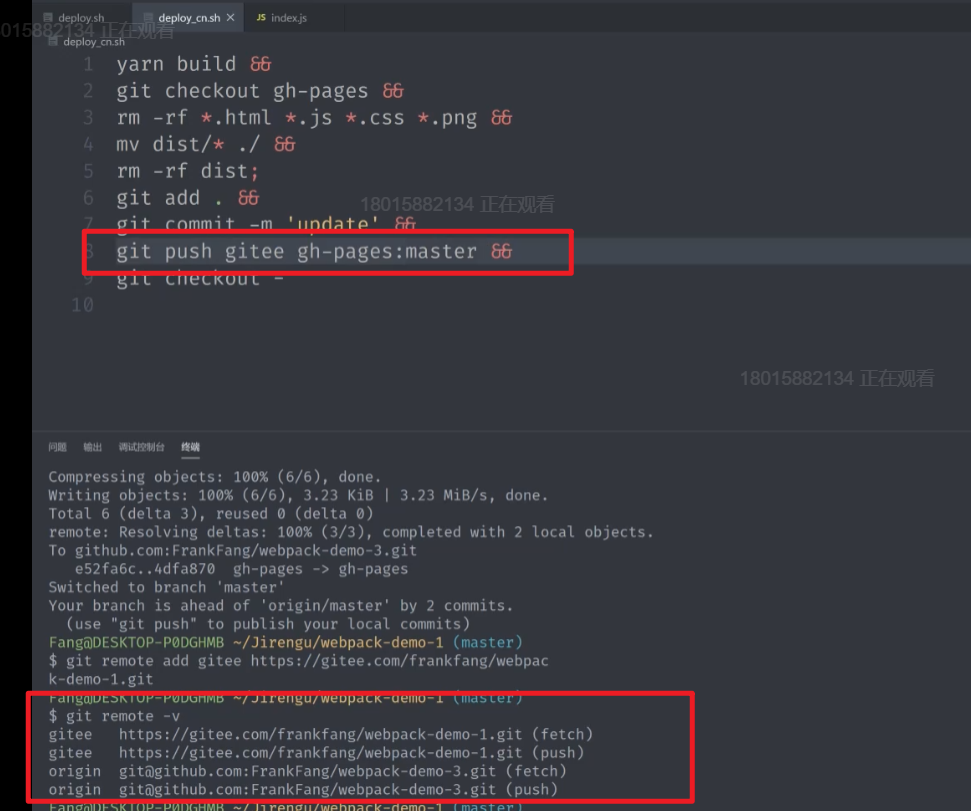
git remote add gitee xxx //xxx为创建仓库时给的地址,就是把origin改为giteegit remote -v //查看远程仓库的信息
新建一个deploy_cn.sh文件,将之前的deploy.sh文件的内容复制过来,修改
//git push替换为git push gitee gh-pages:master //将gh-pages分支上传到gitee的master分支

若有收获,就点个赞吧
0 人点赞


