在《模拟undescore学防抖中》,我们了解到为啥要限制频繁操作,但是除了防抖可以限制以外还有没有别的办法呢?
答案是肯定有的,所以今天我们就来讲讲另一种限制频繁操作的方式:节流
节流的原理
如果你持续触发某个事件,每隔一段时间,只执行一次这个事件。
根据首次是否执行以及停止出发后是否再执行一次,效果有所不同,实现的方式也有所不同。
我们用leading代表首次是否执行,trailing代表停止触发后是否再执行一次
关于节流的实现,有两种主流的实现方式,一种是使用时间戳,一种是设置定时器。
使用时间戳
首先来看一个简单的示例,高频鼠标移动事件:
<!DOCTYPE html><html lang="en"><head><meta charset="UTF-8"><meta name="viewport" content="width=device-width, initial-scale=1.0"><meta http-equiv="X-UA-Compatible" content="ie=edge"><title>跟着undescore学节流</title><style>#container {width: 400px;height: 200px;line-height: 200px;margin: 0 auto;margin-top: 200px;background-color: rgb(219, 68, 68);color: #FFF;font-size: 16px;text-align: center;}.cancel {display: block;margin: 0 auto;}</style></head><body><div id="container"></div><script type="text/javascript">var box = document.querySelector('#container');var count = 0;function getUserAction() {box.innerHTML = count++;}box.addEventListener('mousemove', getUserAction);</script></body></html>
效果如下:

以上示例中,一秒钟这个事件触发了上百次,我们如何来进行优化呢?
来看看第一种方法: 使用时间戳,当触发事件的时候我们取出当前的时间戳,然后减去之前的时间戳(最一开始值设为0),如果大于设置的时间周期,就执行函数,然后更新时间戳为当前的时间戳,如果小于就不执行。
看了这个表述,是不是感觉已经可以写出代码了……让我们来写第一版的代码:
// 第一版function throttle(func, wait) {var contet = this;var previous = 0;return function() {var now = +new Date();context = this;args = arguments;if (now - previous > wait) {func.apply(context.args);previous = now;}}}
在我们的例子中使用这个函数:
box.addEventListener('mousemove', throttle(getUserAction, 1000));
效果演示如下:

我们可以看到:当鼠标移入时,事件立即执行,没过1s会执行一次,如果在6~7s之间停止触发,以后不会再执行事件。
使用定时器
接下来讲讲第二种实现方式,使用定时器。
当触发事件的时候,我们设置一个定时器,定时器延时执行之前不会触发事件,在定时器中执行函数并清除定时器,这样就可以设置下一个定时器。所以我们来实现下第二版代码:
// 第二版function throttle(func, wait) {var timeout;var previous = 0;return function() {context = this;args = arguments;if (!timeout) {timeout = setTimeout(function() {timeout = null;func.apply(context, args);}, wait)}}}
将第二版代码加入之前的例子中,我们来看下效果:

我设置的事件间隔为1s。当我们鼠标移入的时候,事件不会立即执行,间隔1s以后执行事件,此后只要触发此事件,事件就会以1s的间隔执行,一旦停止触发,最后1s内会执行一次。然后停止执行。
所以我们比较下两个方法:
1、时间戳方法:事件会立即执行;定时器方法:事件会在n秒后第一次执行
2、时间戳方法:停止触发后没有办法再执行事件;定时器方法:事件停止触发后依然会再执行一次事件。
合并优化方法
假如存在一个这样的需求:我想要一个事件一触发就立即执行,停止触发后还能执行一次的节流函数!
那针对这个需求我们怎么实现呢?当事件触发的时候立即执行,那我们就需要借助时间戳的方法,在设置时间间隔内立即执行第一次事件函数,再进行判断是否含有定时器,如果有就在设置的时间间隔后执行。
根据以上原理我们来简单实现一下吧:
// 第三版function throttle(func, wait) {var timeout, args, context, result;var previous = 0;var later = function() {previous = +new Date();timeout = null;func.apply(context, args);}var throttled = function() {var now = +new Date();// 下次触发func剩余的时间var remaining = wait - (now - previous);context = this;args = arguments;// 如果没有剩余时间了或者你修改了系统时间if (remaining <= 0 || remaining > wait) {if (timeout) {clearTimeout(timeout);timeout = null;}previous = now;func.apply(context, args);} else if (!timeout) {timeout = setTimeout(later, remaining);}}return throttled;}
为了让展示效果明显一点,我们将时间间隔改成3s,假如示例中
box.addEventListener('mouseomove', throttle(getUserAction, 3000));
效果如下:

我们可以看到:当鼠标移入时,事件立即执行了,鼠标移动了3s后,事件再一次触发。当数字变成2的时候,我们停止触发事件,9s的时候依旧会执行一次事件。但是假如我们需要执行一个立即执行,但是停止触发后后不会再执行一次或者不会立即执行,停止触发后仍然会执行一次。这个该咋办呢?
不要慌,我们把第三版代码进行一个封装,给它一个参数options,根据传的值判断到底是哪种效果。options中约定:
leading:false 表示禁用第一次执行
trailing:false 表示禁用停止触发的回调
我们来改下代码:
// 第四版function throttle(func, wait, options) {var timeout, context, args, result;var previous = 0;if (!options) options = {};var later = function() {previous = options.leading === false ? 0 : new Date().getTime();timeout = null;func.apply(context, args);if (!timeout) context = args = null;};var throttled = function() {var now = new Date().getTime();if (!previous && options.leading === false) previous = now;var remaining = wait - (now - previous);context = this;args = arguments;if (remaining < = 0 || remaining > wait) {if (timeout) {clearTimeout(timeout);timeout = null;}previous = now;func.apply(context, args);if (!timeout) context = args = null;} else if (!timeout && options.trailing !== false) {timeout = setTimeout(later, remaining);}};return throttled;}
需要注意的是,leading:false和trailing:false不能同时设置,如果同时设置的话,比如当你鼠标移出的时候,因为trailing设置为false,停止触发的时候不会设置定时器,所以只要再过了设置的时间,再移入的话,就会立即执行。就违反了leading:false,bug就出来了,所以,这个throttle只有三种用法:
// 有头有尾box.addEventListener('mousemove', throttle(getUserAction, 3000));// 无头有尾box.addEventListener('mousemove', throttle(getUserAction, 3000, { leading: false }));// 有头无尾box.addEventListener('mousemove', throttle(getUserAction, 3000, { trailing: false }));
其中第二、三种展示效果如下:

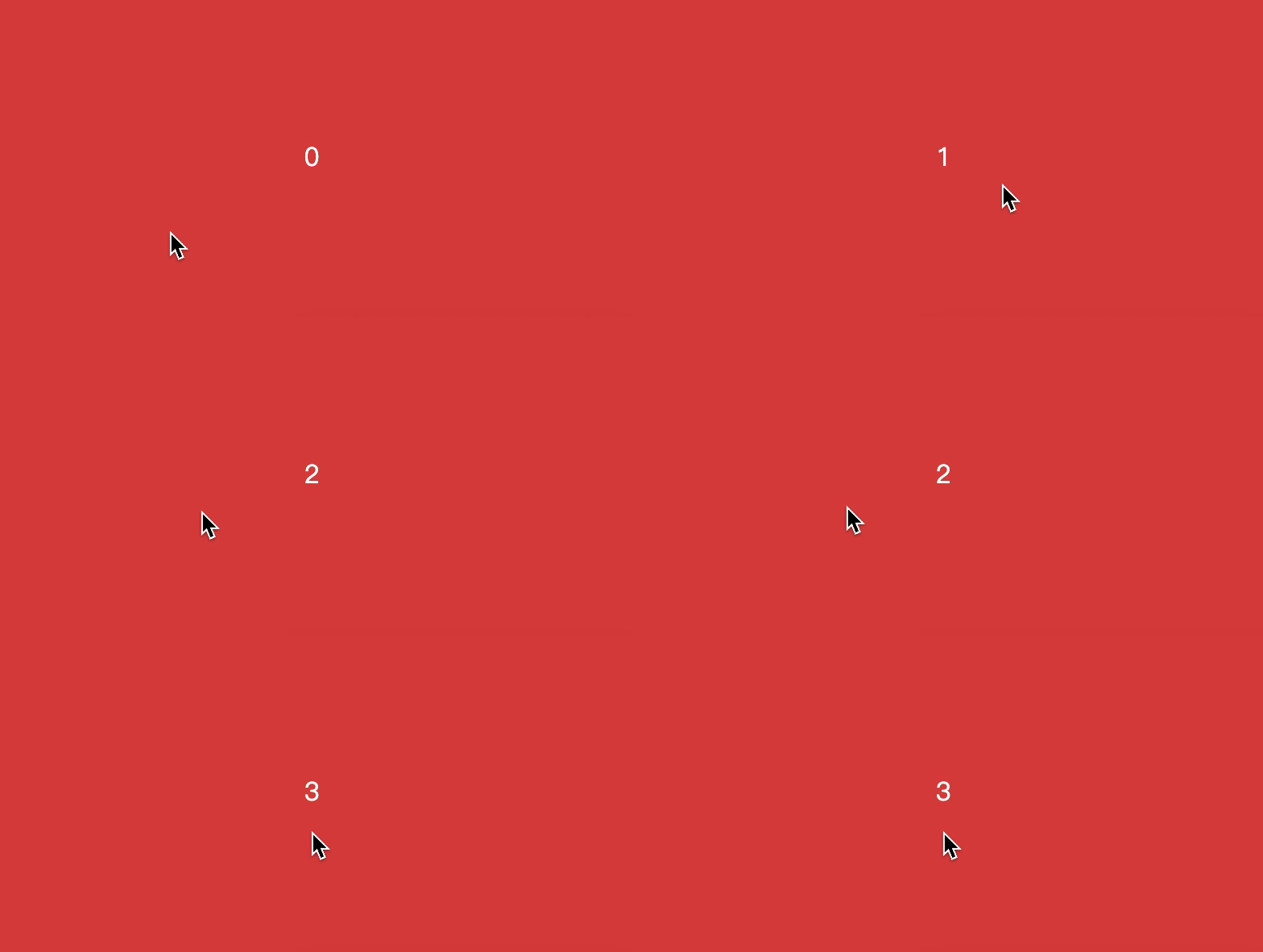
取消
当然了,在防抖的模拟实现中,我们加了一个cancel方法,所以我们在节流中也可以加个cancel方法:
// 第五版function throttle(func, wait, options) {var timeout, context, args, result;var previous = 0;if (!options) options = {};var later = function() {previous = options.leading === false ? 0 : new Date().getTime();timeout = null;func.apply(context, args);if (!timeout) context = args = null;};var throttled = function() {var now = new Date().getTime();if (!previous && options.leading === false) previous = now;var remaining = wait - (now - previous);context = this;args = arguments;if (remaining < = 0 || remaining > wait) {if (timeout) {clearTimeout(timeout);timeout = null;}previous = now;func.apply(context, args);if (!timeout) context = args = null;} else if (!timeout && options.trailing !== false) {timeout = setTimeout(later, remaining);}};throttle.cancel = function() {clearTimeout(timeout);previous = 0;timeout = null;}return throttled;}
在示例中的使用方法:
var button = document.querySelector('.cancel');var box = document.querySelector('#container');var setUserAction = throttle(getUserAction, 3000);box.addEventListener('mousemove', setUserAction);button.addEventListener('click', function() {setUserAction.cancel()})
示例效果:
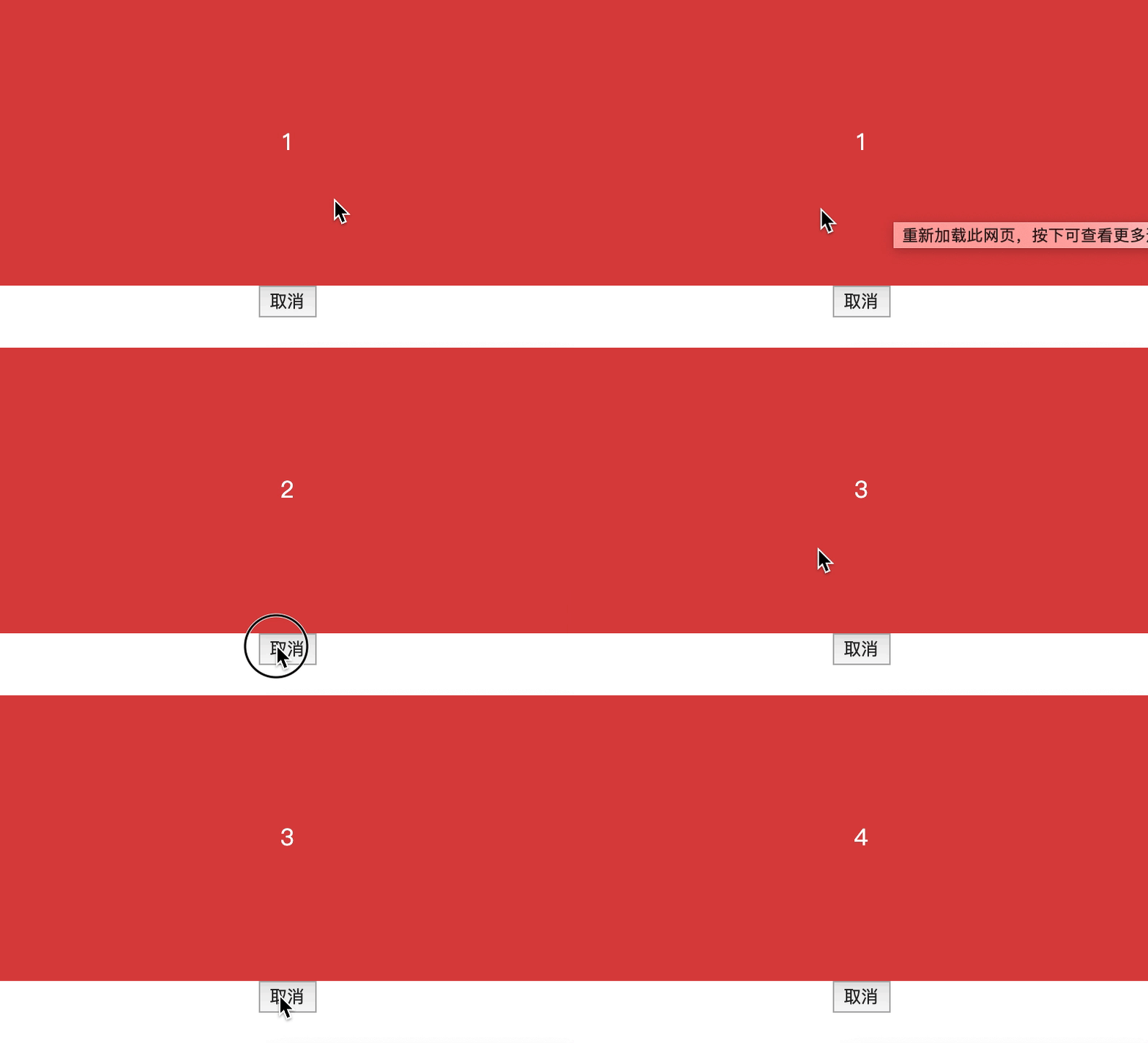
到这里模拟underscore的节流函数就算是完成了🎉🎉🎉
:::info 本文档内容参考:冴羽大大的博客 :::

若有收获,就点个赞吧
0 人点赞


