Linux下运行Jmeter脚本
https://www.cnblogs.com/syhshare/p/10768386.html
参考crontab实例
https://www.cnblogs.com/wu-wu/p/11214503.html?ivk_sa=1024320u
首先安装crontab
1、安装:
# yum install vixie-cron# yum install crontabs# chkconfig crond on #设为开机启动,先要安装chkconfig(yum install chkconfig)#center OS6是以下命令# service crond start #启动# service crond stop #停止# service crond start //启动服务# service crond stop //关闭服务# service crond restart //重启服务# service crond reload //重新载入配置# service crond status //查看crontab服务状态# /etc/rc.d/init.d/crond restart #重启# /etc/rc.d/init.d/crond reload #不中断服务,重新载入配置#centerOS7 命令#systemctl start crond.service
2、语法使用
# crontab -e 编辑配置文件#crontab -u <-l, -r, -e># crontab -u 指定一个用户# crontab -l 列出某个用户的任务计划# crontab -r 删除某个用户的任务# crontab -e 编辑某个用户的任务
crontab文件的含义:
用户所建立的craontab文件中,每一行都代表一项定时任务,每行的每个字段代表一项配置,格式是六个字段,前五个是时间设定字段,第六个是要执行的命令。
minute hour day month week command
minute:分钟,是0-59之间的任何整数
hour:小时,是0-23之间的任何整数
day:日期,是1-31之间的任何整数
month:月份,是1-12之间的任何整数
week:星期几,是0-7之间的任何整数
command:可以是系统命令,也可以是自己写的脚本命令。
举例:
10 23 /home/restart.sh
每晚的2 3: 10运行/home/目录下的restart.sh。
45 4 1,10,22 * /home/restart.sh
每月1、1 0、2 2日的4 : 4 5运行/home/目录下的restart.sh。
添加环境变量
将jmeter中bin路径加进去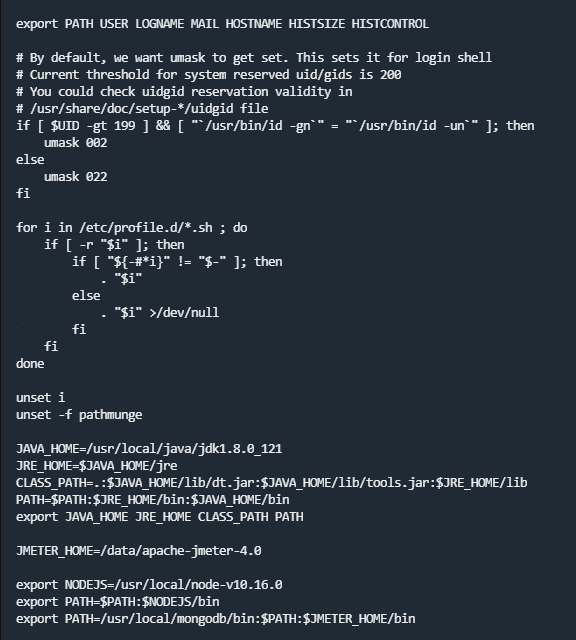
环境加入成功提示以下信息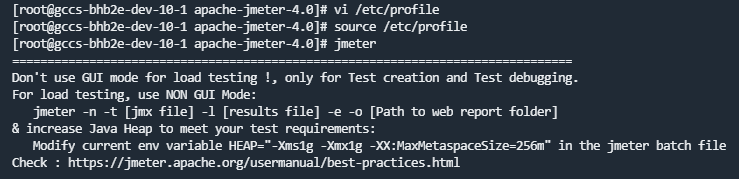
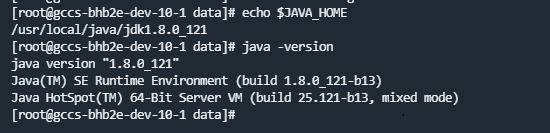
3、编写test.sh脚本文件,上传到根目录下,/data
#!/bin/sh#echo hello >> /data/hello.log/data/apache-jmeter-4.0/bin/jmeter -n -t /data/storageScript0608/02script/fx.jmx >> /data/test.log
ps:sh脚本中最好不要带%
4、切换到data目录下,编辑crontab -e 文件
#!/bin/bash#echo "hello" >> /data/hell.logPATH=/usr/local/sbin:/usr/local/bin:/usr/sbin:/usr/bin:/sbin:/binJAVA_HOME=/usr/local/java/jdk1.8.0_121JRE_HOME=$JAVA_HOME/jreCLASS_PATH=.:$JAVA_HOME/lib/dt.jar:$JAVA_HOME/lib/tools.jar:$JRE_HOME/libPATH=$PATH:$JRE_HOME/bin:$JAVA_HOME/binexport JAVA_HOME JRE_HOME CLASS_PATH PATHJMETER_HOME=/data/apache-jmeter-4.0export PATH=$JMETER_HOME/bin:$PATHsh /data/apache-jmeter-4.0/bin/jmeter -n -t /data/fx.jmx >> /data/test1.log
11 20 /data/test.sh
每分钟执行一次
crontab: installing new crontab控制台回显
用crontab -e 编辑的任务在crontab: installing new crontab后三分钟之内是不会执行的,所以在测试的时候,至少时间后推三分钟!
控制台回显“crontab:installing new crontab” 表示添加调度任务成功。
定时任务无法执行原因参考资料:https://segmentfault.com/a/1190000020850932

若有收获,就点个赞吧
0 人点赞


