1.在谷歌云盘上创建文件夹
当登录账号进入谷歌云盘时,系统会给予15G免费空间大小。由于Colab需要依靠谷歌云盘,故需要在云盘上新建一个文件夹。
比如,我建立一个名为app的文件夹: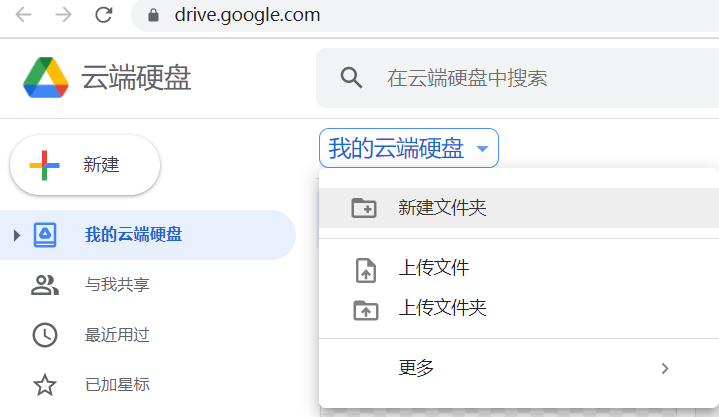


2.创建一个新的Colab Notebook
在文件夹内的空白处右键 -> 更多 -> Google Colaboratory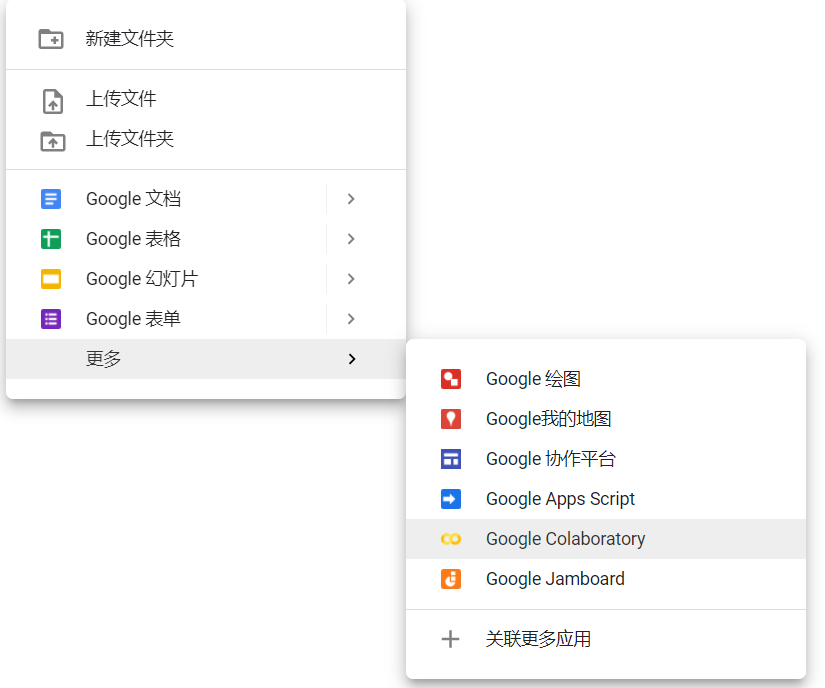
点击文件名可以重命名文件:
3.设置免费的GPU
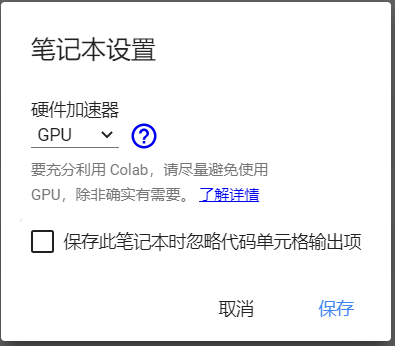
它是很容易更换默认的硬件(None,GPU,TPU),通过 修改->笔记本设置->硬件加速器选择GPU。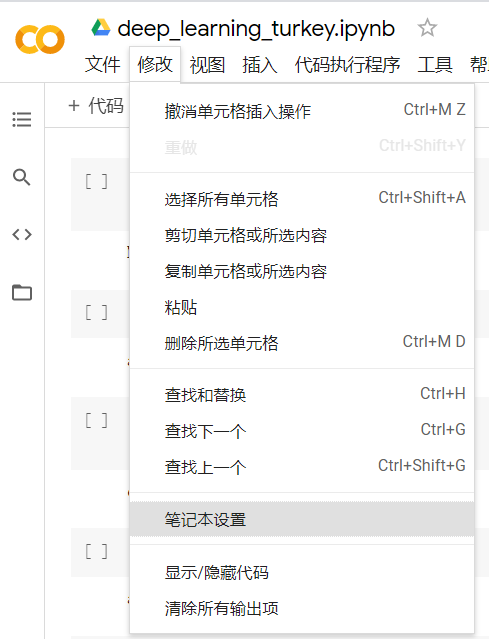
4.测试——运行基本的Python代码
创建完之后,会自动生成一个jupyter笔记本,就可以直接在这里面编写和运行代码了。
运行一些简单的代码: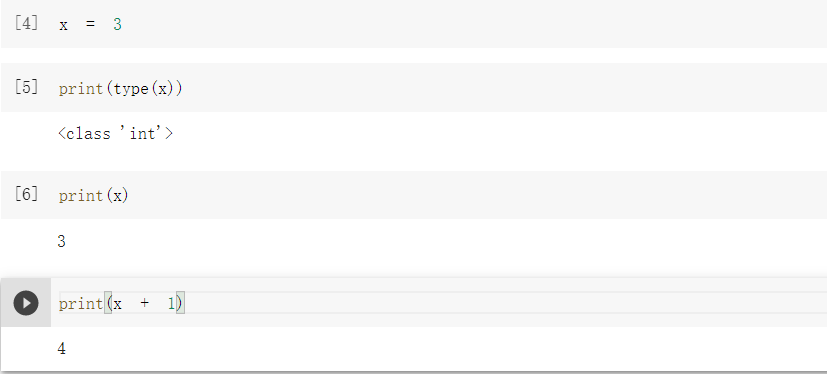
5.授权与安装
首先运行下面的代码来安装必要的库和授权:
from google.colab import drivedrive.mount('/content/drive/')
当你运行上面的代码(挂载云端硬盘),应该会看到如下的结果:
点击链接,复制验证码,粘贴到输入框.在完成授权过程之后,你应该会看到这样:

现在,你可以使用如下命令进入Google Drive:
!ls "/content/drive/My Drive/"

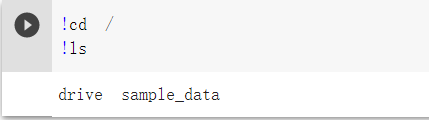
其实进一步查看,发现这是一个linux虚拟机:
!cd /!ls
6.运行.py代码
安装Keras
!pip install -q keras
上传minst_cnn.py file到你的Google Drive中的app文件夹。
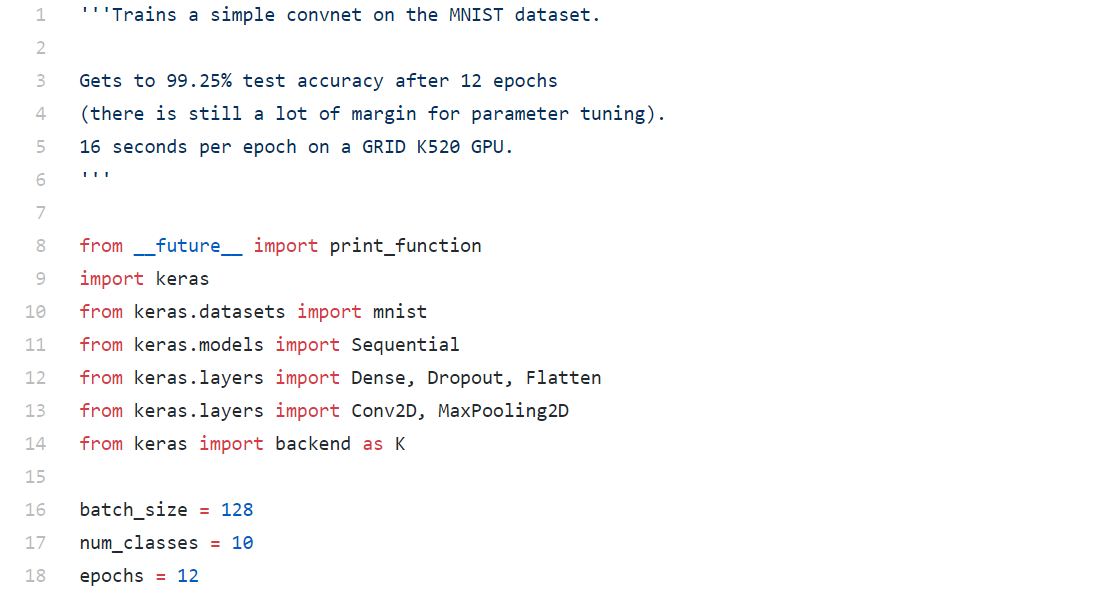
运行下面代码来训练基于MINST_dataset的一个简单的卷积神经网络:
!python3 "/content/drive/My Drive/app/mnist_cnn.py"


每个epoch仅仅需要4s。

若有收获,就点个赞吧
0 人点赞


