1 环境安装
1.1 VirtualBox
- https://www.virtualbox.org/
- 官网下载太慢了,1kb/s。换清华园的镜像网址:https://mirrors.tuna.tsinghua.edu.cn/virtualbox/
- 介绍:基于虚拟化技术实现的虚拟机,跟VMWare一样。
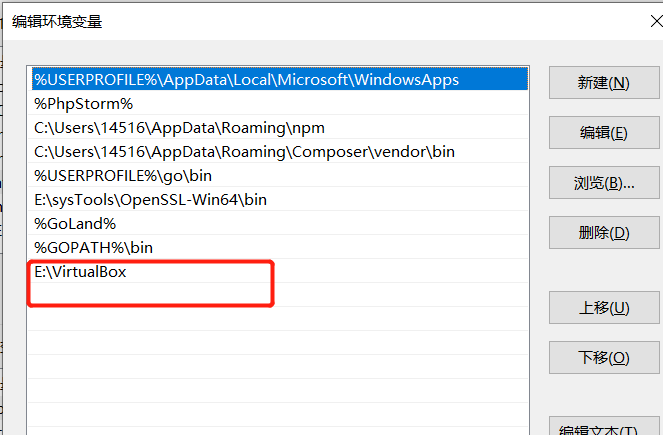
- 设置其exe的环境变量,如图1-1所示。
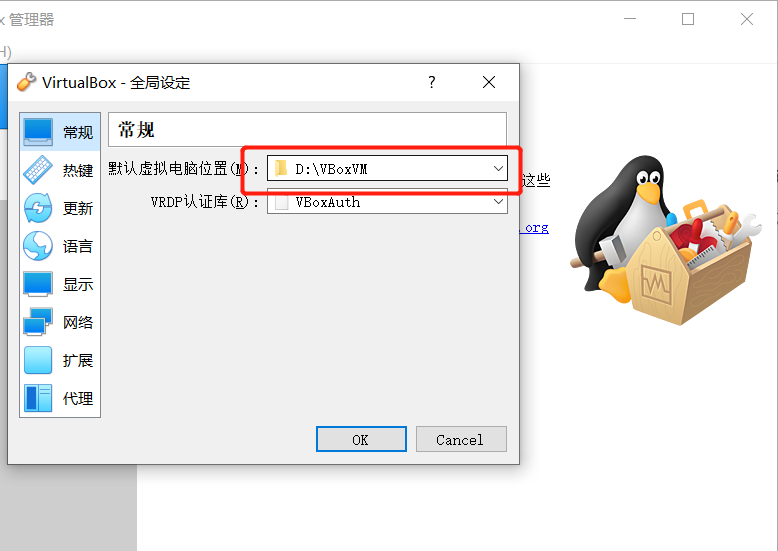
- 设置生成的虚拟机存放的位置,默认是C盘,这样子可以减轻C盘压力。如图1-2所示。
1.2 vagrant
- https://www.vagrantup.com/
- 介绍:用于管理虚拟机,主要进行文件同步。可以让我们直接在win上编辑文件,然后自动同步到虚拟机上。(觉得用VMWare设置一个共享文件夹,效果一样)
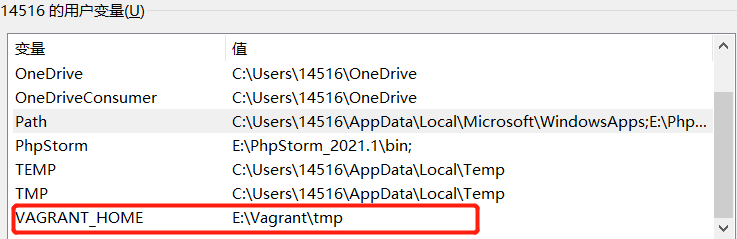
- 设置VAGRANT_HOME,更改其添加Box后,生成文件的位置,默认是C盘。如图1-3所示。
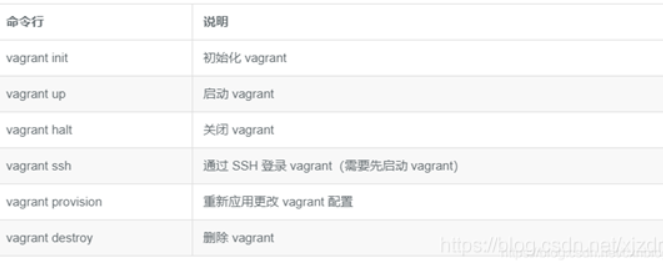
- 常用命令
1.3 配置homestead
- 集成了laravel开发所需要的各种环境,如vue,mysql等,其是一个Ubuntu系统。
- 此处下载适用于VBox的文件。
为了方便管理,我在Vagrant下面新建了几个文件夹,如图1-4所示。
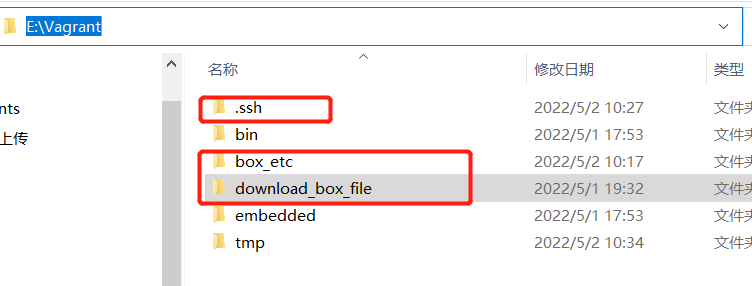
- 下载homestead文件。下载速度取决于网速,自动下载太慢了,所以先下好。

- 下载完毕后,改名为homestead.box,备用。

图1-7 下载后放置位置
- 将homestead加入到vagrant中。加入成功了,会在VBox里生成一个虚拟机。同时,vagrant也能对其进行管理。
- 不加最后一个参数,则是自动下载。此处是进行本地安装。
vagrant box add laravel/homestead /e/Vagrant/download_box_file/homestead.box
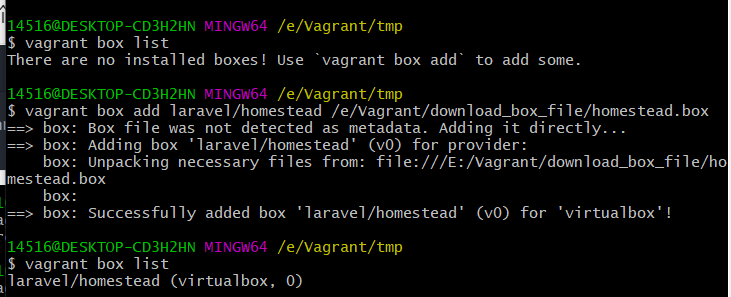
- 拉取homestead配置文件。此文件配置了以box文件创建虚拟机,然后要进行何种端口映射、密匙存放位置、是否进行版本检查等的配置信息。
git clone https://github.com/laravel/homestead.git- 移动到box_etc。
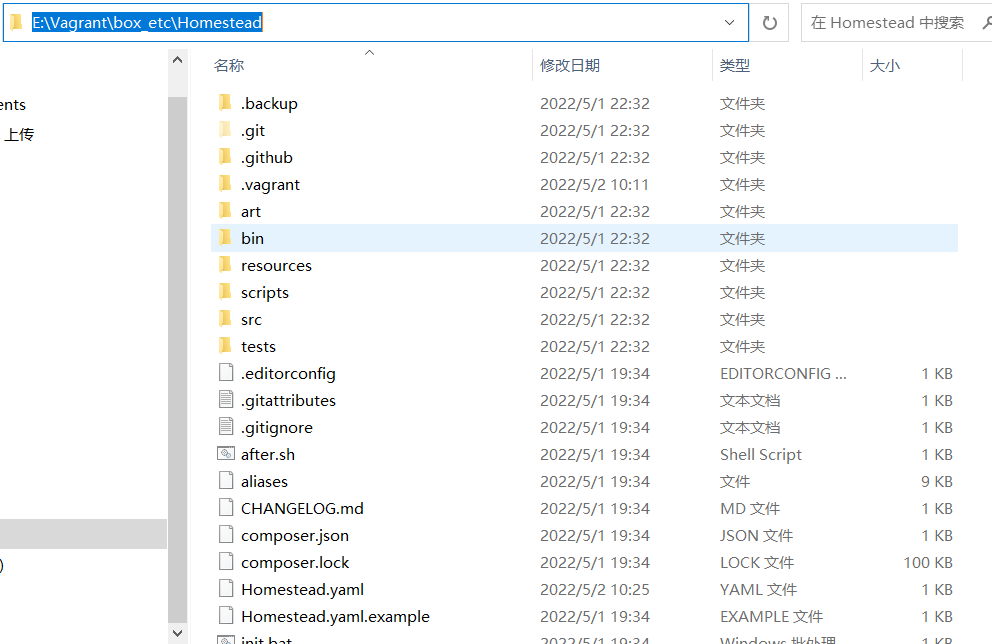
- win下执行该目录中的文件init.bat,linux下执行init.sh。
- 修改scripts下homestead.rb可以处理自动检查时,报的版本问题(本地加入的homestead版本会被置为0;也可以修改文件名,以修复版本号)。
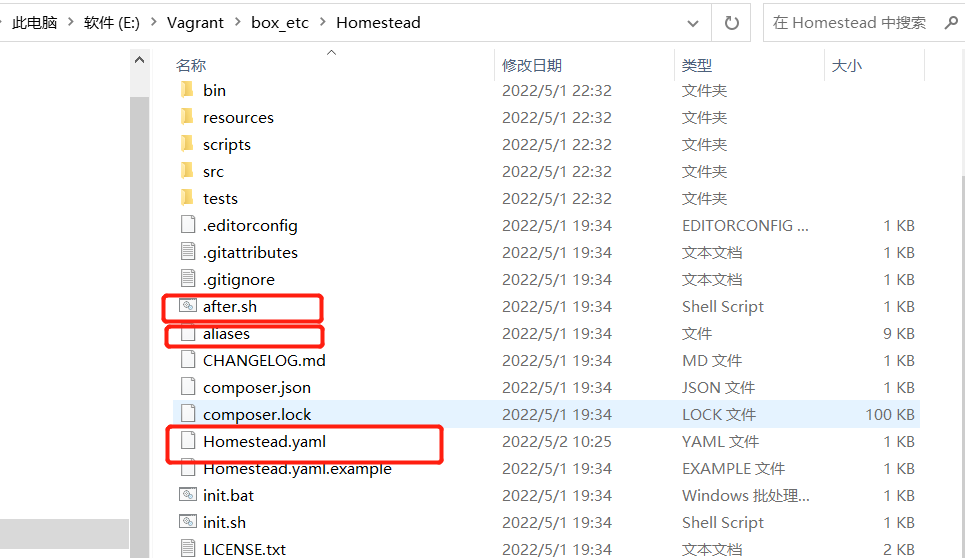
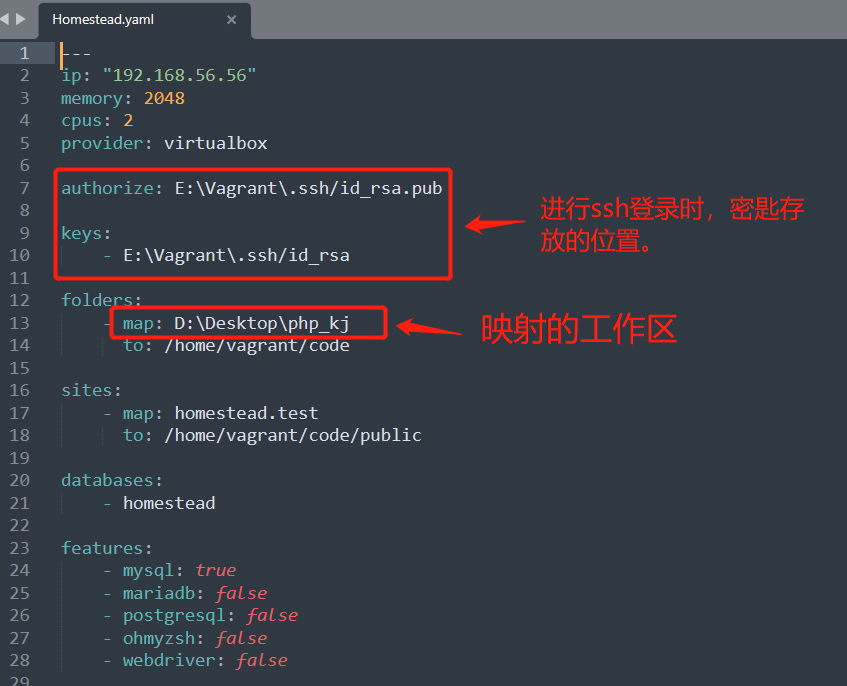
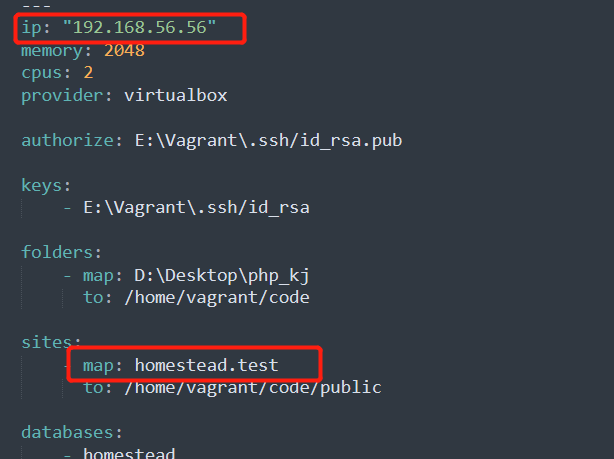
- 修改homestead.yaml
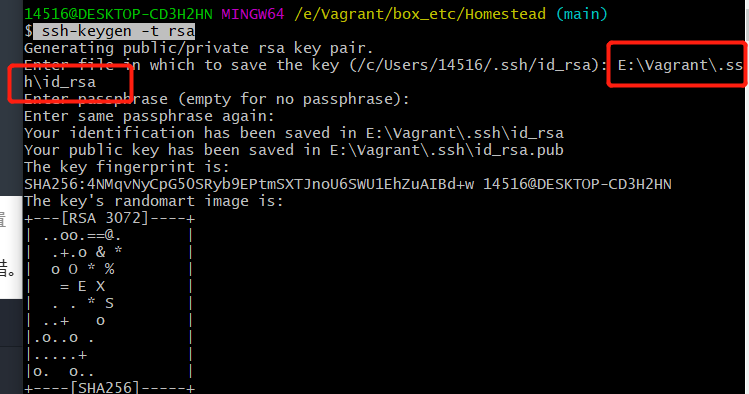
- 密匙位置要与生成密匙时自定义存放的位置一致。否则,无法进行ssh登录。若生成时没有自定义,则无需修改。
生成密匙,以便进行密匙登录。否则,
vagrant up时会报错:Check your Homestead.yaml (or Homestead.json) file, the path to your [private](https://so.csdn.net/so/search?q=private&spm=1001.2101.3001.7020) key does not exist.ssh-keygen -t rsa

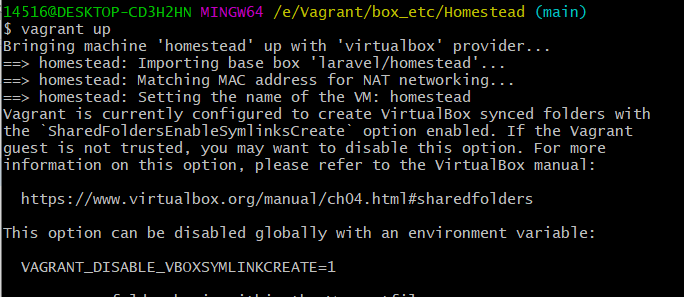
进行启动:
vagrant up
- 到box_etc的对应文件夹下运行
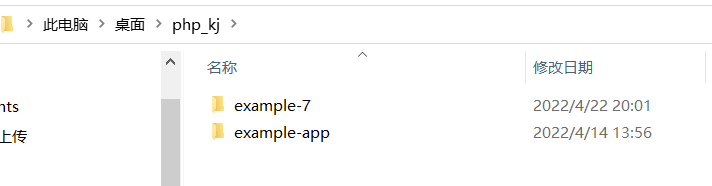
vagrant ssh进行ssh登录。 - 会发现与win下该工作目录中的文件一致。

- 如果要访问web,修改win的host文件,输入homestead.yaml中的ip和hostname。

2 拉取laravel
2.1 更换composer的源
- 国外的源,下载速度比较慢
composer config -g repo.packagist composer [https://mirrors.aliyun.com/composer/](https://mirrors.aliyun.com/composer/)清除一下旧源的缓存:
composer clear-cache2.2 composer安装laravel
composer create-project --prefer-dist laravel/laravel blog
-
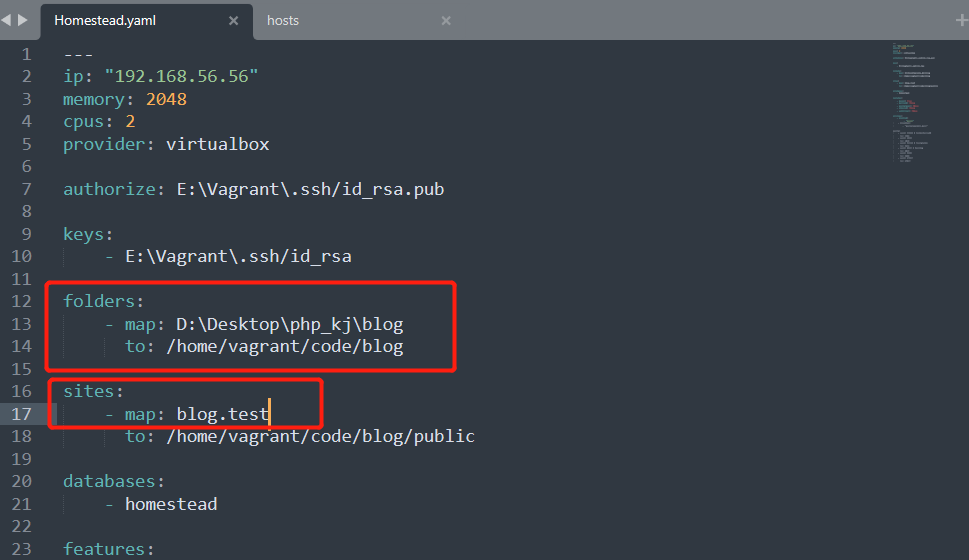
2.3 修改homestead.yaml
- 修改配置文件,使其指向我们当前正在开发的项目。
- 避免加载了过多的项目,使得vagrant占用了大量性能来进行同步。(我们的workspace可能会同时开发很多个项目的)。
- 记得同步修改host文件哦。
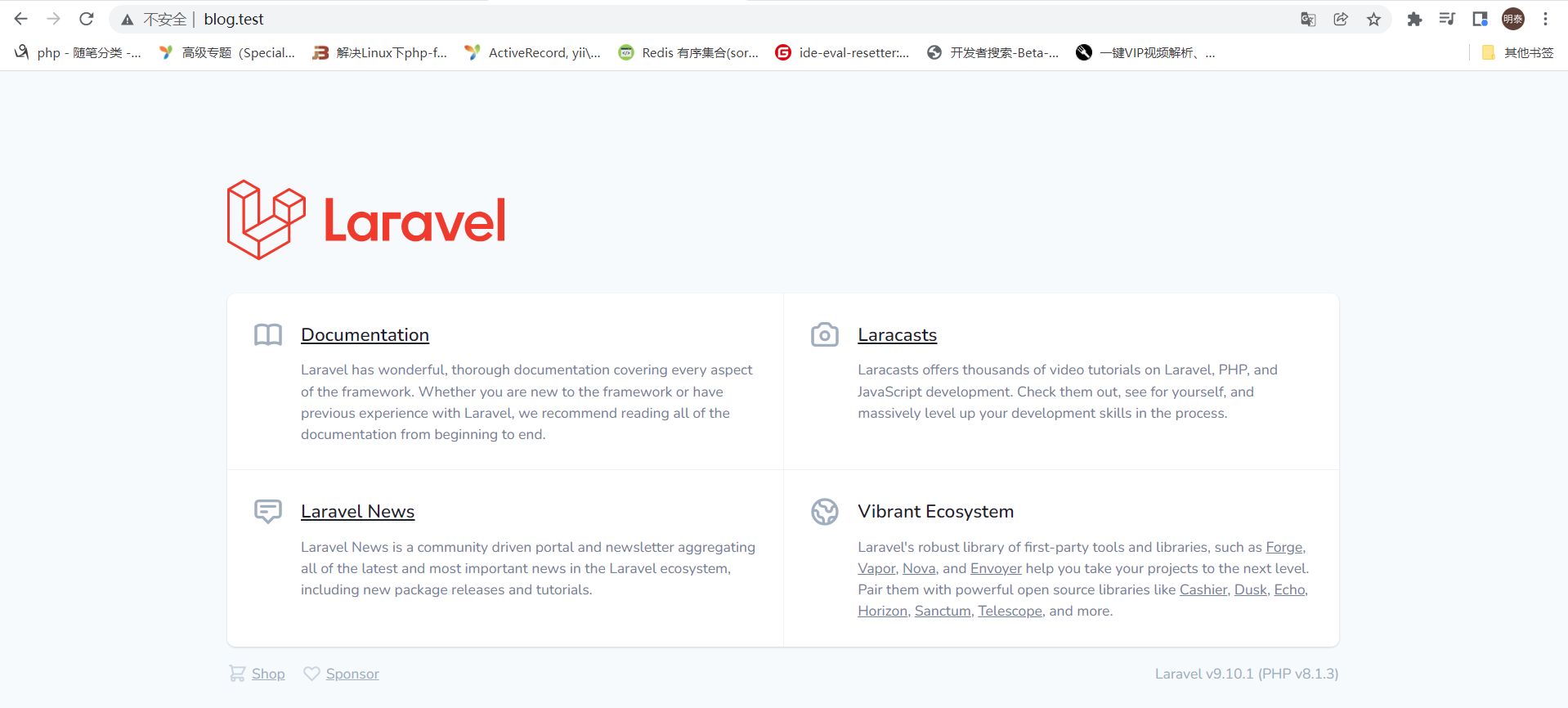
- 重载配置文件homestead.yaml:
vagrant reload --provision
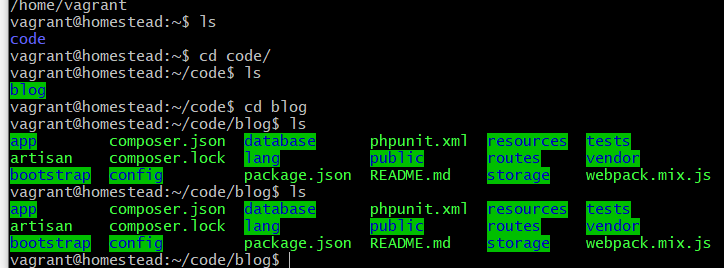
3 开启laravel之旅
3.1 了解项目结构

若有收获,就点个赞吧
0 人点赞


