文本编辑器:vi,vim,nano,emacs
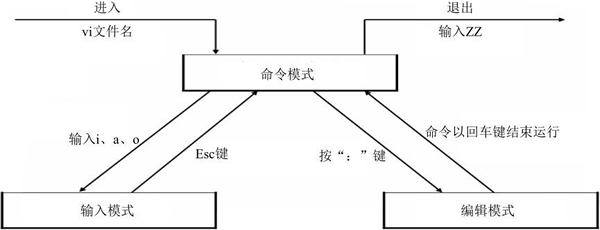
vi编辑器的工作模式
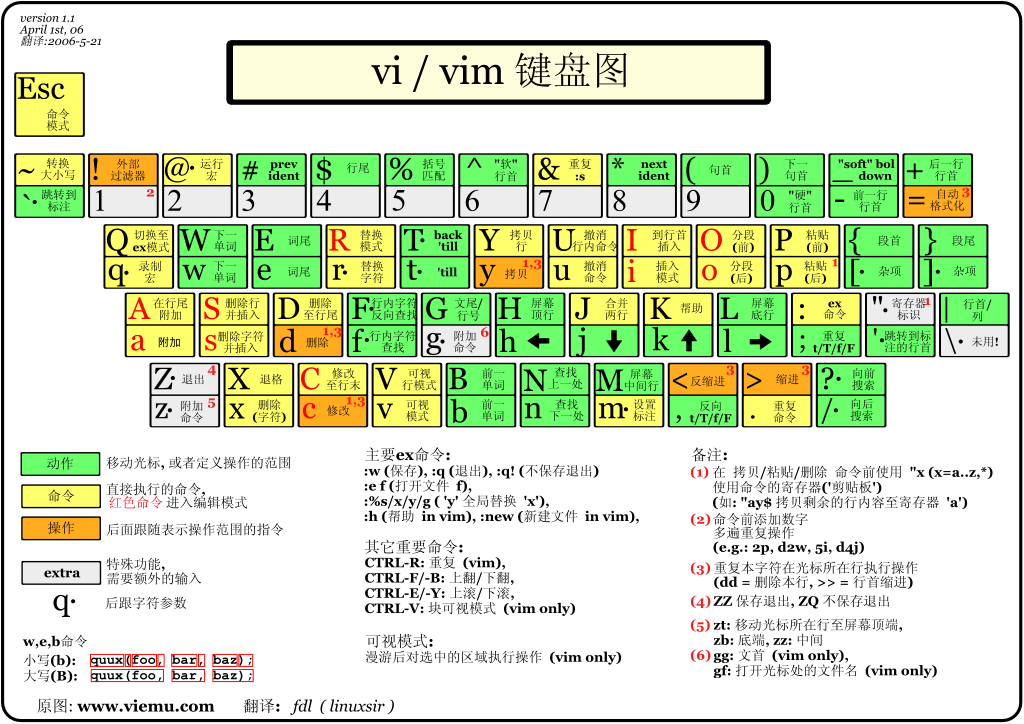
命令模式:
Vim光标移动至行首或行尾
表 3 光标移动到行首或行尾
| 快捷键 | 功能描述 |
|---|---|
| 0 或 ^ | 光标移动至当前行的行首 |
| $ | 光标移动至当前行的行尾 |
| n$ | 光标移动至当前行只有 n 行的行尾,n为数字 |
/string (n,N可以循环的) 快速定位到某一行/^d 以d开头的行/txt$ 以txt结尾的行
Vim光标移动到指定行
表 5 光标移动到指定行
| 快捷键 | 功能描述 |
|---|---|
| gg | 光标移动到文件开头 |
| G | 光标移动至文件末尾 |
| nG | 光标移动到第 n 行,n 为数字 |
| :n | 编辑模式下使用的快捷键,可以将光标快速定义到指定行的行首 |
Vim文本编辑
| 删除、复制与贴上 | |
|---|---|
| x, X | 在一行字当中,x 为向后删除一个字符 (相当于 [del] 按键), X 为向前删除一个字符(相当于 [backspace] 亦即是退格键) (常用) |
| nx | n 为数字,连续向后删除 n 个字符。举例来说,我要连续删除 10 个字符, 『10x』。 |
| dd | 删除游标所在的那一整行(常用) |
| ndd | n 为数字。删除光标所在的向下 n 行,例如 20dd 则是删除 20 行 (常用) |
| d1G | 删除光标所在到第一行的所有数据 |
| dG | 删除光标所在到最后一行的所有数据 |
| d$ | 删除游标所在处,到该行的最后一个字符 |
| d0 | 那个是数字的 0 ,删除游标所在处,到该行的最前面一个字符 |
| D | 从光标处删除到行尾 |
| yy | 复制游标所在的那一行(常用) |
| nyy | n 为数字。复制光标所在的向下 n 行,例如 20yy 则是复制 20 行(常用) |
| y1G | 复制游标所在行到第一行的所有数据 |
| yG | 复制游标所在行到最后一行的所有数据 |
| ygg | 复制游标所在行到第一行的所有数据 |
| y0 | 复制光标所在的那个字符到该行行首的所有数据 |
| y$ | 复制光标所在的那个字符到该行行尾的所有数据 |
| p, P | p 为将已复制的数据在光标下一行贴上,P 则为贴在游标上一行! 举例来说,我目前光标在第 20 行,且已经复制了 10 行数据。则按下 p 后, 那 10 行数据会贴在原本的 20 行之后,亦即由 21 行开始贴。但如果是按下 P 呢? 那么原本的第 20 行会被推到变成 30 行。 (常用) |
| J | 将光标所在行与下一行的数据结合成同一行 |
| c | 重复删除多个数据,例如向下删除 10 行,[ 10cj ] |
| u | 复原前一个动作。(常用) |
| [Ctrl]+r | 重做上一个动作。(常用) |
| . | 不要怀疑!这就是小数点!意思是重复前一个动作的意思。 如果你想要重复删除、重复贴上等等动作,按下小数点『.』就好了! (常用) |
注意,被删除的内容并没有真正删除,都放在了剪贴板中。将光标移动到指定位置处,按下 “p” 键,就可以将刚才删除的内容又粘贴到此处。
切换模式
| 进入输入或取代的编辑模式 | |
|---|---|
| i, I | 进入输入模式(Insert mode): i 为『从目前光标所在处输入』, I 为『在目前所在行的第一个非空格符处开始输入』。 (常用) |
| a, A | 进入输入模式(Insert mode): a 为『从目前光标所在的下一个字符处开始输入』, A 为『从光标所在行的最后一个字符处开始输入』。(常用) |
| o, O | 进入输入模式(Insert mode): 这是英文字母 o 的大小写。o 为『在目前光标所在的下一行处输入新的一行』; O 为在目前光标所在处的上一行输入新的一行!(常用) |
| r, R | 进入取代模式(Replace mode): r 只会取代光标所在的那一个字符一次;R会一直取代光标所在的文字,直到按下 ESC 为止;(常用) |
| 上面这些按键中,在 vi 画面的左下角处会出现『—INSERT—』或『—REPLACE—』的字样。 由名称就知道该动作了吧!!特别注意的是,我们上面也提过了,你想要在档案里面输入字符时, 一定要在左下角处看到 INSERT 或 REPLACE 才能输入喔! | |
| [Esc] | 退出编辑模式,回到一般模式中(常用) |
Vim可视化模式的方式
| 命令 | 功能 |
|---|---|
| v(小写) | 又称字符可视化模式,此模式下目标文本的选择是以字符为单位的,也就是说,该模式下要一个字符一个字符的选中要操作的文本。 |
| V(大写) | 又称行可视化模式,此模式化目标文本的选择是以行为单位的,也就是说,该模式化可以一行一行的选中要操作的文本。 |
| Ctrl+v(组合键) | 又称块可视化模式,该模式下可以选中文本中的一个矩形区域作为目标文本,以按下 Ctrl+v 位置作为矩形的一角,光标移动的终点位置作为它的对角。 |
块插入(在指定块前加入字符):选择块,I | 在块前插入字符,ESC
块替换: 选择块,r 输入替换的字符
块删除: 选择块,d|x
块复制: 选择块,y
Vim 撤销和恢复撤销
| 快捷键 | 功能 |
|---|---|
| u(小写) | undo 的第 1 个字母,功能是撤销最近一次对文本做的修改操作。 |
| Ctrl+R | Redo 的第 1 个字母,功能是恢复最近一次所做的撤销操作。 |
| U(大写) | 第一次会撤销对一行文本(光标所在行)做过的全部操作,第二次使用该命令会恢复对该行文本做过的所有操作。 |
Vim 查找文本
表 4 Vim 查找目标文本
| 快捷键 | 功能描述 |
|---|---|
| /abc | 从光标所在位置向前查找字符串 abc |
| /^abc | 查找以 abc 为行首的行 |
| /abc$ | 查找以 abc 为行尾的行 |
| ?abc | 从光标所在为主向后查找字符串 abc |
| n | 向同一方向重复上次的查找指令 |
| N | 向相反方向重复上次的查找指定 |
Vim 替换文本
表 7 Vim替换文本
| 快捷键 | 功能描述 |
|---|---|
| r | 替换光标所在位置的字符 |
| R | 从光标所在位置开始替换字符,其输入内容会覆盖掉后面等长的文本内容,按“Esc”可以结束 |
| :s/a1/a2/g | 将当前光标所在行中的所有 a1 用 a2 替换 |
| :n1,n2s/a1/a2/g | 将文件中 n1 到 n2 行中所有 a1 都用 a2 替换 |
| :g/a1/a2/g | 将文件中所有的 a1 都用 a2 替换 |
vim -o file1 file2 上下分割 Ctrl+ww切换文件 qall退出全部文件
vim -O file1 file2 左右分割
vimdiff file1 file2 两个文件对比
Vim 保存退出文本
Vim 的保存和退出是在编辑模式中进行的,其常用命令如下表所示。
表 11 Vim 常用保存退出命令
| 命令 | 功能描述 |
|---|---|
| :wq | 保存并退出 Vim 编辑器 |
| :wq! | 保存并强制退出 Vim 编辑器 |
| :q | 不保存就退出 Vim 编辑器 |
| :q! | 不保存,且强制退出 Vim 编辑器 |
| :w | 保存但是不退出 Vim 编辑器 |
| :w! | 强制保存文本 |
| :w filename | 另存到 filename 文件 |
| x! | 保存文本,并退出 Vim 编辑器,更通用的一个 vim 命令 |
| ZZ | 直接退出 Vim 编辑器 |

若有收获,就点个赞吧
0 人点赞


