配置
- 安装
docker run --privileged -d --restart=unless-stopped -p 8081:80 -p 444:443 ra ncher/rancher:v2.4.5
- 在浏览器输入
https://192.168.1.61:444/
账号密码都是admin - 设置语言,设置选项在右下角

配置集群
- 点击添加集群

- 选择导入

- 设置名称,点击创建
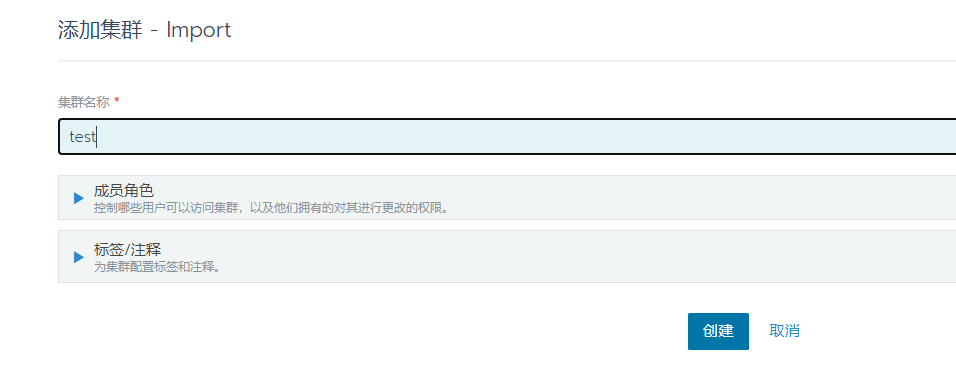
- 在192.168.1.64主机执行
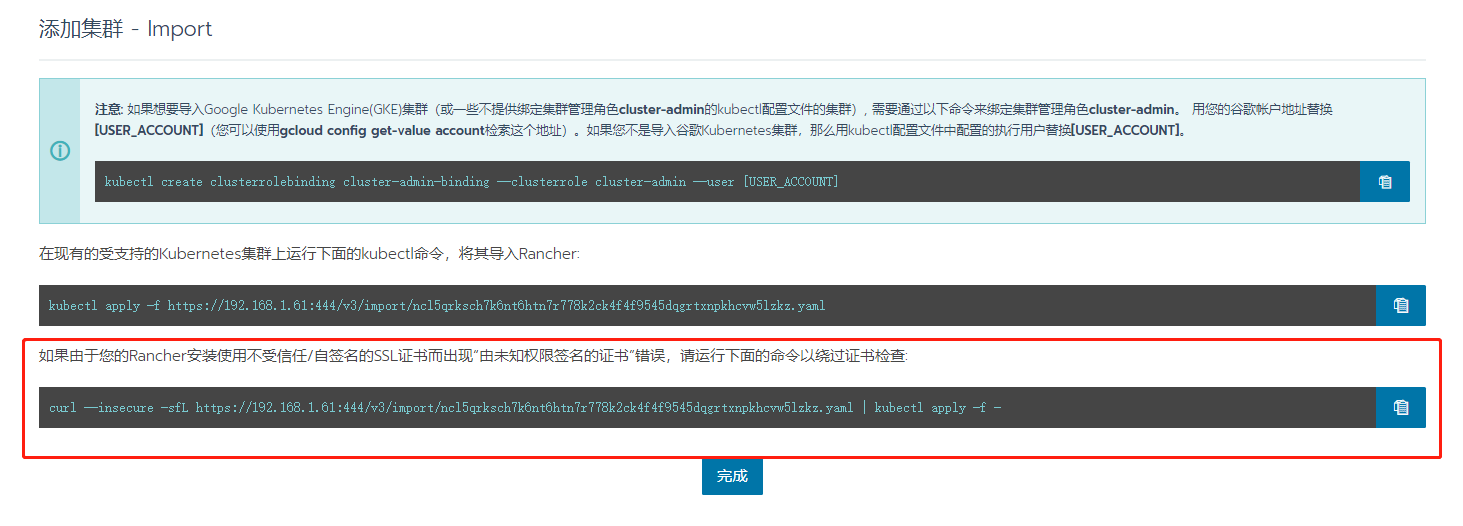
等待几分钟,查看pod
# kubectl get pods -n cattle-system
NAME                                   READY   STATUS    RESTARTS   AGE
cattle-cluster-agent-bf7cbffdd-rqmmw   1/1     Running   0          18s
cattle-node-agent-8fnsq                1/1     Running   0          5s
cattle-node-agent-bqrk9                1/1     Running   0          15s
等待几分钟集群状态变为
Active

ingress-nginx安装
因为rancher使用ingress-nginx做负载均衡的。
下载对应版本的所有yaml文件
wget https://raw.githubusercontent.com/kubernetes/ingress-nginx/nginx-0.30.0/deploy/static/mandatory.yaml
wget https://raw.githubusercontent.com/kubernetes/ingress-nginx/nginx-0.30.0/deploy/static/namespace.yaml
wget https://raw.githubusercontent.com/kubernetes/ingress-nginx/nginx-0.30.0/deploy/static/configmap.yaml
wget https://raw.githubusercontent.com/kubernetes/ingress-nginx/nginx-0.30.0/deploy/static/rbac.yaml
wget https://raw.githubusercontent.com/kubernetes/ingress-nginx/nginx-0.30.0/deploy/static/with-rbac.yaml
wget https://raw.githubusercontent.com/kubernetes/ingress-nginx/nginx-0.30.0/deploy/static/provider/baremetal/service-nodeport.yaml
部署当前目录下的所有应用:
kubectl apply -f ./
检查是否安装成功

尝试部署一个服务
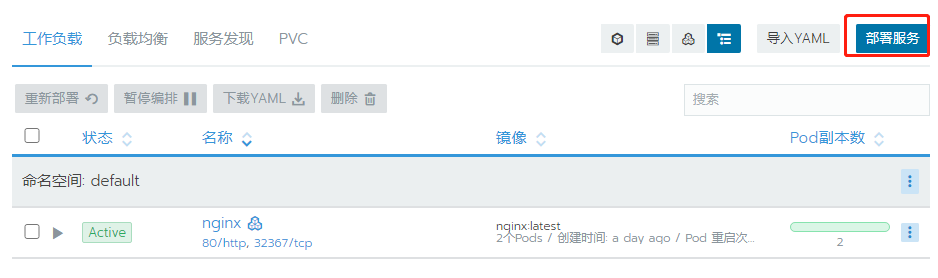
- 点击部署服务
- 输入名称、选择镜像、设置端口
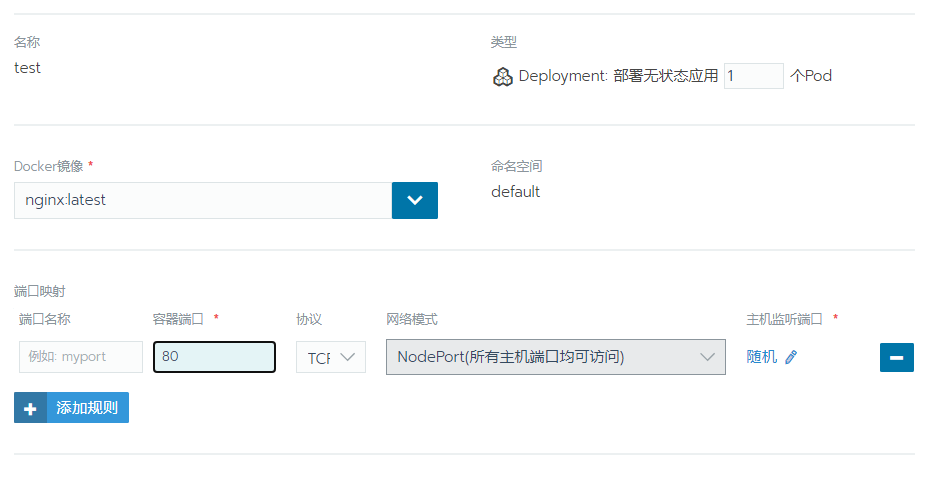
然后点击保存 - 过一分钟后就部署成功
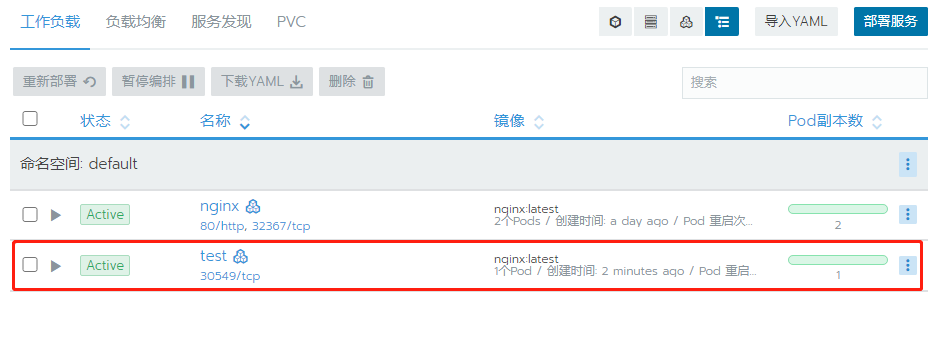
- 设置负责均衡
点击添加规则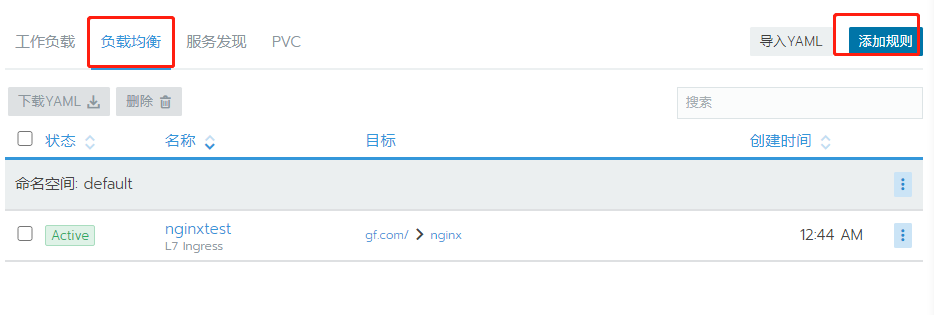
输入名称、填写域名和容器端口就,可以保存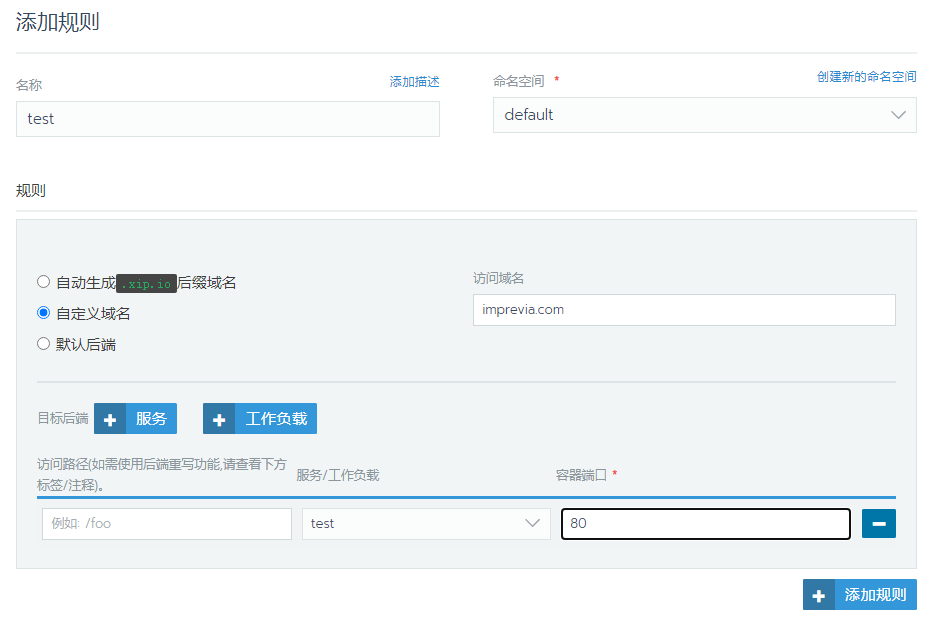
在访问域名的电脑写入hosts
192.168.1.180 imprevia.com在浏览器访问
http://imprevia.com:32162/
端口号是ingress-nginx的端口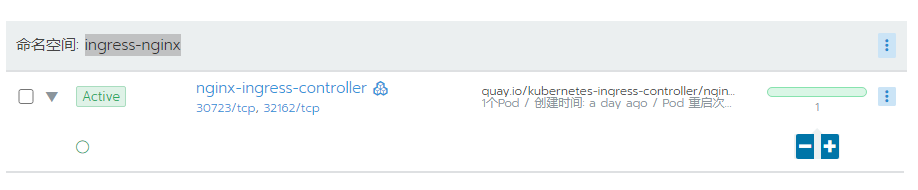
负责均衡的效果
将ingress-nginx Service的暴露端口改为80
- 编辑 kube-apiserver.yaml文件
找到 —service-cluster-ip-range 这一行,在这一行的下一行增加 如下内容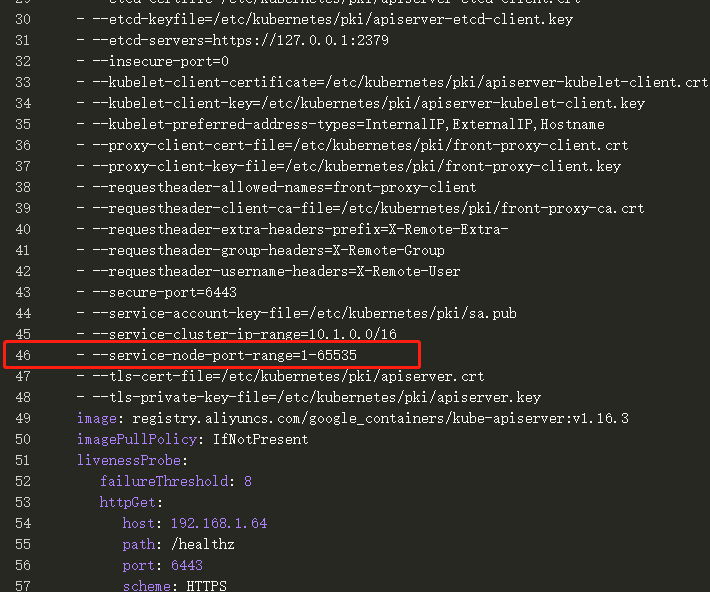
```vim /etc/kubernetes/manifests/kube-apiserver.yaml —service-node-port-range=1-65535 ```
修改ingress-nginx Service的端口
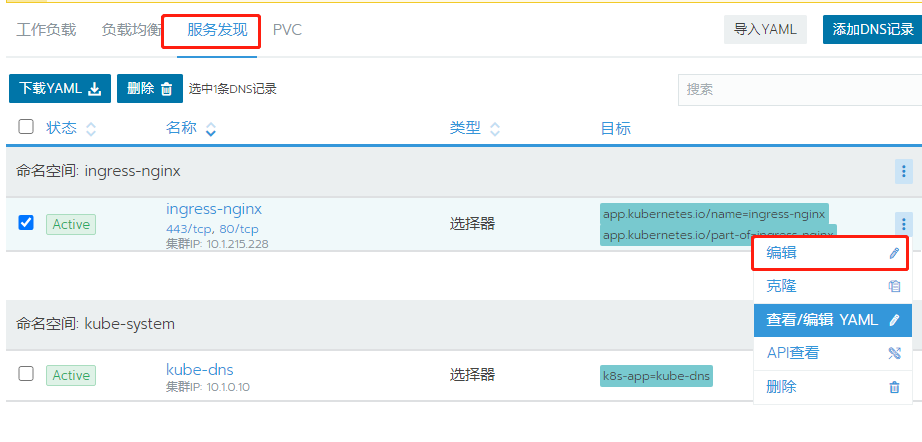
点击编辑,进入编辑页面,点击高级选项,修改主机端口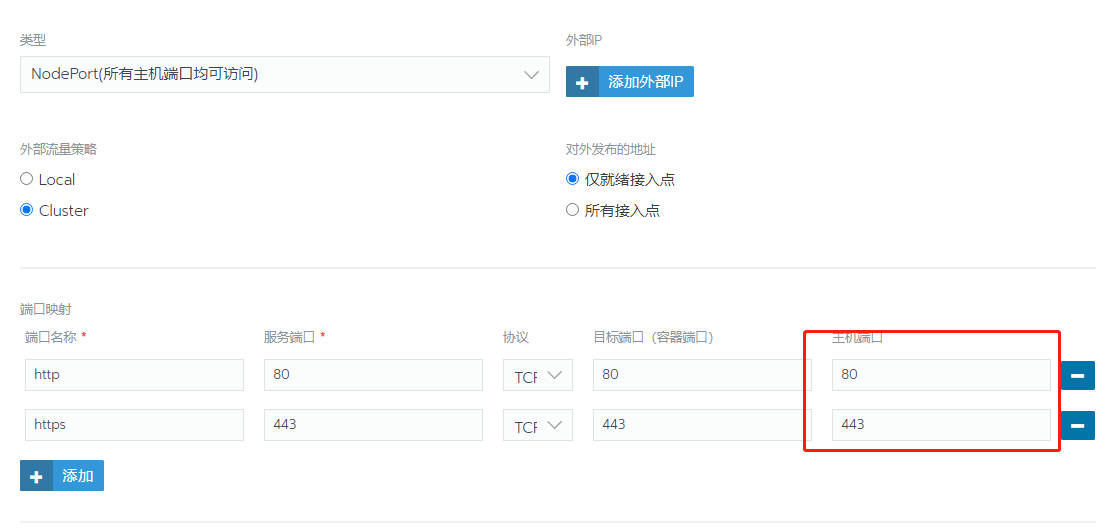

若有收获,就点个赞吧
0 人点赞


