1.功能入口
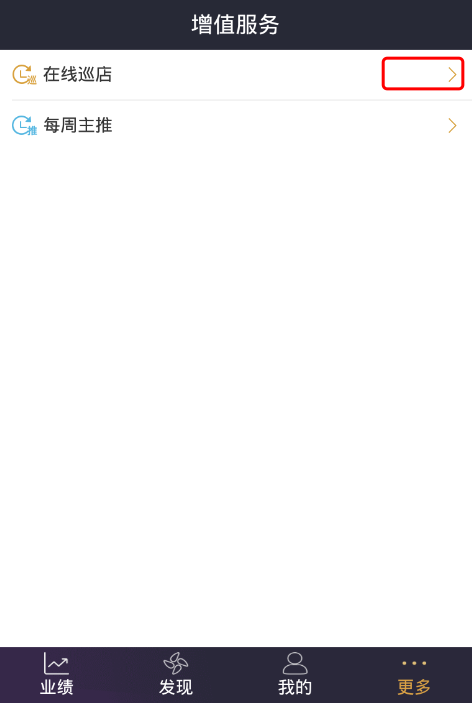
- 「更多」页面中的「在线巡店」板块,点击右边的“>”进入;
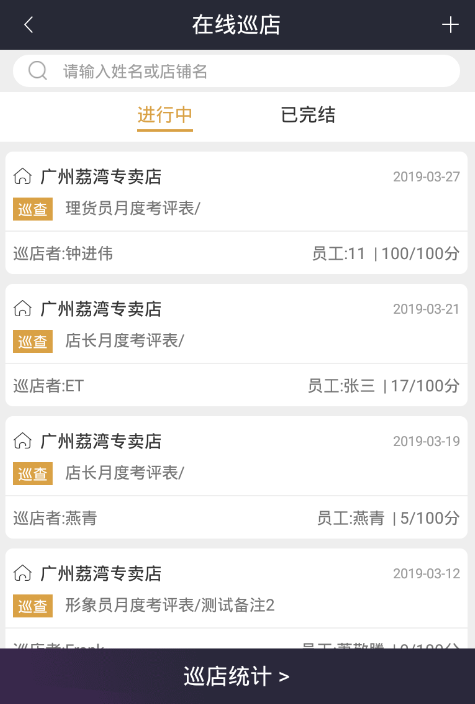
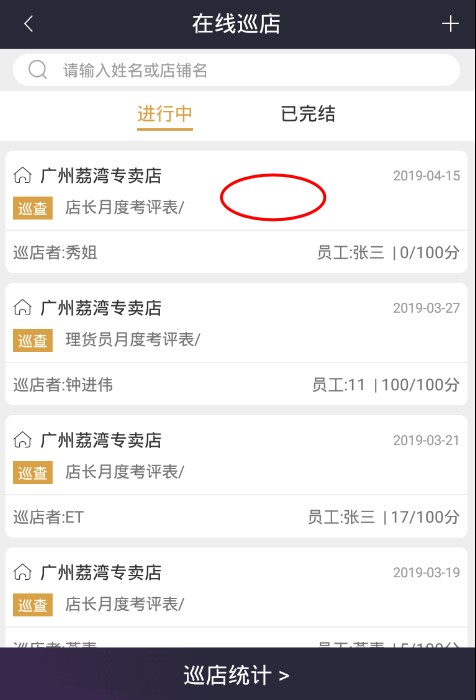
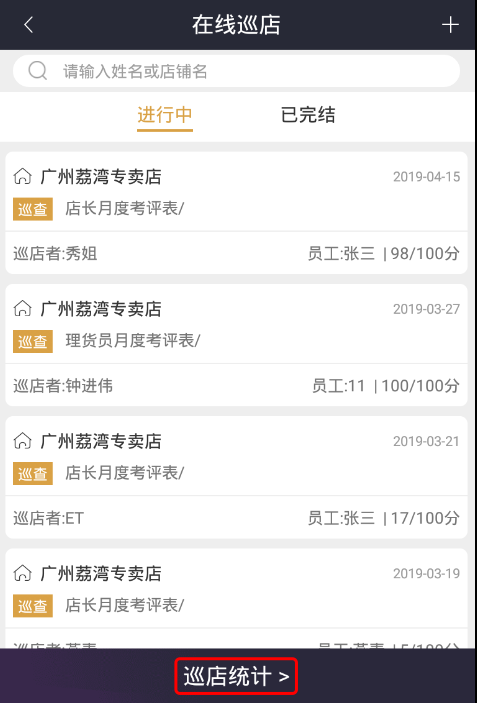
- 在「在线巡店」页面,可以查看“进行中”(本人巡店)和已完结的巡店资料;可以新增新的巡店资料;也可以查看巡店统计信息;
2.新建巡店
2.1填写巡店资料
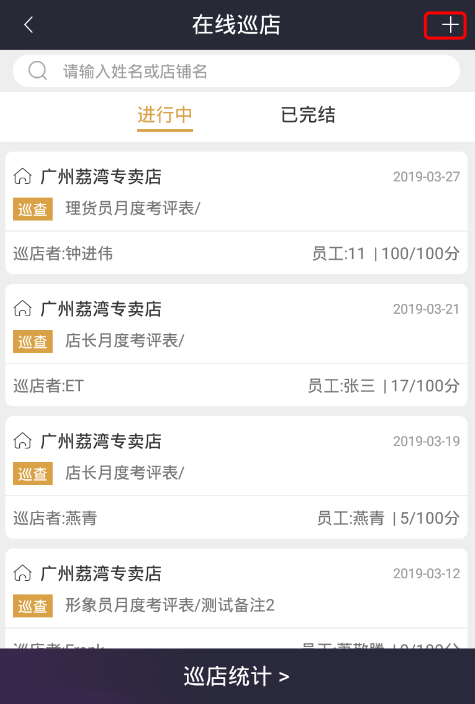
- 在在线巡店页面点击右上角的,进入「新建巡店」页面;
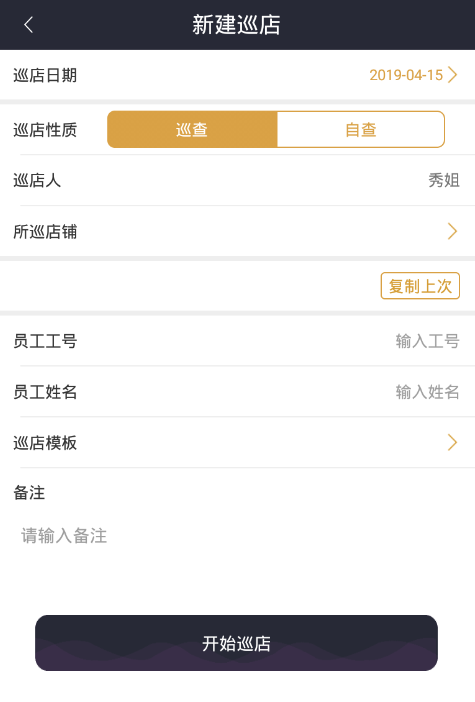
- 巡店日期:选择巡店日期,默认为今天;- 巡店性质:可以看为是巡店的分类,分为巡查和自查,巡查表示正式的巡店;自查表示店铺同事自己检查店铺是否符合公司巡店的各种规范要求,巡查和自查的APP操作方式是一样的;- 巡店人,默认本人无法更改;- 所巡店铺:默认本店铺无法更改;- 员工工号:输入被巡店铺人员的员工工号;- 员工姓名:输入被巡店铺人员的员工姓名;- 巡店模板,选择本次巡店的巡店模板;- 备注:输入本次巡店的备注信息;- 完成资料填写后,按“开始巡店”,APP会保存所填写的资料,并回到「在线巡店」页面;
2.2进行巡店
- 在「在线巡店」页面找出之前建立的巡店资料,点击进入;
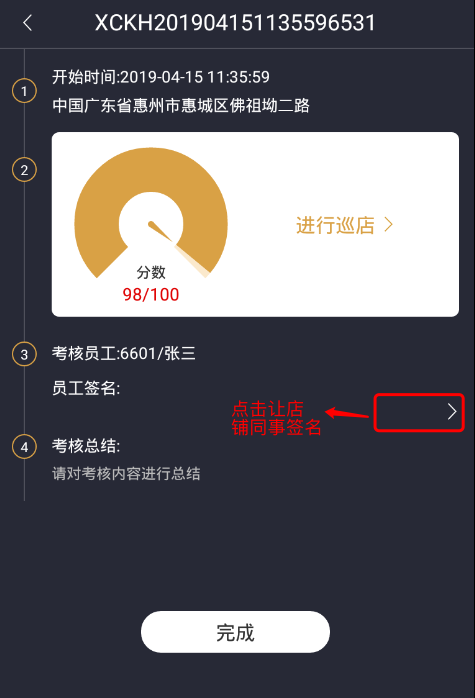
- 进入巡店后,可以看到巡店开始的时间和地点;- 点击进行巡店,进入「巡店内容」界面;

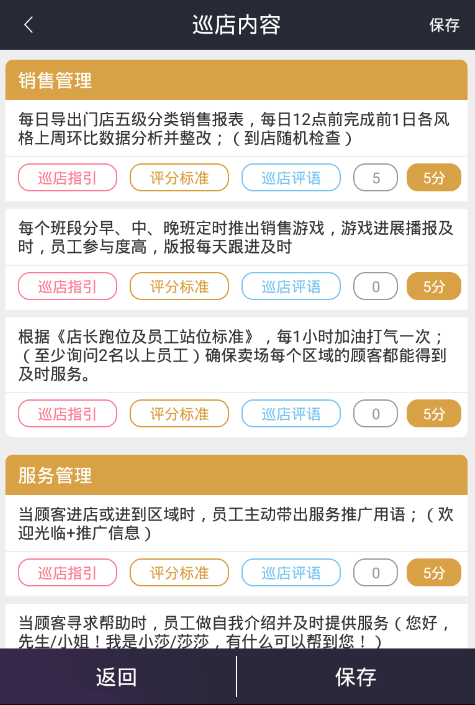
- 在巡店内容界面,可以看到所所需检查的每项内容,每项内容均有对应的“巡店指引”、“评分标准”、“巡店评语”、“分值”(默认为0‘)- 巡店指引:和这项巡店项目所关联的巡店指引文档;- 评分标准:指这项巡店项目的评分标准;
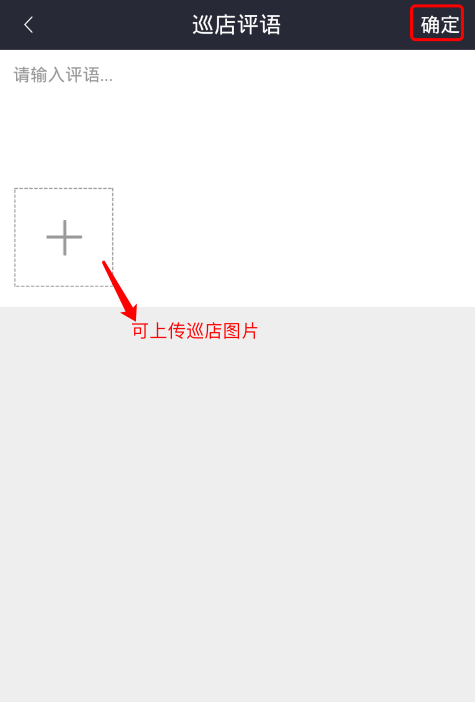
- 巡店评语:填写这项巡店项目的巡店评语及上传巡店图片,完成后按右上角的确定;
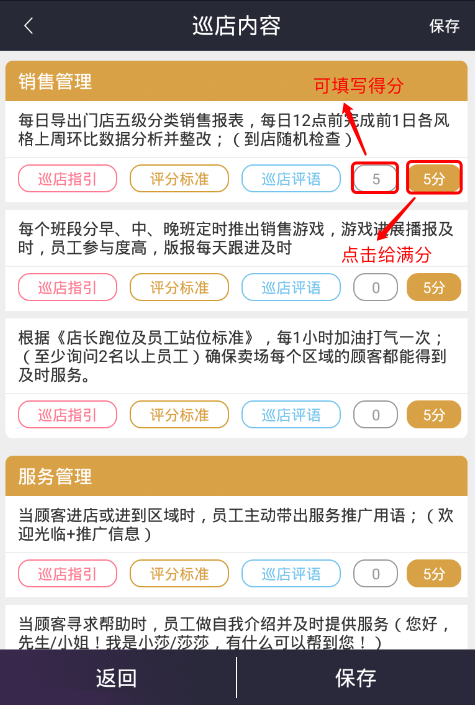
- 填写巡店得分,可直接填写巡店项目的分数,如果给满分,可直接点击分值,APP会自动为此项打满分;- 完成所有项目的评分后,按下方的“保存”保存评分和巡店评语,然后按返回回到此巡店的主界面;
- 这时我们可以看到巡店主界面已有本次巡店分数的显示;- 我们可以点击“员工签名”旁的“>”,让同事对本次巡店进行确认;- 最后,可以在“考核总结”里填写本次的巡店总结;- 最后按“完成”按钮结束本次巡店;
3.巡店统计
3.1查询条件设置
- 在在线巡店页面点击最下方的“巡店统计”,可进入巡店统计页面;
- 巡店月份:选择巡店的月份;- 巡店模板,选择巡店模板;- 所巡店铺,选择需查看哪些店铺的巡店数据;- 巡店性质,选择需查看“巡店”还是“自查”的数据;- 设定好条件后按“统计查询”;

3.2报表解读
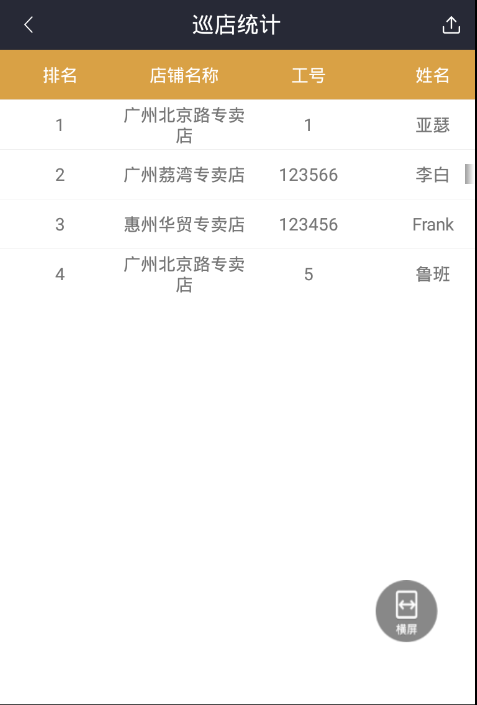
- 报表可以左右拖动来查看不同栏位数据;- 点击可转换为横屏查看;- 排名:按考核分数排名;- 店铺名称:所巡店铺的店铺名称;- 工号:巡店时,签名确认巡店的店铺同事的工号;- 姓名:巡店时,签名确认巡店的店铺同事的姓名;- 职位:巡店时,签名确认巡店的店铺同事的职位;- 考核次数:指所选月份的考核次数;- 考核分数,指所选月份考核的平均分数。
—完—

若有收获,就点个赞吧
0 人点赞


