1.入口
「我的」页面中的「我的余额」板块,点击“去兑换”进入;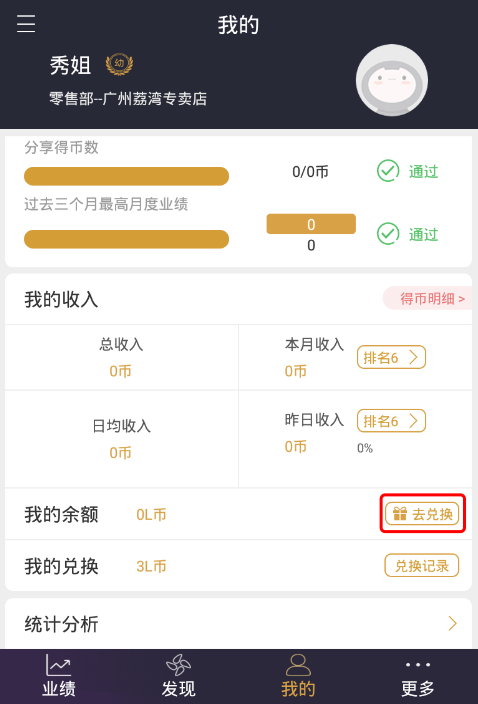
2.发布礼品
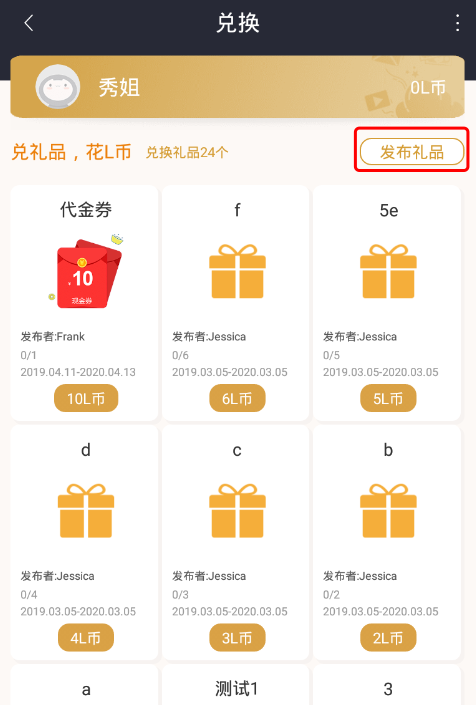
- 点击“发布礼品”,进入「发布礼品」页面;
- 礼品图片:点击上传礼品图片;
- 礼品名称:输入礼品名称;
- 礼品详情:输入礼品详情;
- 库存数量:输入礼品的库存数量;
- 兑换价格:输入礼品的兑换架构;
- 生效日期:输入礼品的生效日期范围;
- 币余额不低于:设置用户币余额不低于某个值才可以兑换礼品;
- 兑换价格:设置礼品兑换的价格;
- 全部:选择后表示所有人都可以兑换;
- 仅限店铺员工:选择后表示只有店铺同事才可以兑换;
- 适合店铺范围:设置某个店铺范围的店铺同事才可以兑换;
- 定向人员:设定指定的人员才可以兑换;
- 受理人:设置员工兑换此礼品时由哪位同事受理;
- 受理人电话:设置受理人的电话;

- 同事的礼品兑换申请,可在「兑换」页面点右上方的
 ,选择“我的受理”查看;
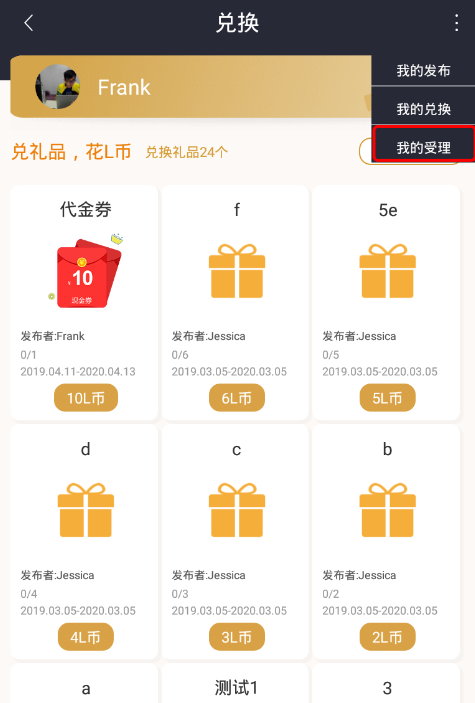
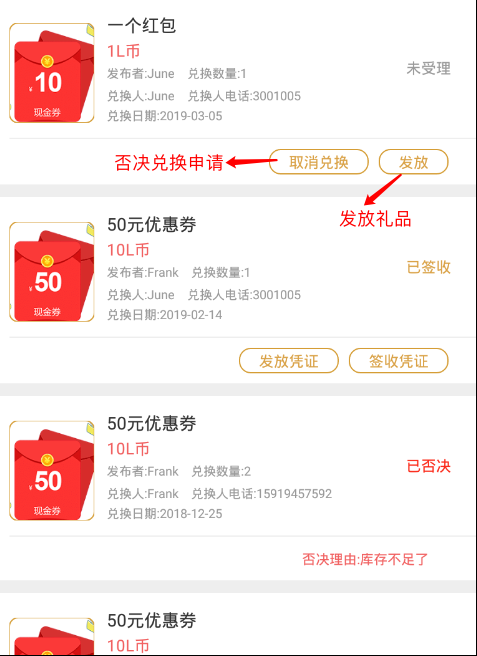
- 在「我的受理」页面中,可查看到兑换申请的受理情况,如果需要否决申请,可以点击“取消申请”;如果接受申请,可以点击“发放”(系统会要求上传此礼品的照片做回执)完成礼品兑换申请的审核;
3.兑换礼品
- 在「兑换」页面,点击需要兑换的礼品,可进入「礼品详情」页面;
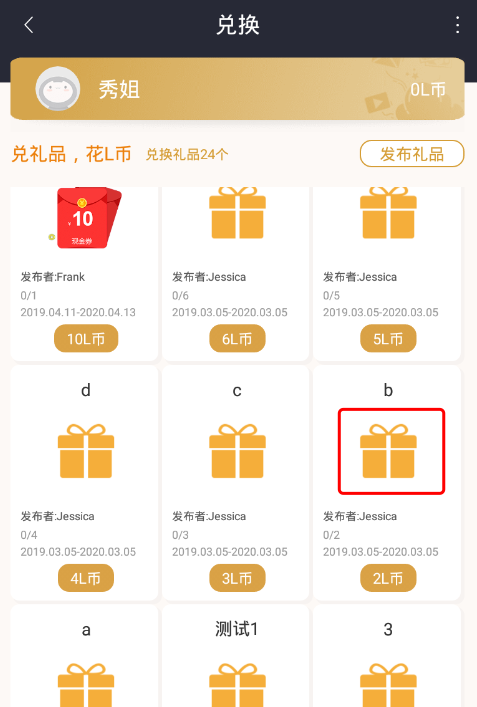
- 设置好需兑换礼品的数量,点击下方的立即兑换;
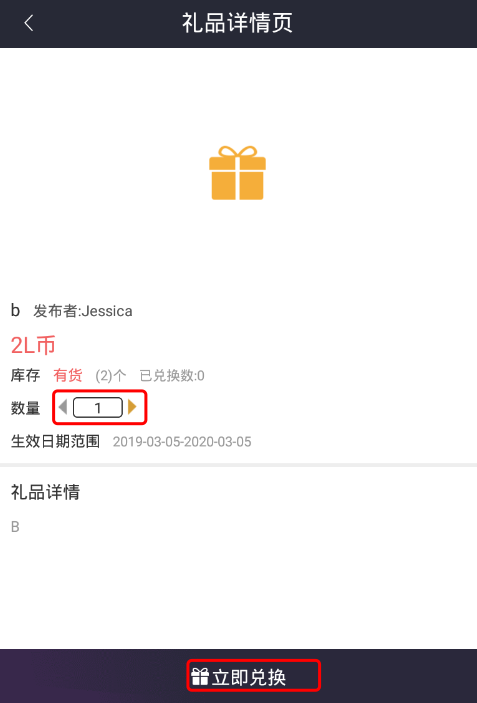
- 在弹出的确认框点击“确认”,完成礼品兑换申请;
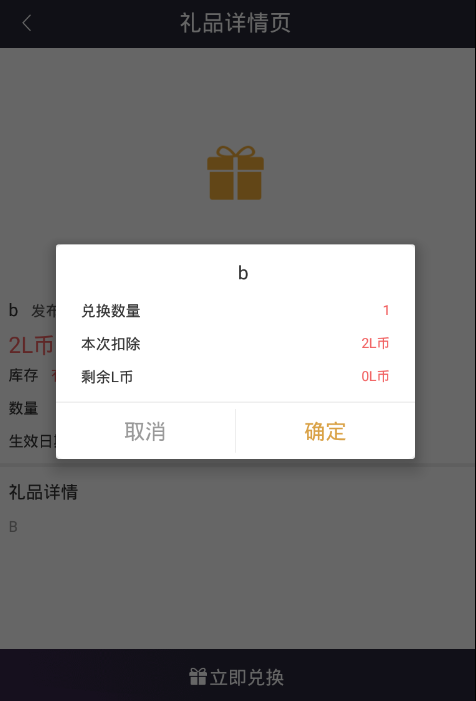
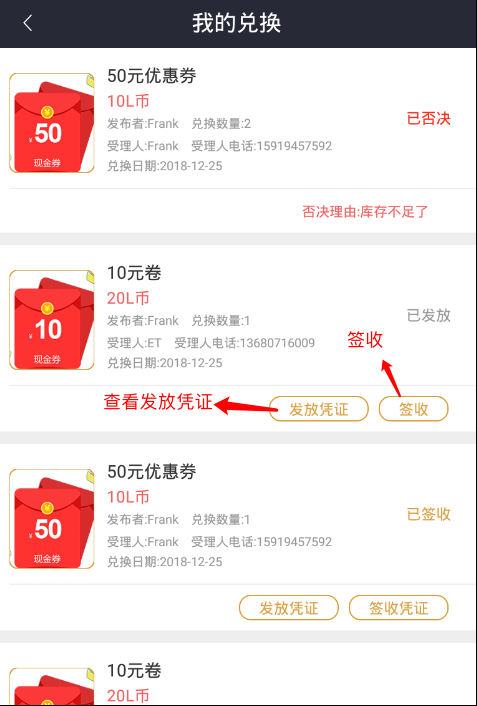
- 申请通过情况,可在「兑换」页面点右上方的,选择“我的兑换”查看;
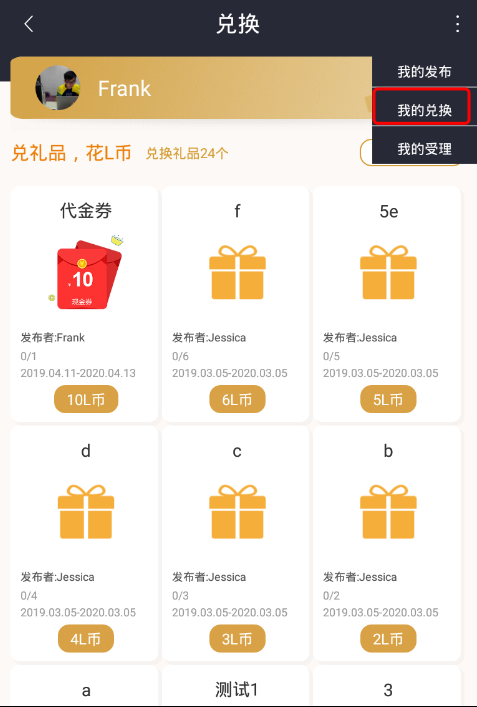
- 在「我的兑换」页面中,可查看到兑换申请的审核情况,如果收到所兑换的礼品,可以点击“签收”(系统会要求上传此礼品的照片做回执)完成礼品的签收;
—完—

若有收获,就点个赞吧
0 人点赞


