1.功能入口
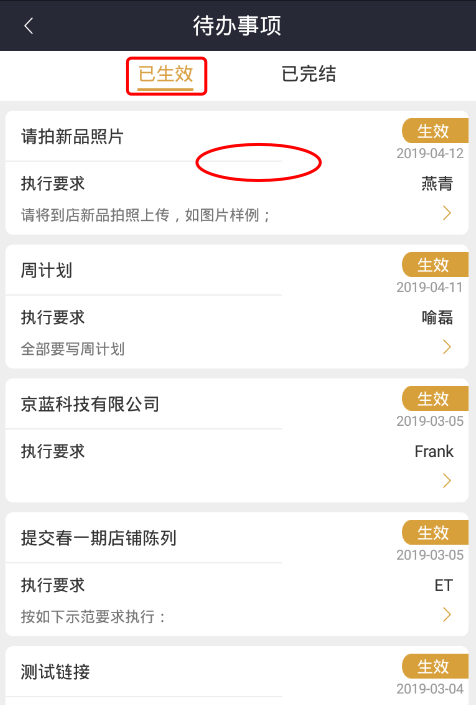
- 「发现」页面中的「代办事项」板块,其中的数字表示有权限查看的所有已生效的计划任务数(需要跟进),点击右边的“>”进入;

- 在「代办事项」页面中,“已生效”标签里的代办事项表示待跟进的事项,“已完结”里的代办事项表示已跟进完结;

2.代办事项跟进
2.1代办事项跟进与填写
- 在「代办事项」页面中,点击需要跟进的事项,进入「店铺详情」页面;开始跟进;
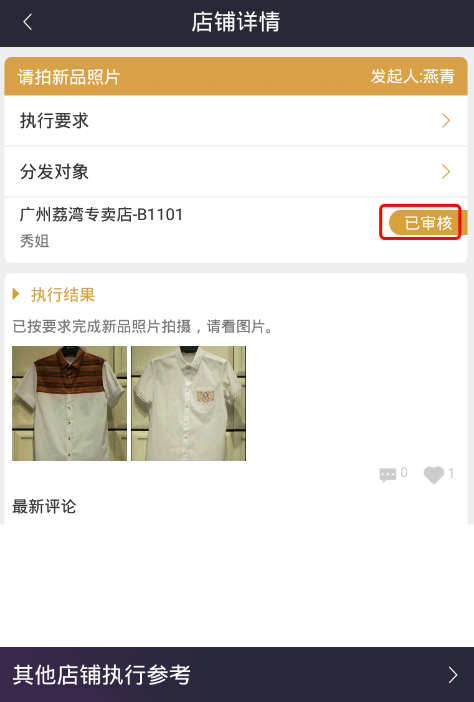
- 在店铺详情页面中,可看到此代办事项的状态:- 待跟进:表示等待跟进;- 已否决:表示提交的代办事项被否决,需继续跟进并再次提交;- 已审核:表示提交的代办事项已审核通过;
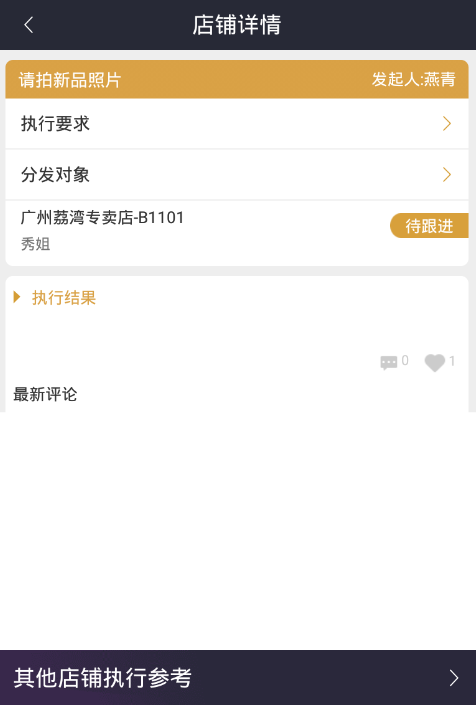
- 点击「店铺详情」的“执行要求”,可查看此任务的执行要求;

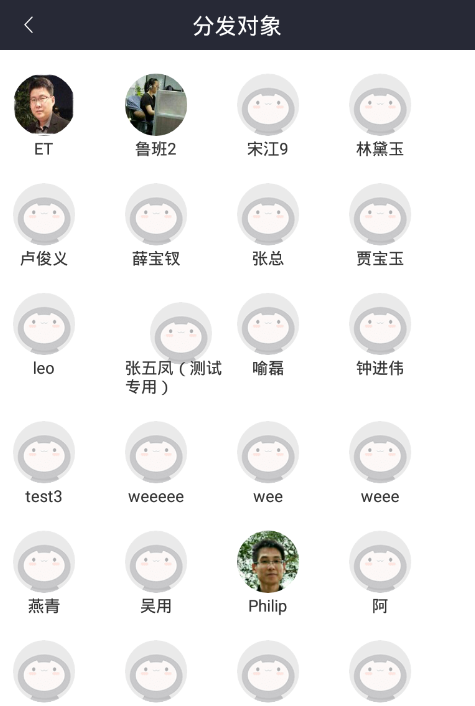
- 点击「店铺详情」的“分发对象”,可查看此任务的分发对象;
- 点击「店铺详情」的“执行结果”,可填写执行情况,可填写文字和上传图片,也可以填写链接(如有),完成后按右上方的“提交”,将此任务提交审核;

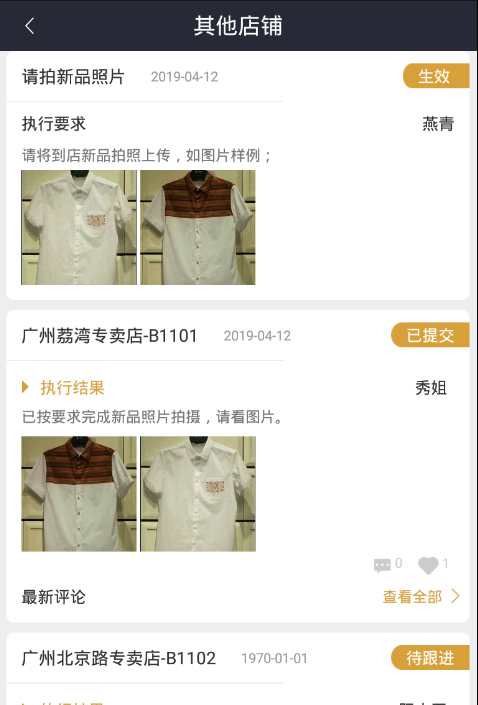
- 点击「店铺详情」最下方的“其他店铺执行参考”,可查看其他店铺是如何填写和执行此任务的,可进行参考;
2.2跟进审核结果
- 提交代办事项的完成情况后,过一段时间后,可回到「店铺详情」页面查看审核的结果,如果是“已审核”表示已通过,后续无需跟进;如果是“已否决”,表示未通过,需继续跟进并再次提交;
3.查看代办事项
- 平时我们可以随时查看“已生效”和“已完结”中的代办事项,只要在「代办事项」页面点击对应的事项即可进入「店铺详情」页面查看;
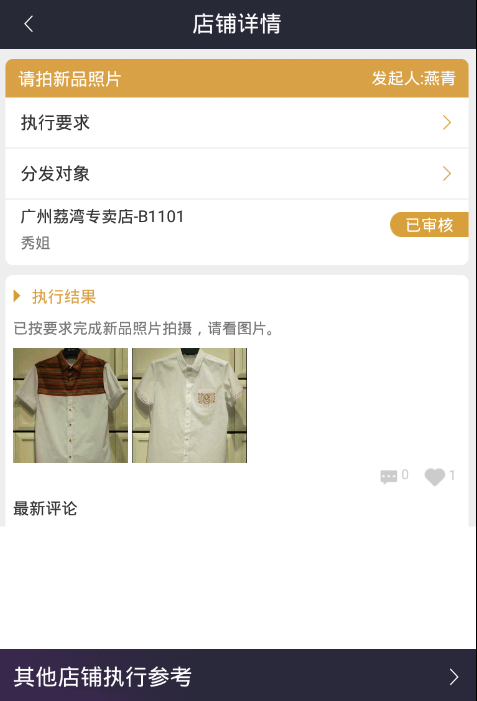
- 在「店铺详情」页面,我们可以查看计划任务的执行要求、分发对象、审核状态、执行结果等信息;
- 按
 可以对执行结果进行评论,按
 可以对执行结果进行点赞;
—完—

若有收获,就点个赞吧
0 人点赞


