1.功能入口
「业绩」页面中的「(三)商品表现」板块,点击「查看详情」进入;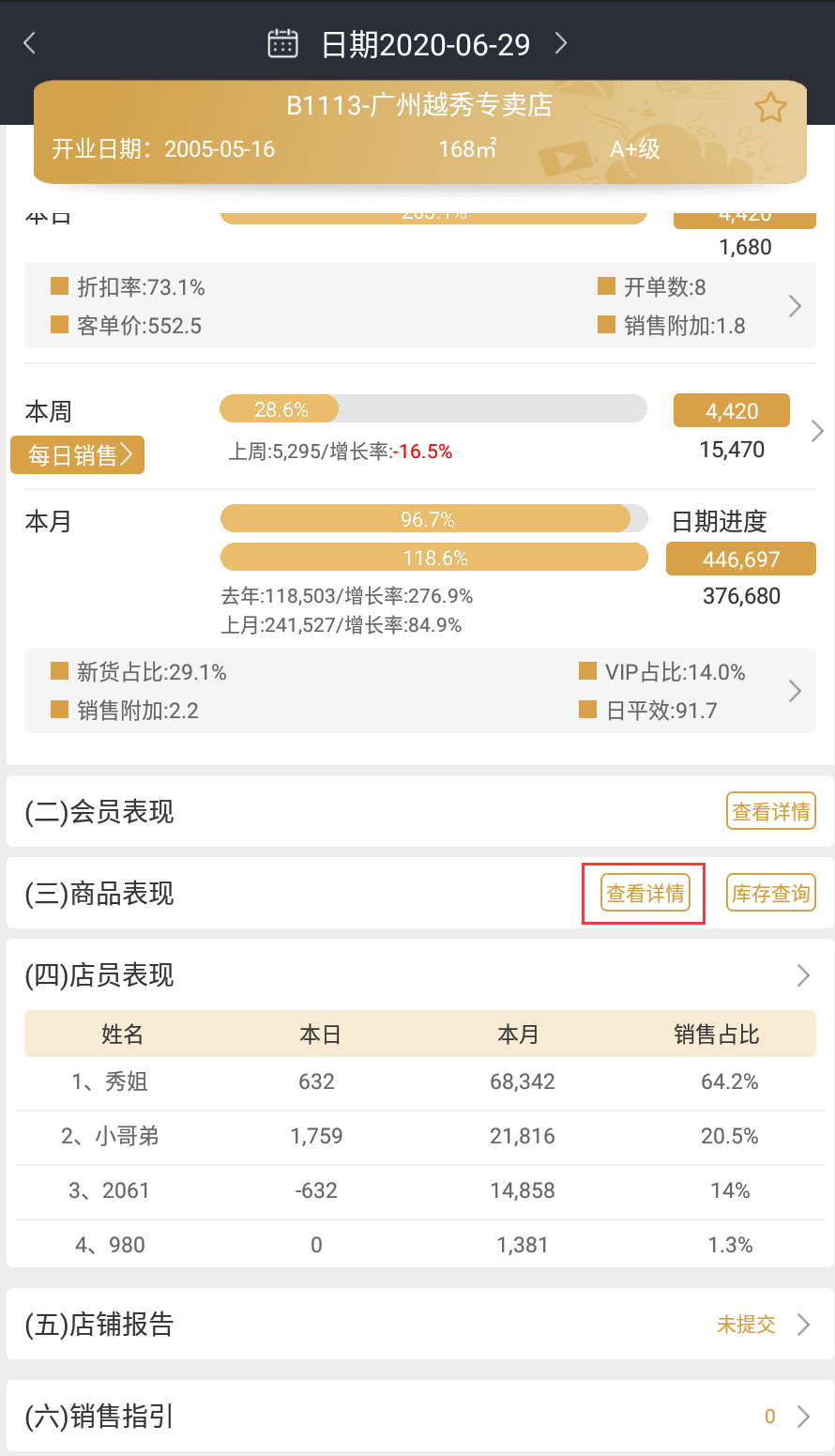
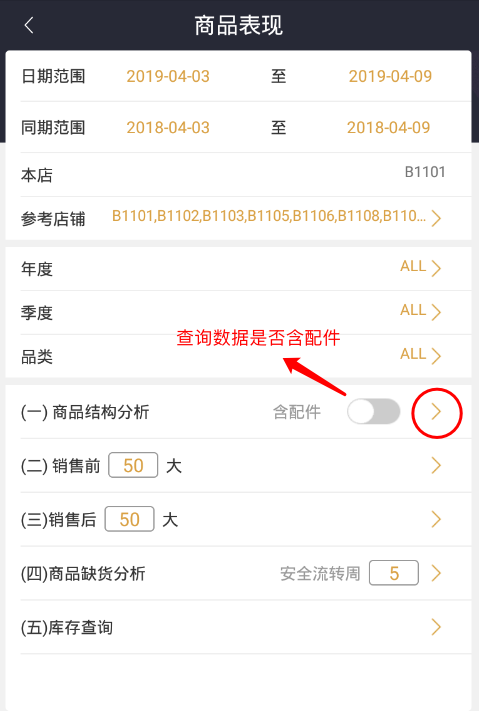
2.查询条件设置
- 日期范围:设置报表查询的日期范围;
- 同期范围:设置报表同期日期范围;
- 本店:默认本店不可更改;
- 年度:设置商品年度,默认“ALL”,可多选;
- 季度:设置商品季度,默认“ALL”,可多选;
- 品类:设置商品品类,默认“ALL”,可多选;
- 完成查询条件设置后,可进入查询下方的五个报表:「(一)商品结构分析」、「(二)销售前(50)大」、「(三)销售后(50)大」、「(四)商品缺货分析」、「(五)库存查询」;
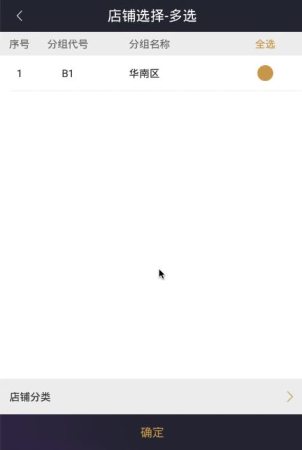

3.(一)商品结构分析
3.1查询设定
- 查询前可设定是否含配件:
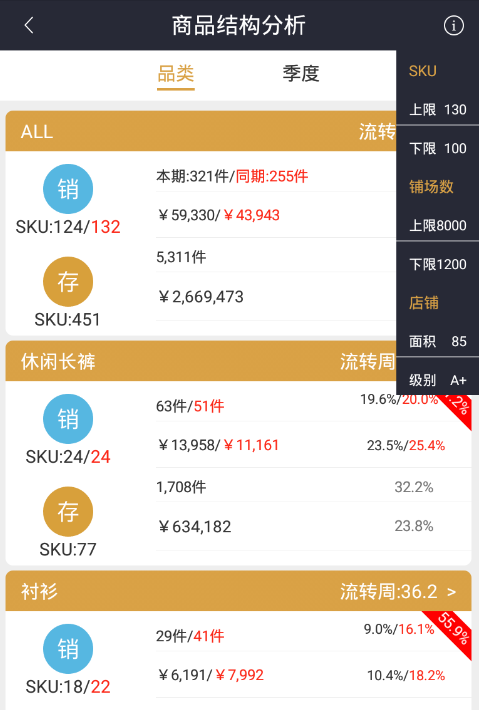
- 点击「商品结构分析」报表右上方的,可查看店铺的SKU上下限、铺场数上下限、店铺面积、店铺级别等信息;
- 点击“排序”,可设置报表数据排序条件,可按销售额、存储金额、品类进行排序;
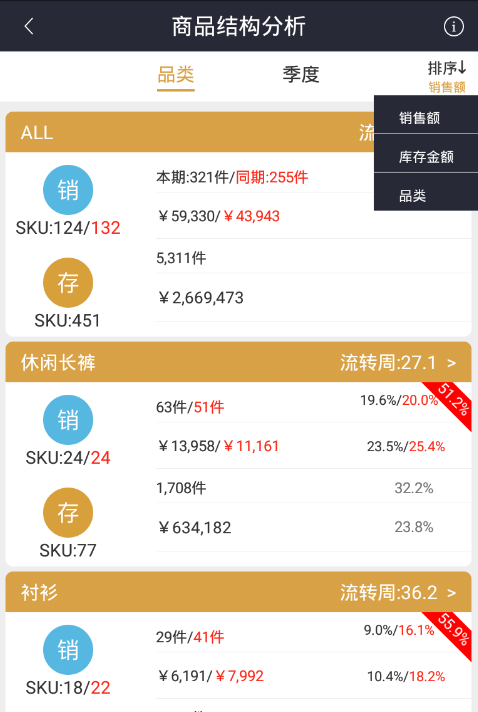
3.2品类结构分析解读
- 「品类结构分析」对店铺库存货品按品类进行分类分析,“ALL”标签的数据为所有商品品类的汇总数据,下面为各个品类的数据;- 表销售数据,表库存数据;- 流转周:表示这个品类货品尚够多少周销售;
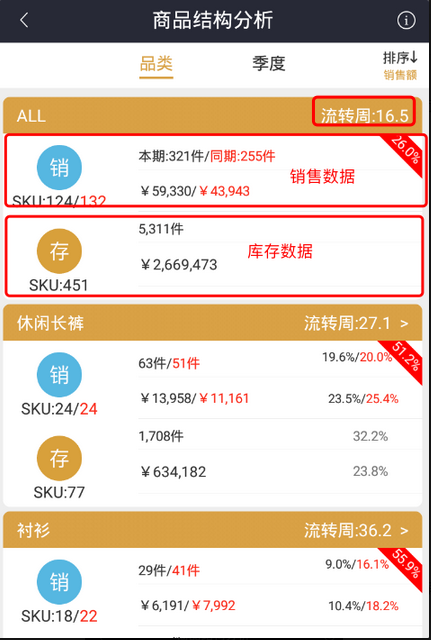
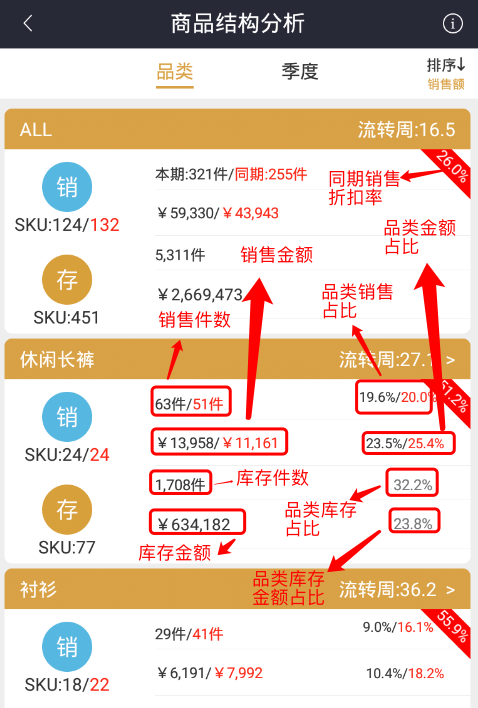
- 销售数据中在“/”前面的数据为本期数据,在“/”后面的数据为同期数据,数据解读请看下图;- SKU:表示款色码数量;
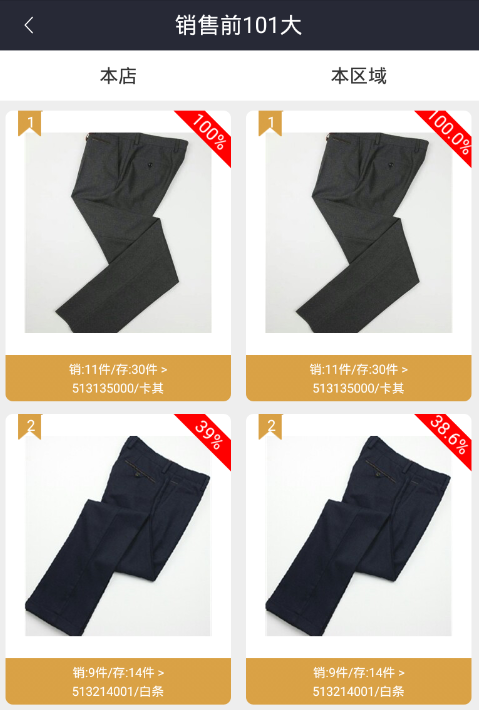
- 「品类结构分析」报表中,可以点击品类标签最右边的“>”查看这个品类销售的前101大货品;
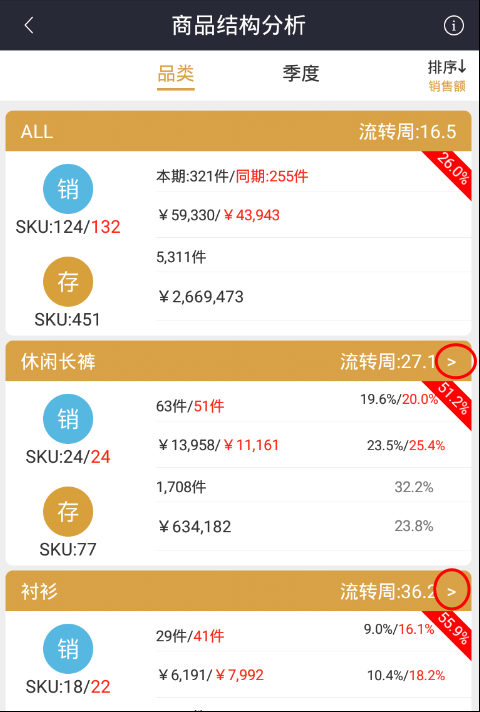
- 在「销售前101大」可查看到本地和本区域的销售前101大货品(按款色统计),详细操作请参考:「[4.(二)销售前(50)大](https://www.yuque.com/sunyunsoft/shophelp/shophelp13#189cb569)」;
3.3季度结构分析解读
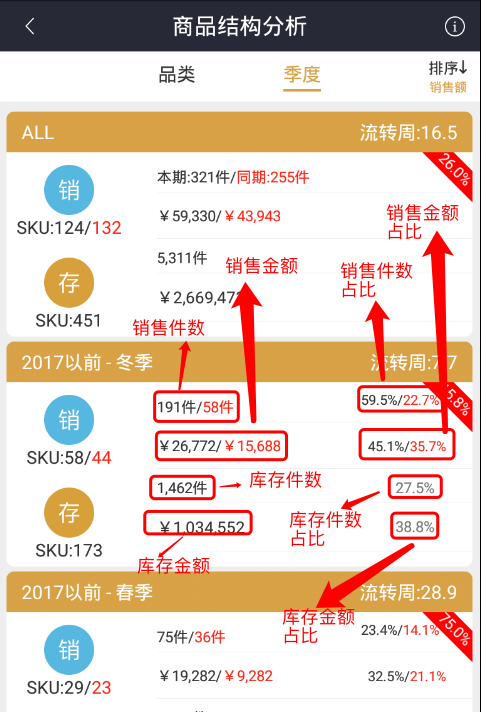
- 「季度结构分析」对店铺库存货品按年季进行分类分析,“ALL”标签的数据为所有商品的汇总数据,下面为各个年季的数据;- 表销售数据,表库存数据;- 流转周:表示这个年季货品尚够多少周销售;
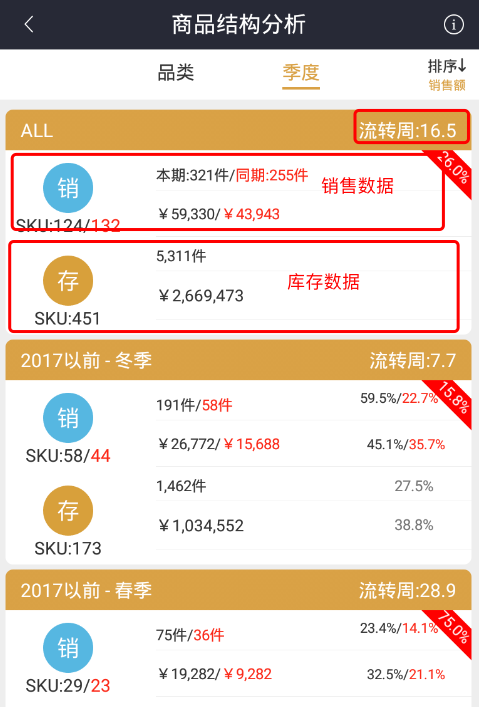
- 销售数据中在“/”前面的数据为本期数据,在“/”后面的数据为同期数据,数据解读请看下图;- SKU:表示款色码数量;
3.4店铺陈列图
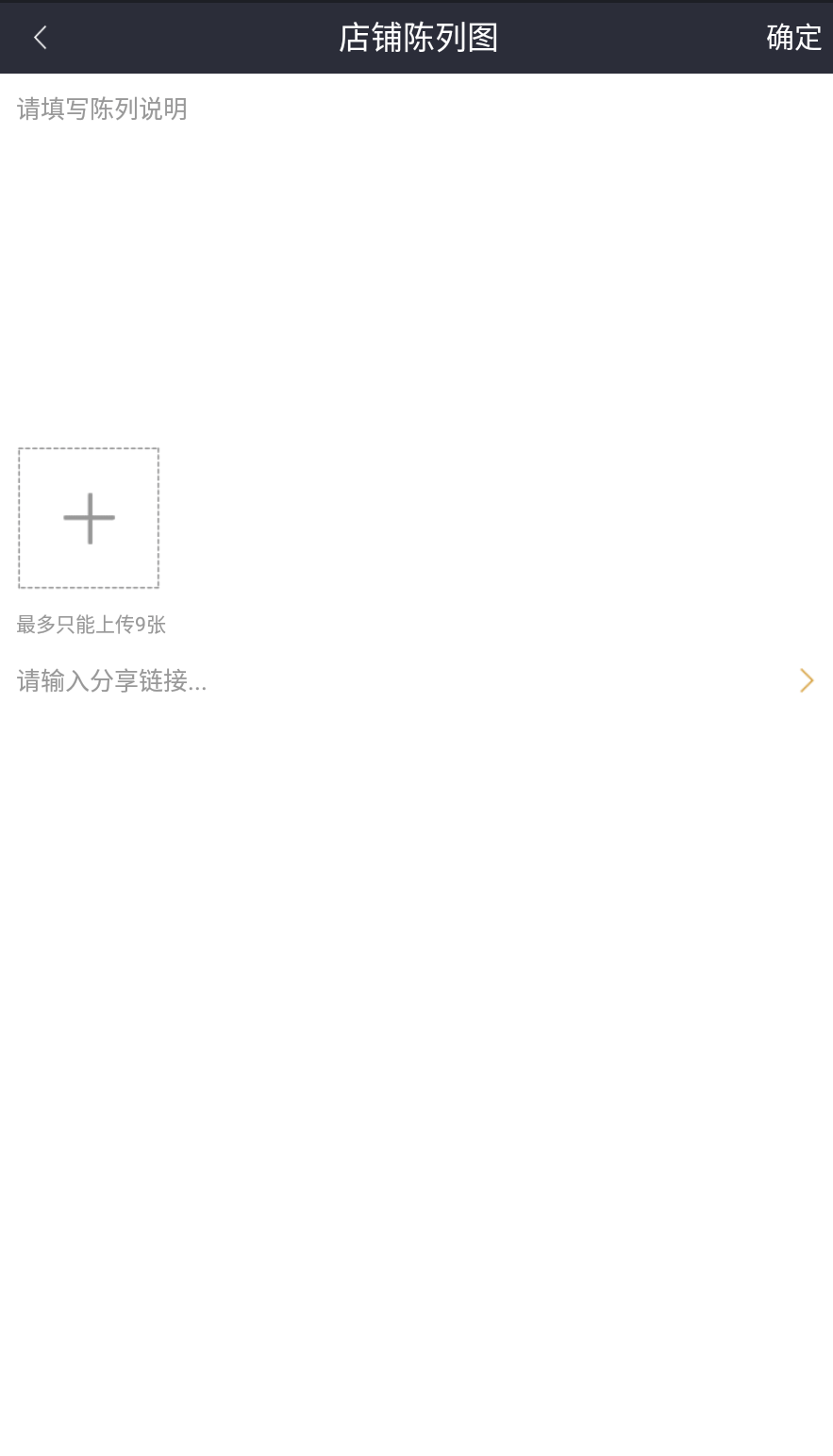
- 在商品结构分析报表页面,可以点击“店铺陈列图”,进入「店铺陈列图」查看页面;- 如是店长,点击右上方的“+”,可以为本店上传店铺陈列图;
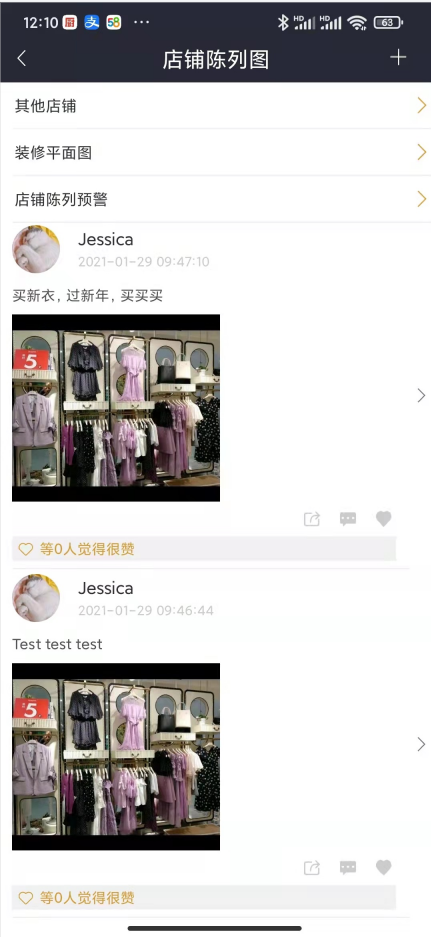
- 店长可以上传陈列图,填写陈列说明,完成后按【确定】按钮保存;
4.(二)销售前(50)大
4.1查询设定
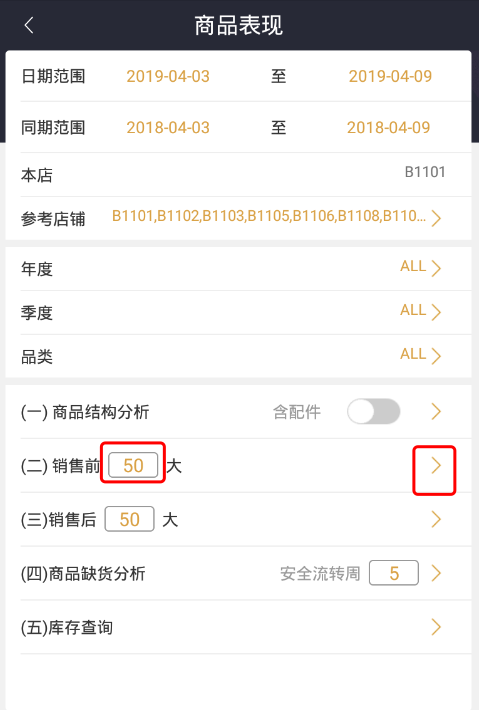
- 「销售前50大」中的数字是可以按需求进行调整的,例如可以将“50”改为“100”,表示查“销售前100大”;
4.2数据解读
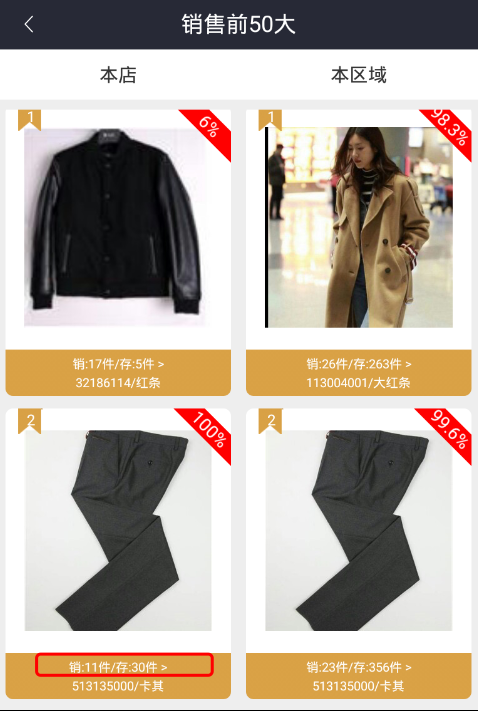
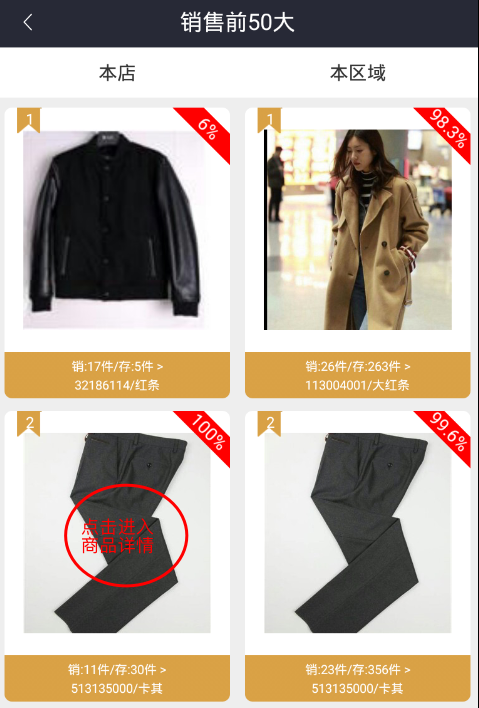
- 本店:本店铺货品(款色)的销售排名;- 本区域:和本店在同一区域(分组)货品(款色)的销售排名;- 货品图片下方为此款色的销售件数、库存件数、货号和颜色,右上角为折扣率;- 点击件数旁边的“>”,可查看此款色各个尺码在本店的销售数量和库存数量,可作调货参考使用,详情请参考「[4.3调货参考](https://www.yuque.com/sunyunsoft/shophelp/shophelp13#fe733ef3)」;
4.3调货参考
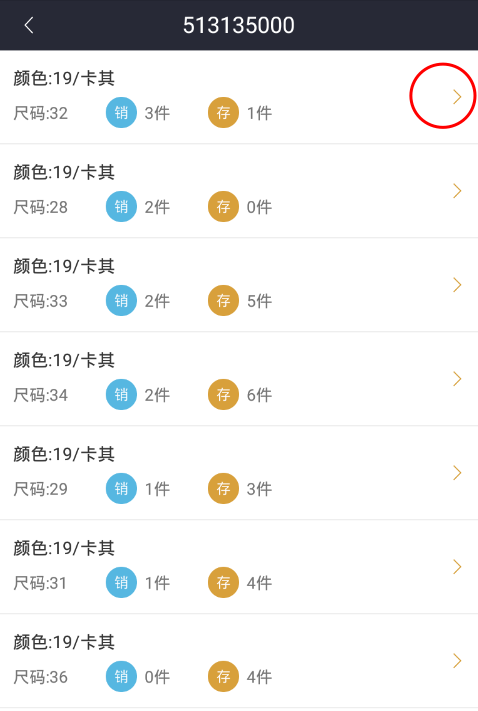
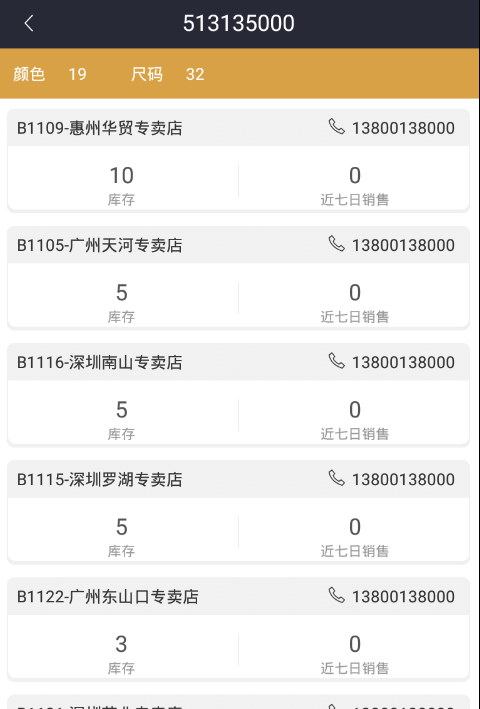
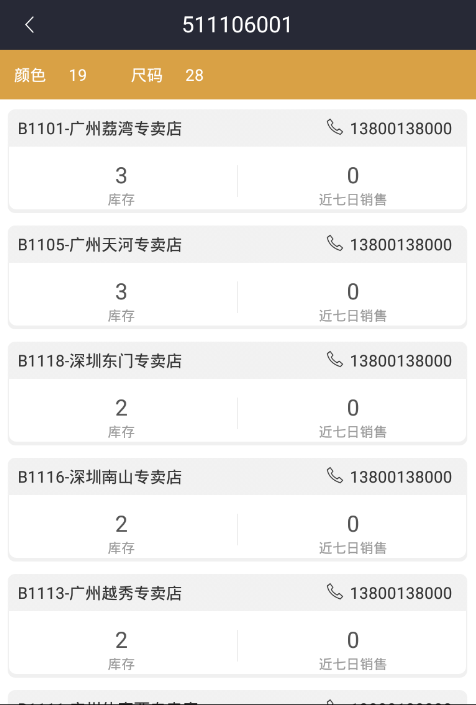
- 下图为某款货品在本店的销售和库存数,点击任意一色码的资料,可查看此色码货品在本区域(分组)中的各店铺的库存;
- 店铺库存页面中,除显示货品的库存外,还会显示货品近七日的销售情况,用作调货时的参考,如果某一店铺有库存,并且近七日无销售的,可以尝试联系店铺调货给本店;
4.4单品详情
- 在「销售前50大」页面中,点击商品图片位置,可进入商品详情页面
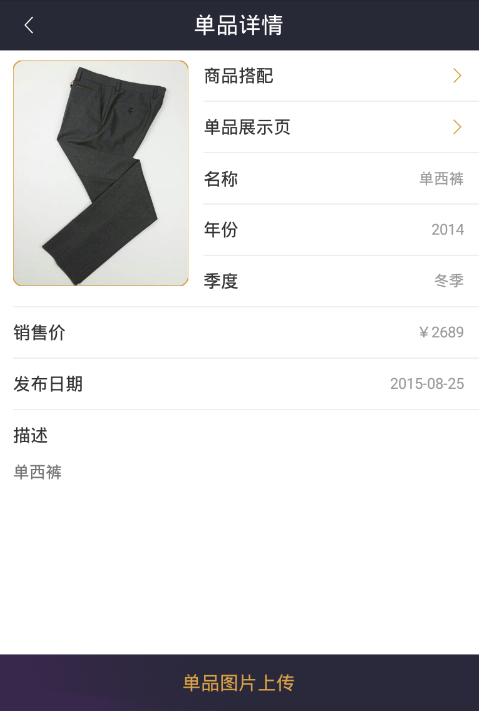
- 商品详情页面详细地记录了货品的名称、年份、季度、销售价、发布日期、描述等信息,并可以进入「商品搭配」查看此货品的搭配信息;
4.5商品搭配
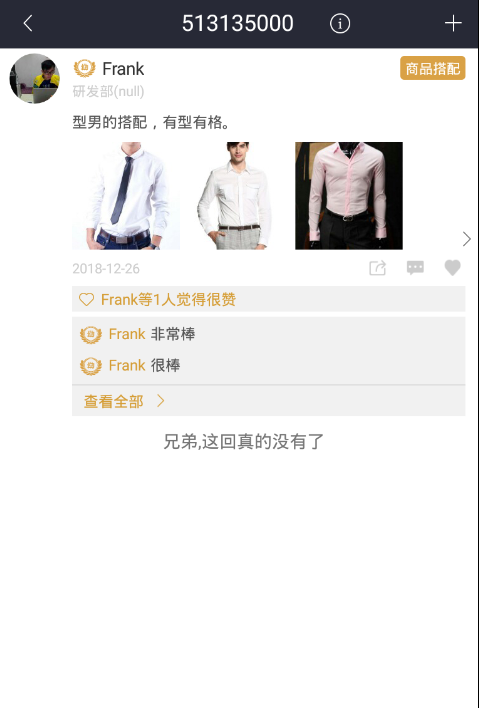
- 商品搭配页面可查看商品的搭配信息、搭配照片及搭配的评论;- 点击可查看商品详情,可参考「[4.4单品详情](https://www.yuque.com/sunyunsoft/shophelp/shophelp13#d8df0ee2)」- 点,可转发此搭配;点可对此搭配进行评论;点可为此搭配点赞;点击右上角的,可分享搭配;
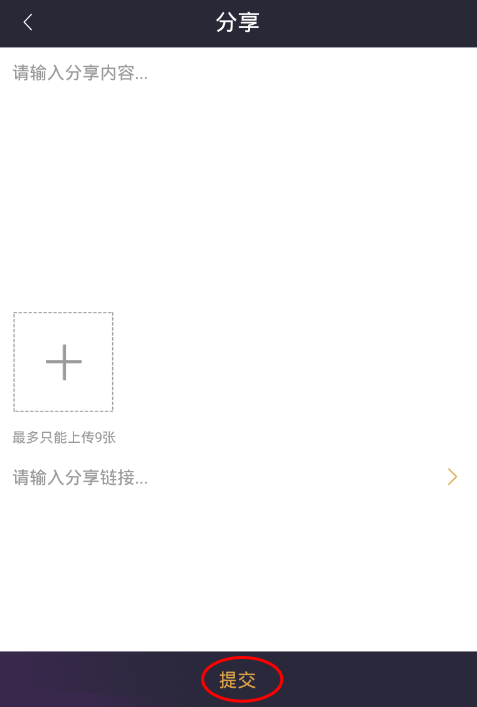
- 在分享搭配页面输入分享的内容,上传分享图片(最多9张),也可输入分享链接(如有),完成后,按下方的“提交”按钮完成分享;
5.(三)销售后(50)大
5.1查询设定
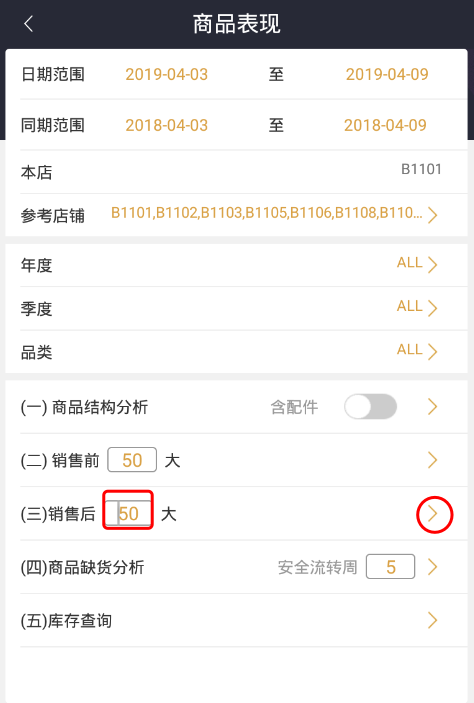
- 「销售后50大」中的数字是可以按需求进行调整的,例如可以将“50”改为“100”,表示查“销售后100大”;
5.2数据解读
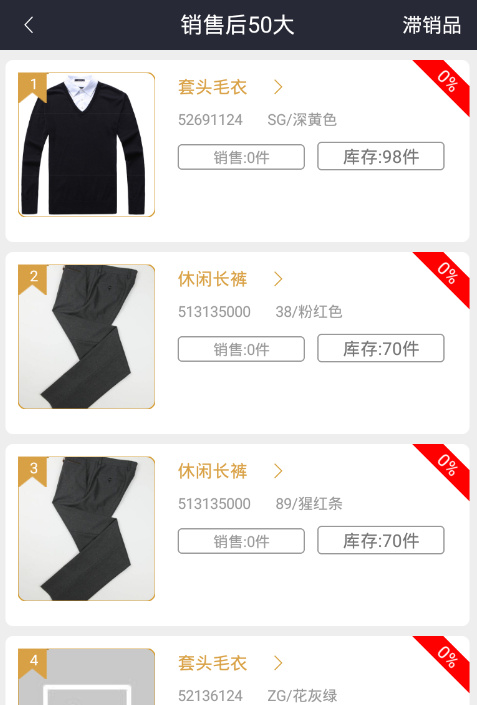
- 「销售后50大」按款色列出货品,销售越差排越前;- 每个款色均会有图片显示,并显示在本店的销售量和库存;- 每个标签右上角的红色为此款色货品销售折扣率;- 点击货品名称旁边的“>”,可查看此款色各个尺码在本店的销售数量和库存数量,可作调货参考使用,详情请参考「[4.3调货参考](https://www.yuque.com/sunyunsoft/shophelp/shophelp13#fe733ef3)」;- 点击「商品详情」,可查看此款货品的单品详情,可参考「[4.4单品详情](https://www.yuque.com/sunyunsoft/shophelp/shophelp13#9dcfc56f)」
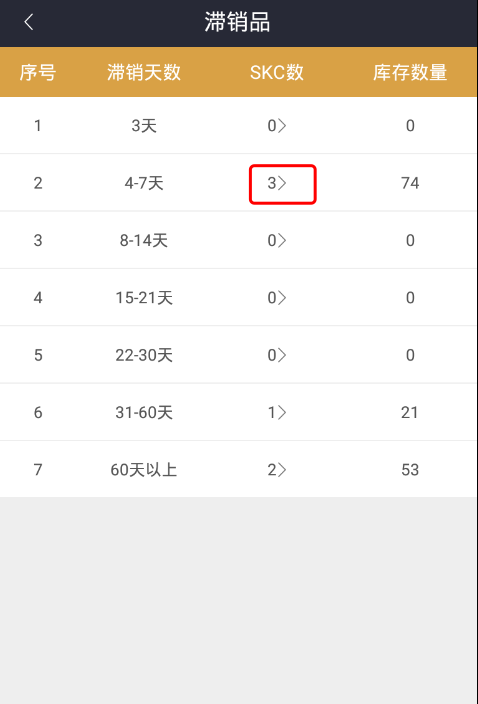
- 点击右上角的“滞销品”,查查询店铺货品滞销情况:- 滞销天数:货品到店天数范围,如:3天,表示到店3天的货品;4-7天,表示到店4-7天的货品;- SKC数:货品当前库存的SKC数,点击可进入查看SKC详情;- 库存数量:货品当前库存数量;

6.(四)商品缺货分析
6.1查询设定
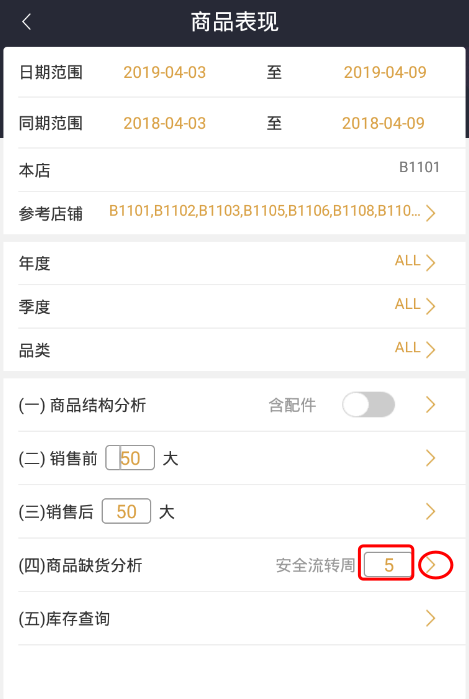
- 查询前可设定安全流转周数(默认为5);
6.2数据解读
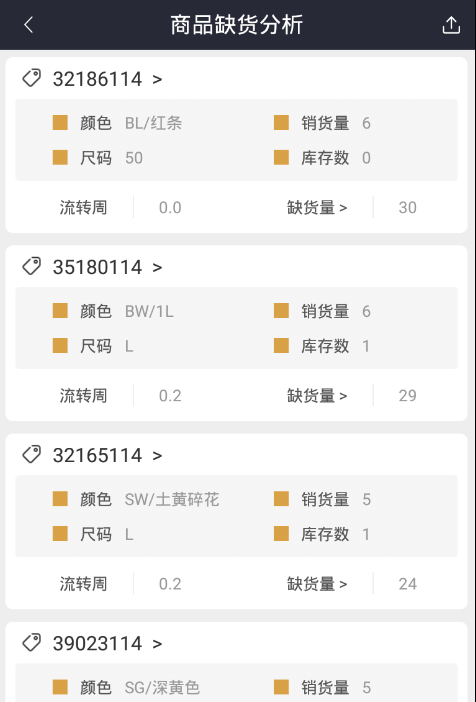
- 颜色:商品的颜色色号和颜色名称;- 尺码:商品尺码;- 销货量:商品销售数量;- 库存数:商品库存数量;- 缺货量:根据安全流转周和货品销售量计算出来的缺货数量;- 点击货号旁边的“>”,可查看单品详情,可参考「[4.4单品详情](https://www.yuque.com/sunyunsoft/shophelp/shophelp13#9dcfc56f)」;- 点击缺货量旁边的“>”,可查看此款商品在本店的销售数量和库存数量,可作调货参考使用,详情请参考「[4.3调货参考](https://www.yuque.com/sunyunsoft/shophelp/shophelp13#fe733ef3)」;
7.(五)库存查询
7.1查询报表
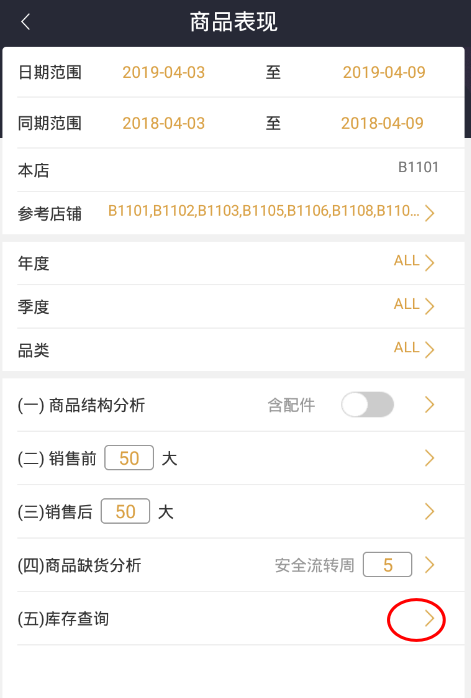
- 在「商品表现」页面中,直接点击「(五)库存查询」进入报表;
7.2数据解读
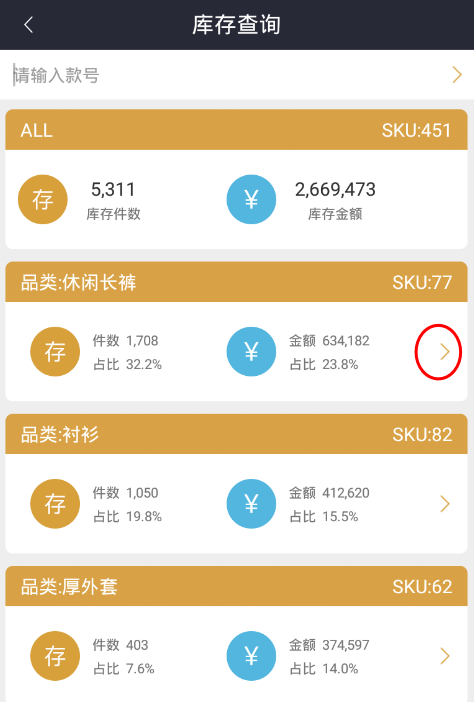
- 库存查询主页面为各个品类在本店的库存,其中“ALL”标签为所有货品的库存和库存金额,下方为各个品类的库存件数、库存件数占比、库存金额和库存金额占比;- SKU指库存的款色码数;- 点击品类标签又边的“>”,可查询此品类各个商品的库存;
- 在库存明细页面,可按款色查看到货品的款色图,此款色的总库存数、此款色各个尺码的库存数;- 点击款色图片,可进入「单品详情」,可参考「[4.4单品详情](https://www.yuque.com/sunyunsoft/shophelp/shophelp13#9dcfc56f)」;

- 点击货品件数旁边的“>”,可查看此款色码货品在本区域(分组)中各店铺的库存数和销售件数;
—完—

若有收获,就点个赞吧
0 人点赞


