linux 启动过程。
grub2 =>kernel => 伪文件系统 =》…target =>多服务同时启动=》交互式。
|systemted 用户
Linux 密码的重置
1.重启系统的时候,在grup引导菜单,选择第一项,按e启动配置文件。
2.找到linux16开头的行,在该行最后添加rd.break,然后按crtl+x启动。

vim/boot/grub2/grub.cfg | 相当于调整grub的主配置文件。
重置密码步骤
1,mount -o rw,remount /sysroot | 以读写的方式从新加载 sysroot2,chroot /sysroot3,进入/bin/bash/环境4,passwd 设置密码。5,touch /.autorelabel 重新设置标签6. exit, exit 重启
二、给grub设置密码,类似于windwos bios密码
grub-mkpasswd-pbkdf2 | 给grub设置密码。密码为redhat 会生产一个hash 512的密码。密码是:grub.pbkdf2.sha512.10000.DBBC4605118AE19226999F6EA72223E59BED47E2C9DFF7AB254C1BDF20C9ECDB93EDAC87A4EF9C1897AA5C542419BE62C3A583F2B346B190EF42E17DC9267C13.E98CCBA46FF783A972F6BF9D5AD81B1EFCD324A422634AC3CCA09466505DA069FDF155D97277AA5F9198348B391D2D419859F7E076E92117887F0BC3F90F1F21

(1)修改配置文件
配置之前首先将gurb2.cfg文件备份 | cp -rfvp /etc/grub2.cfg /var/local/
vim/etc/grub2.cfg | 在end 和 menuentry中间插入grub2的密码
### END /etc/grub.d/01_users ###set superusers="zxy" | 设置登录的用户名password_pbkdf2zxygrub.pbkdf2.sha512.10000.DBBC4605118AE19226999F6EA72223E59BED47E2C9DFF7AB254C1BDF20C9ECDB93EDAC87A4EF9C1897AA5C542419BE62C3A583F2B346B190EF42E17DC9267C13.E98CCBA46FF783A972F6BF9D5AD81B1EFCD324A422634AC3CCA09466505DA069FDF155D97277AA5F9198348B391D2D419859F7E076E92117887F0BC3F90F1F21### BEGIN /etc/grub.d/10_linux ###
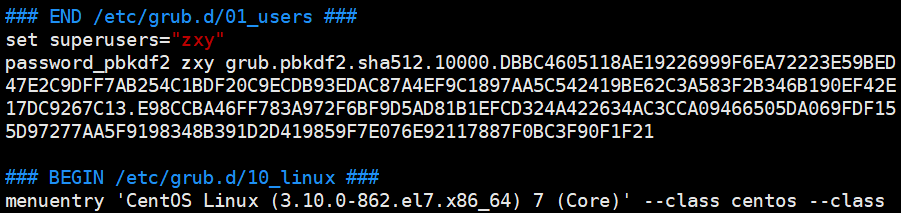
修改完配置文件后,重启进入grup 界面查看效果。
重启后进入grup界面查看到此页面,证明密码设置成功。
输入用户名 zxy输入密码 redhat 即可进入。


三、模拟grub启动文件被删除,如何恢复的问题
(1)rm -rf /boot/grub2/*
无法开机了
reboot后无法开机了 | 会显示这样效果。
这种情况,不要慌 。解决此问题。
根据以下步骤进行操作。 通过光盘来进行修复grub的启动。
1,将光盘挂载到虚拟机中,2,开机摁f2 进入bios,设置cd-rom为启动项3. 选择troubleshooting ,选择第二个 resquers文件4,按1,回车进入救援模式,并获得的一个shell(1)修复grub文件 grub2-install /dev/sda (2) cd /boot/grub2 查看grub文件是否修复完成。(2) grub2-mkconfig -o /boot/grub2/grub.cfg5.exit exit 重启即可。
(1)首先将光盘挂载到虚拟机
(2)开机摁f2,进入bios ,在boot中,将cd-rom设置为第一启动项,使用+/-号移动位置。
(3)选择 troubleshooting,选择rescue a centos system 进行grub恢复。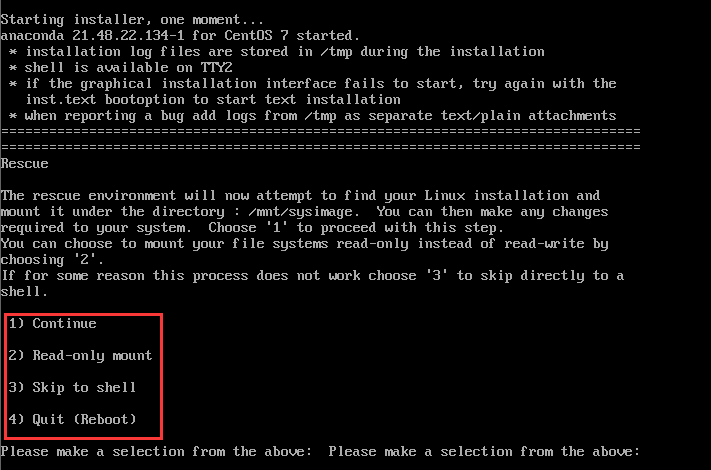
(4) 按1,回车进入救援模式,并获得的一个shell
修复grub文件 grub2-install /dev/sdacd /boot/grub2 查看grub文件是否修复完成。grub2-mkconfig -o /boot/grub2/grub.cfgexit exit 重启即可。


四、yum 升级的时候禁止更新kernel内核
yum 升级的时候禁止升级kernel
先将 /etc/yum.conf进行备份vim/etc/yum.conf添加exclude=kernel*yum update kernel* 就会显示没有要更新的kernel*了
(1)先进行备份yum.conf的操作 | cp -rfvp /etc/yum.conf /var/local
在配置文件中添加 exclude=kernel* 参数 | 禁止更新kernnel 内核了。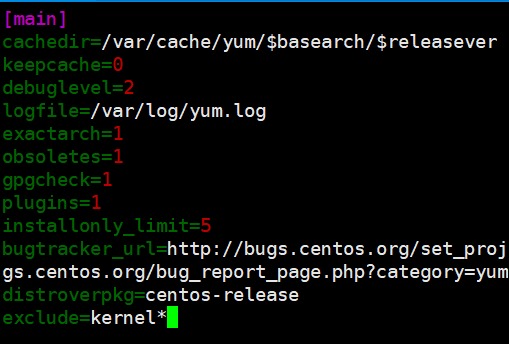
再次使用yum update的时候查看没有kernel的包可以更新了
(1)在没有加参数之前 使用yum update 可以看到存在kernnel更新包

(2)在修改禁用kernnel后,在使用yum update可以查看没有kernnel更新包了。
关闭自动更新,防止自动更新产生bug
yum更新的时候是借助 crond 服务进行控制 | 先查看服务是否正常进行。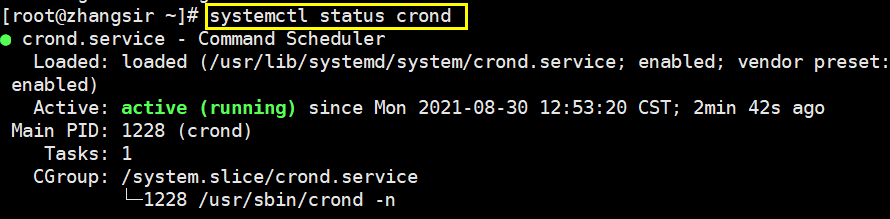
cp -rfvp /etc/yum/yum-cron.conf /var/local/srcyum install -y cronie yum-cronsystemctl srart crondsystemctl enable crondvim /etc/yum/yum-cron.confupdate_message=nodownload_updates=nosystemctl start yum-cron

若有收获,就点个赞吧
0 人点赞


