一、设置应用程序图标
- 设计或下载一款图标,可以参考阿里巴巴矢量图标库。
2. 把图片格式转换为.ico图标格式,可参考png转ico。
3. 把ico文件放置到工作目录下。
4. 选中项目,鼠标右键,点击“添加新文件”,如下所示进行选择。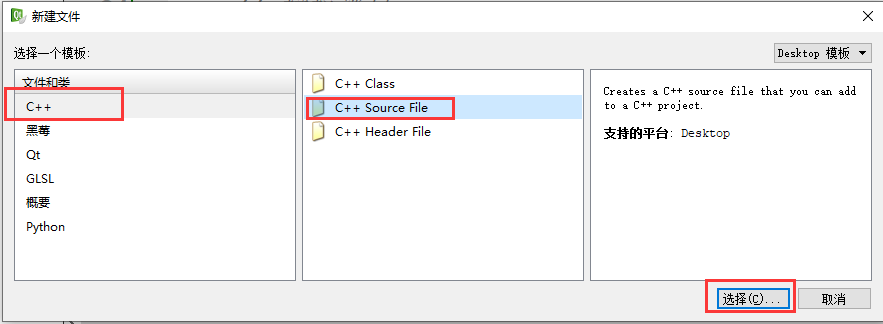
5. 命名.rc文件,如下所示。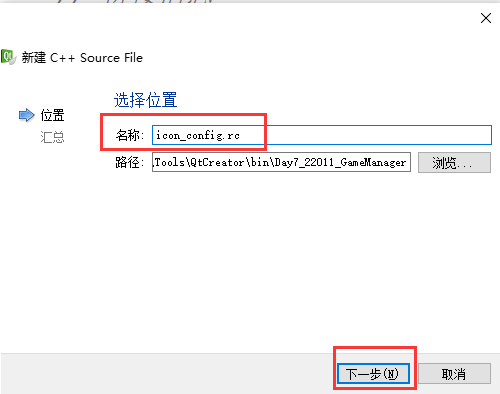 一定要写扩展名
6. 在项目管理页面点击“完成”。
7. 进入.rc文件,添加如下代码后保存。
IDI_ICON1 ICON DISCARDABLE “game.ico”
8. 在.pro项目配置文件中,添加如下代码后保存。
RC_FILE += icon_config.rc
重新编译运行程序,图标设置成功!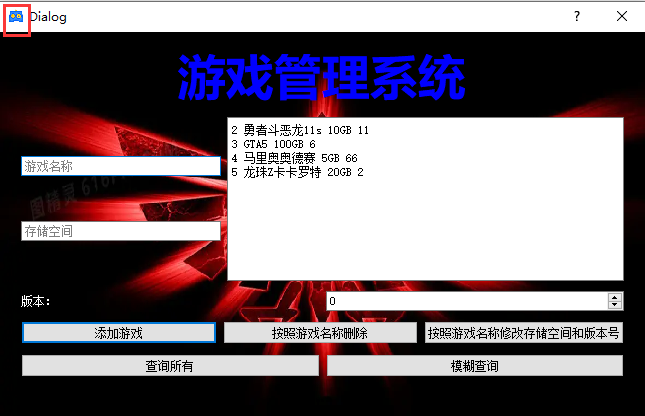

二、Debug和Release
项目的两种构建模式,默认为Debug模式,可以更改为Release模式。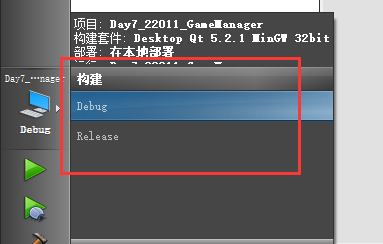
使用哪个模式就会在哪个模式下生成对应的文件。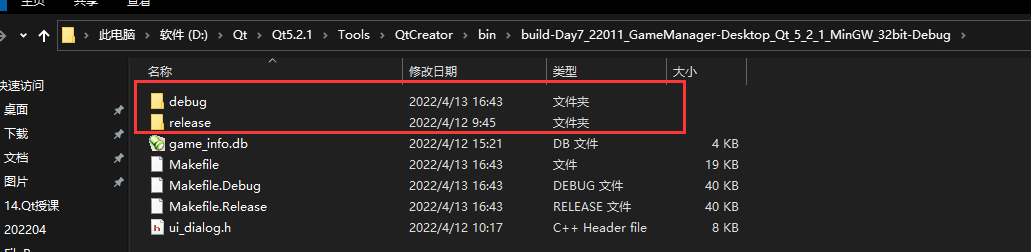
Debug模式下,生成的可执行程序里有很多debug信息,即调试信息,这样的程序的特点是运行速度比较慢,并且体积比较大,这样的程序适合开发者进行调试使用。
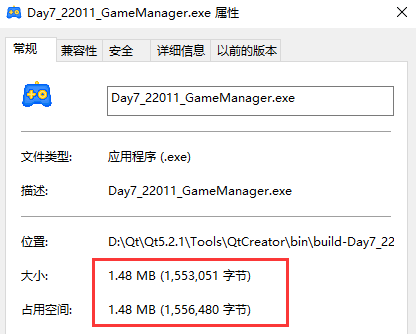
切换为Release模式编译运行后,会在新的构建目录的release文件夹中生成新的exe文件,这样的程序一般不包含的调试信息,虽然不方便被调试,但是体积小,并且编译器会对代码的运行做出专门的优化,因此运行速度比Debug下更快,这样的程序适合发布给用户使用。
三、动态链接库
发布的程序最终要在任何一台非开发使用的计算机中运行,但是运行exe可执行文件后,可能出现错误信息,如下所示。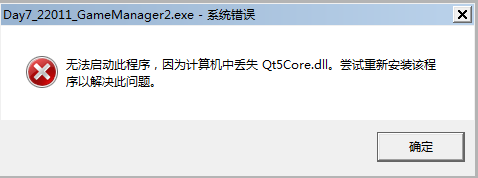
表示exe程序的执行需要dll文件的支持,dll文件是Windows下的动态链接库文件,我们需要用的dll文件都是内部封装了Qt功能的动态连接库,不同的功能对应不同的dll文件。
为了让程序能够正常运行,需要补充dll文件。3.1 补充完整的dll文件
这里基于当前上课使用的Qt Creator版本,提取一个相对较为完整的动态链接库集合。
链接:https://pan.baidu.com/s/1JKuIFByEIvFdoheSR-z8eA
提取码:hqyj
—来自百度网盘超级会员V5的分享
只需要把exe文件与这些动态链接库放置到一个目录下,就可以运行。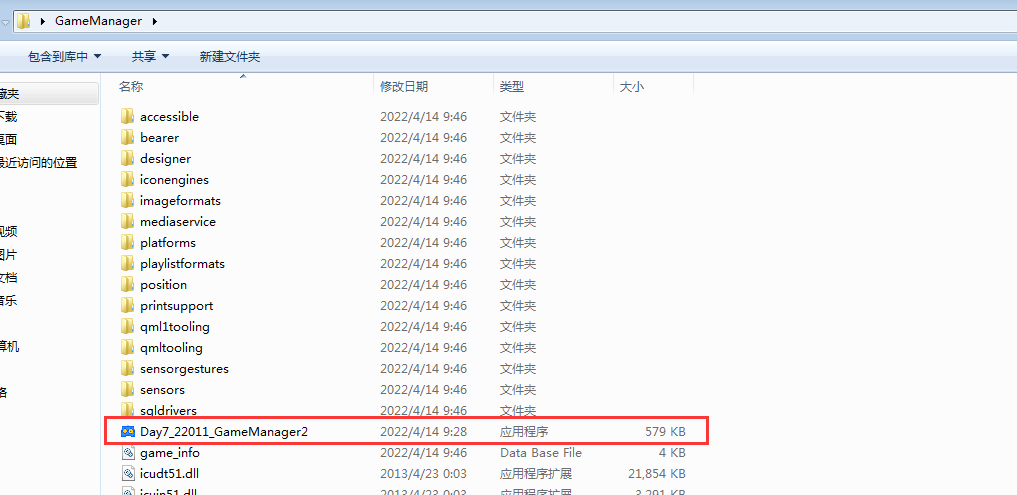
这种做法的优点是简单,兼容性强,缺点就是整个项目需要打包的体积较大。3.2 补充部分dll文件
- 找到windeployqt.exe程序所在的目录,例如:
 2. 把目录添加到windows的环境变量中。
 3. 点击Win+R,输入cmd回车。
4. 在命令行中定位到exe所在的路径中,输入命令
windeployqt 可执行文件名称.exe 点击回车
执行完成后,可以在exe所在目录中发现所需的dll文件已经提取。
5. 在非Qt环境的电脑上,把exe和dll的文件夹移植过去,测试运行,结果还是找不到其它的dll文件,如下所示。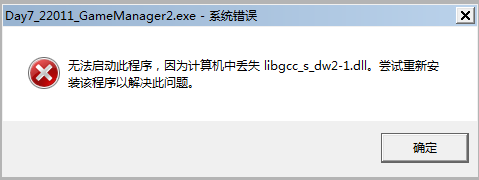
6. 缺啥dll手动补啥,再点击运行,如果还缺其他的,继续手动补,直到可以运行。四、程序打包
本次课程使用 软件对程序进行打包,程序安装的过程比较简单,基本上都是下一步,安装包下载链接:
https://pan.baidu.com/s/192Geeb66mjG1zpCCa-1n4A
提取码:hqyj
—来自百度网盘超级会员V5的分享
安装完成后就可以进行打包了,详细操作查看4.打包步骤.docx。五、关于新版本Qt安装的步骤
新版本中Qt引入了账号机制,需要在安装时进行账号验证。
链接:https://pan.baidu.com/s/1-V1m8up90Z0nOiNxqeWg7g
提取码:hqyj
—来自百度网盘超级会员V5的分享

若有收获,就点个赞吧
0 人点赞


