1. Designer介绍(熟悉)
Qt中携带了一款UI设计工具: ,可以帮助开发者或设计师快速设计出Qt使用.ui界面文件。Designer程序与Assistant程序一样,可以独立启动,但是更推荐使用Qt Creator内置的Designer程序。
需要注意的是,要在Qt Creator中使用内置的Designer程序必须确保项目中引入.ui文件,因此需要在创建项目的自带的窗口类时,选中界面文件的选项,如下所示。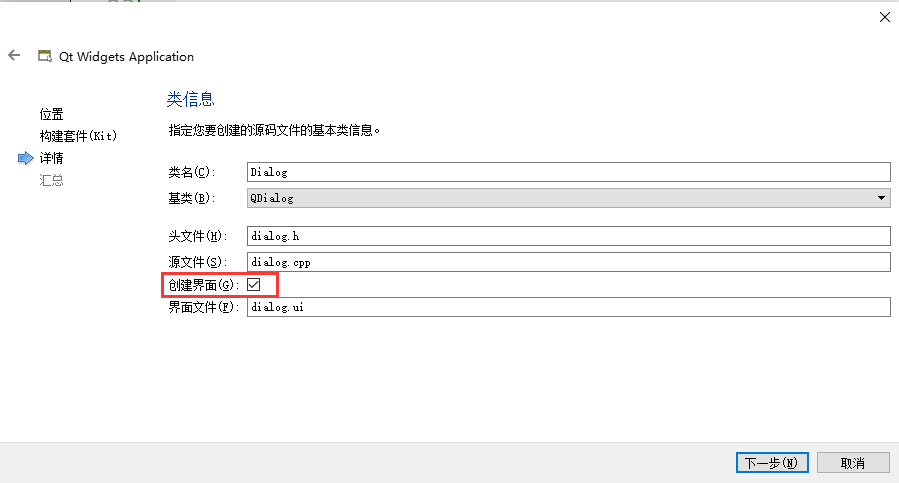
只需要在项目中双击.ui文件,就可以直接切换到设计模式,并调用内置的Designer程序。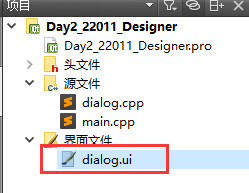
2. Designer区域划分(掌握)
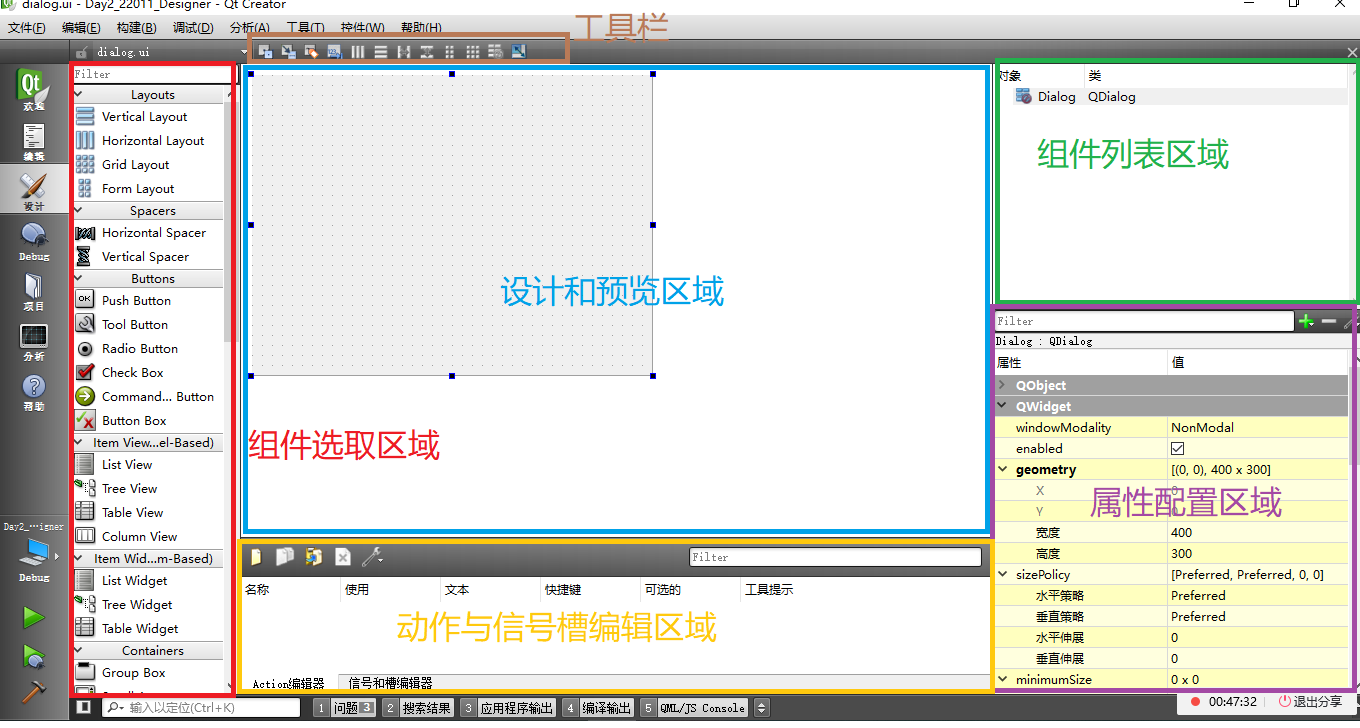
3. 常用布局(掌握)
可以把布局看成一个透明的玻璃瓶,其内部的UI组件按照某种规律排布。也可以打破布局,取出的组件恢复自由排布。
- 垂直布局
 QVBoxLayout
内部所有的组件竖着排成一排。
- 水平布局
 QHBoxLayout
内部所有的组件横着排成一排,水平布局的使用基本跟垂直布局相同。
- 格点布局(熟悉)
 QGridLayout
3.1 线性布局的属性(掌握)
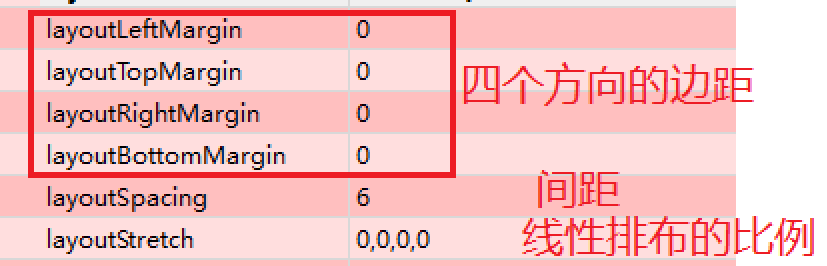
3.2 伸展器 Spacer(掌握)
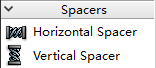 用于填充空白处。
3.3 布局的嵌套(掌握)
布局和布局之间可以嵌套,内层的布局作为一个整体可看做成外层布局的一个组件。
3.4 QWidget属性(掌握)
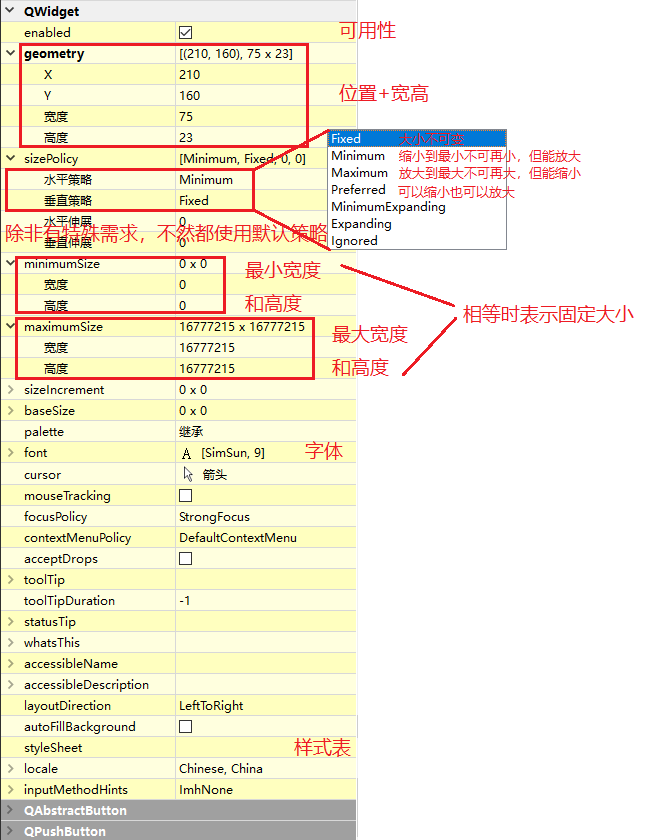
3.5 代码布局(了解)
布局也可以完全使用C++代码完成,采用纯代码的方式实现UI界面是比较复杂的。本节中是本次课程最后一次在创建项目时取消创建界面的选项 。
dialog.h
#ifndef DIALOG_H
#define DIALOG_H
include
// 头文件
#include
#include
// 头文件
#include
#include
class Dialog : public QDialog
{
Q_OBJECT
public:
Dialog(QWidget *parent = 0);
~Dialog();
private:
QPushButton btn1;
QPushButton btn2;
QVBoxLayout* layout; //布局对象
};
endif // DIALOG_H
dialog.cpp
#include “dialog.h”
Dialog::Dialog(QWidget *parent)
: QDialog(parent)
{
resize(400,400);
btn1 = new QPushButton("按钮1",this);<br /> btn2 = new QPushButton("按钮2",this);// 创建布局对象,参数为依附的窗口(父窗口)<br /> layout = new QVBoxLayout(this);<br /> // 添加按钮对象<br /> layout->addWidget(btn2);<br /> layout->addWidget(btn1);<br />}
Dialog::~Dialog()
{
delete layout;
delete btn1;
delete btn2;
}
4. Designer信号槽(了解)
Designer也可以完成部分信号的连接,点击F4进入信号槽编辑状态,点击F3退出信号槽编辑状态。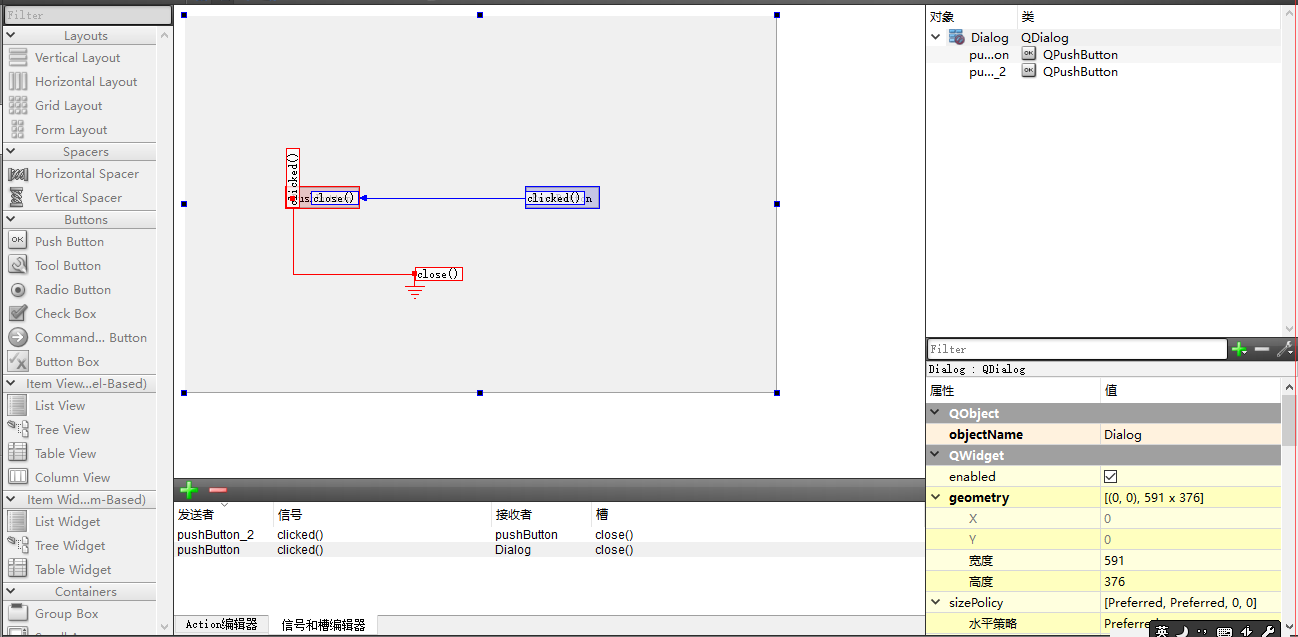
上面这种方式只能完成 自带信号→自带槽 这种方式,Designer也支持 自带信号→自定义槽 的方式,只需要选中发射者,鼠标右键点击“转到槽”,会弹出选信号的窗口。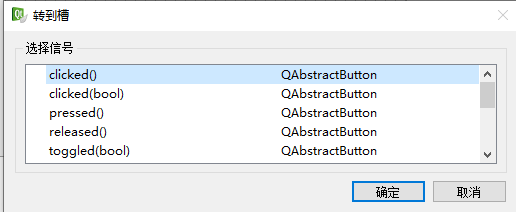
选择完信号函数后,会在代码中自动创建一个与之连接的槽函数:
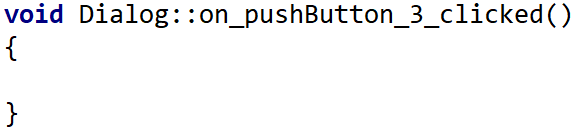
这种操作方式下,没有connect函数,后续只需要在自动生成的槽函数中添加要执行的代码即可。
使用Designer去设计信号槽会导致信号与槽的对应关系不明确,影响代码的可读性,因此项目开发中不建议使用。仍然推荐完全手写connect函数的方式。
5. ui文件与ui指针(掌握)
ui文件是界面文件,可以通过Designer程序打开,并使用图形化界面进行UI的设计。ui文件实际上是xml语言的代码文件,这些文件会被Designer解析。在程序运行时,整个ui文件会生成一个ui指针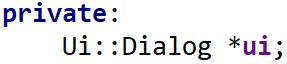 ,Designer中所有的组件都属于ui指针控制的对象。
通过ui指针可以获取操作的对象,每个对象的名称可以通过Desiger右上角进行配置。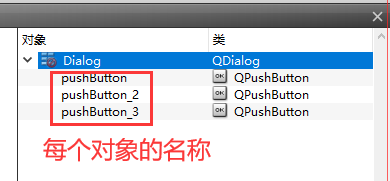
每个组件对象的销毁也需要逐个手动销毁了,只需要销毁ui指针即可。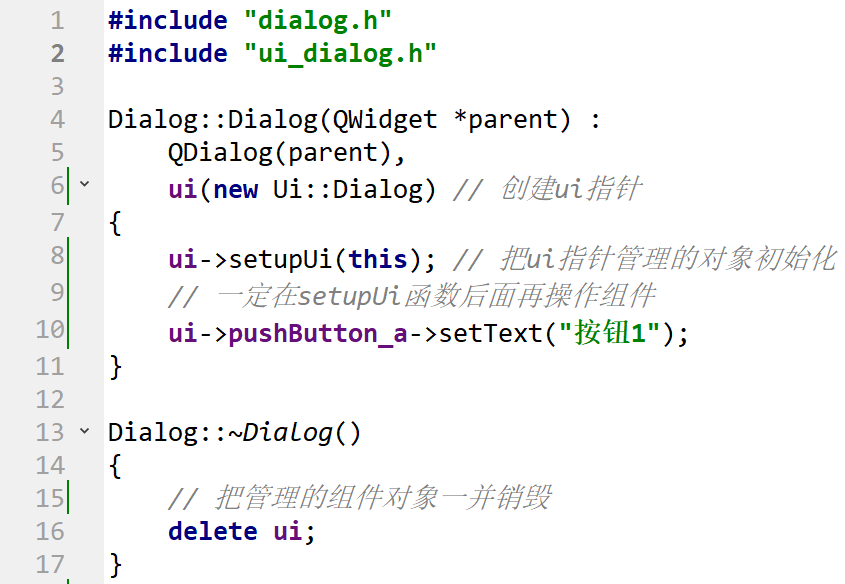
6. 常用组件(掌握)
下面选取部分常用的组件,逐个进行讲解。之前将结果的一些QWidget类中通用的属性不再重复讲解。有需的时候直接使用。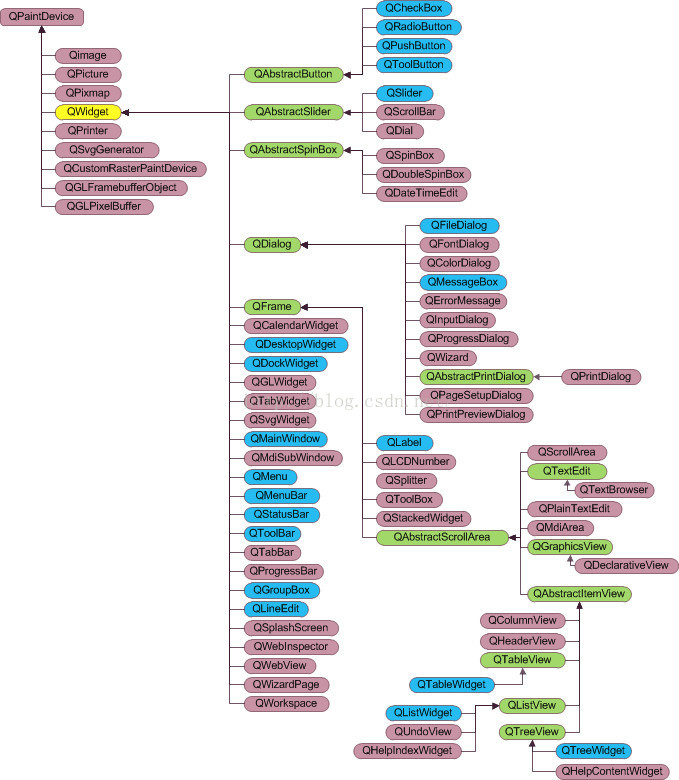
6.1 标签组件 QLabel
用于显示文字和图片,常用属性如下: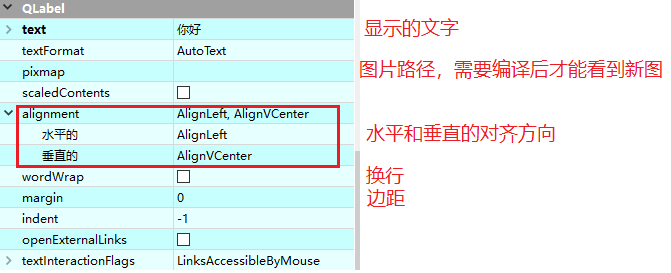
显示图片时需要先把图片文件导入到项目中:
1. 准备好图片文件(图片命名建议:小写英文+下划线+非开头数字),如果图片格式是非常规格式,请转换为png、jpg、bmp等。
2. 把图片文件放置到工作目录。
3. 选中项目,鼠标右键,点击“添加新文件”,在弹出的窗口中依次如下所示。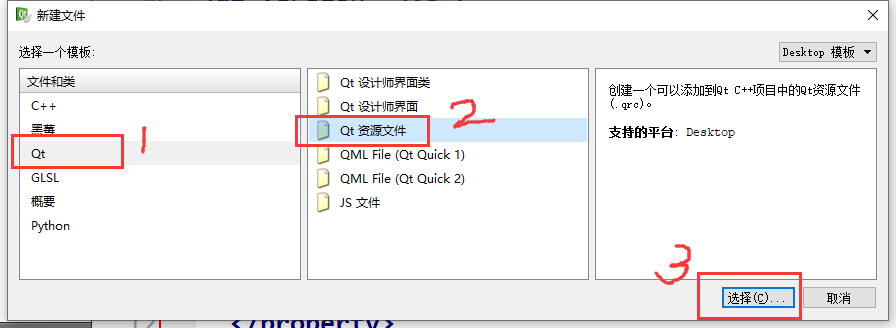
4. 在弹出的窗口中先给资源文件命名,再点击“下一步”。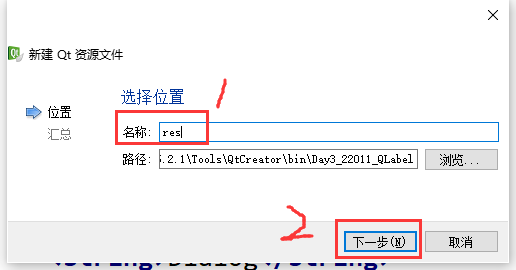
5. 在弹出的窗口中,直接点击“完成”,可以发现项目中多了一个.prc格式的资源文件。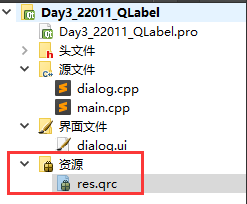
6. 选中qrc资源文件,如果是第一次使用,依次点击“添加”—-“添加前缀”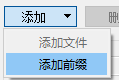
7. 后续使用只需要点击“添加”—-“添加文件”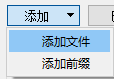 ,在弹出的窗口中打开(导入)图片文件,导入成功后,如下所示。
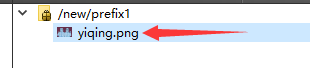
8. 选中要使用的图片文件,鼠标右键,点击“复制资源路径到剪切板”,后续就可以在cpp代码中使用图片了文件了。
示例代码如下:
链接:https://pan.baidu.com/s/1FlvaEmOy7vhtVn5pbFIzEA
提取码:hqyj
—来自百度网盘超级会员V5的分享
6.2 抽象按钮类 QAbstractButton
QAbstractButton类是各种按钮类的抽象基类,内部规定了按钮类的功能框架。
6.2.1 派生类
它的派生类有:
- QPushButton

可点击的命令式按钮。
- QRadioButton
单选按钮,同一个层级的不同的选项之间具有选择互斥性,除了可使用布局分组外,还可以使用QGroupBox进行分组。
- QCheckBox

多选按钮,与单选按钮类似,但是不同的选项之间不具有互斥性。
- QToolButton
6.2.2 信号函数
checked : bool
此属性表示按钮是否被选中,QRadioButton和QCheckBox默认可被选中。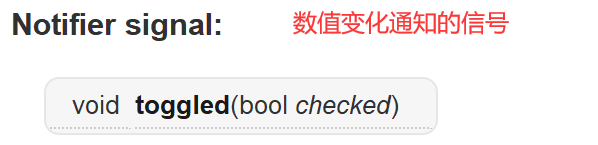
当按钮对象比较多时,直接对每个按钮建立信号槽的方式比较麻烦,这种情况下可以使用QButtonGroup类对按钮进行逻辑分组,直接对一个组设置信号槽。需要注意的是,QButtonGroup跟UI分组(例如QGroupBox)可能会出现冲突,不要二者一起使用。
构造函数如下:
QButtonGroup(QObject parent = 0)
参数可以传入任何QObject的派生类对象。
可以使用 void QButtonGroup::addButton(QAbstractButton button, int id = -1)函数来添加按钮对象到组中,参数1为按钮对象,参数2为按钮的id号(使用正数)。
QButtonGroup的信号如下所示: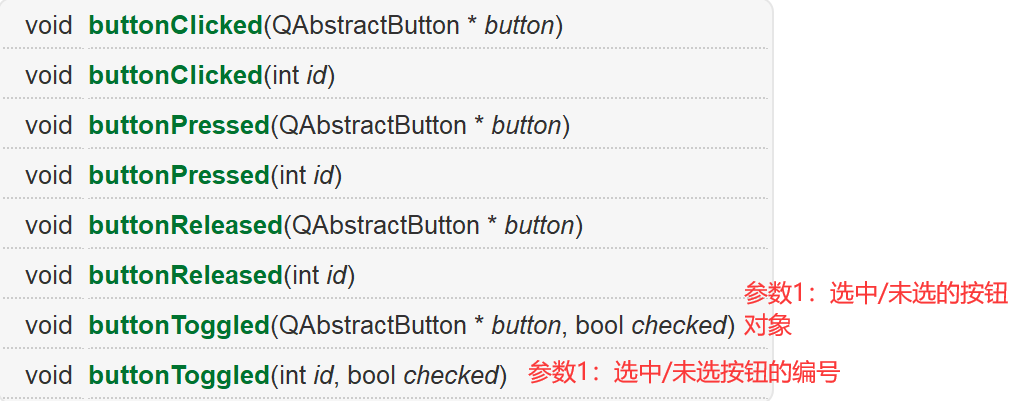
需要注意的是QButtonGroup默认给按钮设置了互斥,需要设置exclusive : bool属性为false。
示例代码如下:
链接:https://pan.baidu.com/s/1H_oshA08t4UUAFOM1wQ_HQ
提取码:hqyj
—来自百度网盘超级会员V5的分享
6.3 单行文本编辑框 QLineEdit
用于录入用户输入的单行文本,常用属性如下: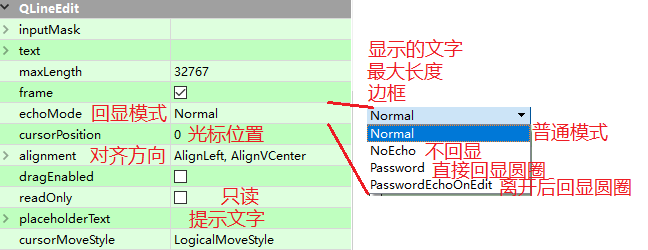
实例代码如下:
链接:https://pan.baidu.com/s/17hEUZokQ2z6-8TrPhgyUfw
提取码:hqyj
—来自百度网盘超级会员V5的分享
6.4 与数字和进度有关的组件
以下组件比较相似,因此放在一起进行讲解。
- QSpinBox

- QProgressBar

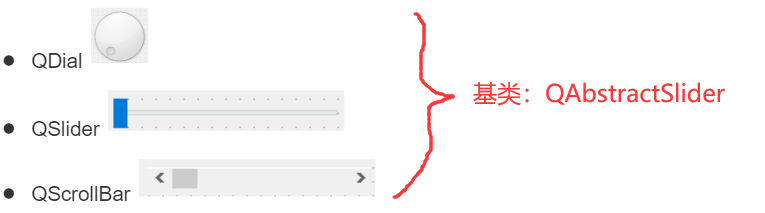
这几个组件的属性如下: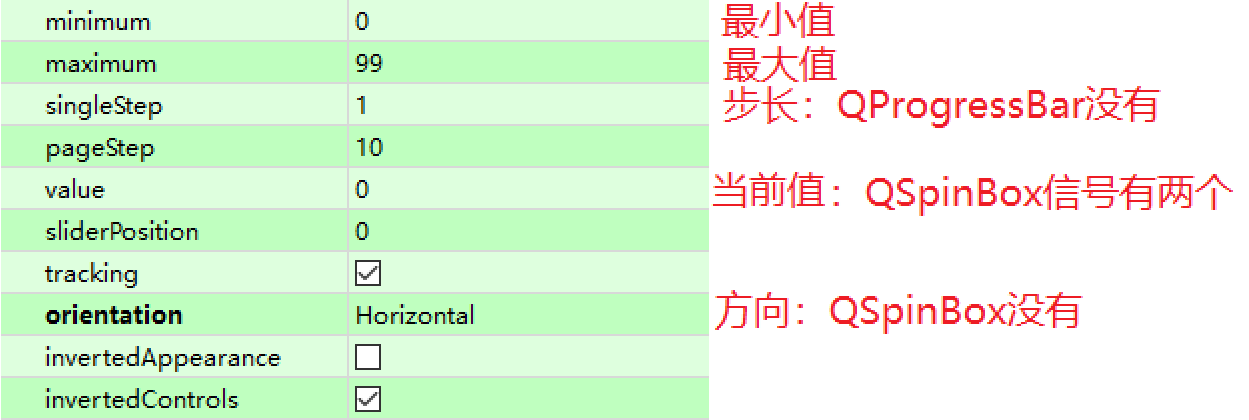
示例代码如下:
链接:https://pan.baidu.com/s/1742dDb_AD4JhCB7Bz1bd2A
提取码:hqyj
—来自百度网盘超级会员V5的分享
6.5 组合框 QComboBox
是一个下拉菜单,用于在某些情况下替代QRadioButton,完成单选。在Qt中,Item表示项目,此处的项目更确切的讲应该是“元素”的意思。
在Designer中双击QComboBox可以编辑Item,常用属性如下: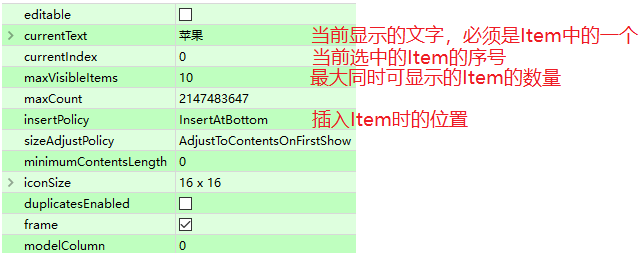
常用信号如下:
void currentIndexChanged(int index)
void currentIndexChanged(const QString & text)
每次选择的Item变化时发射的信号,参数为新的Item的序号或文字。
实例代码如下:
链接:https://pan.baidu.com/s/1iNfM0sizKlv_UwVbTKvv1A
提取码:hqyj
—来自百度网盘超级会员V5的分享

若有收获,就点个赞吧
0 人点赞


