一、QMessageBox 消息对话框(掌握)
是一个模态对话框,继承自QDialog,必须处理此窗口后才能继续处理后面的其它窗口,此窗口的功能有两个:
- 通知用户消息
- 询问用户一个问题,并接收用户的回答
内置四种类型的窗口: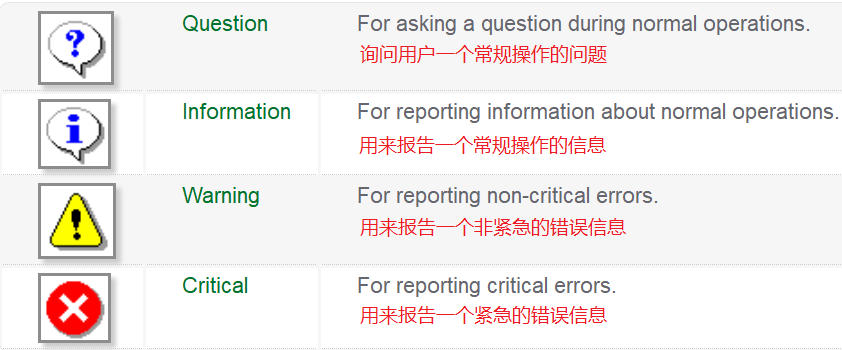
弹出上述四种窗口的函数非常相似,以information为例:
StandardButton information(QWidget * parent,
const QString & title,
const QString & text) [static]
参数1:父窗口
参数2:标题
参数3:显示的文字
返回值:点击的按钮(主要给question用,返回值有QMessageBox::Yes|QMessageBox::No两种)
示例代码如下:
链接:https://pan.baidu.com/s/1R2fjy1tSwBan-YLvfzP6eg
提取码:hqyj
—来自百度网盘超级会员V5的分享
二、常见窗口
部分常见窗口的继承结构如下所示: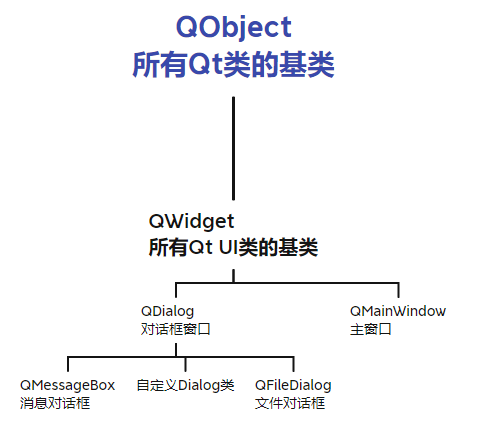
QWidget的派生类有组件也有有窗口,QWidget本身既可以是组件又可以是窗口,QWidget的parent参数在构建时如果不传参,表示这是一个独立的QWidget,一个独立的QWidget不依附于任何对象,成为一个窗口;如果QWidget的parent参数在构建时传递参数,QWidget会作为一个子组件位于parent参数的对象中。
以上就是QWidget的派生类既有窗口又有组件的原因。
2.1 QMainWindow(掌握)
QMainWindow类通常作为应用程序的主窗口,使用要比弹窗类QDialog复杂。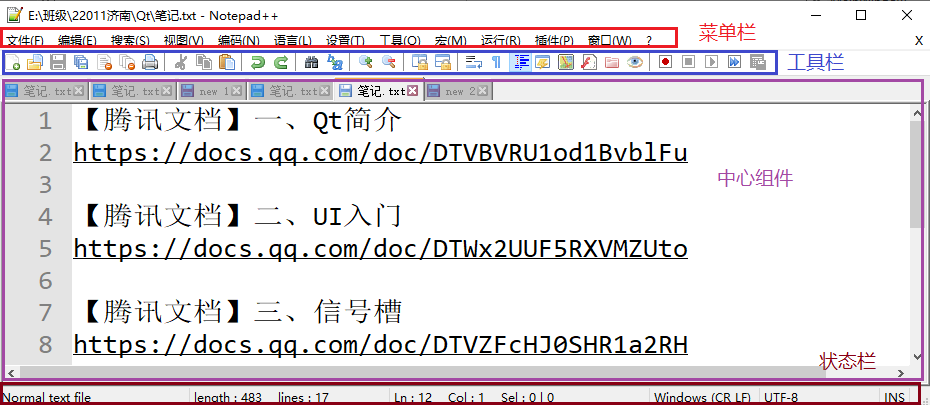
2.2.1 菜单栏
构成如下: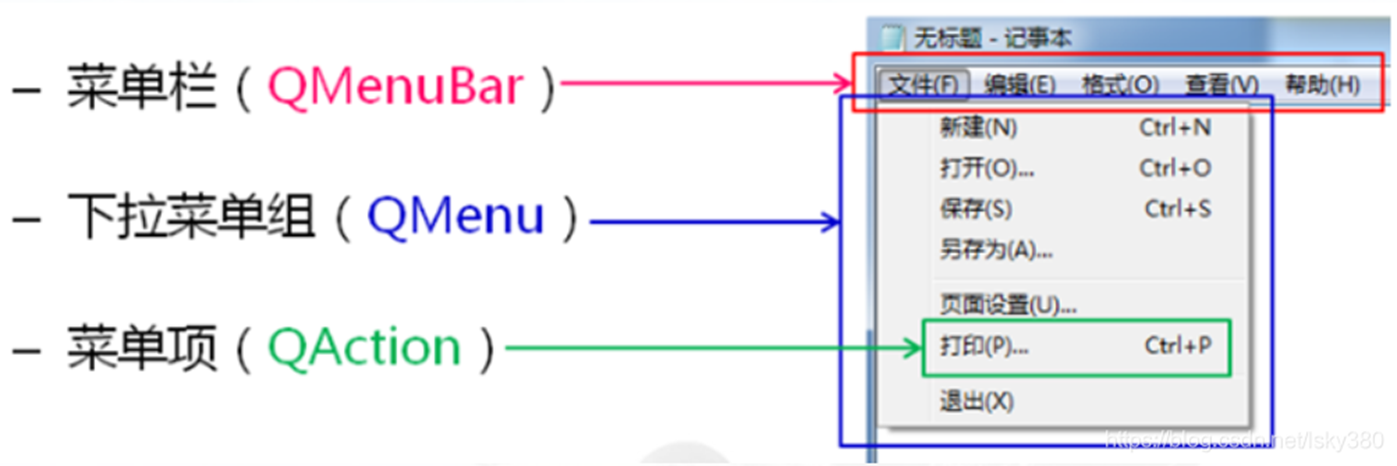
QAction点击后发射void QAction::triggered() [signal]信号函数。
2.2.2 工具栏
工具栏实际上就是QAction的快捷操作,使用的前提是QAction有图标。
为QAction添加图标的方式如下:
1. 点击Designer中的Action编辑器
2. 双击要设置的QAction
3. 点击并设置图标文件
4. 确定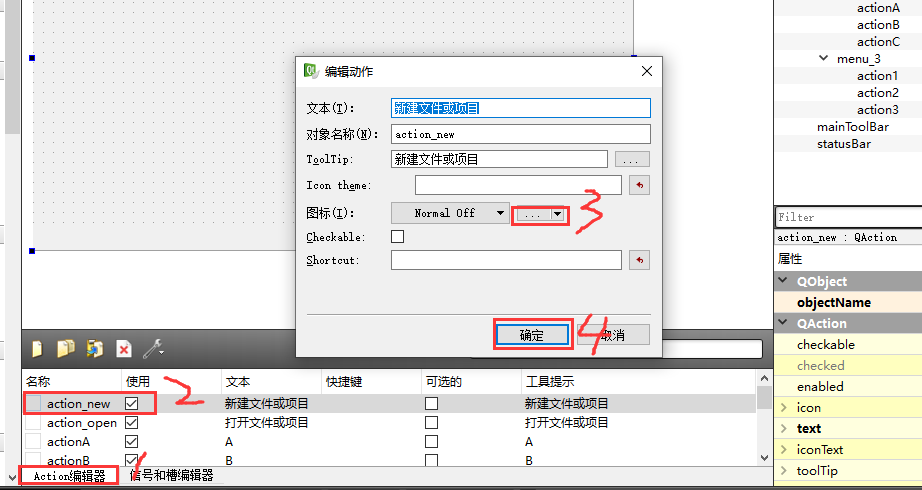 如果要把QAction设置到工具栏中,只需要拖拽上去。
2.2.3 状态栏
状态栏可以设置显示的软件信息,使用下面的函数设置显示信息。
void QStatusBar::showMessage(const QString & message, int timeout = 0) [slot]
参数1:显示的信息
参数2:显示的时间
使用void QStatusBar::clearMessage() [slot]可以清楚显示的信息。
2.2.4 QMainWindow示例代码
结合Designer操作使用。
链接:https://pan.baidu.com/s/1OOhP3a-KY-xZwmZs9i5YyQ
提取码:hqyj
—来自百度网盘超级会员V5的分享
2.2 QWidget窗口相关函数(熟悉)
void setWindowTitle(const QString &)
设置窗口标题
void QWidget::setWindowState(Qt::WindowStates windowState)
设置窗口状态,参数如下:
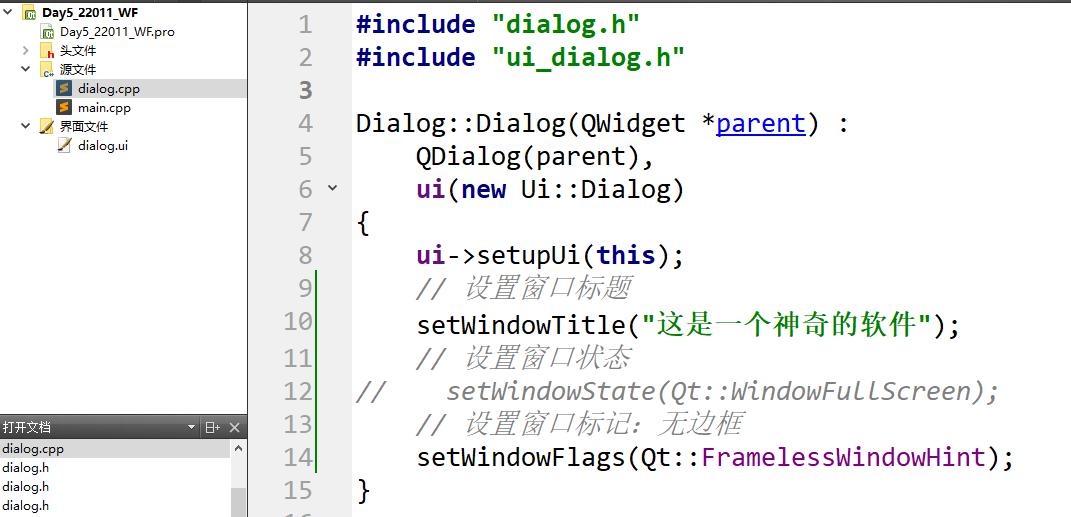
void setWindowFlags(Qt::WindowFlags type)
设置窗口标记,参数如下: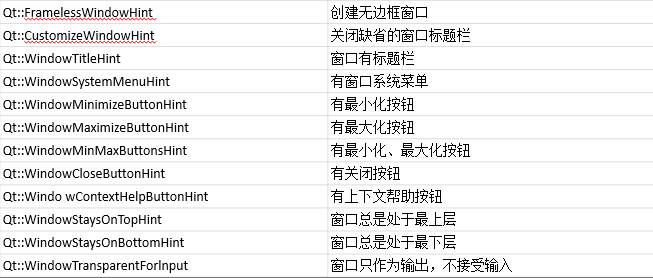
三、多窗口实例
截止到目前,没有任何一个项目启动了多个用户自定义的窗口类,即所有项目使用的自定义窗口类对象都是主函数中的w。
3.1 parent参数依附关系(熟悉)
创建多个Dialog类对象,并观察parent参数的依附关系。此“依附”不仅仅是之前UI上的依附,更多的是内存回收上的依赖关系。所有的对象都会随着所依附的对象销毁而销毁,这也是Qt中防止内存泄露的一种方法。
一个程序最好只有一个主窗口,其它的子窗口都依赖于主窗口,即编程过程中通常不要不传递parent参数。
示例代码如下:
链接:https://pan.baidu.com/s/1TmPusLOw8d-92RL0e61VyQ
提取码:hqyj
—来自百度网盘超级会员V5的分享
3.2 自定义窗口类(掌握)
操作步骤如下:
1. 选中项目,鼠标右键,点击添加新文件。
2. 在弹出的窗口中,按照下图所示进行选择。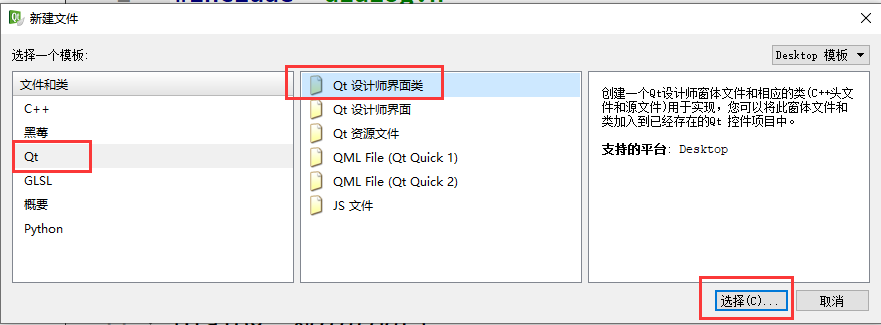
3. 在弹出的 窗口选中合适的模板后,点击“下一步”。
4. 在弹出的窗口中,输入类名,点击“下一步”,如下图所示。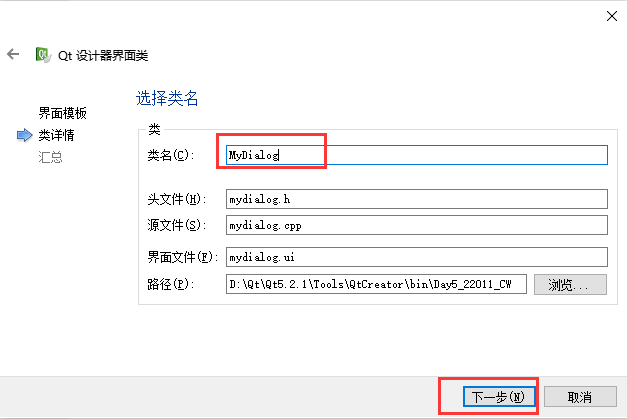
4. 在弹出的 窗口,直接点击“完成”。可以在项目中看到新创建界面类文件。
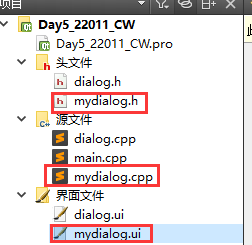
实例代码如下:
链接:https://pan.baidu.com/s/1qyz_YI2jWG_oVfCT1znbXA
提取码:hqyj
—来自百度网盘超级会员V5的分享
3.3 参数传递(掌握)
3.3.1 成员函数/构造函数传值
【例子】转动窗口1中蓝色的QDial,使窗口2中橙色的QDial一起跟着转动。
链接:https://pan.baidu.com/s/1a4XWCvbhBEDbYYDtCiJqIA
提取码:hqyj
—来自百度网盘超级会员V5的分享
3.3.2 信号槽传值
【例子】转动窗口2中橙色的QDial,使窗口1中蓝色的QDial一起跟着转动。
分析:窗口2中不方便拿到窗口1的对象,因此使用信号槽传递参数。
在窗口2中发射一个带参数的自定义的信号函数,在窗口1中接收这个信号并更新显示。
示例代码如下:
链接:https://pan.baidu.com/s/1ZDxQkQK03GKu8tKyXJ_wAQ
提取码:hqyj
—来自百度网盘超级会员V5的分享
四、事件机制(掌握)
事件机制是Qt的一种消息传递机制,如下图所示。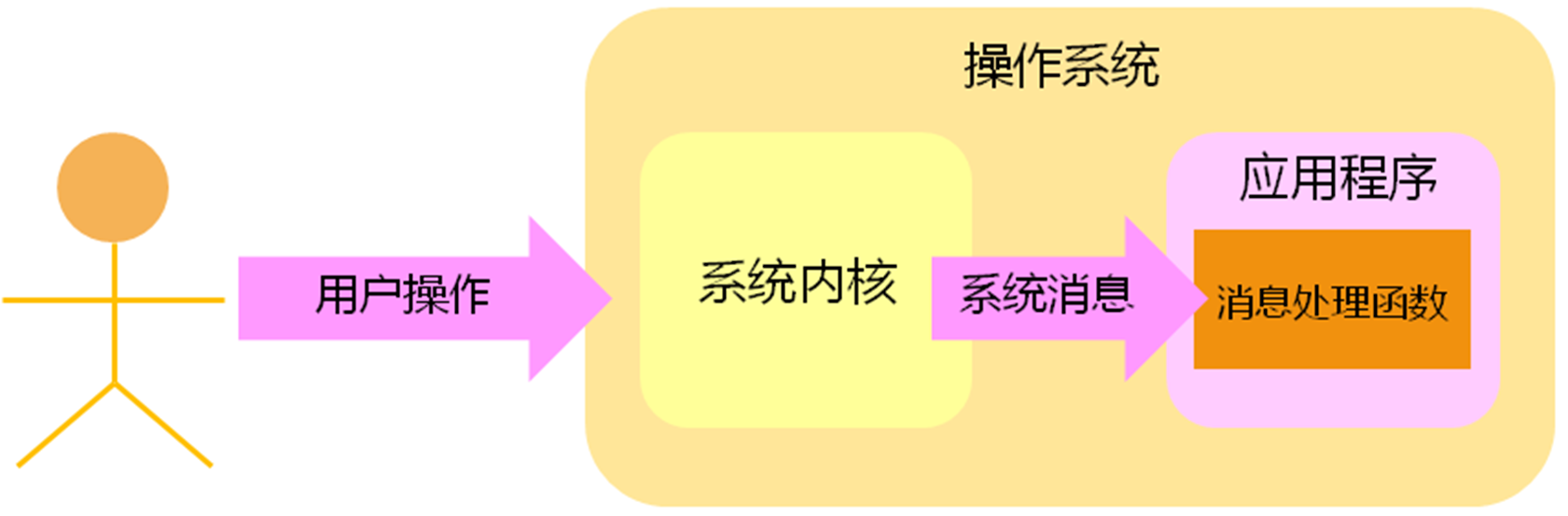
例如用户点击键盘(事件),首先点击键盘会被键盘把机械信号转换点击电信号,经过数字信号传递到操作系统内核(例如Windows),操作系统会判断当前由哪个应用程序接收此键盘信号,通过系统消息传递给对应的应用程序,应用程序内部根据不同的类再次传递此事件,直到用户写的函数接收此事件。
在Qt中有诸多事件函数,可以在函数中接收用户的操作事件,常用事件函数如下:
// 绘制
void QWidget::paintEvent(QPaintEvent event) [virtual protected]
// 大小改变
void QWidget::resizeEvent(QResizeEvent event) [virtual protected]
// 鼠标按下
void QWidget::mousePressEvent(QMouseEvent event) [virtual protected]
// 鼠标抬起
void QWidget::mouseReleaseEvent(QMouseEvent event) [virtual protected]
// 鼠标双击
void QWidget::mouseDoubleClickEvent(QMouseEvent event) [virtual protected]
// 鼠标移动
void QWidget::mouseMoveEvent(QMouseEvent event) [virtual protected]
// 移动
void QWidget::moveEvent(QMoveEvent event) [virtual protected]
// 按键按下
void QWidget::keyPressEvent(QKeyEvent event) [virtual protected]
// 按键抬起
void QWidget::keyReleaseEvent(QKeyEvent event) [virtual protected]
// 获得焦点
void QWidget::focusInEvent(QFocusEvent event) [virtual protected]
// 离开焦点
void QWidget::focusOutEvent(QFocusEvent event) [virtual protected]
// 关闭
void QWidget::closeEvent(QCloseEvent event) [virtual protected]
// 进入
void QWidget::enterEvent(QEvent event) [virtual protected]
// 离开
void QWidget::leaveEvent(QEvent event) [virtual protected]
4.1 绘制事件函数
void QWidget::paintEvent(QPaintEvent * event) [virtual protected]
是一个保护级别的虚函数
使用步骤如下:
1. 在头文件中声明事件函数
2. 在源文件中定义事件函数
3. 在事件函数的函数体中编写要执行的操作
示例代码如下:
链接:https://pan.baidu.com/s/1B__INJ-sHDunC05ue-BLQg
提取码:hqyj
—来自百度网盘超级会员V5的分享
4.2 按键按下事件
上面的示例中,并没有使用到事件函数的参数,这是因为事件函数的参数往往携带了与本事件函数相关的参数值,如果需要使用可以取出。下面的例子来演示如何获得事件函数参数携带的数据。
【例子】点击键盘的不同按键,控制进度条的大小变化。
示例代码如下:
链接:https://pan.baidu.com/s/1rkG9XTo0hQI9Opu7meut1g
提取码:hqyj
—来自百度网盘超级会员V5的分享

若有收获,就点个赞吧
0 人点赞


