1. 什么是Qt(熟悉)
Qt是基于C++的GUI(图形用户界面)框架,但是Qt经常被当做一个纯GUI框架这种观念是错误的,因为GUI并不是Qt的全部。
Qt除了可以绘制漂亮的UI界面外,还包含了很多其它功能,例如线程、数据库、图像处理、音视频处理、网络通信、文件IO等。
Qt的主要应用领域如下:
1. 纯软件客户端
WPS、YY语音、Skype、战网、VirtualBox、Google地图等,这些产品主要是独立的纯软件的应用程序,包括但不限于运行在Windows、Android等主流操作系统中。
2. 上位机程序
广泛应用于工业控制、航空航天、医疗设备等嵌入式领域。
3. 嵌入式设备交互程序
很多嵌入式的设备,不一定需要上位机控制和观测,可能自带一块屏幕,用户可以操作此屏幕直接控制设备本身,例如自动售货机、汽车仪表等。
2. Qt优势(熟悉)
- 优良的跨平台特性——一次编程,到处编译。
- 面向对象开发
- 丰富的API(用户编程接口)
- 大量的开发文档
- 易用的开发环境
- 开源
- 界面开发简单快速
教学使用的主力版本为5.2.1,
链接 https://pan.baidu.com/s/1set1NxZ25o5LGBJMBrC_g
提取码:q0zc
3. 创建第一个Qt项目(掌握)
- 先把Qt Creator的编码改为utf-8
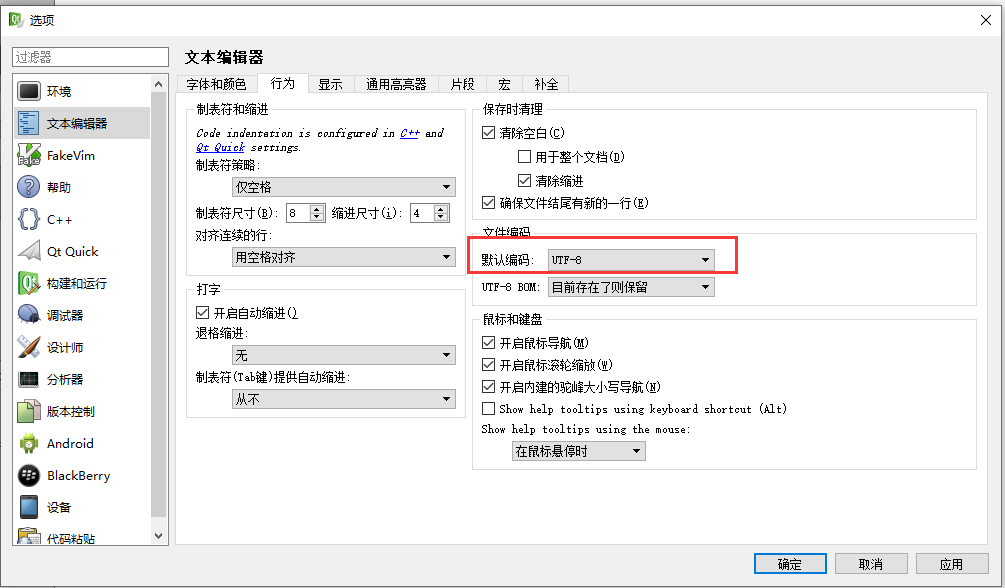
2. 设置完成后,重启软件,点击 创建项目。
3. 在弹出的窗口中,如下所示进行操作。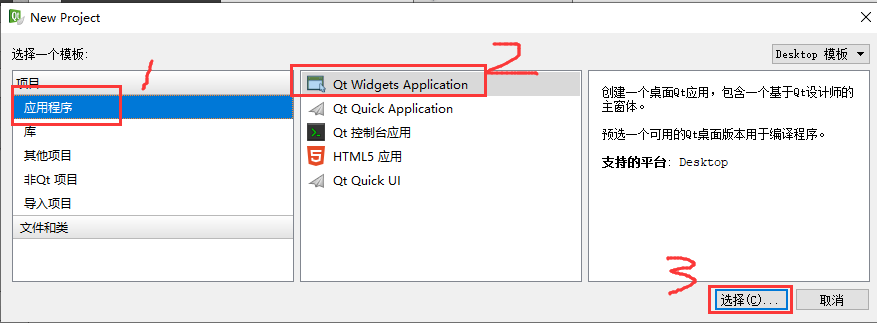
4. 在弹出的窗口中输入合法的项目名称和项目路径,下一步直到“类信息”界面。
5. 在“类信息”界面,如下所示进行操作。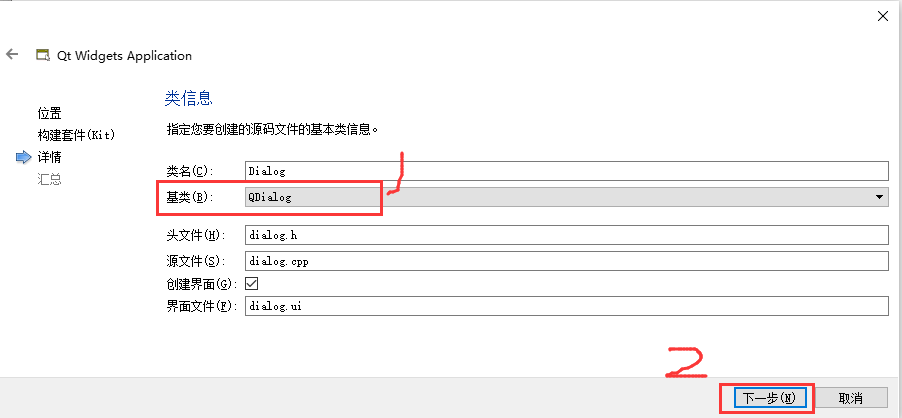
6. 在“项目管理”界面直接点击“完成”,项目创建成功。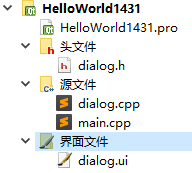
4. 工作目录和构建目录(掌握)
工作目录:即建立项目时的目录,存放源代码文件和项目文件等。
构建目录:程序编译过程中生成文件的目录,存放.o和.exe文件等。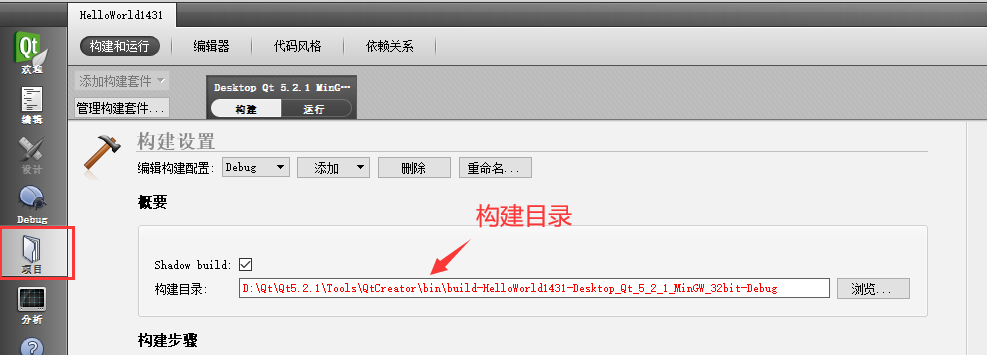
在上面的界面中,有一个 模式,这是影子构建模式,当选中时,工作目录和构建目录会在两个路径下。有时为了增强程序的编译稳定性,可以取消此模式,取消后项目直接在工作目录中进行构建。
5. 帮助文档(重点)
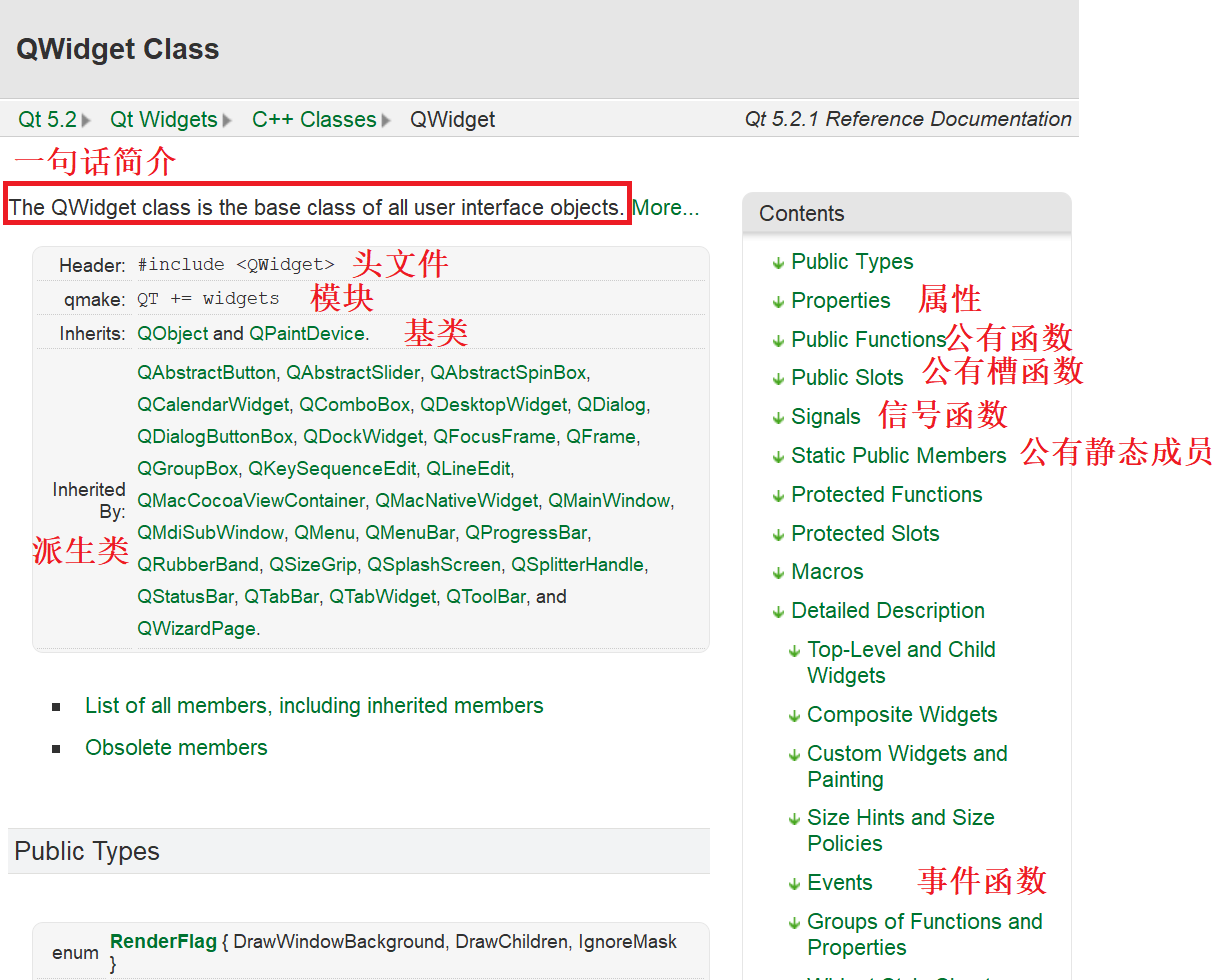
帮助文档是每个Qt开发者必须查看的文档,查看的方式有以下几种:
1. 直接在开始菜单中,或者搜索,打开 程序。这种方式适合多屏用户,可以一边写代码一边查文档。
2. 在Qt Creator中,直接点击左边栏的 ,可以打开一个内置的Assistant程序。
3. 光标定位到要查找的内容,双击F1键,自动跳转到此内容对应帮助文档位置。
6. Qt项目结构(掌握)
- 项目配置文件 .pro
 ```cpp
————————————————————————-
#Project created by QtCreator 2022-04-01T14:33:14
#————————————————————————-
当前添加的模块,后续课程会加一些其它的模块
QT += core gui
当Qt的主版本号大于4时,引入widgets模块
greaterThan(QT_MAJOR_VERSION, 4): QT += widgets
编译生成的可执行文件.exe的名称
TARGET = HelloWorld1431
表示当前项目使用Qt应用程序的方式来进行管理
TEMPLATE = app
源文件
SOURCES += main.cpp\ dialog.cpp
头文件
HEADERS += dialog.h
界面文件
FORMS += dialog.ui
- 头文件 .h 在Qt中头文件用于声明,每个用于声明的头文件,都有一个同名的源文件与之对应。- 源文件 .cpp 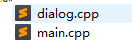dialog.cpp是与上面dialog.h对应的源文件,内部是头文件中声明的内容在类外的定义;<br />main.cpp是项目运行的入口,包含主函数,代码如下:```cpp#include "dialog.h"#include <QApplication>// 主函数:程序的入口int main(int argc, char *argv[]){// 创建一个应用程序管理对象,第一个创建的对象QApplication a(argc, argv);// 创建一个Dialog类对象,此对象是项目自定义的对话框窗口Dialog w;// 展示窗口w.show();return a.exec(); // 进入主事件循环,确保主函数不会直接执行完}
- 界面文件 .ui

上面的Dialog是一个UI类,类内声明在dialog.h中,类外定义在dialog.cpp中,因此.ui文件是Dialog的样式,此文件后续讲解。
为了让项目结构更加简洁,以便于初学者观察,重新新建一个项目,要求更改之前步骤的第五步,其它过程不变,如下所示。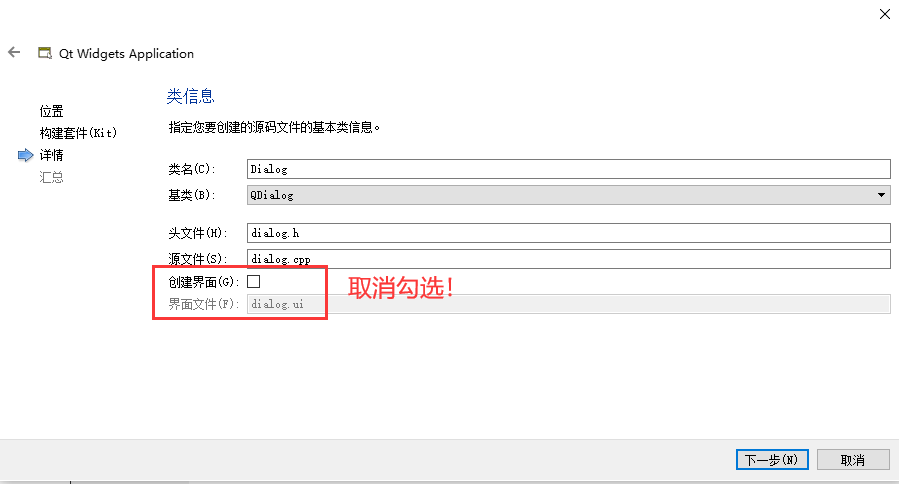
这样新建出的项目没有.ui文件,更简洁。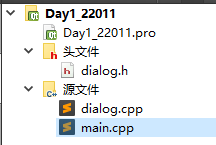
7. 调试函数(重点)
程序运行的过程中少不了调试信息的输出,之前C和C++输出的信息都是用户和开发者都能看到的信息,但是Qt中可以使用QDebug类输出调试信息,这些信息只会让开发者在Qt Creator中调试可见,用户在使用GUI程序时不可见。
dialog.h
#ifndef DIALOG_H#define DIALOG_H#include <QDialog>// 引入头文件#include <QDebug>class Dialog : public QDialog{Q_OBJECTpublic:Dialog(QWidget *parent = 0);~Dialog();};#endif // DIALOG_H
dialog.cpp
#include "dialog.h"Dialog::Dialog(QWidget *parent): QDialog(parent){// qDebug的特性是执行一次自动换行,连续输出之间自动添加空格qDebug() << "Dialog" << "的构造函数";}Dialog::~Dialog(){qDebug() << "Dialog" << "的析构函数";}

若有收获,就点个赞吧
0 人点赞


