系统支持基于用户、角色、资源的细颗粒度权限管控。这里资源是指数据库/表/视图、文件、书签、看板等,系统管理员或角色管理员可为某个资源指定编辑/查看/删除权限的角色或用户。
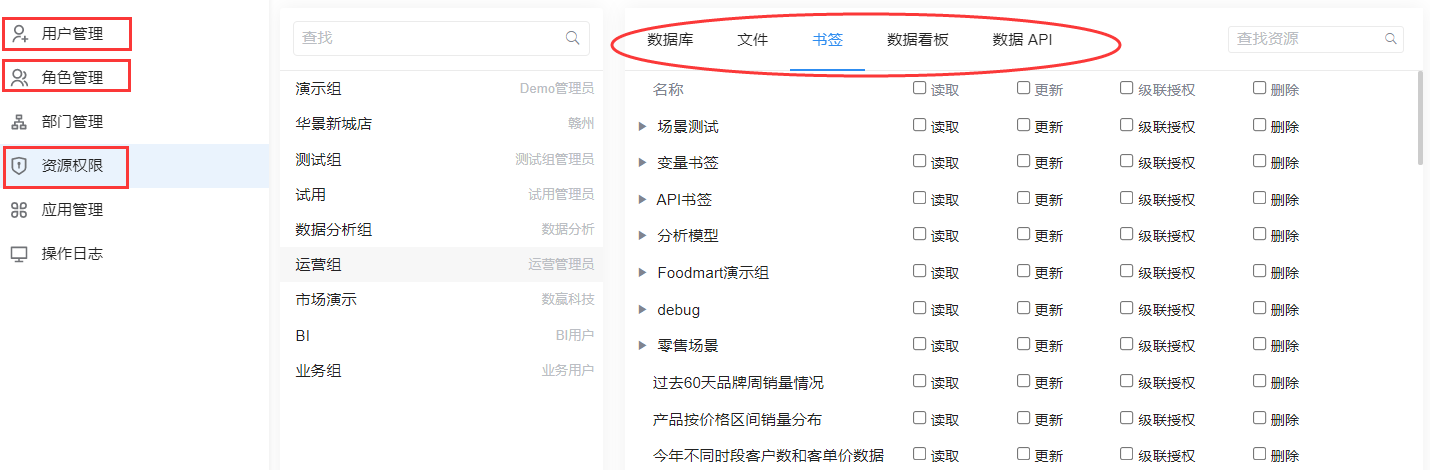
1. 用户管理
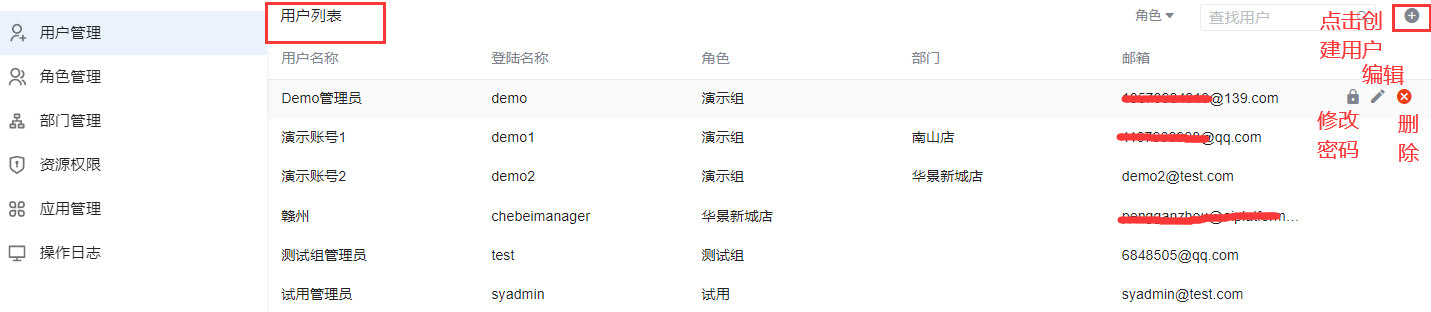
- 管理员进入菜单“系统管理”->“用户管理”,进入用户管理列表,鼠标移动到列表中的某条记录,点击右侧浮现的操作按钮可对用户进行修改密码、编辑、删除操作。点击列表右上方【+】图标,进入【添加用户】弹出页面,设置用户登录名、中文名(显示名称)、登陆密码、邮箱、手机(使用企业微信/钉钉应用推送时需要)、角色(该用户需要指定为角色管理员时留空),并勾选该用户系统可见菜单,点击【保存】按钮即可。

2. 角色管理
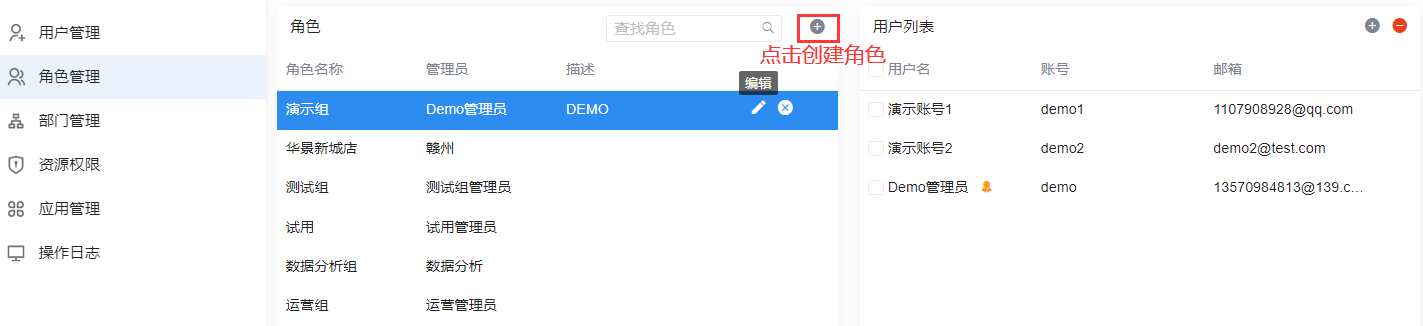
- 管理员进入菜单“系统管理”->“角色管理”,进入角色管理页面,页面左边是角色列表,右边是点击某个角色时对应的用户列表。鼠标移动到角色列表中的某条记录,点击右侧浮现的操作按钮可对角色进行编辑和删除操作。点击角色列表右上方【+】图标,进入【添加角色】弹出页面,设置角色名称(标识)并选择角色管理员(需要至少已创建一个用户),点击【保存】按钮即可。
3. 资源权限管控
- 管理员进入菜单“系统管理”,默认进入“资源权限”页面,左侧显示角色列表,右边按数据源、书签、看板等标签顺序分别显示具体资源列表,资源权限分配操作步骤如下:
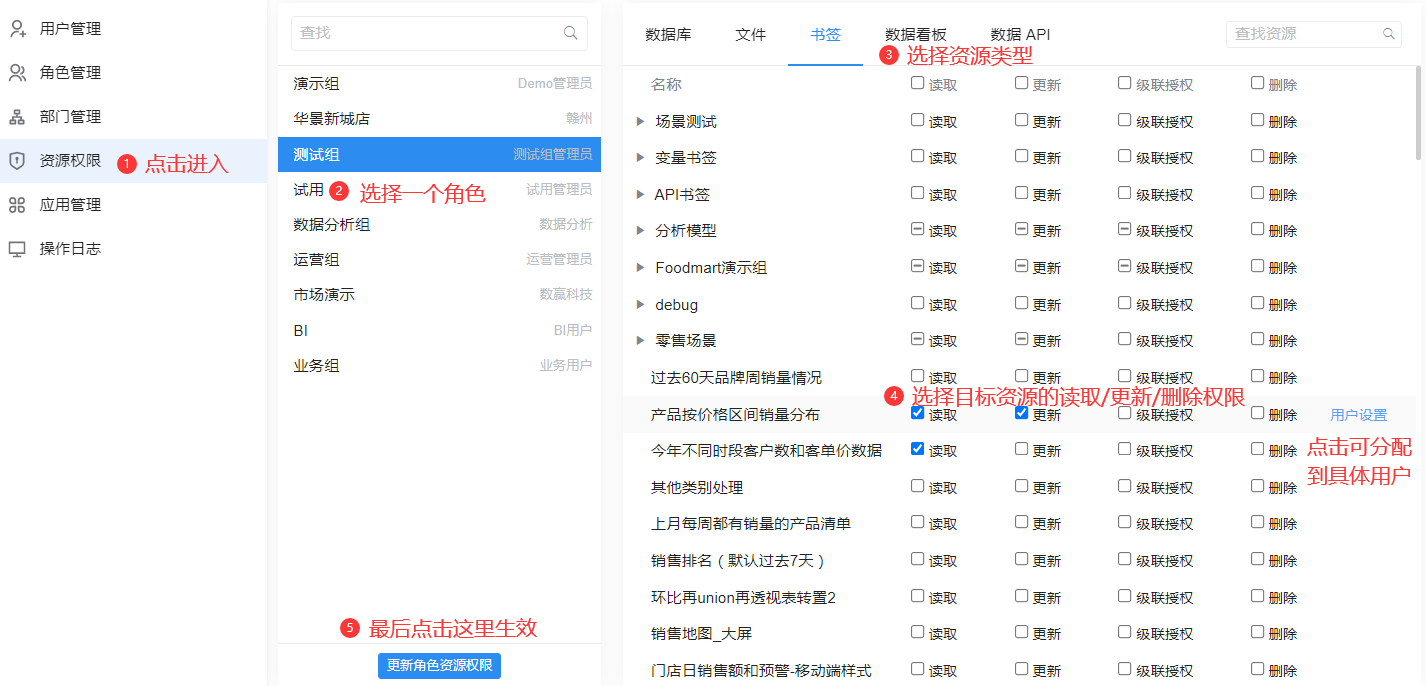
1)首先左侧角色列表选择一个角色;
2)其次右侧资源列表从某个分类中选择具体资源名称对应的“读取”、“更新”、“删除”权限,需要分配多个资源则多次操作,存在目录时可以整个目录进行选择;如果尽希望资源分配给角色中的某个/某些用户,则可进一步点击“用户设置”按钮,弹出页面中针对用户进行选择;
3)最后需要点击角色列表下方的【更新角色资源权限】按钮,才完成资源权限分配。

若有收获,就点个赞吧
0 人点赞


