数据视图(指标视图),存在“数据空间”中,类似数据库的“视图”概念,包括虚拟视图和物化视图两种。
💡虚拟视图仅存放视图的定义,实际运行时将相关语句下推到数据库执行。物化视图存放视图执行的结果数据,并定期进行更新。
💡数据视图典型应用场景:自定义主数据表、业务指标表、数据关联宽表、数据集查询加速等。
1. 数据视图管理
进入“数据中心”,点击左上方某一“数据空间”,展示该数据空间下“数据视图”列表,鼠标移动到对应视图,可进行“编辑”(视图定义)、“运行记录”(物化视图周期更新日志)、“立即运行”(物化视图更新)、“删除”(视图)、打标签、编辑描述等操作。点击右上方“+”按钮,进入创建视图页面,默认进入“工作表创建视图”页面,支持用户一键切换到“SQL创建视图”页面。

2. 工作表创建视图
工作表创建无需用户编写SQL语句,支持类Excel Web工作表操作方式进行视图创建。主要操作步骤:

2.1 字段选择、过滤和规整
- 字段选择:如上图,左侧树状列表依次选择目标数据库/空间和目标表/视图,鼠标点击相关字段选择到工作表中或添加为过滤器。
- 字段过滤:如上图,点击左侧树状列表对应字段的“过滤图标”或“列操作面板”->“过滤器”,选择该字段为过滤字段,在“过滤条件”处点击对应字段名称,弹出窗口中设置过滤条件,可设置多个“与”关系的过滤条件(“或”关系在过滤条件内部设置)。
字段规整:点击字段名,弹出“列操作面板”,可进行“编辑别名”(建议起有意义的中文名称)、字段类型转换(如文本->数值)、克隆列、插入列等操作。
2.2 (可选)列变换和分组计算
列变换:如上图,点击字段名,弹出“列操作面板”中选择“表达式”,对整列数据进行变换,如Case when条件变换、时间加减、字符串操作等,选择对应“表达式”后弹出“编辑表达式”弹出框,用户填写相关参数或条件即可生成结果表达式,点击【确认】按钮执行列变换。有时希望列变换的同时保持原列(如保留时间列,同时新增列计算“距当前天数”),此时可先对指定列进行克隆操作(“列操作面板”点击“克隆”按钮),再基于克隆列进行列变换。
分组计算:即SQL的group by聚合操作,点击字段名,弹出“列操作面板”中点击选择sum(分组求和)/count(分组计数)/avg(分组求平均值)/distinct(分组唯一值计数)/min(分组求最小值)/max(分组求最大值);存在多个需要进行计算字段时可依次操作,其余未选择作为计算字段均作为分组字段。
2.3 (可选)插入列计算
同比/环比计算:如上图,如果工作表存在“时间类型列”和“数值类型列”,需要计算同比/环比,可在“数值类型列”的“列操作面板”上点击“同比”或“环比”(“同比”还需进一步选择周同比或月同比或年同比),系统自动新增“同比/环比”计算结果列。
- 插入计算列:点击工作表某字段名,弹出“列操作面板”点击“插入计算列”,右侧插入空白计算列,点击列中的单元格(通常是第一个)进行输入:输入带“=”表示类Excel公式,如“=B0/sum(B),n”(注意公式输入必须是英文输入法),常用指标计算公式如下;输入不带“=”表示普通文本填充。

=数学表达式,如=B0/(A0+C0),n 或=B0/sum(B),n;💡这里n表示后续单元格按同样公式计算,同时单元格下标自动滚动,如果计算过程某个单元格需要固定(不随下标滚动),则中间加&字符,如A&0,下同。
=sum(A0:An)或=sum(A),表示对若干连续单元格或整列求和; =avg(A0:An)或=avg(A),表示对若干连续单元格或整列求平均值; =count(A0:An)或=count(A),表示对若干连续单元格或整列进行计数; =max(A0:An)或=max(A),表示对若干连续单元格或整列求最大值; =min(A0:An)或=min(A),表示对若干连续单元格或整列求最小值;
=rank(Ax,A0:An),表示求若干连续单元格中包含的某个单元格Ax的排位值(相同值具有相同排位);
=if(A0>A1,”yes”,”No”), 参数依次是“条件表达式”、“ture时的值”、“false时的值”,if函数支持嵌套,如“=if(I0==7,”重要价值客户”,if(I0==6, “潜力客户”, if(I0==5, “重要深耕客户”, if(I0==4, “新客户”, if(I0==3, “重要唤回客户”, if(I0==2, “一般客户”, if(I0==1, “重要挽回客户”, “流失客户”)))))”。
2.4 (可选)多工作表Union/Join
💡系统支持多工作表联动进行Union/Join操作,包括1个“主工作表”和至多4个“辅工作表”,操作结果保存在“主工作表”中。
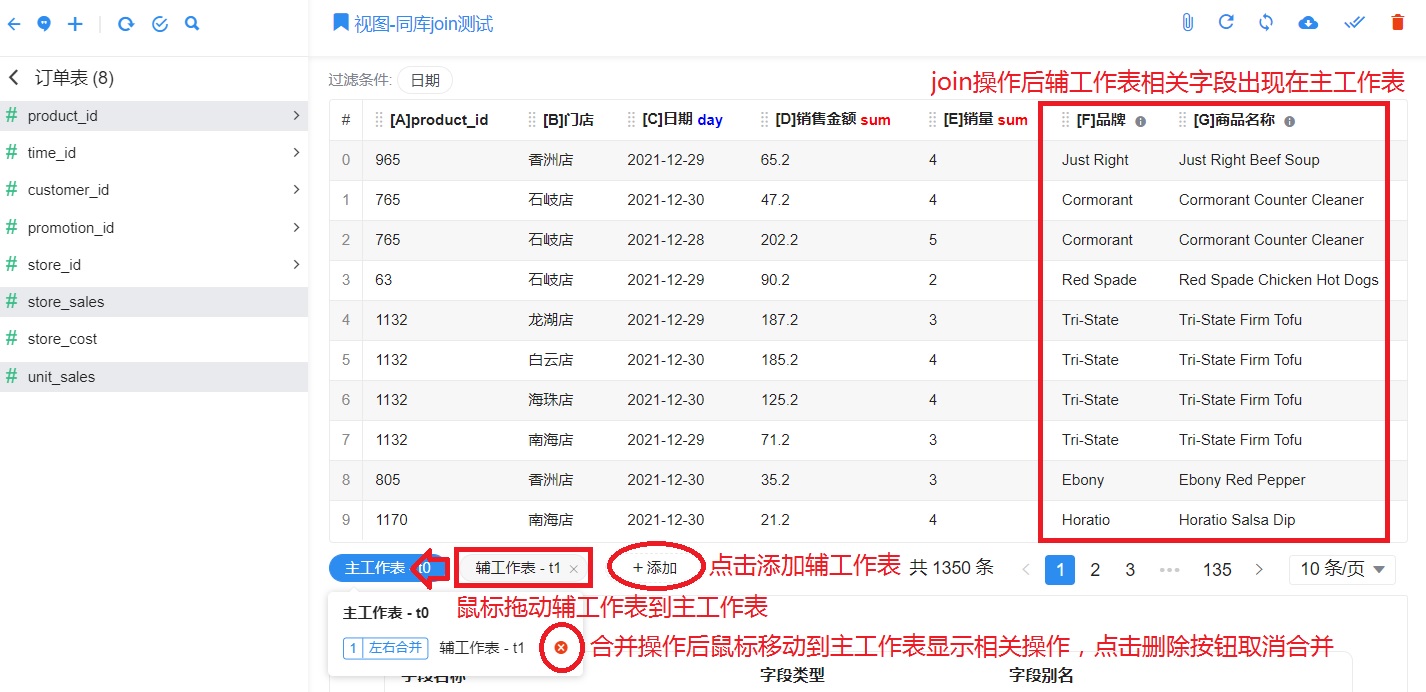
- 添加辅工作表:如下图,点击工作表下方“主工作表-t0”旁边的【添加】按钮,出现“辅工作表-t1”(类似操作可得到其他辅工作表),重复上述2.1~2.3步骤对辅工作表数据进行处理。
- Union/Join操作:鼠标拖动“辅工作表-t1”到“主工作表-t0”,从弹出框选择“上下合并”(Union)或“左右合并”(Join)。选择“上下合并”时注意保持两个工作表字段一致;选择“左右合并”时还需进一步选择“交集”/“并集”/“左合并”/“右合并”,并选择两个工作表Join的关联字段。

2.5 (可选)字段设置和物化设置
- 字段设置:点击工作表下方的【视图属性】,可进一步对视图字段类型和别名进行编辑。
- 物化设置:如下图,点击工作表下方的【是否物化】开关,选择物化方式“加速层”(默认)或“数据库”(需数据库支持),填写开始时间和调度间隔即可。

2.6 保存视图
3.1 选择数据库(SQL执行上下文)
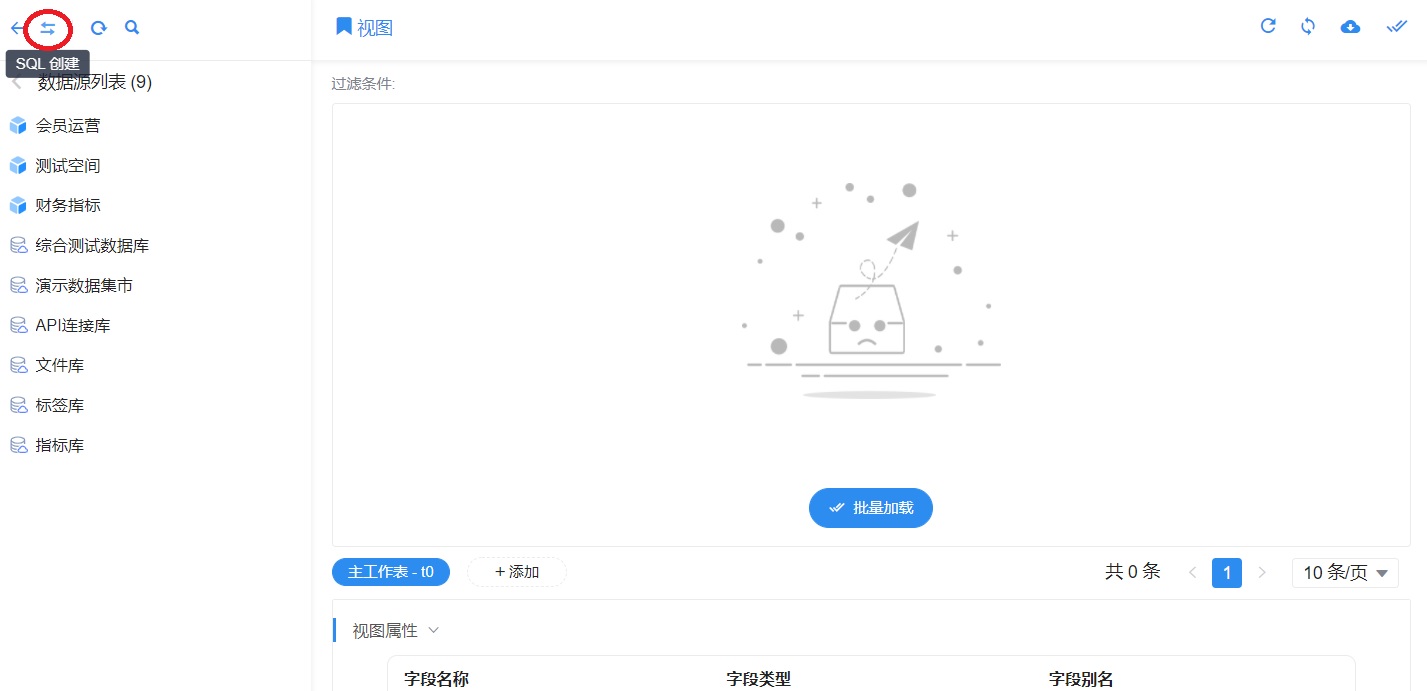
- 点击创建视图按钮时,默认进入“工作表创建视图”页面,此时可点击【切换】按钮进入【SQL创建】视图界面,左侧数据库列表选择一个数据库作为SQL执行上下文。进一步点击可查看该数据库的表和字段信息。

3.2 输入SQL语句

若有收获,就点个赞吧
0 人点赞


