安装
PPT设计助手支持或需要的运行环境:
l Windows10/8/7,32位或64位环境。
l PowerPoint 2019/2016/2013,32位或64位。
l .Net Framework 4.x(Windows7以上会自带)。
l VSTO 4.0(安装过程中需要时会自动在线下载)。
说明:如果下载不成功,请使用安装包里的VSTO安装文件。
备注:PowerPoint 2010和2007由于版本太低,会出现部分功能无法使用的情况。
安装说明
点击安装文件。
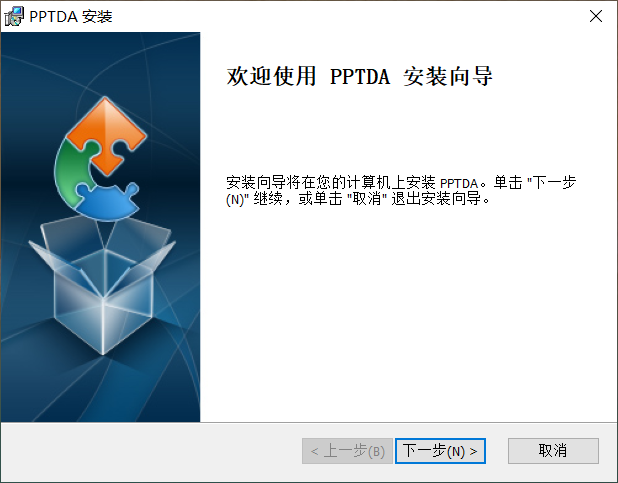
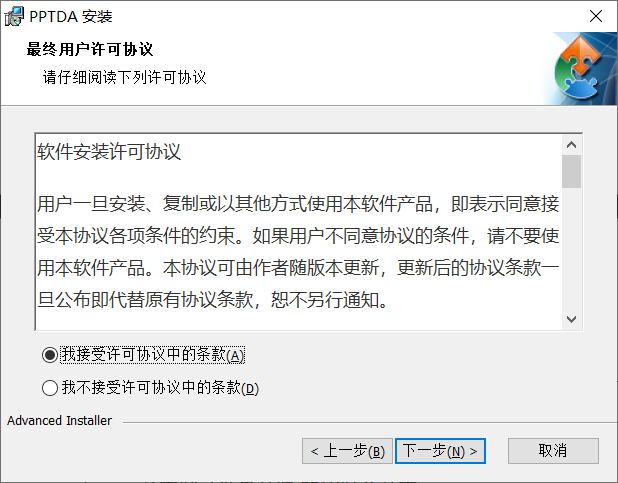
2. 接受许可协议。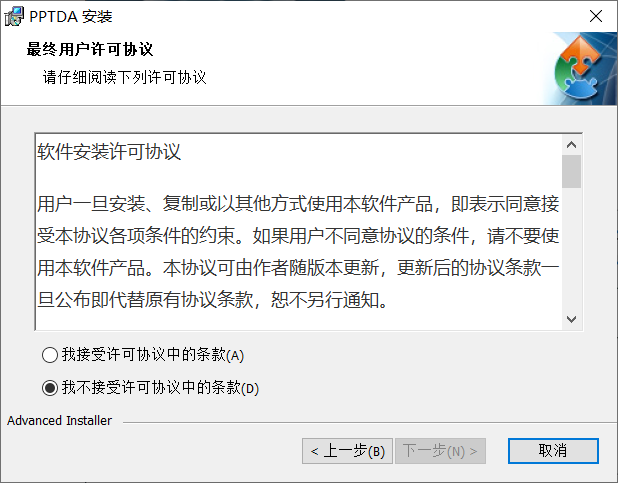
3. 选择安装目录。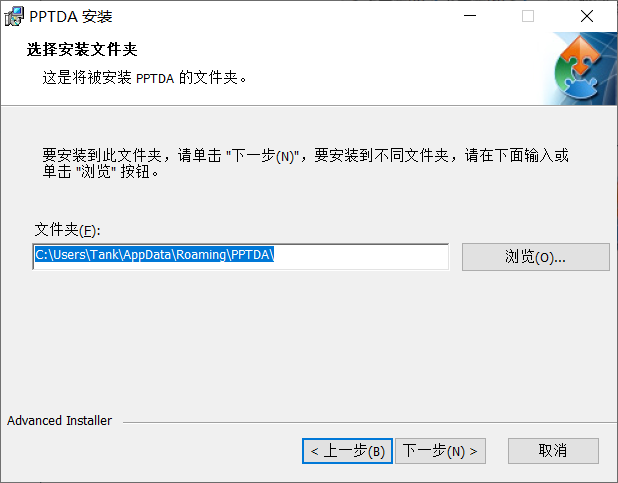
4. 开始安装。
5. 安装完成。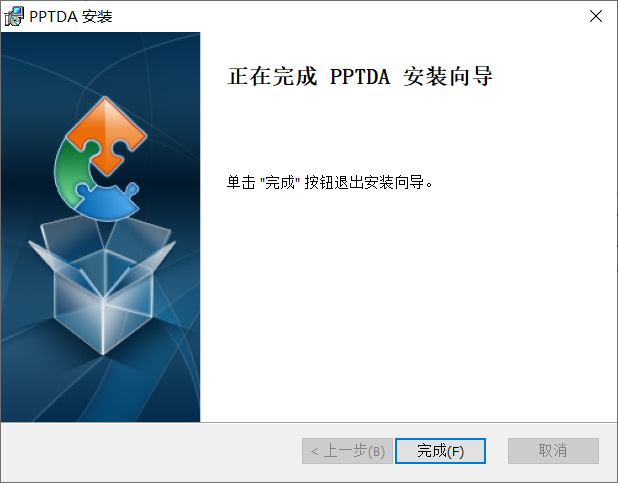
6. 安装素材包。
请将素材包解压到D盘(防止C盘空间不足或Windows权限限制)。
建议使用默认目录:D:\PPTDA。
解压完毕后,D:\PPTDA目录下会多两个子目录:
l materials子目录存放素材文件;
l preview子目录存放预览图片。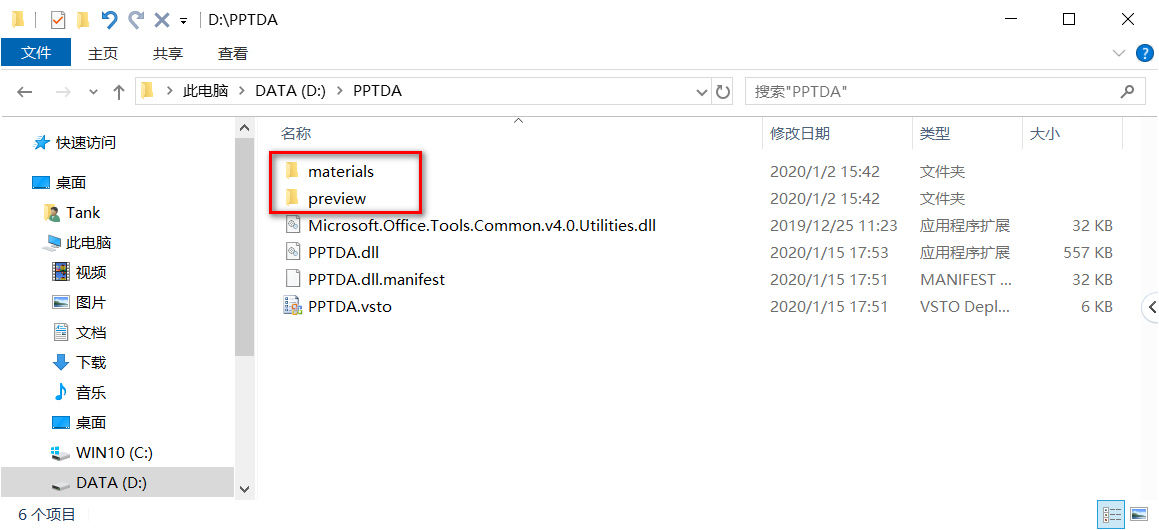
如果使用其他目录,请打开PowerPoint,切换到“设计助手”选项卡,点击“系统-设置”,在弹出的“设置”窗口里设置素材目录,然后关闭PowerPoint后重新打开即可。

7. 加载插件。
安装插件后,第一次打开PowerPoint加载插件会出现提示: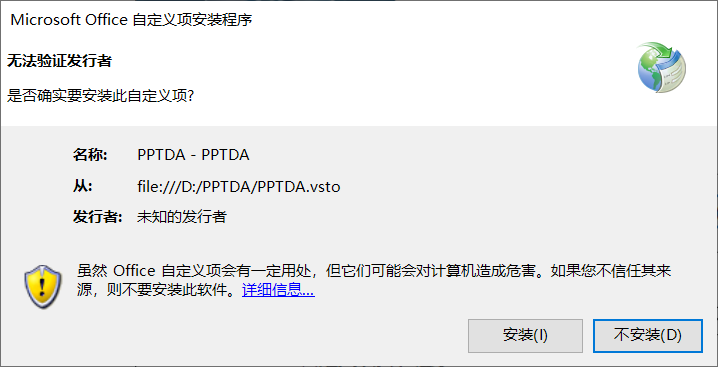
因为此软件没有商用证书,所以会出现上面的提示,请放心点击“安装”,否则插件无法加载。
操作界面
PPT设计助手安装完毕后,打开PowerPoint软件,在PowerPoint的功能区会出现一个新的选项卡“设计助手”(如下):
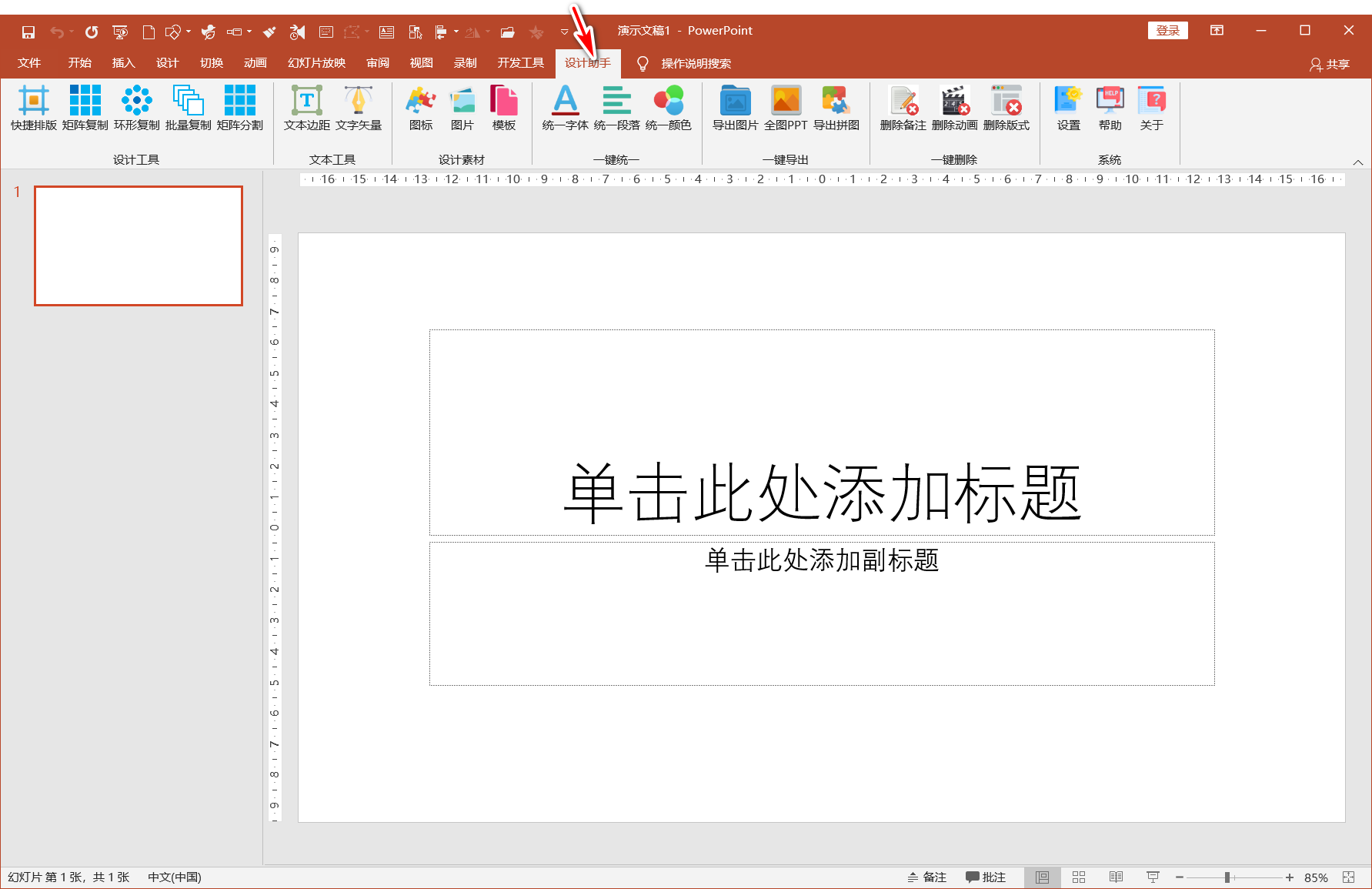
该选项卡的功能按钮从左至右分为7个按钮组:“设计工具”、“文本工具”、“设计素材”、“一键统一”、“一键导出”、“一键删除”和“系统”。
如果没有出现,请在“开发工具”选项卡里“加载项-COM加载项”里勾选“PPTDA”。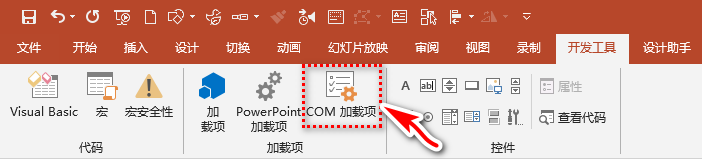

“设计工具”组
快捷排版
单击“设计工具”组的“快捷排版”按钮,在工作区的右侧会显示“快捷排版”任务窗格。
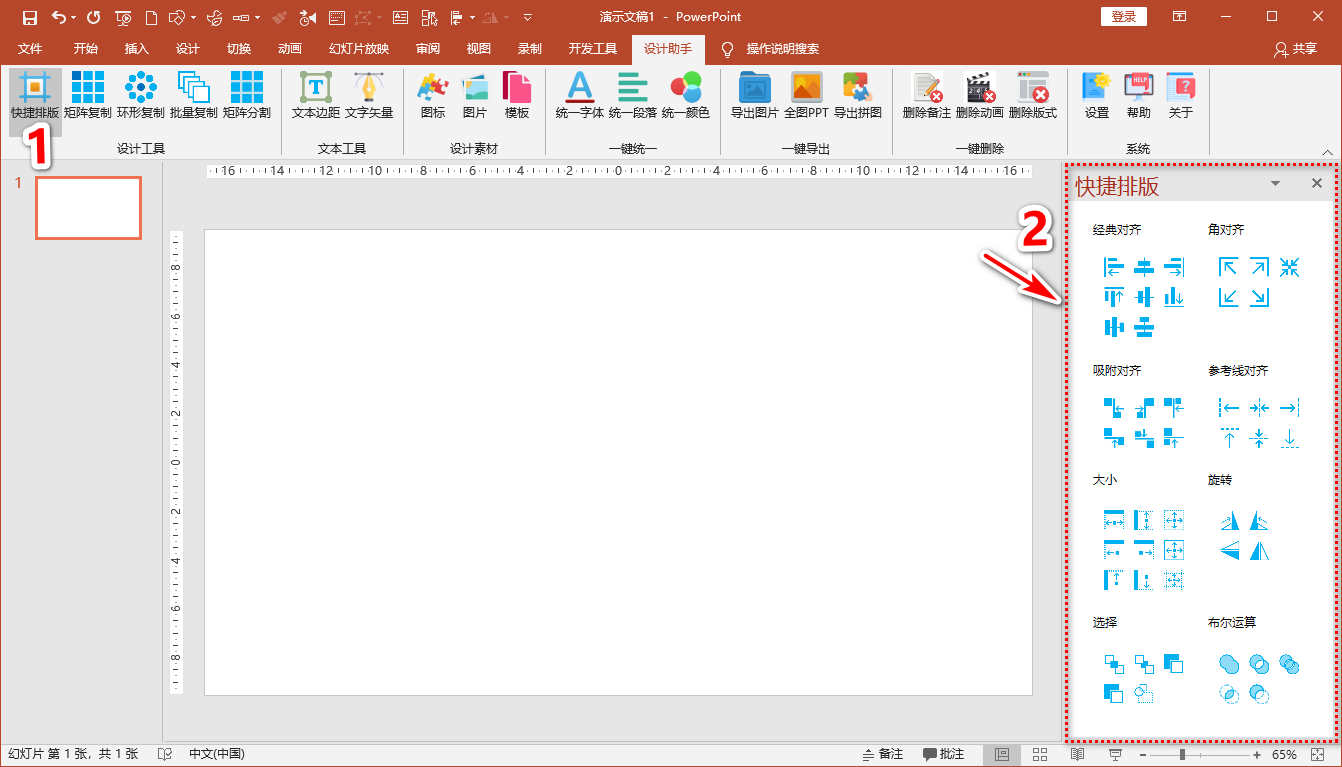
经典对齐







左对齐、水平居中、右对齐、顶端对齐、垂直居中、底端对齐、横向分布和纵向分布,这些按钮的功能等价PowerPoint的自带功能:“格式”选项卡-“排列”工具组-“对齐”功能。
其优点在于,该组按钮在“快捷排版”任务窗格可以一直驻留在PowerPoint工作区的右侧,不用像使用系统按钮一样反复切换“格式”选项卡。角对齐
左上角对齐
 :选择的对象,对齐到左上角
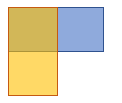 。如果只选择1个对象,会对齐到幻灯片的左上角。
右上角对齐 :选择的对象,对齐到右上角
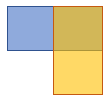 。如果只选择1个对象,会对齐到幻灯片的右上角。
左下角对齐 :选择的对象,对齐到左下角
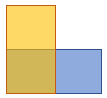 。如果只选择1个对象,会对齐到幻灯片的左下角。
右下角对齐 :选择的对象,对齐到右下角
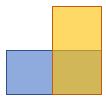 。如果只选择1个对象,会对齐到幻灯片的右下角。
中心对齐 :选择的对象,对齐到对象中心
 。如果只选择1个对象,会对齐到幻灯片的正中心。
吸附对齐
以下操作至少选择2个对象。
向左吸附 :选择的对象沿水平,向左吸附对齐到第1个对象的右侧。
向右吸附 :选择的对象沿水平,向右吸附对齐到第1个对象的左侧。
向左贴边吸附 :选择的对象沿水平,向右、向上吸附对齐到第1个对象的左侧。
向上吸附 :选择的对象沿垂直,向上吸附对齐到第1个对象的底部。
向下吸附 :选择的对象沿垂直,向下吸附对齐到第1个对象的顶部。
向上贴边吸附 :选择的对象沿垂直,向上、向左吸附对齐到第1个对象的底部。
参考线对齐
以下操作会显示参考线,并自动添加4条参考线(上下左右),其他参考线会被删除。
左参考线对齐 :选择的对象会左对齐到左侧参考线。
对齐到参考线区域水平中心 :选择的对象会水平居中对齐到参考线区域中心。
右参考线对齐 :选择的对象会右对齐到右侧参考线。
上参考线对齐 :选择的对象会顶端对齐到上侧参考线。
对齐到参考线区域垂直中心 :选择的对象会垂直居中对齐到参考线区域中心。
下参考线对齐 :选择的对象会底端对齐到下侧参考线。
大小
等宽、等高和等大小操作至少选择2个对象。
等宽 : 选择的对象的宽度,统一调整为第1个对象的宽度。
等高 :选择的对象的高度,统一调整为第1个对象的高度。
等大小 :选择的对象的宽度和高度,统一调整为第1个对象的宽度和高度。
延伸至左侧 :选择的对象的宽度,扩展延伸至最左那个对象的左侧。只选择1个对象时,扩展延伸至幻灯片左边界。
延伸至右侧 :选择的对象的宽度,扩展延伸至最右那个对象的右侧。只选择1个对象时,扩展延伸至幻灯片右边界。
延伸至顶部 :选择的对象的高度,扩展延伸至最上那个对象的顶端。只选择1个对象时,扩展延伸至幻灯片上边界。
延伸至底部 :选择的对象的高度,扩展延伸至最下那个对象的底端。只选择1个对象时,扩展延伸至幻灯片下边界。
延伸至参考线区域 :选择的对象的宽度和高度,扩展延伸至参考线区域。
延伸至全屏 :选择的对象的宽度和高度,扩展延伸至全屏。
旋转




向右旋转90〫、向左旋转90〫、垂直翻转和水平翻转,这些按钮的功能等价PowerPoint的自带功能:“格式”选项卡-“排列”工具组-“旋转”功能。
其优点在于,该组按钮在“快捷排版”任务窗格可以一直驻留在PowerPoint工作区的右侧,不用像使用系统按钮一样反复切换“格式”选项卡。选择





置于顶层、置于底层、上移一层、下移一层和取消组合,这些按钮的功能等价PowerPoint的自带功能:“格式”选项卡-“排列”工具组-“上移一层“、“下移一层”和“组合”功能。
其优点在于,该组按钮在“快捷排版”任务窗格可以一直驻留在PowerPoint工作区的右侧,不用像使用系统按钮一样反复切换“格式”选项卡。布尔运算



联合、组合、拆分、相交和剪除,这些按钮的功能等价PowerPoint的自带功能:“格式”选项卡-“插入形状”工具组-“合并形状“功能。
其优点在于,该组按钮在“快捷排版”任务窗格可以一直驻留在PowerPoint工作区的右侧,不用像使用系统按钮一样反复切换“格式”选项卡。矩阵复制
单击“设计工具”组上的“矩阵复制”按钮
 ,在弹窗中输入相关参数后,选择1个对象(例如一个长方形),单击“确定“按钮,得到一个3*3共9个相同长方形组成的矩阵。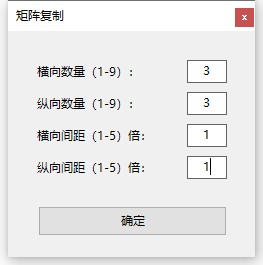
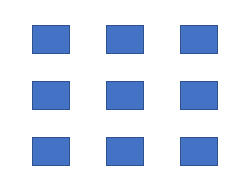
环形复制
单击“设计工具”组上的“环形复制”按钮
 ,在弹窗中输入相关参数后,选择1个对象(例如一个圆形),单击“确定“按钮,得到以圆形为中心,6个相同的圆形环形分布。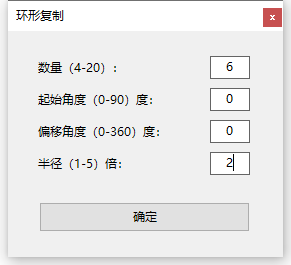

环形复制支持调整起始角度。起始角度是第一个复制形状相对原始形状所在的角度,默认0度。可以在0-90度之间调整。
环形复制支持调整偏移角度。偏移角度是所有复制形状占据的环形角度,默认360度。可以在0-360度之间调整。批量复制
单击“设计工具”组上的“批量复制”按钮
 ,在弹窗中输入相关参数后,选择1个对象(例如一个矩形),单击“确定“按钮,对象被复制了10份,默认位置有序分布。
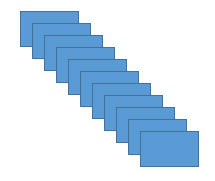
批量复制支持位置随机分布,选择1个对象(例如一个圆形),位置“随机”。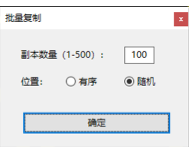
矩阵分割
单击“设计工具”组上的“矩阵分割”按钮
 ,在弹窗中输入相关参数后,选择1个对象(例如一张图片),单击“确定“按钮,对象被分割为3*3等大小的九块。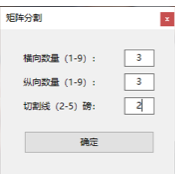

“文本工具”组
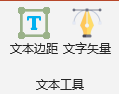
文本边距
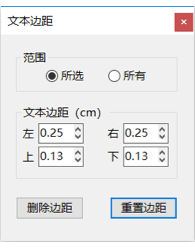
通过上下箭头按钮,分别调整文本框四个方向的边距。
范围:“所选”,只修改所选择的文本框。“所有”,修改PPT里所有的文本框。
删除边距:四个方向的边距都设置为0。
重置边距:四个方向的边距恢复为默认值。文本矢量
选择一个文本框,点击“文本矢量”按钮,该文本框中的文字会被转换为形状,而且不相连的笔画会成为不同的独立形状。这些形状可以被独立设置边框色和填充色。

文本矢量可用于设计丰富多彩的文字特效和文字动画,例如:

“设计素材”组
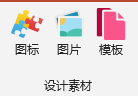
图标素材
点击“图标”按钮,在工作区的右侧会显示“图标素材”任务窗格。
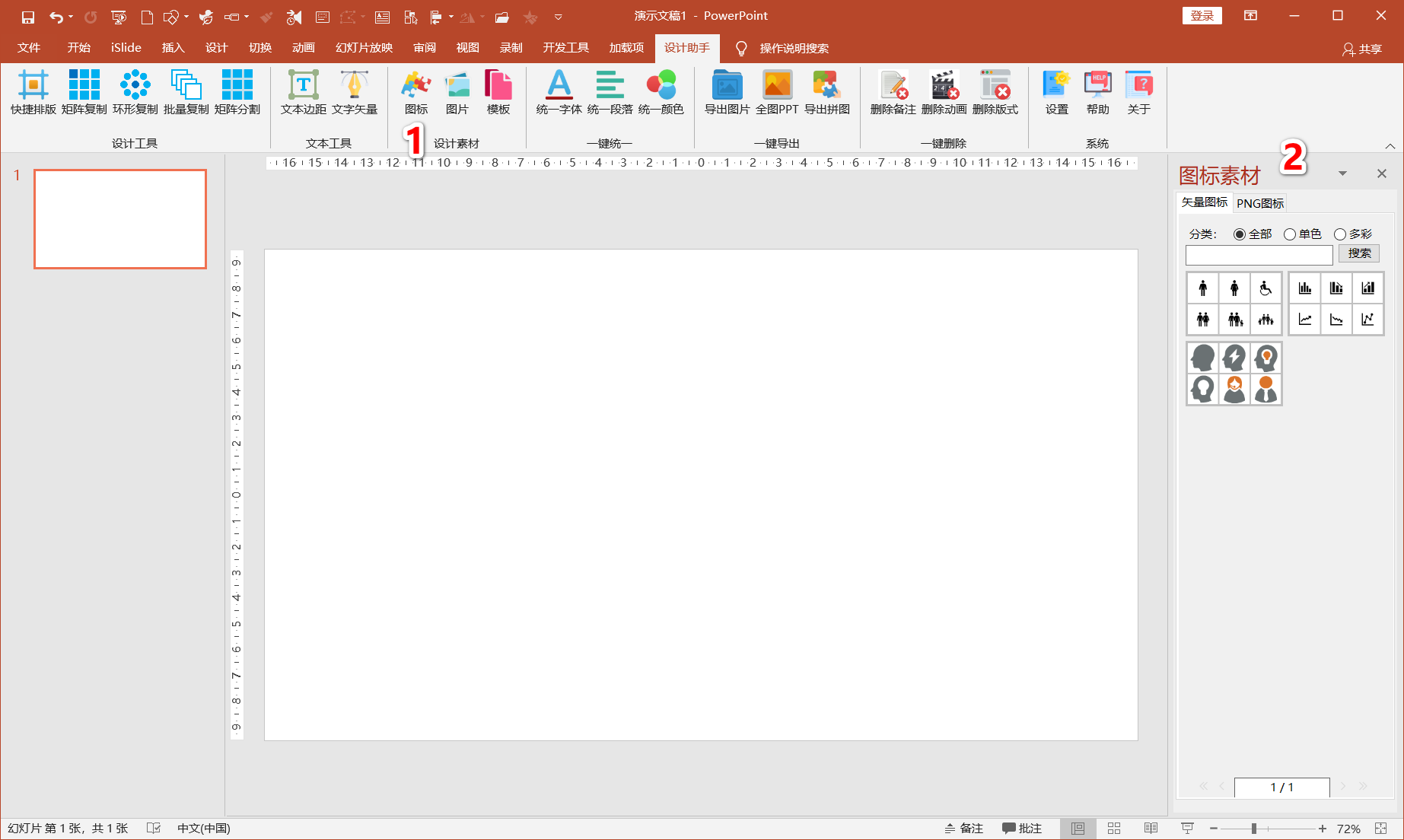
该窗格有两个选项卡:“矢量图标”和“PNG图标”。
选择“矢量图标”,点击索引预览图,会出现内容预览图: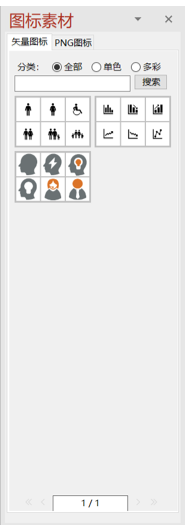
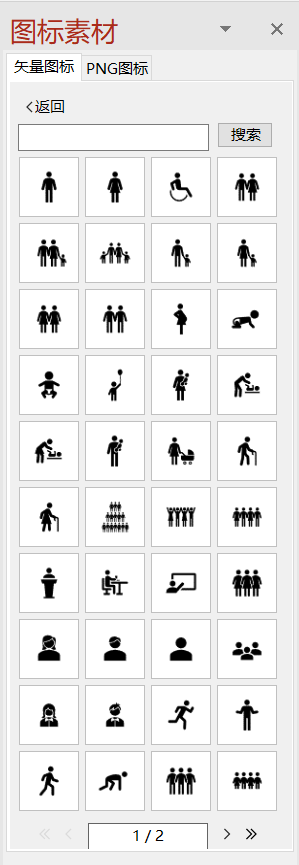
点击内容预览图,会把对应的矢量图标插入到当前幻灯片中。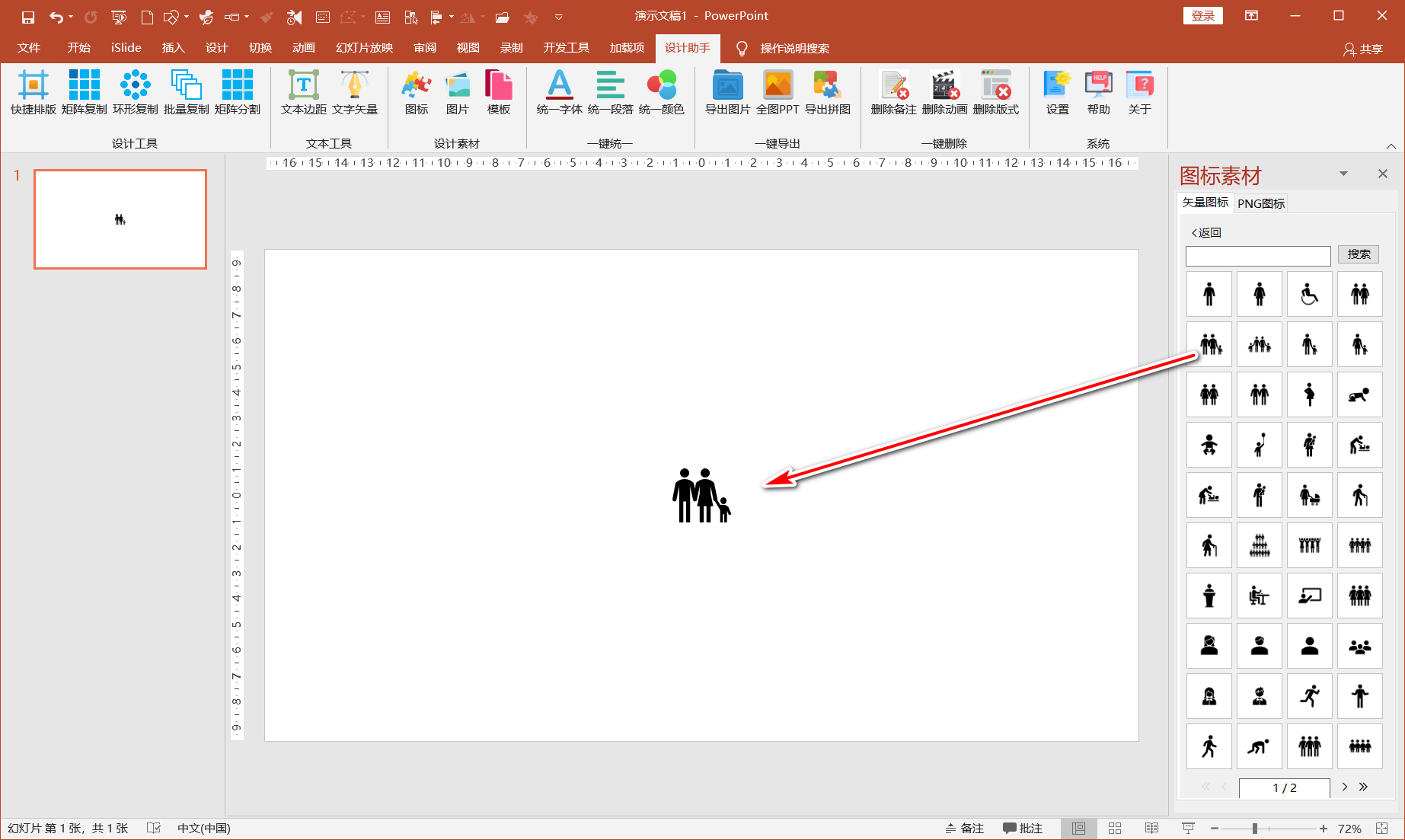
选择“PNG图标”,类似操作,点击内容预览图,会把对应的PNG图标插入到当前幻灯片中。
l 支持翻页和关键字搜索。图片素材
点击“图片”按钮,在工作区的右侧会显示“图片素材”任务窗格。
选择“插图”选项卡,点击预览图片,插入对应的图片素材到幻灯片中。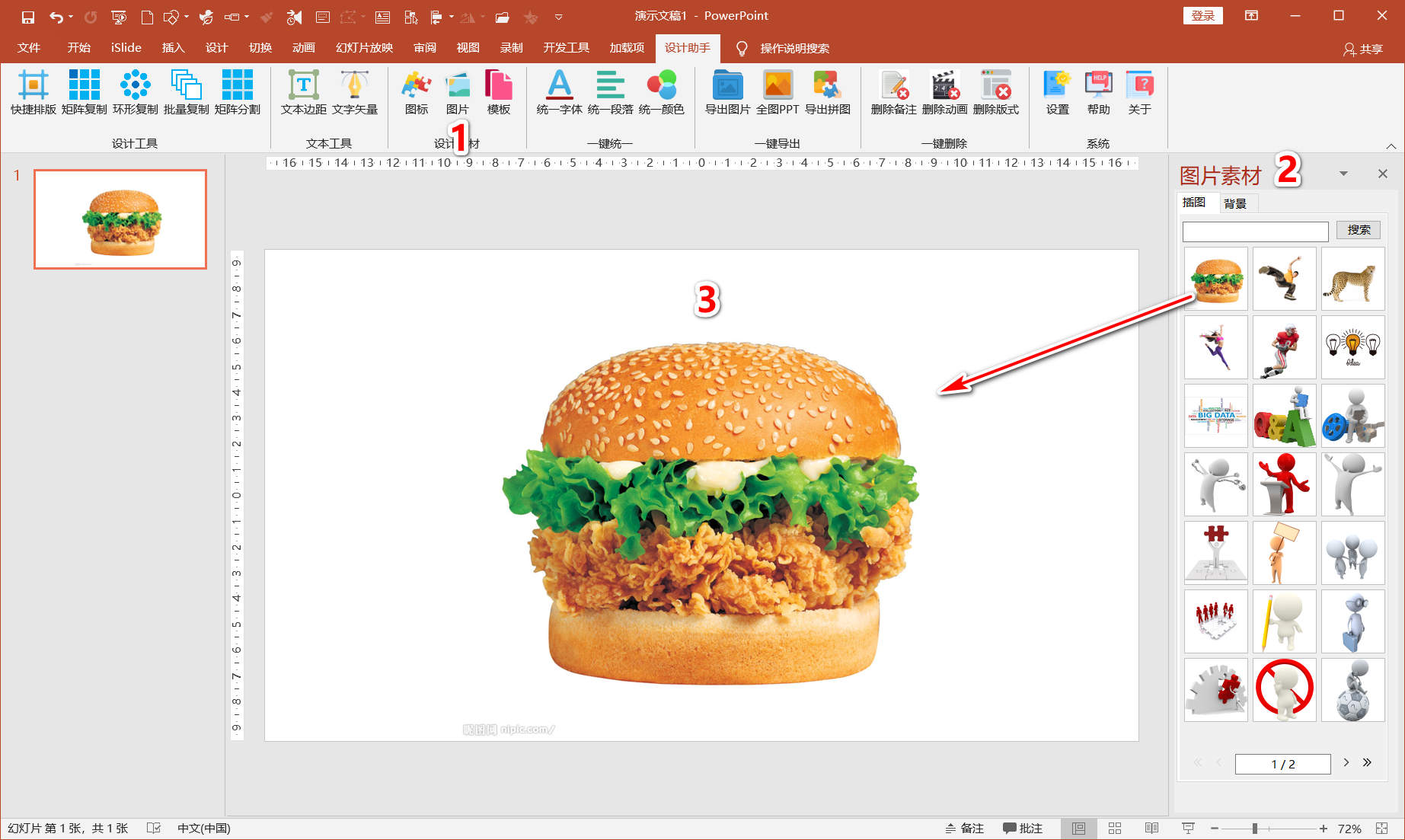
鼠标悬浮在预览图片上,会显示预览弹窗,在弹窗中显示缩略图的预览大图。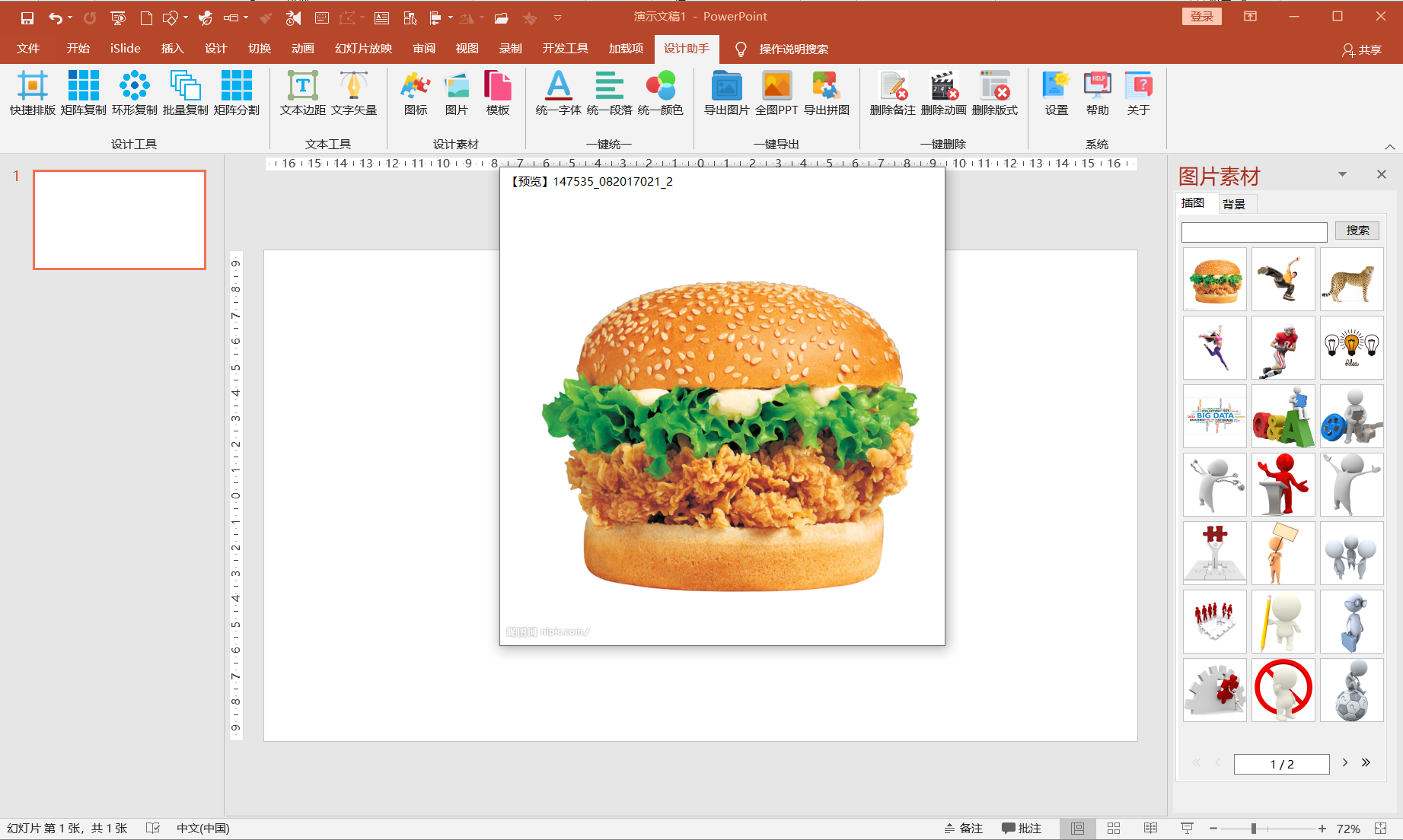
选择“背景”选项卡,会切换到背景图片素材。
背景图片与插图略有不同,是16:9宽屏的,专门针对常见16:9的宽屏PPT设计。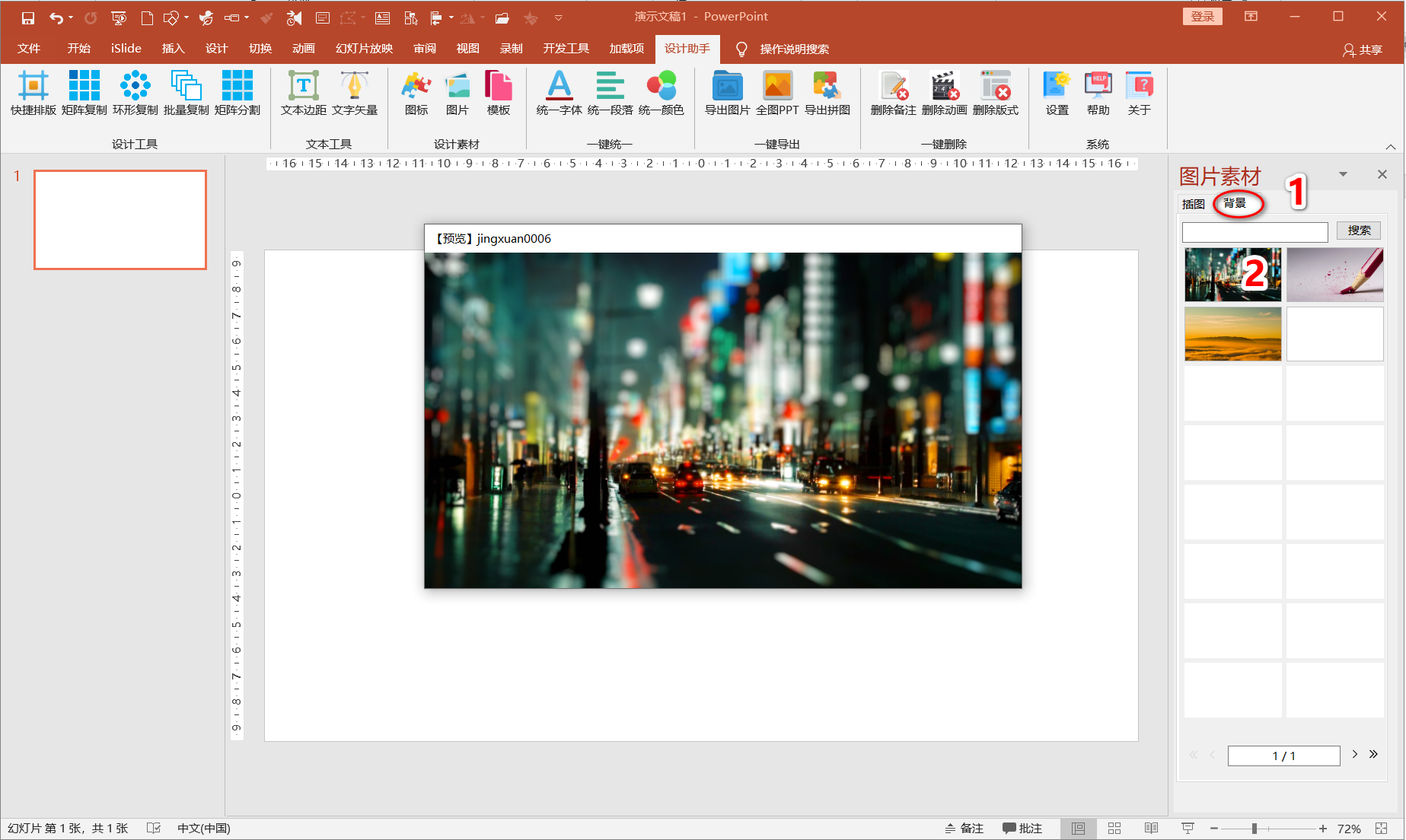
l 鼠标悬停时显示预览大图。
l 点击图片时,选择的图片插入到当前幻灯片。有插图和背景两个选项卡。
l 支持翻页和关键字搜索。
模板素材
点击“模板”按钮,在工作区的右侧会显示“模板素材”任务窗格。
选择“图表”选项卡,鼠标悬浮在预览图,会出现预览弹窗显示预览大图: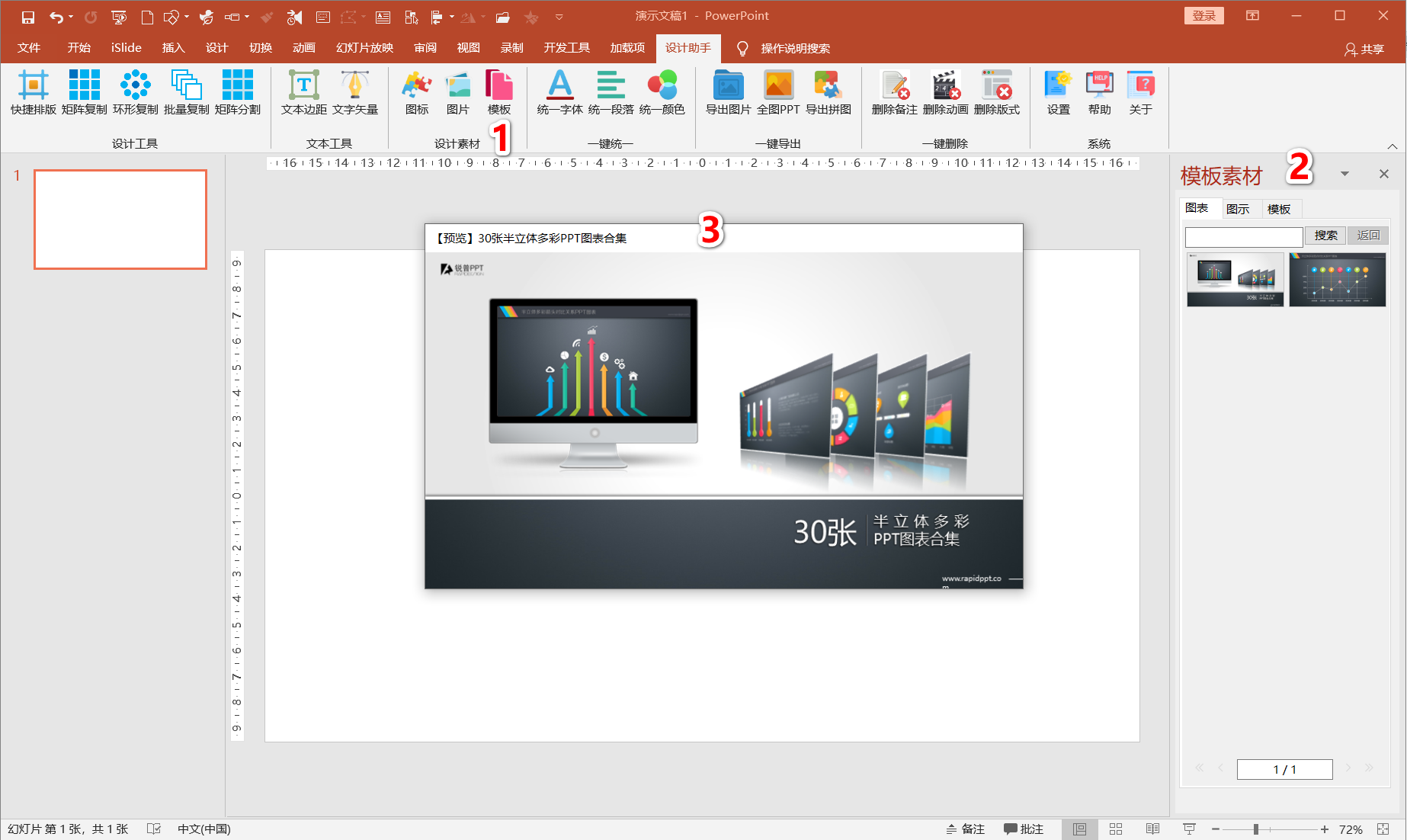
点击预览图,如果有更多内容,窗格内会显示内容预览;如果没有更多内容,会把当前对应的图表插入到当前幻灯片。
l 鼠标悬停时显示预览大图。
l 点击图片时,相关素材插入到当前幻灯片。有图表、图示和模板三个选项卡,其他连个选项卡功能与图表选项卡相同,只是素材类别不同。
l 支持翻页和关键字搜索。
“一键统一”组
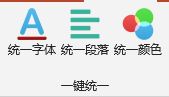
统一字体
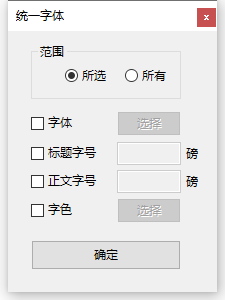
l 范围:“所选”,只修改所选择的文本框。“所有”,修改PPT里所有的文本框。
l 字体:勾选后可选择字体。
l 标题字号:勾选后可设置标题的字号。
l 正文字号:勾选后可设置正文的字号。
l 字色:勾选后可设置所有文本的颜色。
统一段落
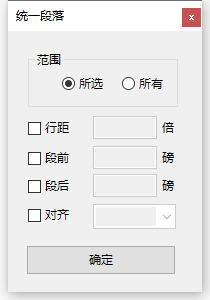
l 范围:“所选”,只修改所选择的文本框。“所有”,修改PPT里所有的文本框。
l 行距:勾选后可设置行距。
l 段前:勾选后可设置文本的段前距。
l 段后:勾选后可设置文本的段后距。
l 对齐:勾选后可设置文本的对齐方式。
统一颜色
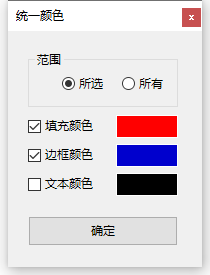
l 范围:“所选”,只修改所选择的幻灯片。“所有”,修改PPT里所有的幻灯片。
l 填充颜色:勾选后可设置形状的填充颜色。
l 边框颜色:勾选后可设置形状的边框颜色。
l 文本颜色:勾选后可设置文本的颜色。
“一键导出”组
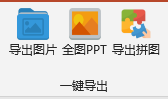
导出图片
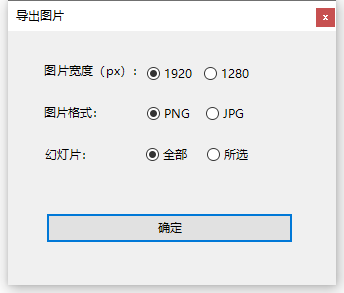
l 图片宽度:导出图片的宽度,1920px或1280px两个选择。
l 图片格式:文件格式,PNG或JPG两个选择。
l 幻灯片:导出全部幻灯片或所选择的幻灯片两个选择。
导出的图片会保存在PPT所在的目录的相关子目录下。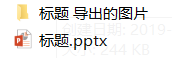
全图PPT
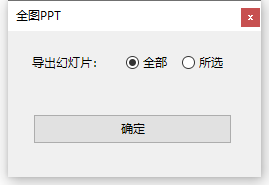
l 幻灯片:导出全部幻灯片或所选择的幻灯片两个选择。
导出的幻灯片会保存为一个新的PPT,并且幻灯片全部是图片形式,可以防止内容被直接复制盗取。新PPT会与原PPT保存在同一个目录,并命名为“xxx_全图”。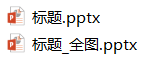
导出拼图
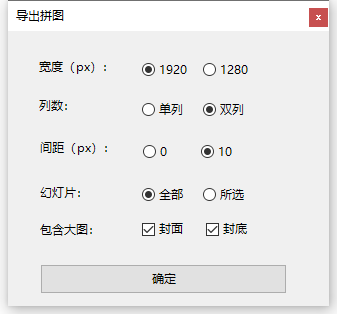
l 宽度:导出图片的宽度,1920px或1280px两个选择。
l 列数:单列,一行一页幻灯片;双列,一行两页幻灯片。
l 间距:幻灯片图片拼接之间的间距,0px和10px两个选择。
l 幻灯片:导出全部幻灯片或所选幻灯片两个选择。
l 包含大图:是否包含封面或封底幻灯片作为大图,大图单独占一行。
导出图片的效果如下: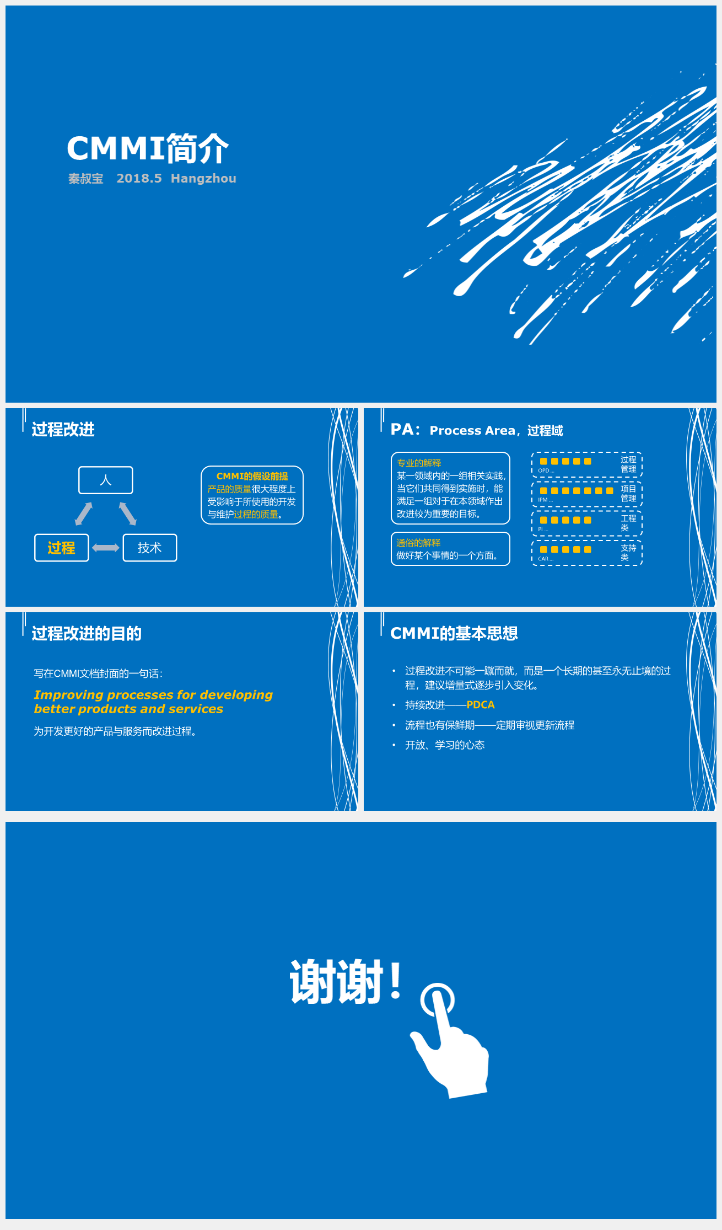
“一键删除”组
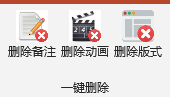
删除备注

删除动画

批量删除所选幻灯片或所有幻灯片的动画,可以包含页面切换动画。
删除版式
“系统”组
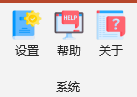
设置
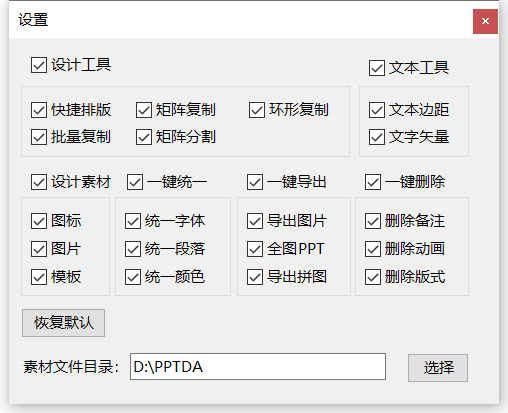
l 设置PowerPoint功能区的“设计助手”选项卡上显示或隐藏的工具按钮。恢复默认:重置为默认值。
l 设置素材文件目录。
帮助
关于

若有收获,就点个赞吧
0 人点赞


