1.开发环境搭建
1. MDK5安装
1.MDK5的安装
安装包:<br /> 也可在官网下载路径:[http://www.keil.com/demo/eval/arm.htm](http://www.keil.com/demo/eval/arm.htm)<br /> 要注意安装路径不能包含中文,最好不要有空格和特殊字符。
2.Pack的安装
安装包:<br /> 安装包也可在此路径下载:[https://www.keil.com/dd2/pack/](https://www.keil.com/dd2/pack/)
3.软件破解
利用注册机可完成注册
4.参考步骤
里面是软件管家的详细步骤,可参考:[https://mp.weixin.qq.com/s/oy1UDezuPBAebEb3oHDrVA](https://mp.weixin.qq.com/s/oy1UDezuPBAebEb3oHDrVA)
2.USB串口驱动安装
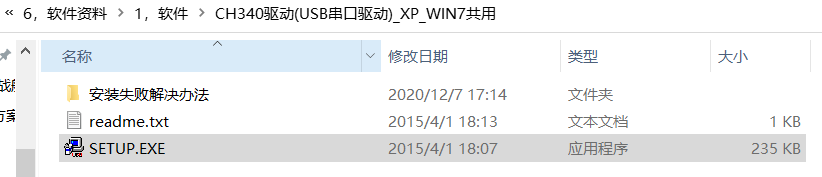<br /> 双击选中程序即可,Win10系统如果失败的话需要连接开发板,一般情况下电脑会自动下载驱动,若没有再进行安装。
3.ST-LINK驱动安装
由于没有购买JLINK驱动,所以我上网查询资料找了ST-LINK驱动代替。<br /> [https://blog.csdn.net/ybhuangfugui/article/details/52597133](https://blog.csdn.net/ybhuangfugui/article/details/52597133),该网址中有详细的介绍和安装方法。
2.程序下载方法(ISP串口下载)
参考资料:<br />** 战舰《STM32F1开发指南-库函数版本》-3.4.2**<br />** mini《STM32不完全手册-库函数版本》-3.4.2**
1. 硬件连接:
注意:STM32的ISP下载,只能使用串口1,就是对应串口发送接收引脚PA9,PA10。不能使用其他串口(例如<br /> 串口2: PA2,PA3)用来ISP下载。
2.下载工具配置(FlyMcu)
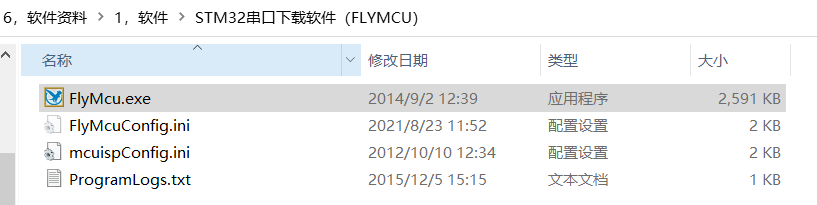<br />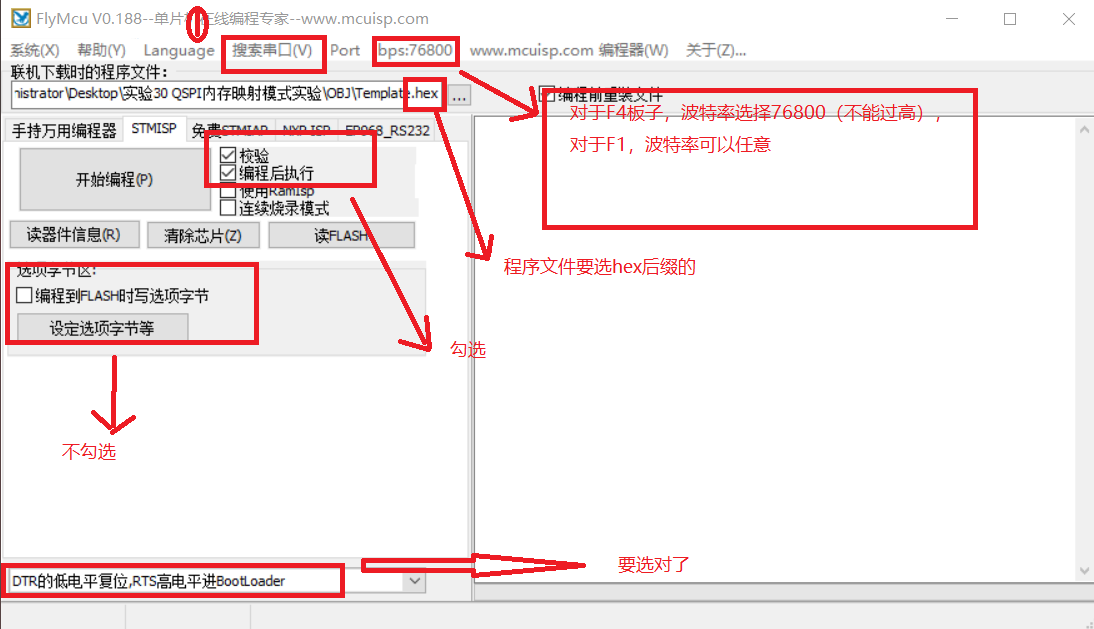
3.STM32的启动模式
设置启动模式: STM32直接通过两个引脚Boot0和Boot1设置启动模式<br /><br /> ISP下载一般步骤:<br /> Boot0接3.3,Boot1接GND<br /> 按复位按键,实现下载<br /> 程序执行的一般步骤:<br /> mcuisp/flymcu勾选“编程后执行”,发送命令直接从FLASH启动<br /> Boot0接GND, Boot1接任意,按一次复位
3.JLINK程序下载
参考资料:<br />** 战舰/精英STM32F1开发板:《STM32F1开发指南·库函数版本》-3.4.3NJTAGISWD程序下载与调试**<br />** miniSTM32F1开发板:《STM32不完全手册-库函数版本》 -3.4.3JLINK下载与调试**<br /> <br />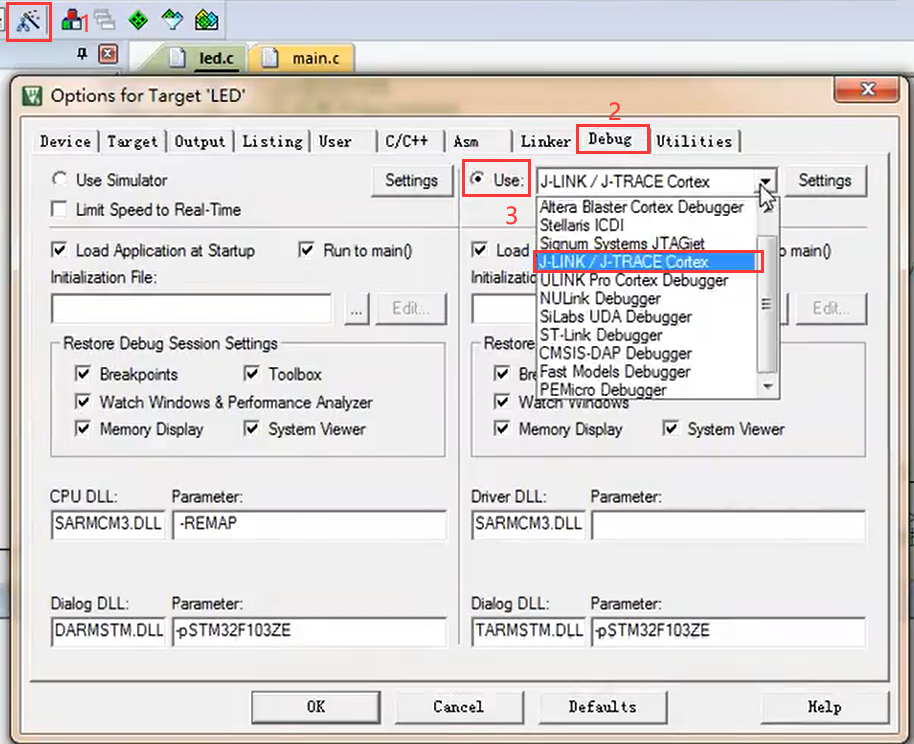<br />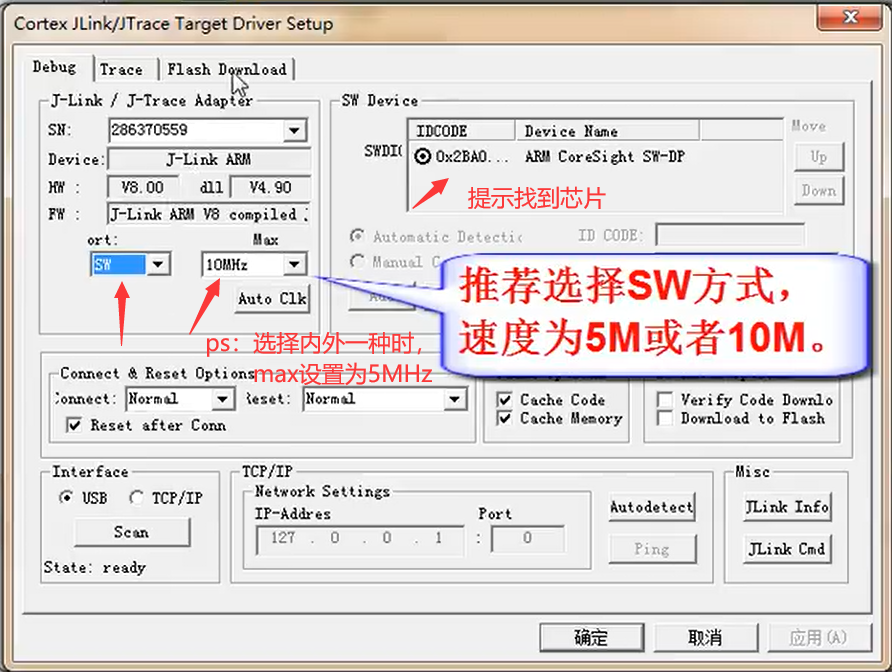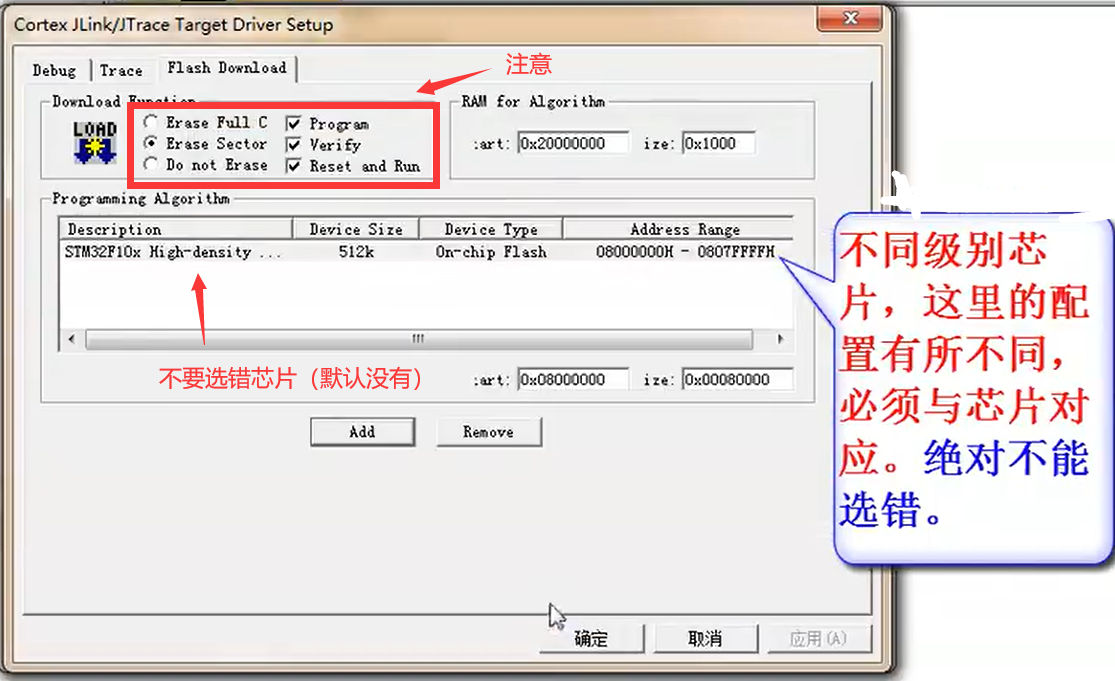<br />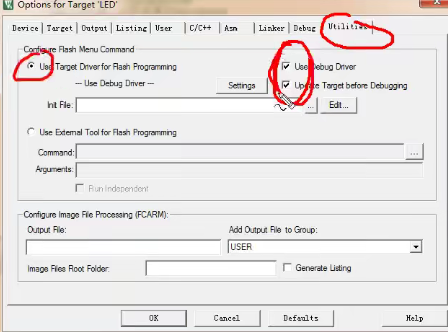
4.新建工程模板(基于固件库)
参考资料:<br />** 战舰/精英STM32F1开发板《STM32F1开发指南-库函数版本》-3.3新建基于固件库的MDK5模板**<br />** miniSTM32F1开发板 《STM32不完全手册-库函数版本》-3.3新建基于固件库的MDK5模板】**
1.新建工程模板
1.库函数和寄存器的区别
本质上是一样的。我们可以再库函数模板里面,直接操作寄存器,因为官方库相关头文件有寄存器定义。但是不能在寄存器模板调用库函数,因为没有引入库函数相关定义。
了解寄存器基本原理的目的是为了让我们对STM32相关知识有比较深入的理解。底层代码配置出了问题需要调试的话,必须对寄存器有一定的了解才能找到问题,因为调试代码,底层只能查看寄存器相关配置。
2.下载固件库包
光盘位置:软件资料\STM32 固件库使用参考资料\STM32F10x_StdPeriph_Lib_V3.5.0 <br /> 官方下载网站:[http://openedv.com/posts/list/6054.htm](http://openedv.com/posts/list/6054.htm)
3.新建工程
简要概述:<br /> 1.建立一个文件夹为 Template ,建立子文件夹USER<br /> 2.点击 MDK 的菜单: Project –>New Uvision Project 定位到子文件夹USER<br /> 3.选择芯片型号:战舰对应选择<br /> STMicroelectronics→STM32F1Series→STM32F103→STM32F103ZET6 <br /> 4.新建 3 个文件夹 CORE, OBJ 以及STM32F10x_FWLib<br /> 5.将官方的固件库包里的源码文件复制到STM32F10x_FWLib 文件夹下面 <br /> 6.将固件库包里面相关的启动文件复制到工程目录 CORE 之下<br /> 7.将固件库包里相关文件复制到USER文件夹下面<br /> 8.将相关的文件加入到工程里,比较繁琐,要仔细认真<br /> 注意: 5、6、7、8步骤很繁琐,一定要仔细认真,不能复制错文件<br /> 9. 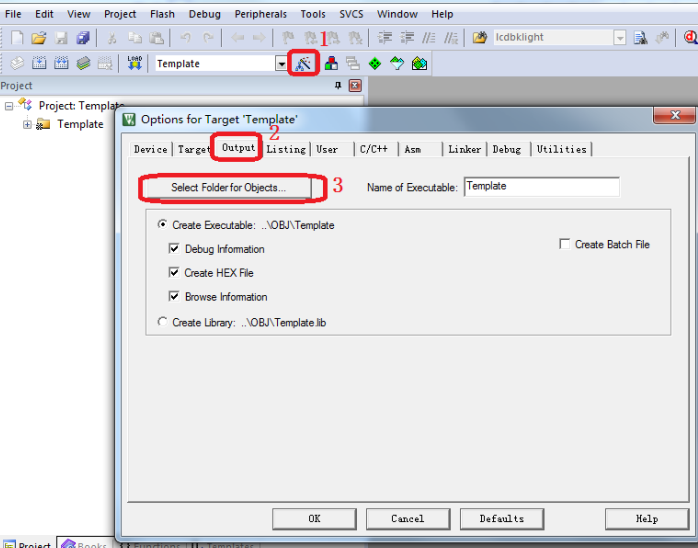<br /> 定位到OBJ来存放编译产生的中间文件<br /> 10.要将工程所引用到的所有头文件路径都包含进来<br /> 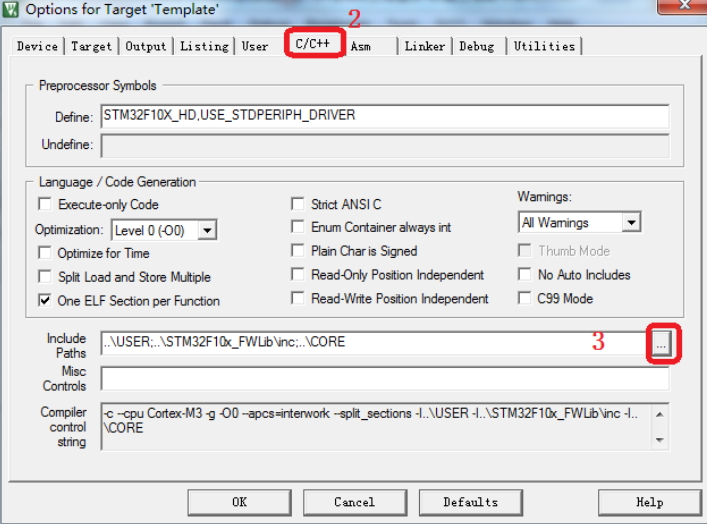<br /> 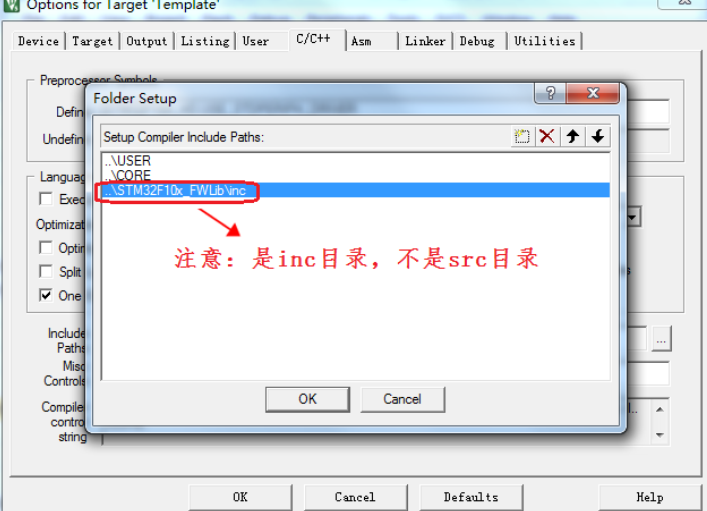<br /> 11.更换USER里面的main.c文件<br /> 12.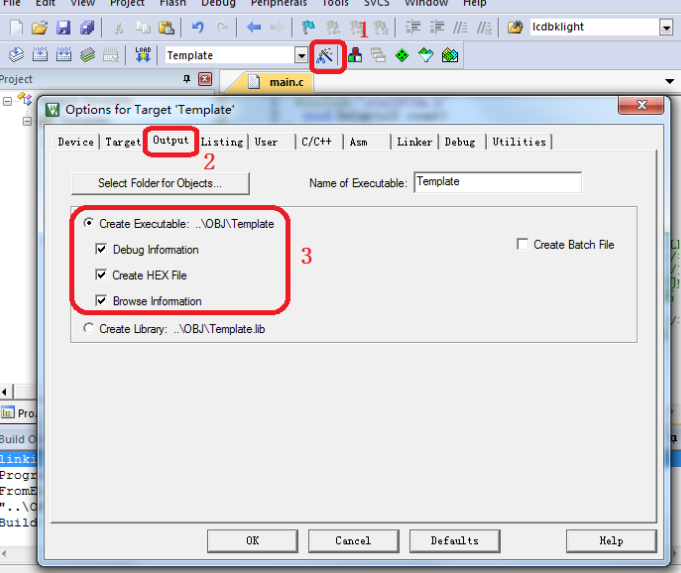<br /> 使编译能够产生hex文件<br /> 13.再次编译后在OBJ中产生hex文件,用 flymcu 下载到 mcu 即可<br /> 14.打开任何一个固件库的实验,可以看到下面有一个 SYSTEM 文件夹 ,将SYSTEM文件夹复 制到Template里,再加入到工程里,将对应的三个目录(sys,usart,delay) 加入到 PATH 中去 <br /> 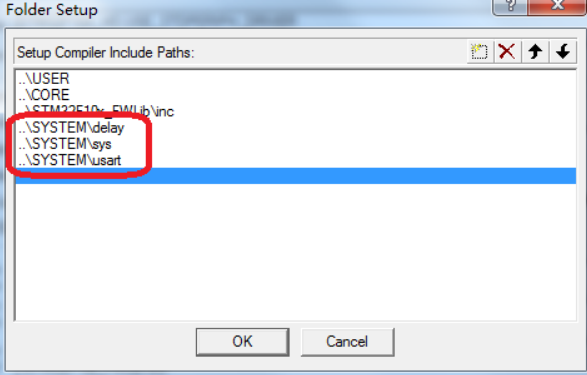<br />

若有收获,就点个赞吧
0 人点赞


