- Mechanical 机械层
- Keepout layer 禁止布线层/用以绘制电路板的外观形状
- Singal layer 信号层
- Internal plane layer 内部电源\接地层
- top Overlay 顶层丝印层
- bottom Overlay 底层丝印层
- top Paste 顶层助焊层
- bottom Paste 底层助焊层
- top solder 顶层阻焊层
- bottom solder 底层阻焊层
- drill drawing 过孔转孔层
- mulitilayer 多层
1.Mechanical layer(机械层)
Altium Designer提供了16个机械层,它一般用于设置电路板的外形尺寸,数据标记,对齐标记,装配说明以及其它的机械信息。这些信息因设计公司或PCB制造厂家的要求而有所不同。另外,机械层可以附加在其它层上一起输出显示。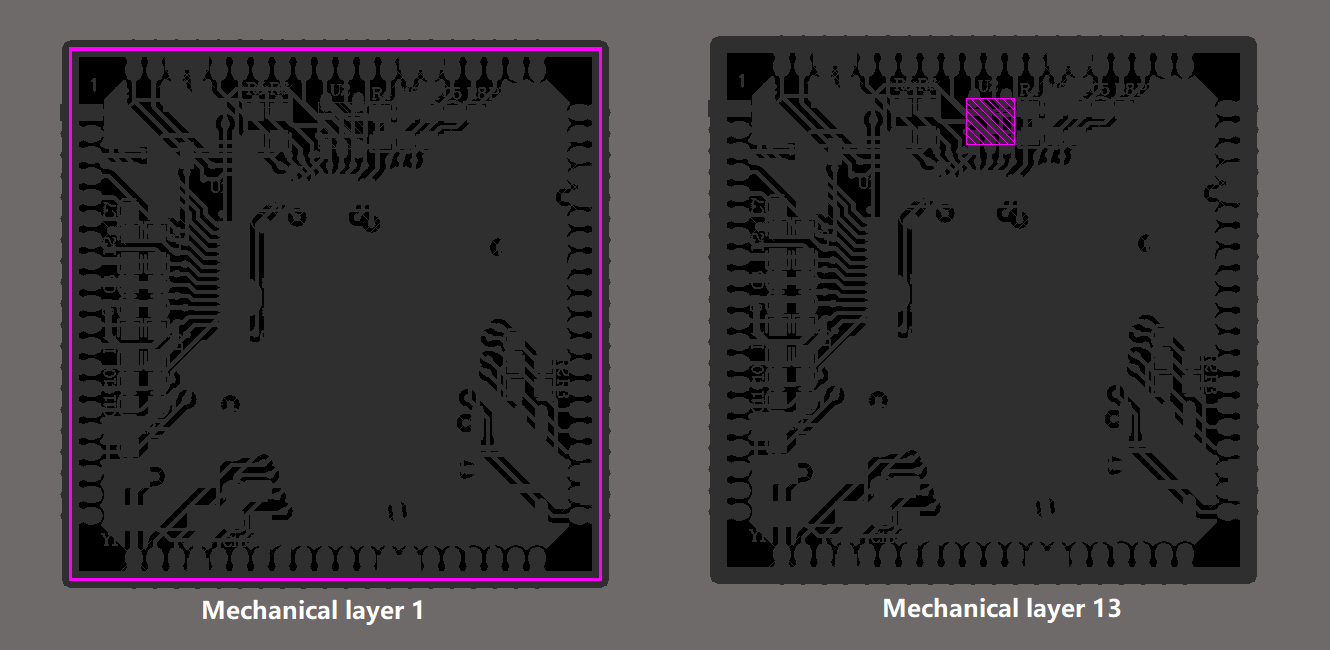
2.Keep out layer(禁止布线层)
用于定义在电路板上能够有效放置元件和布线的区域。在该层绘制一个封闭区域作为布线有效区,在该区域外是不能自动布局和布线的。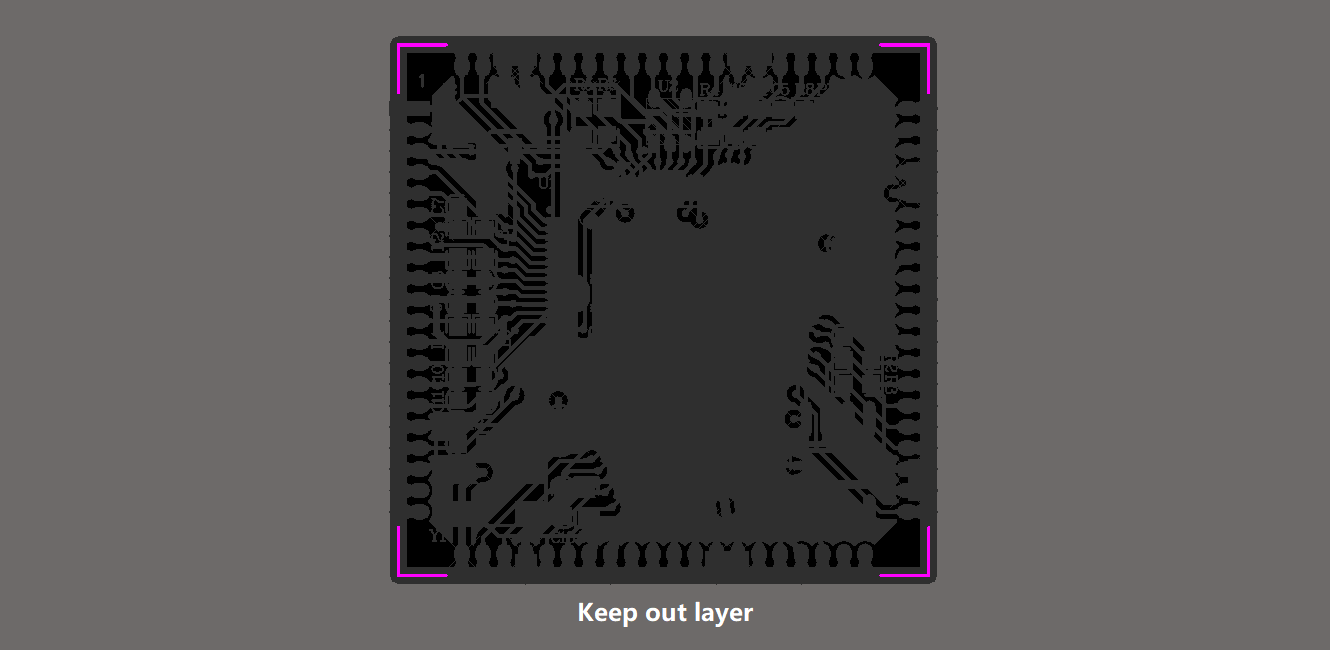
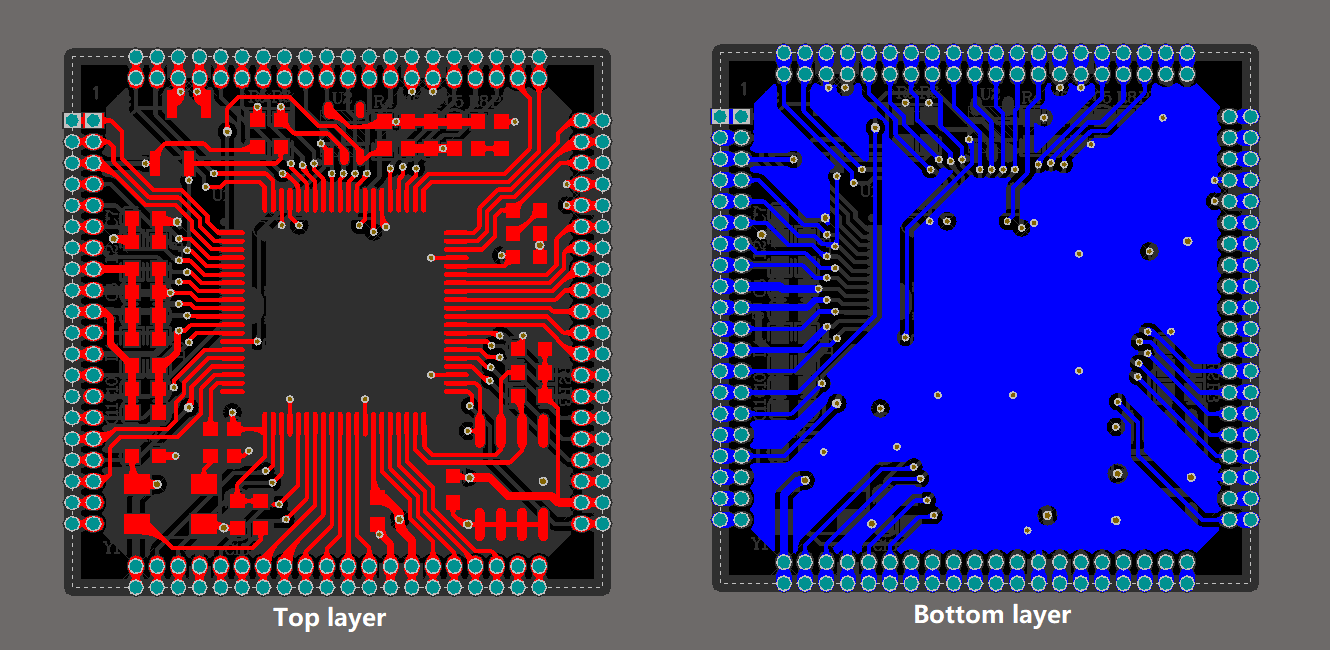
3.Signal layer(信号层)
信号层是用来布置电路板上的导线。Altium Designer提供了32个信号层。包括Top layer(顶层),Bottom layer(底层)和32个内电层。
4.Internal plane layer(内部电源/接地层)
Altium Designer提供了32个内部电源层/接地层。该类型的层仅用于多层板,主要用于布置电源层和接地层。我们称双层板,四层板,六层板,一般指信号层和内部电源/接地层的数目。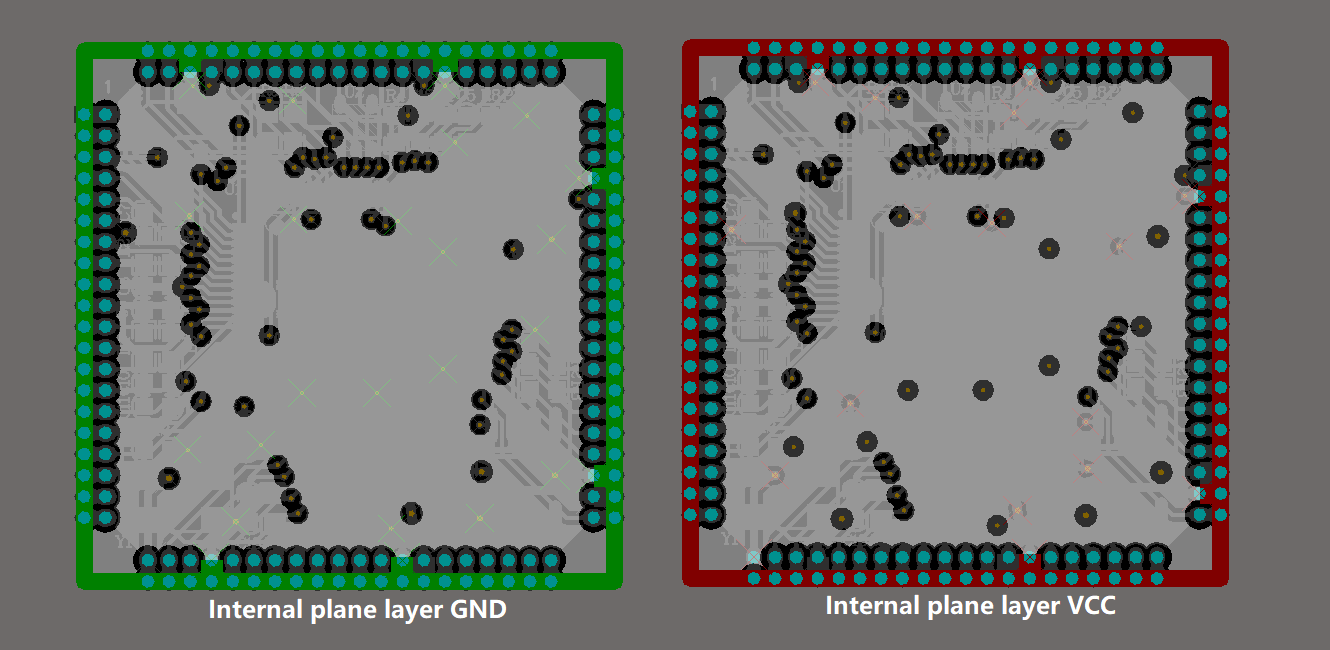
5.Silkscreen layer(丝印层)
丝印层主要用于放置印制信息,如元件的轮廓和标注,各种注释字符等。
Altium Designer提供了Top Overlay(顶层丝印层)和Bottom Overlay(底层丝印层)两个丝印层。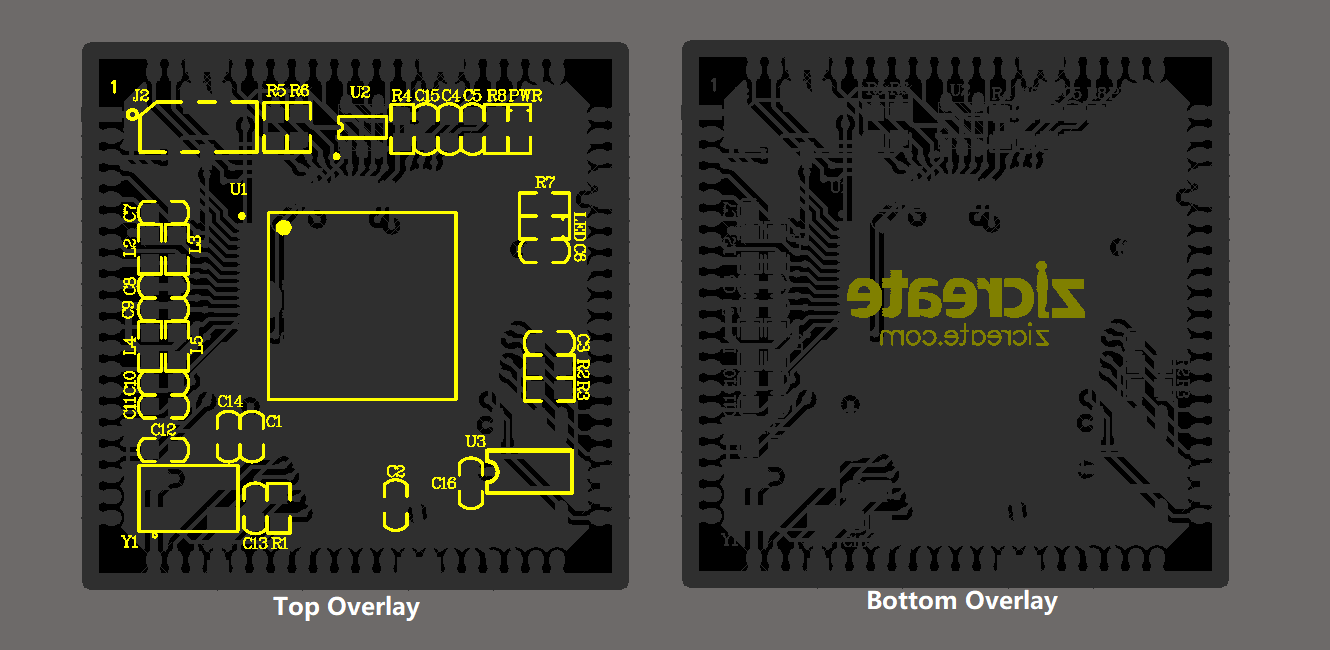
6.Solder mask layer(阻焊层)
在焊盘以外的各部位涂覆一层涂料,我们通常用的有绿油、蓝油等,用于阻止这些部位上锡。阻焊层用于在设计过程中匹配焊盘,是自动产生的。阻焊层是负片输出,阻焊层的地方不盖油,其他地方盖油。Altium Designer提供了Top Solder(顶层)和Bottom Solder(底层)两个阻焊层。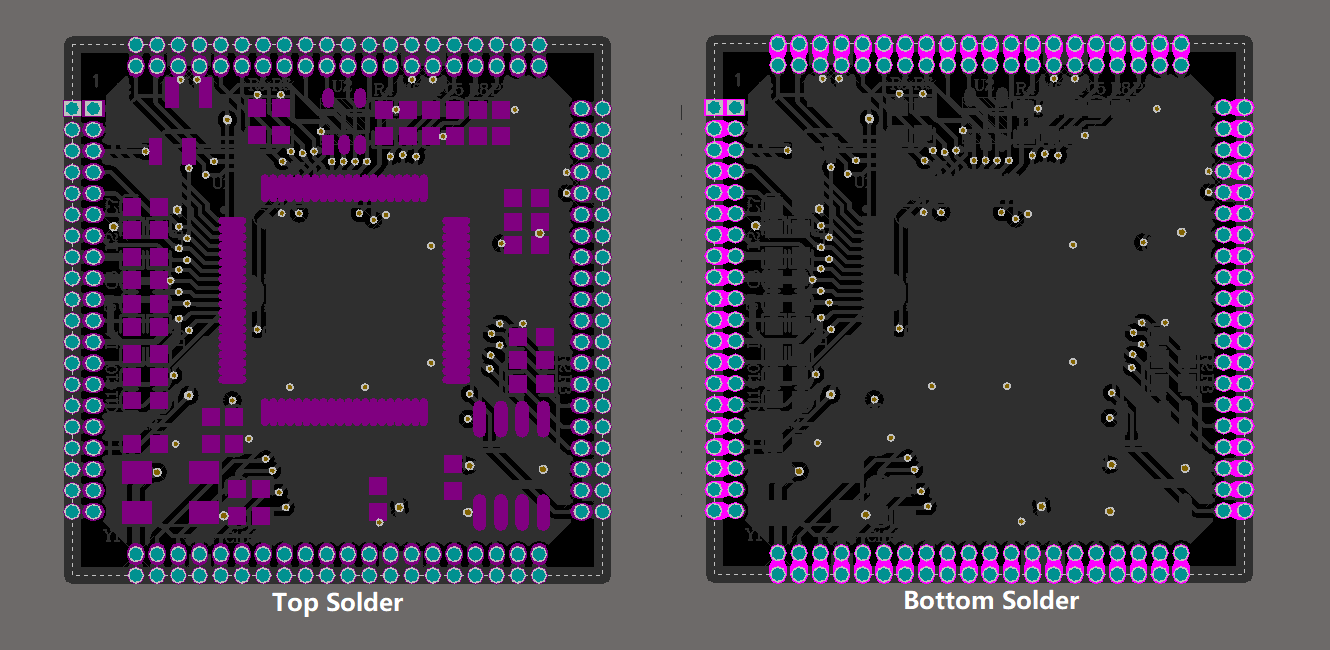
7.Paste mask layer(助焊层,SMD贴片层)
它和阻焊层的作用相似,不同的是在机器焊接时对应的表面粘贴式元件的焊盘。
Altium Designer提供了Top Paste(顶层助焊层)和Bottom Paste(底层助焊层)两个助焊层。
主要针对PCB板上的SMD元件。在将SMD元件贴PCB板上以前,必须在每一个SMD焊盘上先涂上锡膏,在涂锡用的钢网就一定需要这个Paste Mask文件,菲林胶片才可以加工出来。Paste Mask层的Gerber输出最重要的一点要清楚,即这个层主要针对SMD元件,同时将这个层与上面介绍的Solder Mask作一比较,弄清两者的不同作用,因为从菲林胶片图中看这两个胶片图很相似。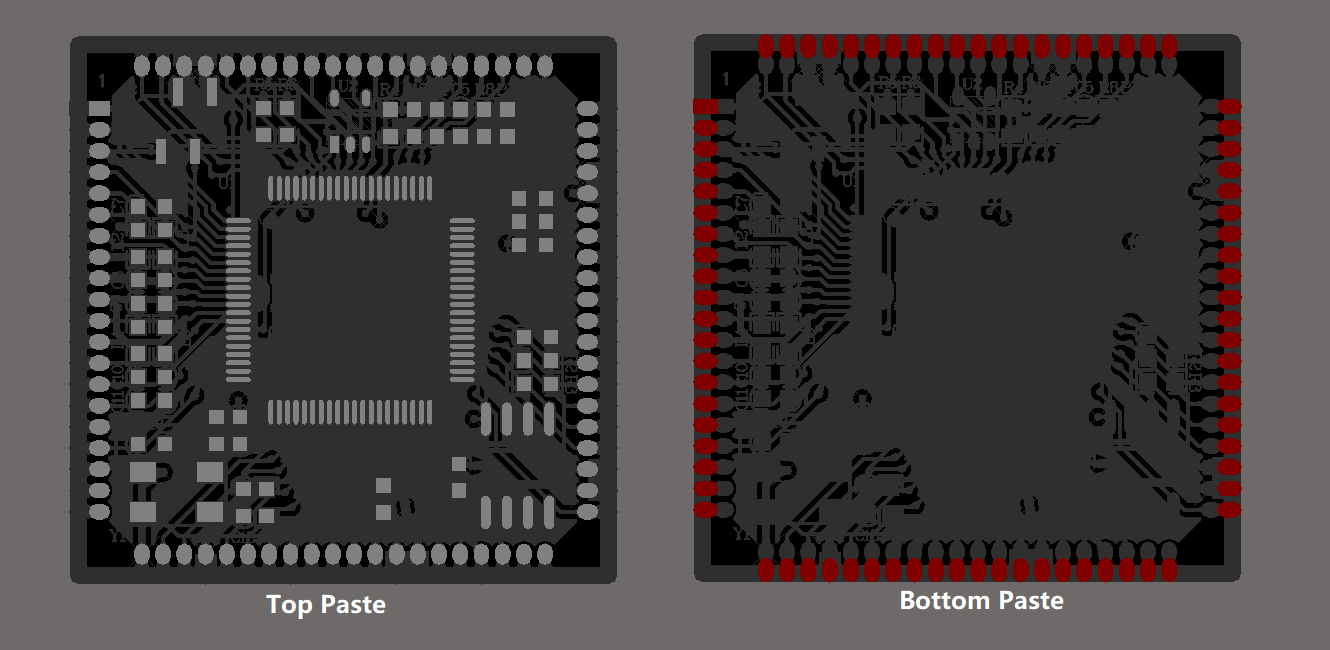
阻焊层和助焊层的区分阻焊层:solder mask,是指板子上要上绿油的部分;因为它是负片输出,没有阻焊层的区域都要上绿油,所以实际上有solder mask的部分实际效果并不上绿油。 助焊层:paste mask,是机器贴片时要用的,是对应所有贴片元件的焊盘的,大小与toplayer/bottomlayer层一样,是用来开钢网漏锡用的。
8.Multi layer(多层)
电路板上焊盘和穿透式过孔要穿透整个电路板,与不同的导电图形层建立电气连接关系,因此系统专门设置了一个抽象的层:“多层”。一般,焊盘与过孔都要设置在多层上,如果关闭此层,焊盘与过孔就无法显示出来。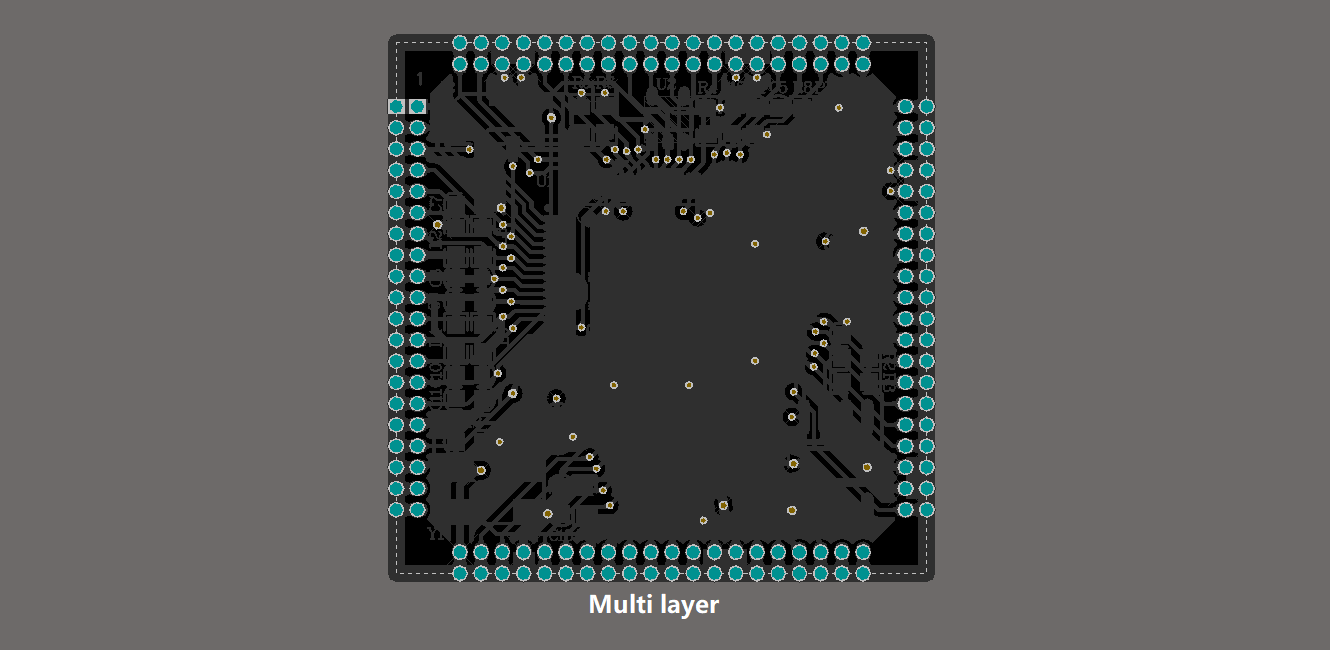
9.Drill layer(钻孔层)
钻孔层提供电路板制造过程中的钻孔信息(如焊盘,过孔就需要钻孔)。Altium Designer提供了Drill gride(钻孔指示)和Drill drawing(钻孔)两个钻孔层。

若有收获,就点个赞吧
0 人点赞


