一、实验环境
| 主机名 | IP地址 | 备注 |
|---|---|---|
| tomcat01 | 192.168.10.1 | tomcat-server (tomcat版本:tomcat-10.0.6 JDK: 1.8.0_261) |
| client01 | 192.168.10.4 | client |
二、tomcat安装包下载
2.1 通过命令下载到本地
cd /opt/wget -c https://mirrors.tuna.tsinghua.edu.cn/apache/tomcat/tomcat-10/v10.0.6/bin/apache-tomcat-10.0.6.tar.gz
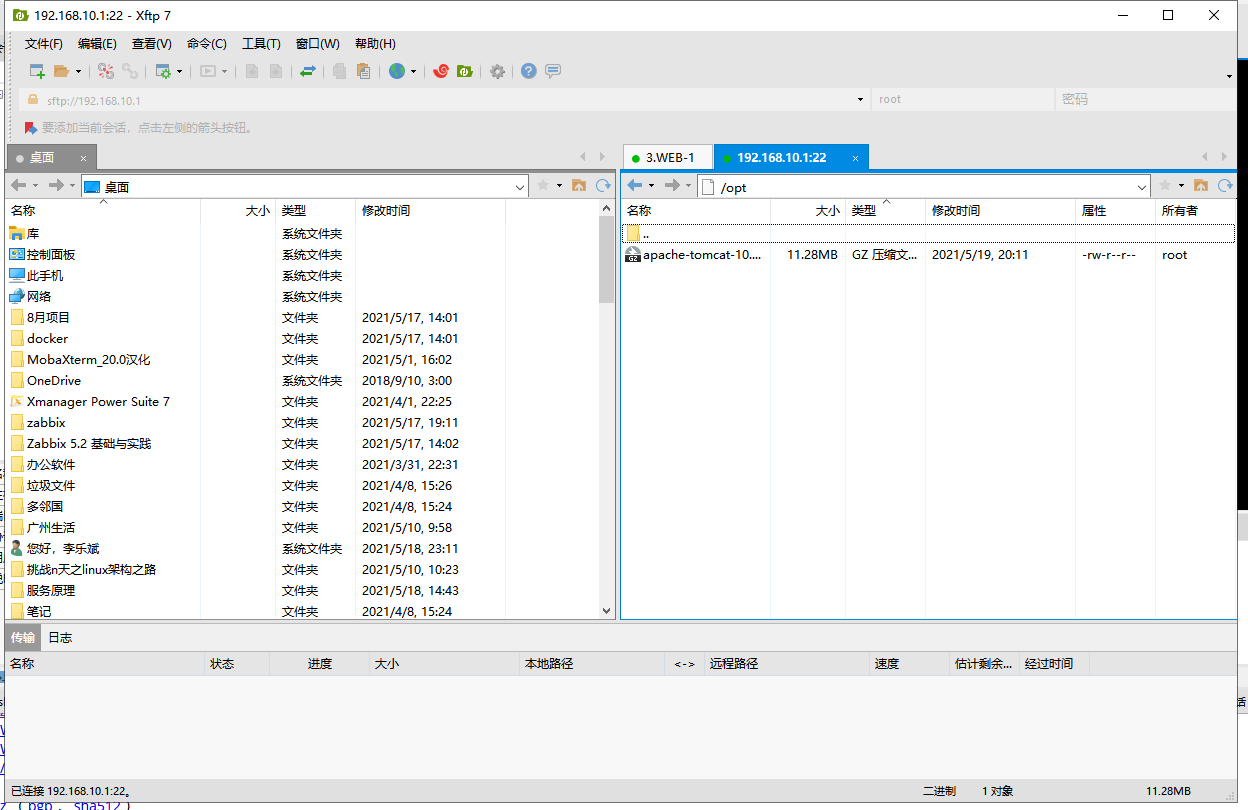
2.2 下载到win上,上传到linux上
三、tomcat安装
3.1 tomcat依赖包安装(JDK)
《下载 javase-jdk11》
# 解压jdkmkdir -p /usr/local/javatar -zxvf jdk-8u261-linux-x64.tar.gz -C /usr/local/java# 配置环境变量vi /etc/profileexport JAVA_HOME=/usr/local/java/jdk1.8.0_261export PATH=$JAVA_HOME/bin:$PATHexport CLASSPATH=.:$JAVA_HOME/lib/dt.jar:$JAVA_HOME/lib/tools.jar# 环境变量生效source /etc/profile#查看java版本java -version
3.2 解压安装包
cd /optmkdir -p /usr/local/tomcattar -zvxf apache-tomcat-10.0.6.tar.gz -C /usr/local/tomcat
3.3 编译配置、编译、安装
# 进入解压好的目录cd /usr/local/tomcat/bin# 赋权启动脚本chmod u+x startup.sh# 启动tomcat./startup.sh# 查看8080端口ss -antl |grep ":8080"
3.4 tomcat路径优化,及systemctl管理
# 1. 命令路径优化ln -s /usr/local/tomcat/bin/* /usr/local/bin/# 2. systemctl管理vim /etc/init.d/tomcat#!/bin/bash# chkconfig: - 99 20# description: tomcat serverPROG="/usr/local/tomcat/bin"case "$1" instart) $PROG/shutdown.sh ;;stop) $PROG/startup.sh ;;restart)$0 stop$0 start;;*)echo "usage: $0 {start|stop|restart}"exit 1;;esacexit 0chmod +x /etc/init.d/tomcatchkconfig --add tomcat
四、管理tomcat
4.1 查看tomcat版本号
/usr/local/tomcat/bin/version.sh
4.2 启动|关闭 tomcat
# 启动tomcat/usr/local/tomcat/bin/startup.sh# 关闭tomcat/usr/local/tomcat/bin/shutdown.sh
4.3 查看tomcat进程
netstat -antlp |grep 8080
4.4 tomcat配置文件
vim /usr/tomcat/tomcat8/conf/server.xml
五、测试tomcat服务
# 通过在192.168.10.4上使用curl命令测试curl 192.168.10.1:8080

若有收获,就点个赞吧
0 人点赞


