上节我们学习了柱状图的基本配置和常用效果,我们已经跨出学会 ehcarts 的一小步。本节我会给大家介绍一些通用配置来更好的学习其他类型的图表
通用配置
什么是通用配置呢? 任何图表都可以使用的配置。
一般常用的为以下四个:
⚪ 标题:title
⚪ 提示:tooltip
⚪ 工具按钮:toolbox
⚪ 图例:legend
title
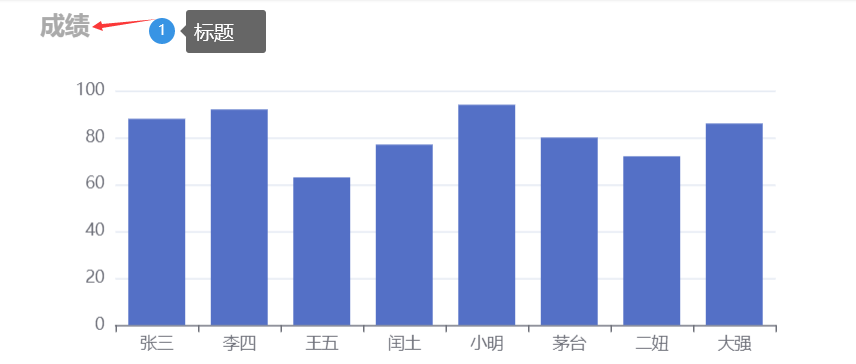
标题组件,包含主标题和副标题。
标题我们常常要控制以下三个样式:
● 文字样式
● 标题边框
● 标题位置
更多样式设置请参考官方文档 titile
文字样式 textStyle
textStyle
属性配置很多,参考文档就好,这里就不列举了。
title: {text:'成绩', // 主标题文本,支持使用 \n 换行。textStyle: {color: '#aaa' // 文字样式有很多用到时参考文档}}
标题边框 border
这几个是边框属性
borderWidth、borderColor、borderRadius
title: {
    text:'成绩', // 主标题文本,支持使用 \n 换行。
  textStyle: {
      color: '#aaa' // 文字样式有很多用到时参考文档
  },
  borderWidth: 1,    // 边框宽度
  borderColor: '#bbb', // 边框颜色
  borderRadius: 5,  // 边框圆角
}
标题位置 left…
标题与容器的间距,可以是具体的像素数值(如,20),也可以是相对于容器高宽百分比(如,’20%’)
left(离容器左侧的距离)、top(离容器上侧的距离)、right(离容器右侧的距离)、bottom(离容器下侧的距离)
title: {
    text:'成绩', // 主标题文本,支持使用 \n 换行。
  textStyle: {
      color: '#aaa' // 文字样式有很多用到时参考文档
  },
  borderWidth: 1,    // 边框宽度
  borderColor: '#bbb', // 边框颜色
  borderRadius: 5,  // 边框圆角
  left: 100,
  top: 10
}
tooltip
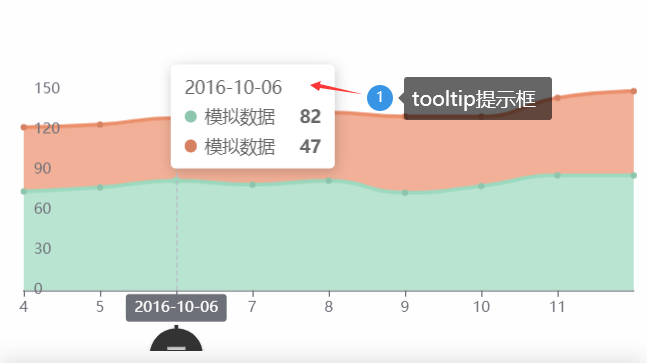
tooltip 是提示框组件,用于配置鼠标滑过或点击图表时的显示框。
我们在使用提示框组件时需要了解以下几个内容:
⚪ 触发类型:trigger,
⚪ 触发条件:triggerOn,
⚪ 格式化(提示框文字展示的样式):formatter
触发类型 trigger
trigger 有三个可选值
item(数据项图形触发,主要在散点图,饼图等无类目轴的图表中使用)
axis(坐标轴触发,主要在柱状图,折线图等会使用类目轴的图表中使用)
none(什么都不触发)
大家可以尝试下不同的可选值来观察图表的变化。
tooltip: {
  trigger: "item"
}
为 item 时,鼠标移入到柱子的内部才会生效。
点击查看【codepen】
为 axis 时,鼠标移入到坐标轴当中就会生效。
点击查看【codepen】
为 none 时,则不生效
触发条件 triggerOn
提示框触发的条件。有四个可选值 mousemove(鼠标移动时触发)、click(鼠标点击时触发)、mousemove|click(同时鼠标移动和点击时触发)、none(可以在其他条件下手动触发和隐藏)
由于默认就是鼠标移动时触发这里我们将triggerOn 改为 click
tooltip: {
    triggerOn: "click"
}
格式化 formatter
传送门:https://echarts.apache.org/zh/option.html#tooltip.formatter
formatter 可以自定义提示框中的内容,支持字符串模板和回调函数两种形式。
字符串模板
可以通过字符串显示出自定义的内容,echarts 已经预置了一些模板变量供我们使用。
模板变量有 {a}, {b},{c},{d},{e},分别表示系列名,数据名,数据值等,在不同图表下具体含义不同。
| 模板变量 | 折线(区域)图、柱状(条形)图、K线图 | 散点图(气泡)图 | 地图 | 饼图、仪表盘、漏斗图 |
|---|---|---|---|---|
| {a} | 系列名(name) | 系列名称 | 系列名称 | 系列名称 |
| {b} | 类目值(对应坐标轴的值) | 数据名称 | 区域名称 | 数据项名称 |
| {c} | 数值(对应data的值) | 数值数组 | 合并数值 | 数值 |
| {d} | 无 | 无 | 无 | 百分比 |
| {e} |
更多其它图表模板变量的含义可以见相应的图表的 label.formatter 配置项。
示例
formatter: '{b}的成绩是{c}'
回调函数
通过回调函数,我们可以更加灵活的定制我们想要显示的内容。
// triggerOn 设置成 click 来打印一下 arg(只是一个形参的名字随便起的) 的内容
tooltip: {
    trigger: 'axis',
  triggerOn: 'click'
}
formatter: function(arg) {
  console.log('arg的内容',arg)
    return "自定义的内容"
}
arg 的内容
{
    "componentType": "series",
    "componentSubType": "bar",
    "componentIndex": 0,
    "seriesType": "bar",
    "seriesIndex": 0,
    "seriesId": "\u0000语文\u00000",
    "seriesName": "语文",
    "name": "大强",
    "dataIndex": 7,
    "data": 86,
    "value": 86,
    "color": "#5470c6",
    "dimensionNames": [
        "x",
        "y"
    ],
    "encode": {
        "x": [
            0
        ],
        "y": [
            1
        ]
    },
    "$vars": [
        "seriesName",
        "name",
        "value"
    ],
    "marker": "<span style=\"display:inline-block;margin-right:4px;border-radius:10px;width:10px;height:10px;background-color:#5470c6;\"></span>"
}
接下来用 回调函数 的形式来显示成绩:
formatter: function(arg) {
  return arg.marker + arg.name + '的分数是:' + arg.value
}
点击查看【codepen】
使用回调函数可以帮助我们创造出各种各样的提示框,快动手试一下吧!
toolbox
工具栏。内置有导出图片,数据视图,动态类型切换,数据区域缩放,重置五个工具。
如果想要使用这几个工具需要添加 feature,它是工具的开关。
下面来举个例子,给 option 添加 toolbox
toolbox: {
    show: true,
  feature: {
      saveAsImage: {}, //导出图片
    dataView: {}, // 数据视图
    restore: {}, // 重置
    dataZoom: {}, // 区域缩放
    magicType: {
        type: ['bar','line'] // 动态图表类型的切换,这里设置了柱状图和折线图两种类型
    }
  }
}
点击查看【codepen】
可以看到我们的图表右上方就多出了几个图表,对应着相应的功能,直接点击试试吧。
官方文档 toolbox
legend
图例组件。
图例组件展现了不同系列的标记(symbol),颜色和名字。可以通过点击图例控制哪些系列不显示。
需要配合series使用
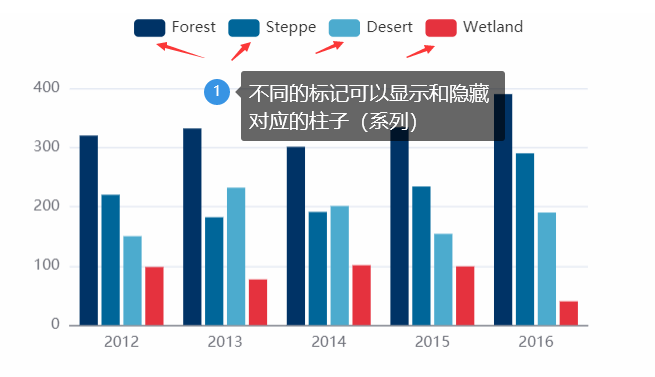
我们先给series再添加一个”数学对象”
series: {
        {
        name: '语文', // 名称:语文
      type: 'bar',    // 类型:柱状图
      data: yData1,
    },
    {
        name: '数学',
      type: 'bar',
      data: yData2,
    }
}
接下来我们来配置 lenged
- legend 中的 data 是一个数组
- legend 中的 data 的值需要和 series 数组中某组数据的 name 值一致
- 如果 data 没有被指定,会自动从当前系列中获取。
点击查看【codepen】legend:{ data: ['语文','数学'] }
还有很多具体的参数配置,快去官方文档看看吧。

若有收获,就点个赞吧
0 人点赞


