饼图也是一种常见的图表,在我们的支付宝的记账功能中,经常可以看到每月各种消费类型的占比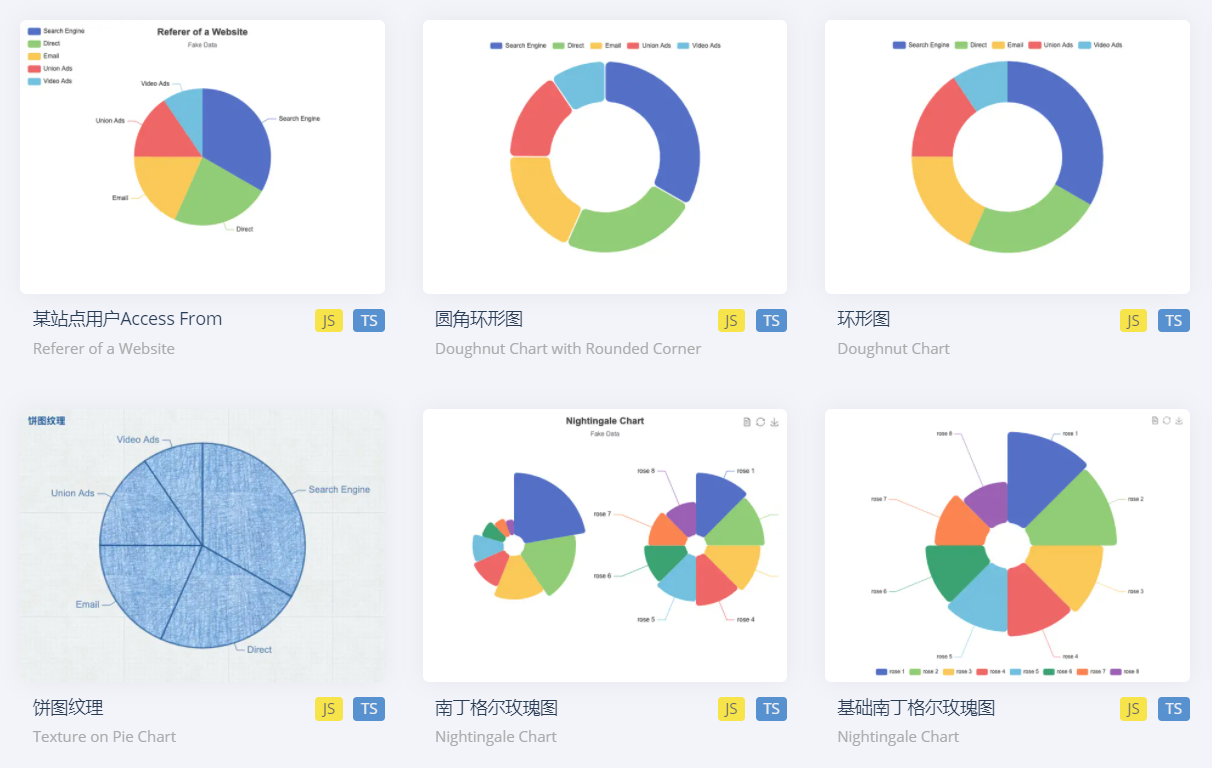
实现步骤
基础代码
我们再来回忆一下,生成 echaets 图表需要哪几步
- 引入 js 文件
- 准备容器(盒子)
- 初始化 echarts 实例对象
- 设置 option(配置项)
-
准备数据
由于饼状图没有 x 轴和 y 轴,所以它不是直角坐标系,相应的需要的数据结构也发生了变化:
// 数据格式为一个数组,数组包含对象(两个属性name、value)[{name: '衣服',value: '30'},{name: '食物',value: '50'},{name: '日常用品',value: '20'}...]
在 series 下设置 type: pie
var myCharts = echarts.init(document.querySelector("div")) var pieData = [ { name: '衣服', value: '1501' }, { name: '食物', value: '2580' }, { name: '日常用品', value: '1234' } ] var option = { series: [ { type: 'pie', // 类型:柱状图 data: pieData } ] } myCharts.setOption(option)常见效果
文字显示
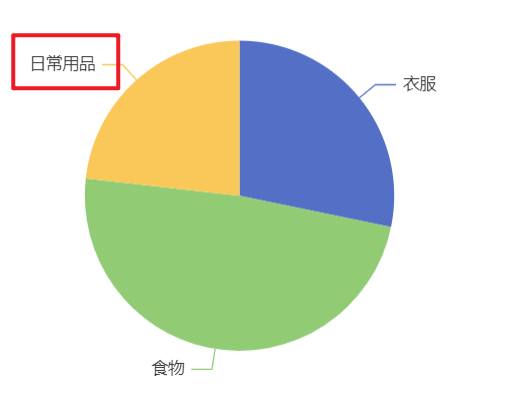
如果我们想要修改文字,让它显示具体的数值和百分比,可以通过 label.formatter 来实现
option= {
  ...
    series: [
    {
      type: 'pie',    // 类型:柱状图
      data: pieData,
      label: {
        show: true, // 显示文字 这里是默认显示的没什么用
        formatter: function(arg) { // formatter决定了文字显示的内容
          return arg.name + ':'+arg.value + `元(${arg.percent}%)`
        }
      }
    }
  ]
}
圆环
ehcarts 中没有直接为圆环的图表,我们可以通过对饼图的进行调整来获取圆环
通过设置 圆环半径 radius 即可实现
option= {
  ...
    series: [
    {
      type: 'pie',    // 类型:柱状图
      data: pieData,
      label: {
        show: true, // 显示文字 这里是默认显示的没什么用
        formatter: function(arg) { // formatter决定了文字显示的内容
          return arg.name + ':'+arg.value + `元(${arg.percent}%)`
        }
      },
      // radius:20 // 饼图的半径
      // radius:'20%' // 百分比参照的是宽度和高度中较小的那一部分的一般来进行百分比设置
      radius: ['50%','75%']
    }
  ]
}
南丁格尔图
南丁格尔图的每一部分的半径都是不一样的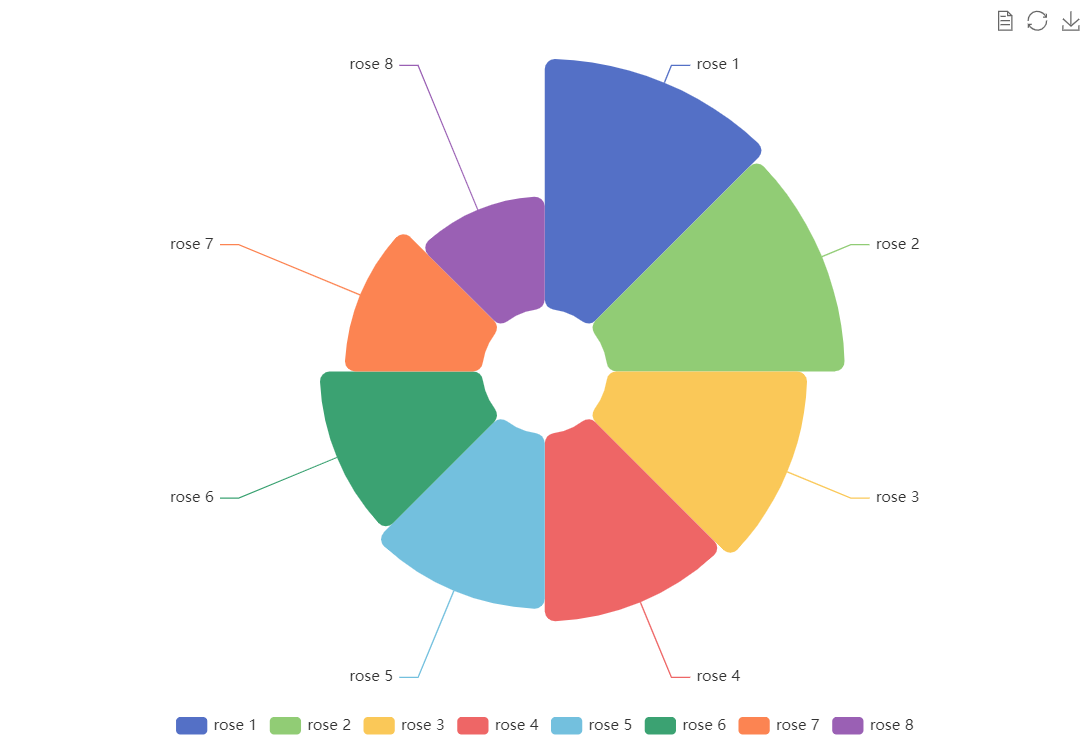
是否展示成南丁格尔图,通过半径区分数据大小。可选择两种模式:
- ‘radius’ 扇区圆心角展现数据的百分比,半径展现数据的大小。
- ‘area’ 所有扇区圆心角相同,仅通过半径展现数据大小。
点击查看【codepen】series: [ { type: 'pie', // 类型:柱状图 data: pieData, label: { show: true, // 显示文字 formatter: function(arg) { return arg.name + ':'+arg.value + `元(${arg.percent}%)` } }, radius: ['20%','75%'], roseType: 'radius', itemStyle: { borderRadius: 8 // 用于指定饼图扇形区块的内外圆角半径 echarts5 开始支持 }, } ]选中效果
selectedMode
选中模式的配置,表示是否支持多个选中,默认关闭,支持布尔值和字符串,字符串取值可选’single’,’multiple’,分别表示单选还是多选
selectedOffset
选中扇区的偏移距离

去除高亮效果
传送门:https://echarts.apache.org/zh/option.html#series-pie.emphasis.itemStyle
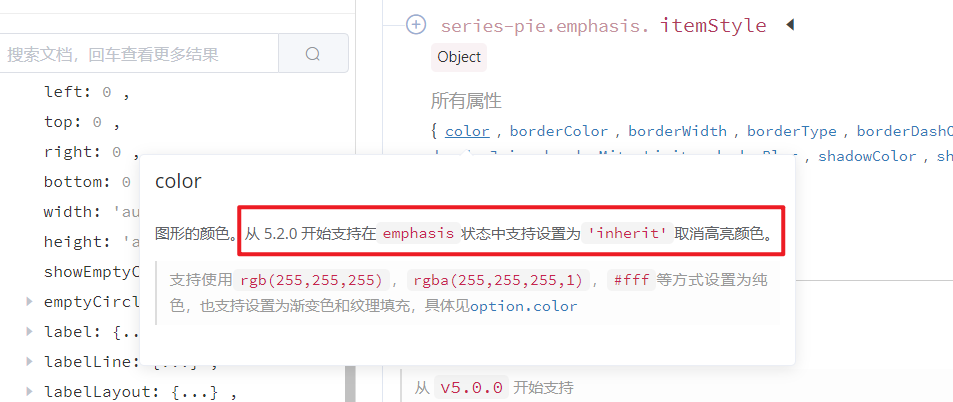
emphasis: {
   itemStyle: {
   color: 'inherit'
},
小结
基本的饼图
- 基本的代码结构
- 数据是由 name 和 value 组成的对象所形成的数组
- series 中的 type 设置为 pie
- 无须配置 xAxis 和 yAxis
饼图常见效果
- 显示文字的格式化
- 圆环
- 南丁格尔图
- 选中效果
饼图特点
- 饼图可以很好地帮助用户快速了解不同分类的数据的占比情况

若有收获,就点个赞吧
0 人点赞


