之前我们学习了三个图表:柱状图 折线图 散点图
它们都是直角坐标系,而直角坐标系有如下三个配置:
- 网格 grid
- 坐标轴 axis
- 区域缩放 dataZoom
网格 grid
grid 是用来控制直角坐标系的布局和大小
x 轴和 y 轴就是在 grid 的基础上进行绘制的显示 grid
将 grid 的 show 设置为 true 就会显示网格(图表四周有了边框)option = {...grid: {show: true},
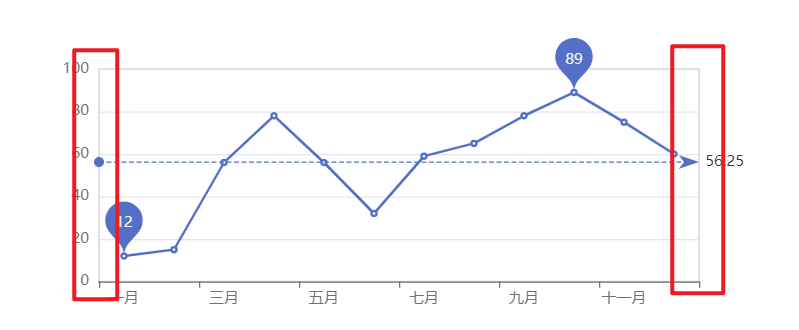
点击查看【codepen】
grid 还可以设置粗细、颜色、阴影等,具体参数见官网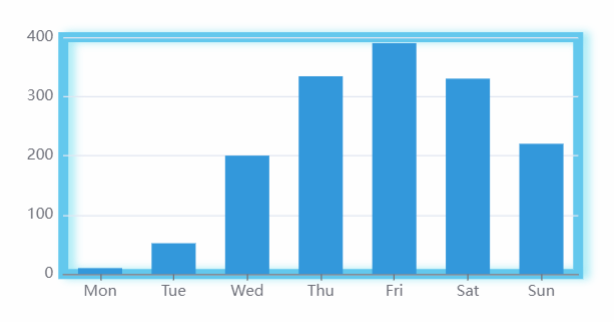
最常用的是设置图表在容器内的大小与容器边缘的距离
点击查看【codepen】option = {...grid: {show: true,top: 20, // 距离容器上部的距离 单位为绝对值或者百分比left: 20,right: 20,bottom: 20,width: '50%', // grid组件的高度 单位为绝对值或者百分比height: '50%'},
坐标轴 axis
坐标轴分为 x 轴和 y 轴
一个 grid 中最多有两种位置的 x 轴和 y 轴坐标轴类型 type
value: 数值轴,自动会从目标数据中读取数据
category: 类目轴,该类型必须通过 data 设置类目数据
显示位置 position
xAxis: 可取值为 top 或者 bottom
yAxis: 可取值为 left 或者 right
xAxis: {type: "category", // 类目轴data: xData,position: 'top'},yAxis: {type: 'value', // 数值轴position: 'right'},
区域缩放 dataZoom
option 中的 dataZoom
在我们的第三篇通用配置中有提到过 dataZoom
option = {toolbox: {feature: {dataZoom: {}}}...}
点击查看【codepen】
点击第一个 zoom,这时
 变成蓝色,在图表中我们可以用鼠标进行框选
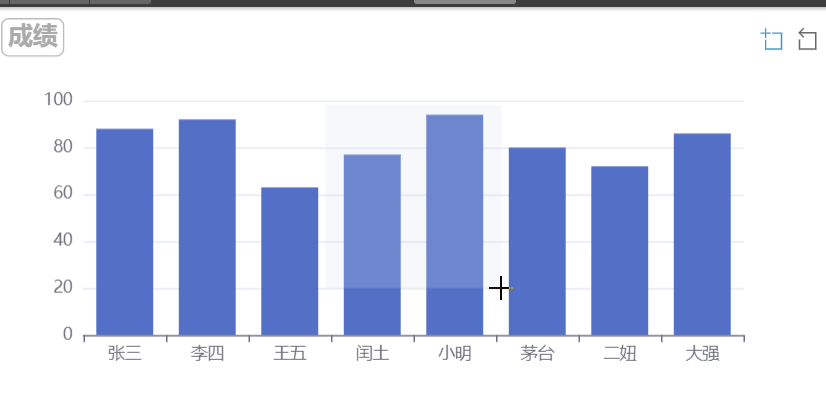
松开后,框选区域会变大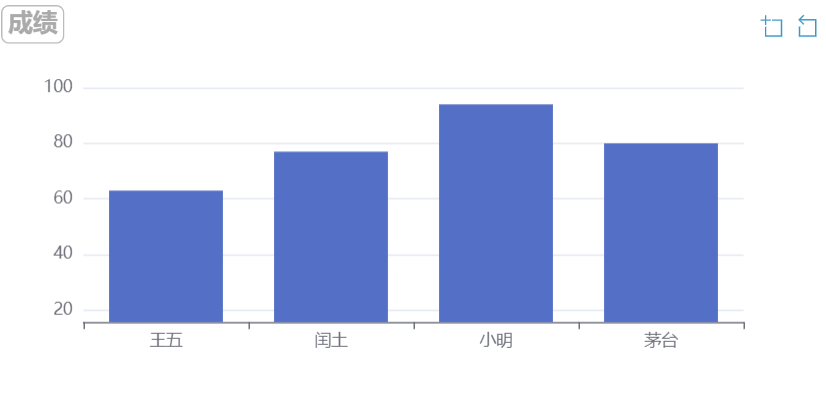
点击左上角右边的按钮的按钮可以进行回退,图表恢复原样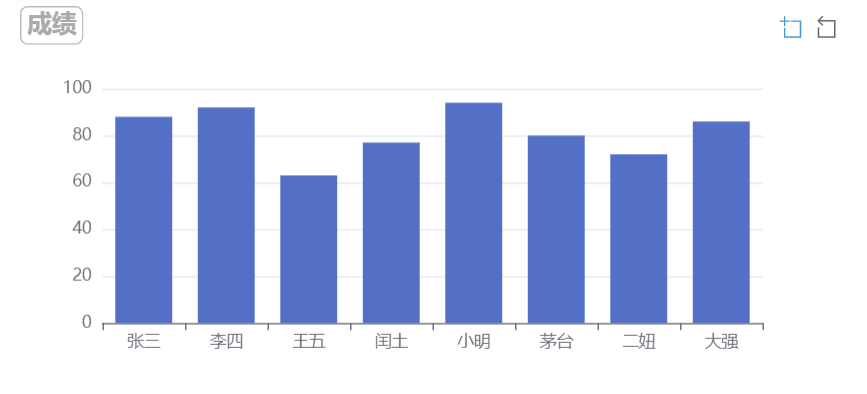
dataZoom
今天要了解的 dataZoom 更加高级,支持滑块和鼠标滚轮的缩放
- dataZoom 用于区域缩放,对数据范围过滤,X轴和y轴都可以拥有
- dataZoom 是一个数组,意味着可以配置多个区域缩放器
类型type
- slider: 滑块
- inside: 内置,依靠鼠标滚轮或者双指缩放
指明产生作用的轴
- xAxisIndex: 设置缩放组件控制的是哪个 x 轴,一般写 0 即可
- yAxisIndex: 设置缩放组件控制的是哪个 y 轴,一般写 0 即可
指明初始状态的缩放情况
- start: 数据窗口范围的起始百分比
- end: 数据窗口范围的结束百分比
option = {
dataZoom:[
    {
      type: 'slider',
      xAxisIndex: 0
    },
    {
      type: 'slider',
      yAxisIndex: 0,
      start: 0,
      end: 80
    }
  ],
  ...
}
小结
直角坐标系的图表

若有收获,就点个赞吧
0 人点赞


