官网配置项传送门:https://echarts.apache.org/zh/option.html#series-line.type
我们学习了几个通用配置之后,终于来到我们第二种图表——折线图了
折线图就是把数据展示成折线那样,便于观察数据的变更和走势。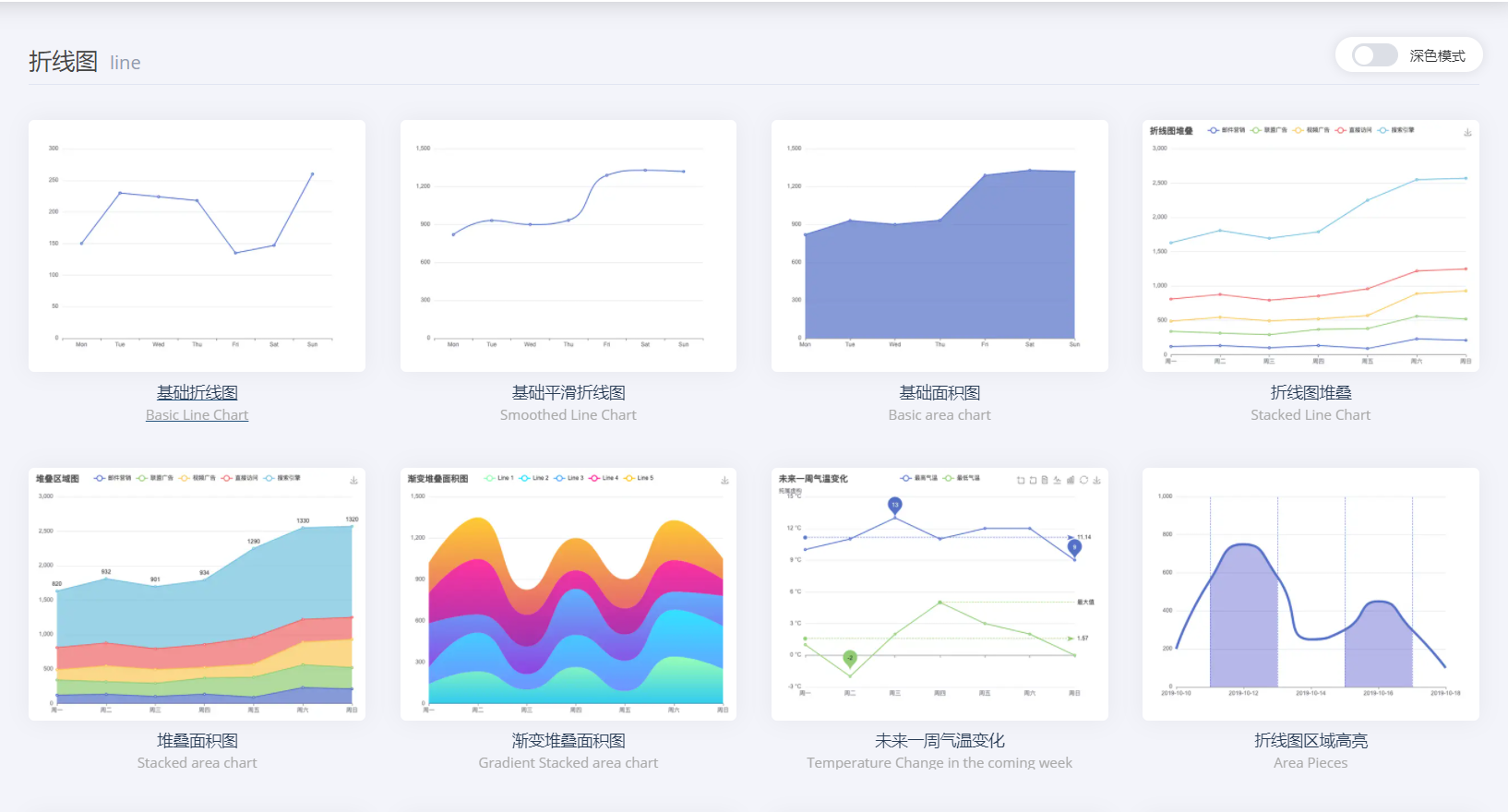
实现步骤
基础代码
我们再来回忆一下,生成 echaets 图表需要哪几步
- 引入js文件
- 准备容器(盒子)
- 初始化 echarts 实例对象
- 设置 option(配置项)
- 将 option 设置给 echarts 示例对象
我们只需要更改 option 的内容就可以生成一个折线图了,其中把我们之前配置过的柱状图的 series 的 type 改为 line 就生成了折线图。
现在我们准备一些数据先生成一个折线图:
x轴:[‘一月’,’二月’,’三月’,’四月’,’五月’,’六月’,’七月’,’八月’,’九月’,’十月’,’十一月’,’十二月’]
y轴:[‘12’,’15’,’56’,’78’,’56’,’32’,’59’,’65’,’78’,’89’,’75’,’60’]
var myCharts = echarts.init(document.querySelector("div"))var xData = ['一月','二月','三月','四月','五月','六月','七月','八月','九月','十月','十一月','十二月'] // x轴的数据var yData1 = ['12','15','56','78','56','32','59','65','78','89','75','60'] // y轴的数据var option = {xAxis: {type: "category", // 类目轴data: xData,},yAxis: {type: 'value' // 数值轴},series: [{name: '销量', // 名称:销量type: 'line', // 类型:折线图data: yData1,}]}myCharts.setOption(option)
常见效果
标记
最大值、最小值 (markPoint)
平均值 (markLine)
标注区间 (markArea)
下面我们来生成有最大值、最小值、平均值效果的图表:
点击查看【codepen】
标注区间(图表标域):常用于标记图表中某个范围的数据,例如标出某段时间投放了广告
需要设置 开始区间 和 结束区间
markArea 的 data 中添加多个数组就会出现多个标注区间
series: [{name: '销量', // 名称:销量type: 'line', // 类型:折线图data: yData1,markArea: [data: [[{xAxis: '一月' // 开始区间},{xAxis: '三月' // 结束区间},]]]}]
平滑曲线
如果是 boolean 类型,则表示是否开启平滑处理。如果是 number 类型(取值范围 0 到 1),表示平滑程度,越小表示越接近折线段,反之则反。设为 true 时相当于设为 0.5。
如果需要修改平滑算法,请参考 smoothMonotone。
series: [{name: '销量', // 名称:销量type: 'line', // 类型:折线图data: yData1,smooth: true}]
线条样式
该属性控制了线条的颜色、类型、宽度…
series: [{name: '销量', // 名称:销量type: 'line', // 类型:折线图data: yData1,lineStyle: {color: 'skyblue',type: 'dashed'}}]
填充风格
将 线条 与 轴线 之间的区域用颜色进行填充
series: [{name: '销量', // 名称:销量type: 'line', // 类型:折线图data: yData1,areaStyle: {color: 'pink'}}]
紧挨边缘
我们上面的图表左侧都与 y 轴有一定的距离,可以通过调整 boundaryGap 来使图表紧贴 y 轴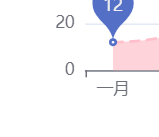
在 xAxis 中将 boundaryGap 的值设置为 false 就可以了
xAxis: {type: "category", // 类目轴data: xData,boundaryGap: false},
y轴缩放
之前我们的图表 y 轴都是从0开始的,这样有一个问题,如果我们 y 轴的数据太接近的话,图表的表现就会很不明显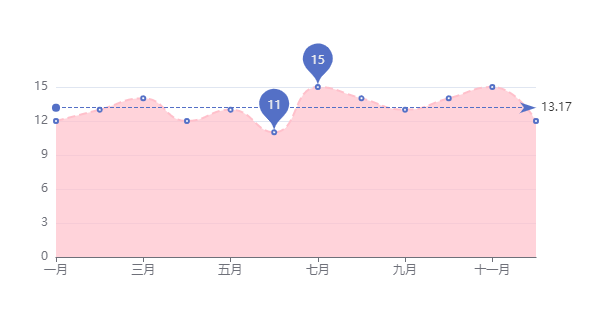
这时我们给 y 轴增加缩放就可以了
yAxis: {
  type: 'value', // 数值轴
  scale: true
},
堆叠图
有时候一个折线图不能表达所有的信息,我们还需要一个折线图来进行对比,只需要在 series 中新增一个折线图就可以了
var yData2 = ['10','8','6','5','12','10','6','9','2','16','18','9'] // y轴的数据

series: [
    {
        name: '语文', // 名称:语文
      type: 'line',    // 类型:柱状图
      data: yData1
    },
    {
        name: '数学',
      type: 'line',
      data: yData2
    }
  ]
点击查看【codepen】
更进一步,如果我们需要第二条线在第一条线的上方,可以使用以下配置
 series: [
    {
        name: '语文', // 名称:语文
      type: 'line',    // 类型:柱状图
      data: yData1,
      stack: 'all',
      areaStyle: {}
    },
    {
        name: '数学',
      type: 'line',
      data: yData2,
      stack: 'all',
      areaStyle: {}
    }
  ]
小结
折线图常用来表现数据随时间的变化趋势
折线图的绘制步骤与柱状图差不多,区别就是将series 中 type 改为了 line
折线图常见效果如下:
- 最大值\最小值\平均值 markPoint markLine markArea
- 线条显示 smooth lineStyle
- 填充风格 areaStyle
- 紧挨边缘 boundaryGap
- 脱离0值比例 scale
- 堆叠图 stack

若有收获,就点个赞吧
0 人点赞


