我们会经常遇到把几个人分成一组,然后一起完成一个写作作业。我们经常会遇到谁对写作作业修正了什么不清楚,或者搞不清楚为什么加这段话。然后在微信群里各种沟通,影响写作效率。下面我提供我总结的方法。
写作前准备
你们组建一个微信群,互相沟通彼此之间了解,然后共同协商写作作业话题,如何分工完成作业。
高效英语交流
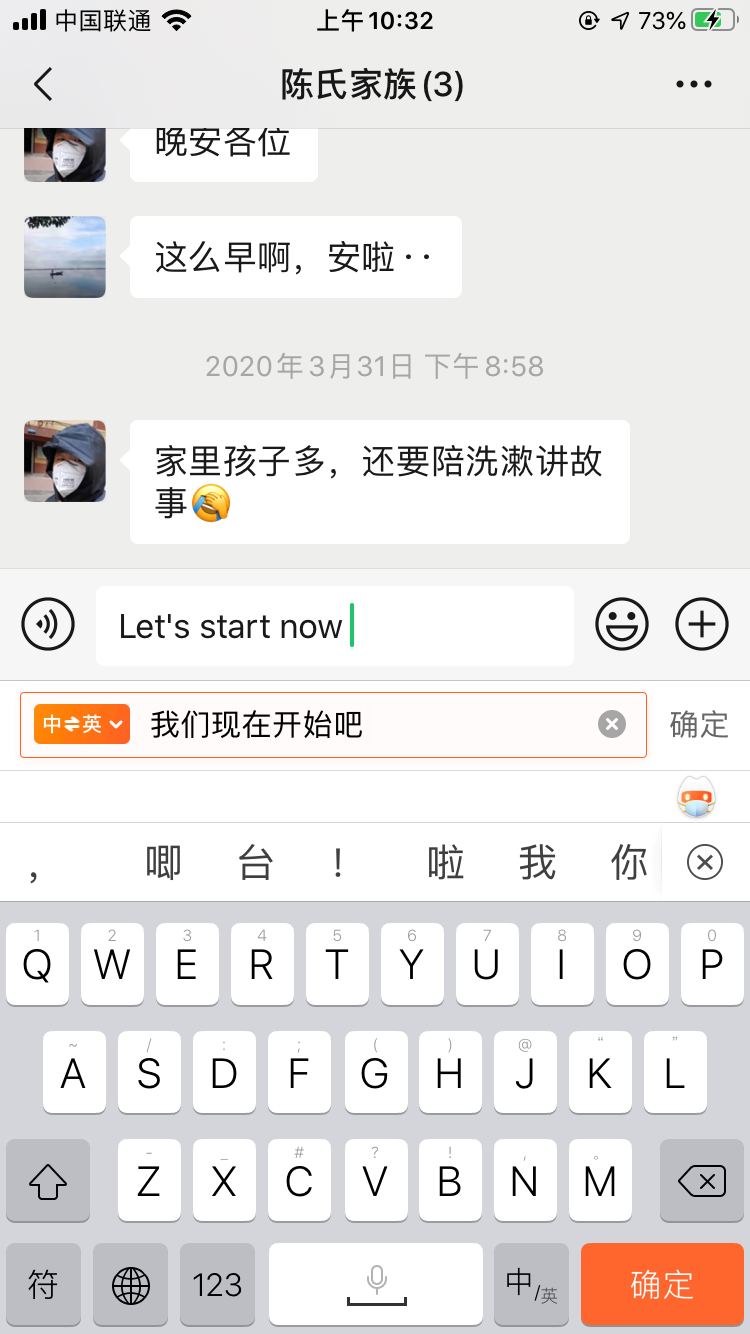
我们经常使用微信上沟通,我们遇到的问题,需要用英语沟通。按照以往方法,需要使用翻译软件翻译好,在到微信聊天框里粘贴。这次推荐一个方法,自需要在微信里的输入框输入汉字,直接自动生成好英文。
手机上下载搜狗输入法,切换到自动翻译模式即可。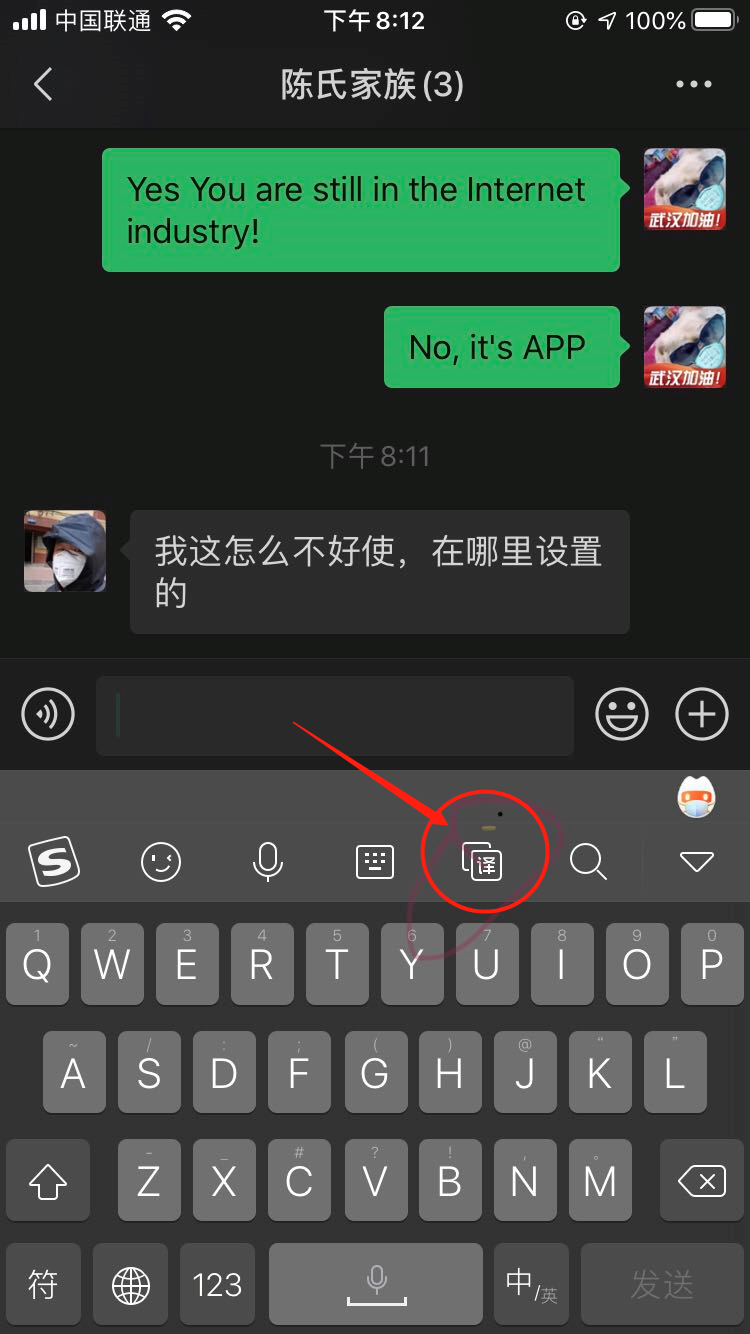
开始写作
审阅
批注
新建批注
每个小组成员都有自己的想法,但是需要告诉对方我为什么需要这样写。这个时候我们需要用到一个批注功能。如果某个外教希望可以查看小组成员之间的讨论也可以采用这个功能(前提需要咨询外教是否可以使用这个方式)。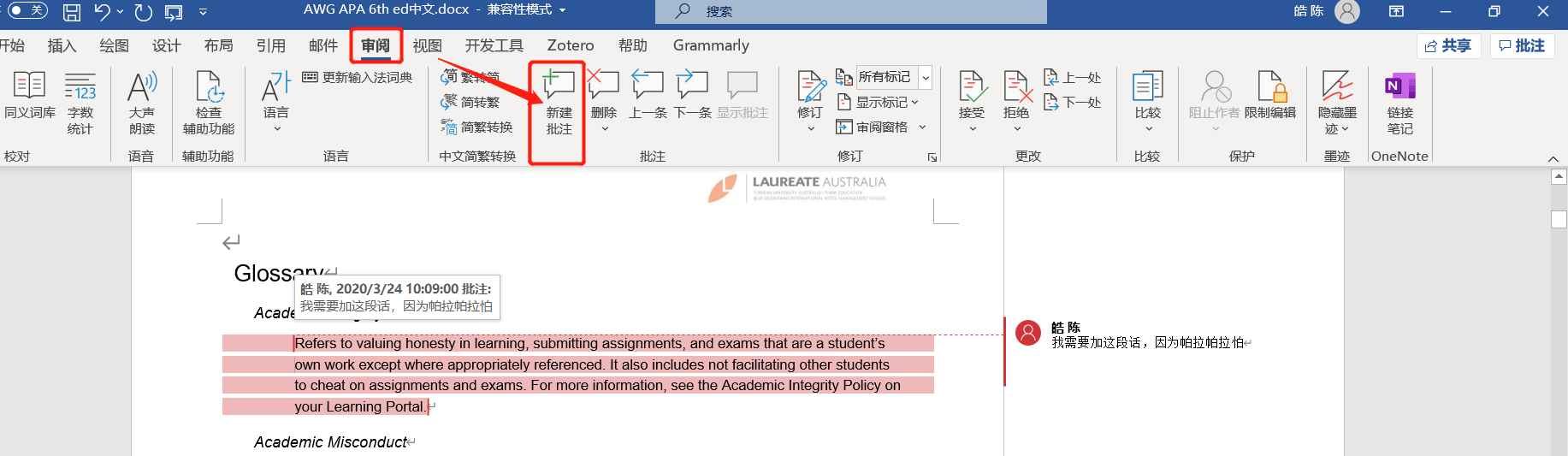
删除批注
只需要选择一个批注,进行删除即可。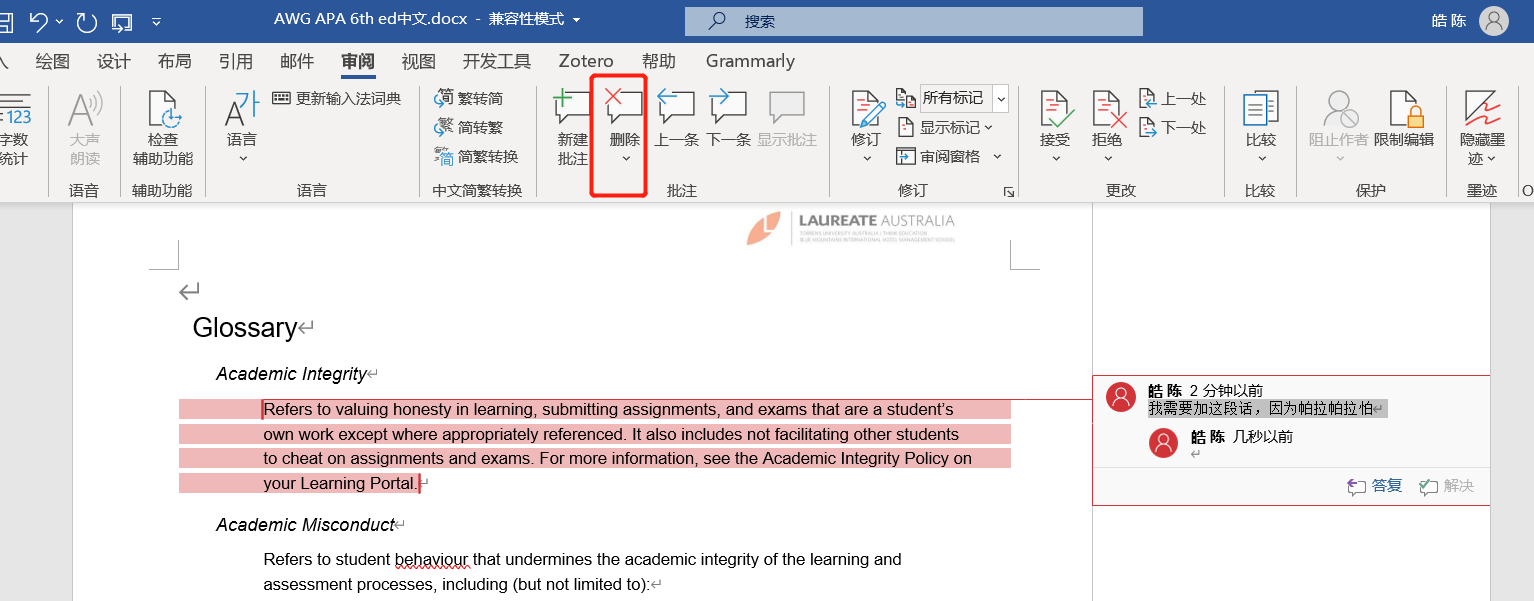
回复批注
如果某个同学对这段话修改有意见,可以在该批注下面回复。如果没有意见点击解决就可以。
修订
文章会经过小组同学不断修改,可能其他同学不知道修改哪里。这个时候我们需要用到的是修订功能。按照下图所示进行修订模式
查看修订内容
按照下图所示操作,就会看到左边显示修订明细。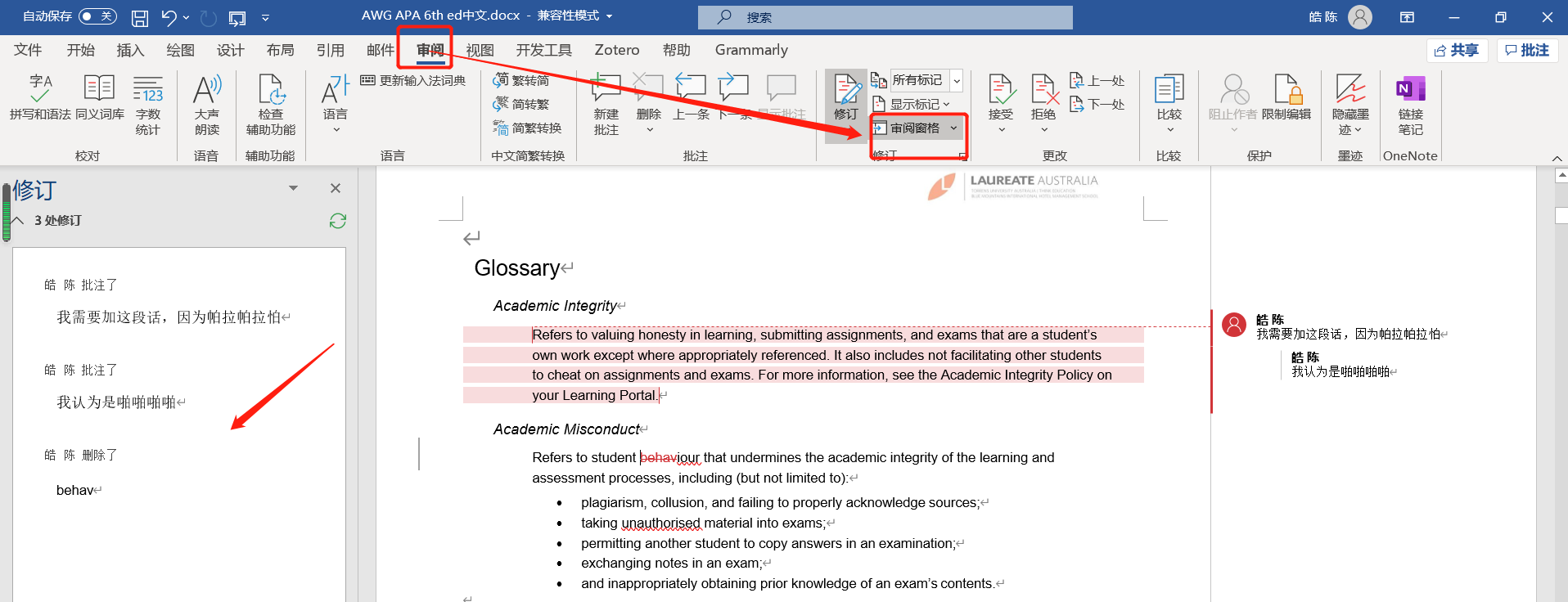
是否接受修订
你对同伴的修订是否接受,不接受就点击拒绝(返回该处之前修订状态)。
是否显示标记
如果可能需要提交一份无任何批注和修订的版本,按照下图操作,只需要显示无标记。
合并和比较文档
可能最开始时候每个同学是独立写作,然后需要合并一起。这个时候可以使用到合并功能。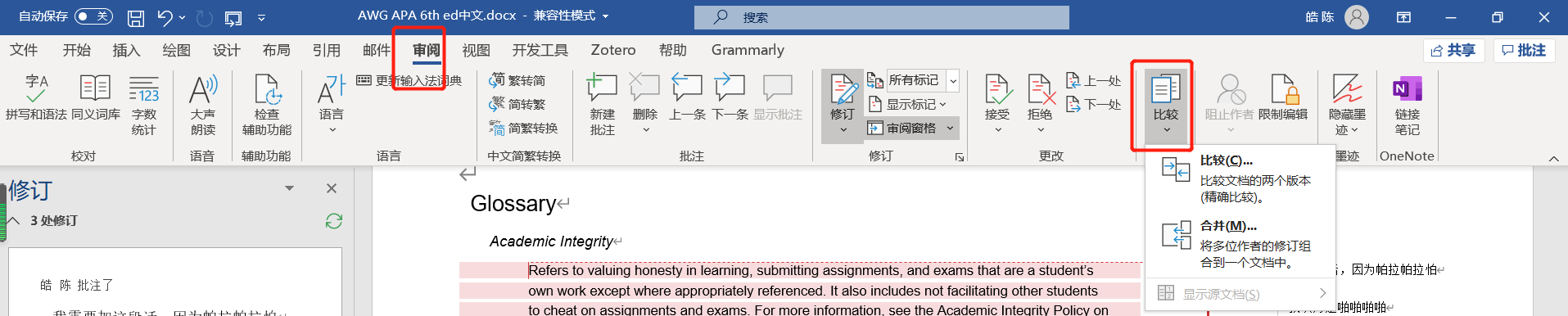
适用客户端
以上功能适用于office word和wps软件(wps只是某些功能名称叫法不一样而已)。
实时协作
如果你的队伍人数超过5个人以上,建议使用在线协作功能。
说明:使用这个功能,组员每个成员都需要office 365帐号(或者组员每个人都有wps帐号)。以及统一使用office word(或者统一使用wps软件)。
office word

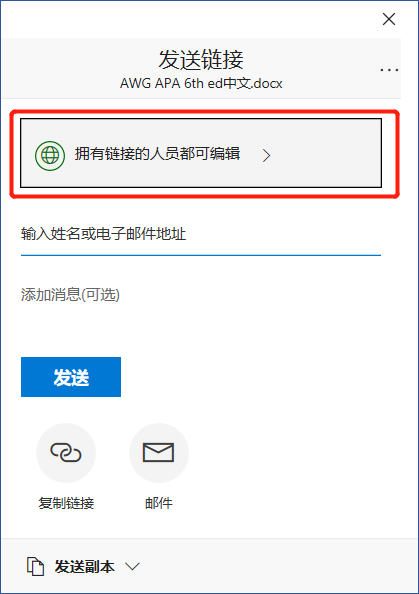
首先需要把这个文件共享到OneDrive,然后设置组员的访问编辑权限即可。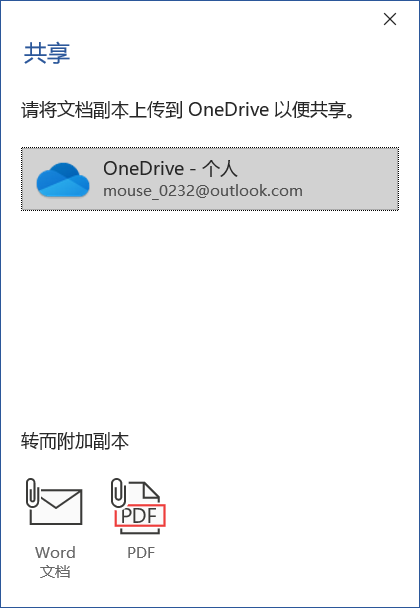
获取word帐号请看下面这个文章
托伦斯大学的学生邮箱帐号竟然可以享受正版微软office办公软件
wps
点击下图位置的分享功能
按照下图所示,选择所需的编辑权限。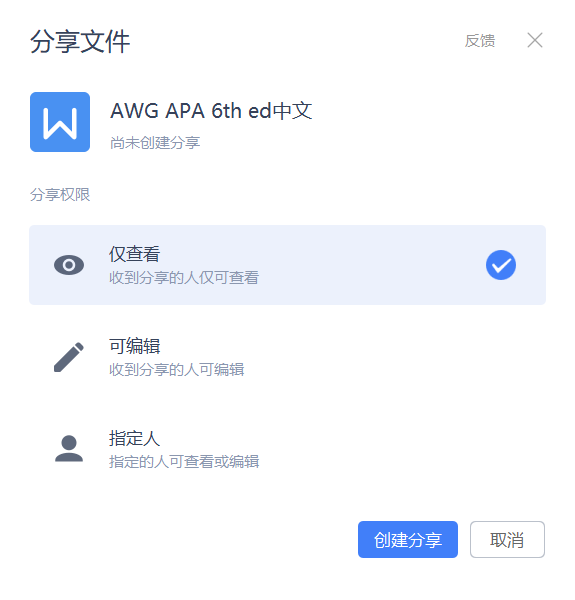
注意
1.查重时候递交最终版本(所有修订内容全部点击接受,删除所有批注)
2.跟外教确认最终作业形式是否可以提交修订版。

若有收获,就点个赞吧
0 人点赞


