按照以下 9 个步骤开始与你的团队一起使用 Abstract 。
点击这里开始 14 天免费试用。
1. 加入组织
**
⚡️已经被邀请加入 Abstract ? 如果你被邀请加入现有的 Abstract 组织,请前往你的邀请邮箱并按照提示进行操作。然后,回来继续步骤 2。
设计师和利益相关者在组织内的项目上进行协作。你的组织是你的团队所有设计师工作的主页。
如果你是团队中第一个加入 Abstract 的人,则需要创建团队的组织。
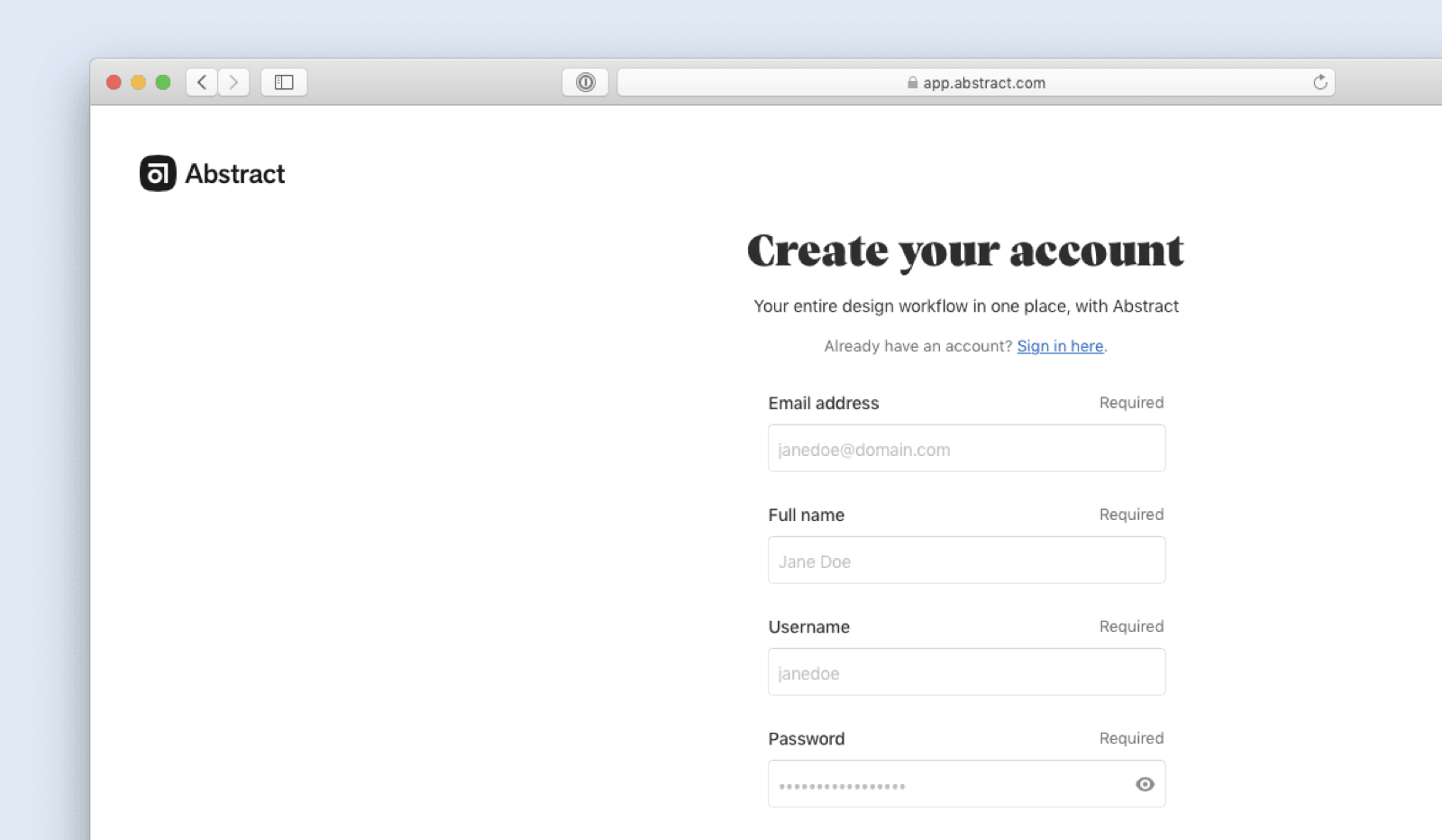
💡Abstract 提示: 为每个公司创建一个组织。通过将所有设计师都聚集于一个 Abstract 组织中,你可以:
- 共享库
- 集中管理计费
- 防止为存在多个团队/组织的设计师支付双倍费用
2. 下载 macOS 应用程序
要在 Abstract 中编辑或创建设计文件,你需要下载 macOS 桌面应用。无法在 Abstract 的 Web 应用程序上编辑或创建设计文件。
你可以直接从 Abstract 的 Web 应用查看设计文件、提供反馈或处理计费付款。
3. 决定如何组织你的项目
在 Abstract 中,你将把 Sketch 或 Adobe XD 文件组织到项目中。由于你的团队共享项目,因此如何将设计文件划分为项目、命名这些项目会影响整个团队。

我们推荐使用以下三种方式之一,去组织你的项目:
- 按平台。这非常适合根据平台组织工作的团队,例如 iOS 应用、Android 应用、Web 等。
- 按功能。这非常适合根据功能组织工作的团队,例如登录、激活、市场营销等。
- 按客户。如果你在代理机构工作,请考虑按客户组织项目。
💡Abstract 提示: 根据你产出的产品来组织项目,而不是根据设计团队的组织方式来组织
阅读我们的博客或观看我们的 Abstract 101 网络研讨会,了解有关项目的信息。
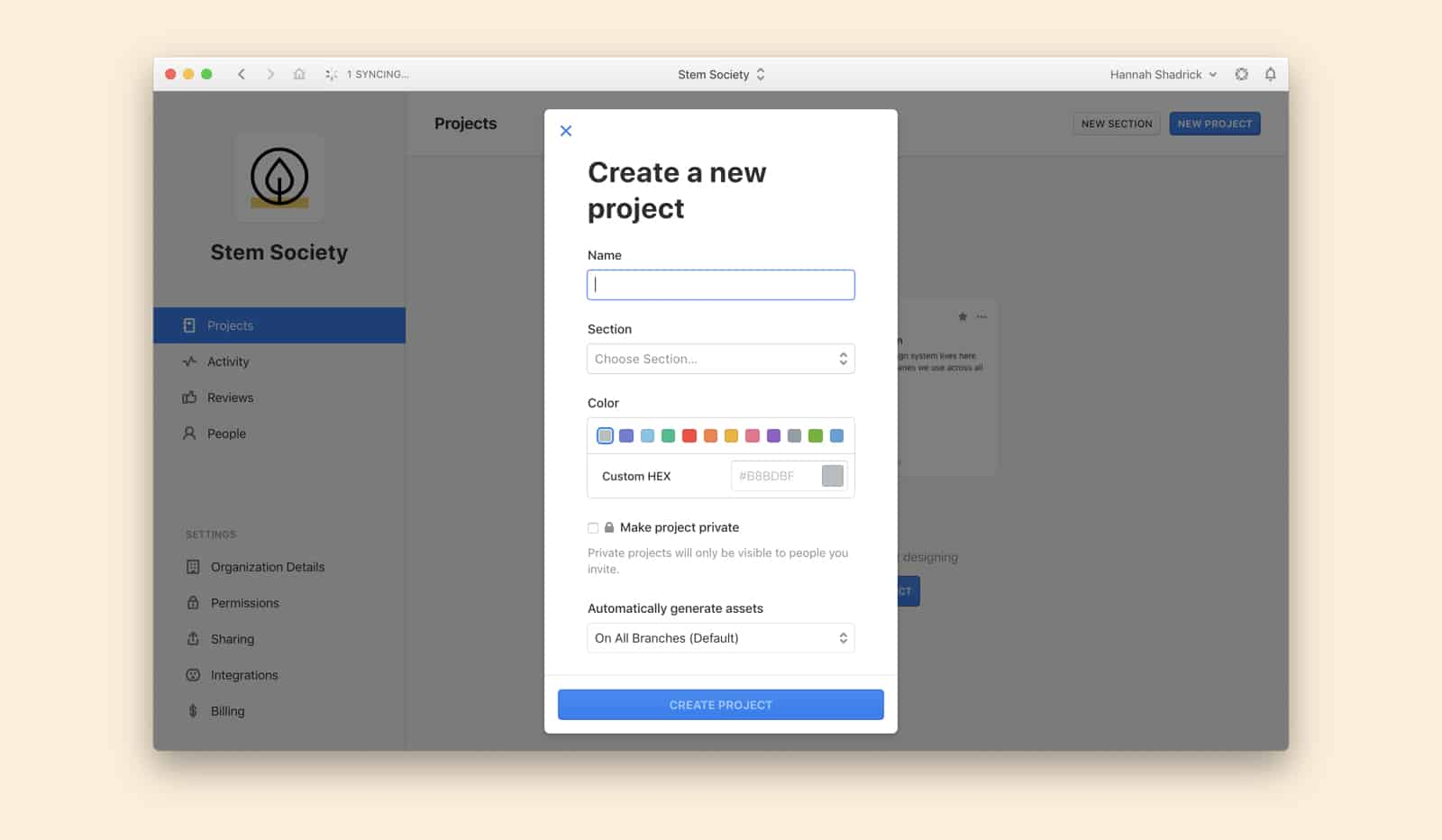
4. 创建你的第一个团队项目
创建团队项目,以便与其他设计人员和利益相关者协作。
5. 将 Sketch 或 Adobe XD 文件添加到你的项目中
接下来,你将创建项目的主线,我们称之为终版确认的设计。你的团队可以讨论并决定每个项目中,哪些设计被视为“终版”。一旦确认,你的团队可以导入现有的 Sketch 或 Adobe XD 文件或创建新文件。
💡Abstract 提示: 仅导入表示产品最新版本的文件。重复或过时的文件会给你的团队带来困惑和混乱。
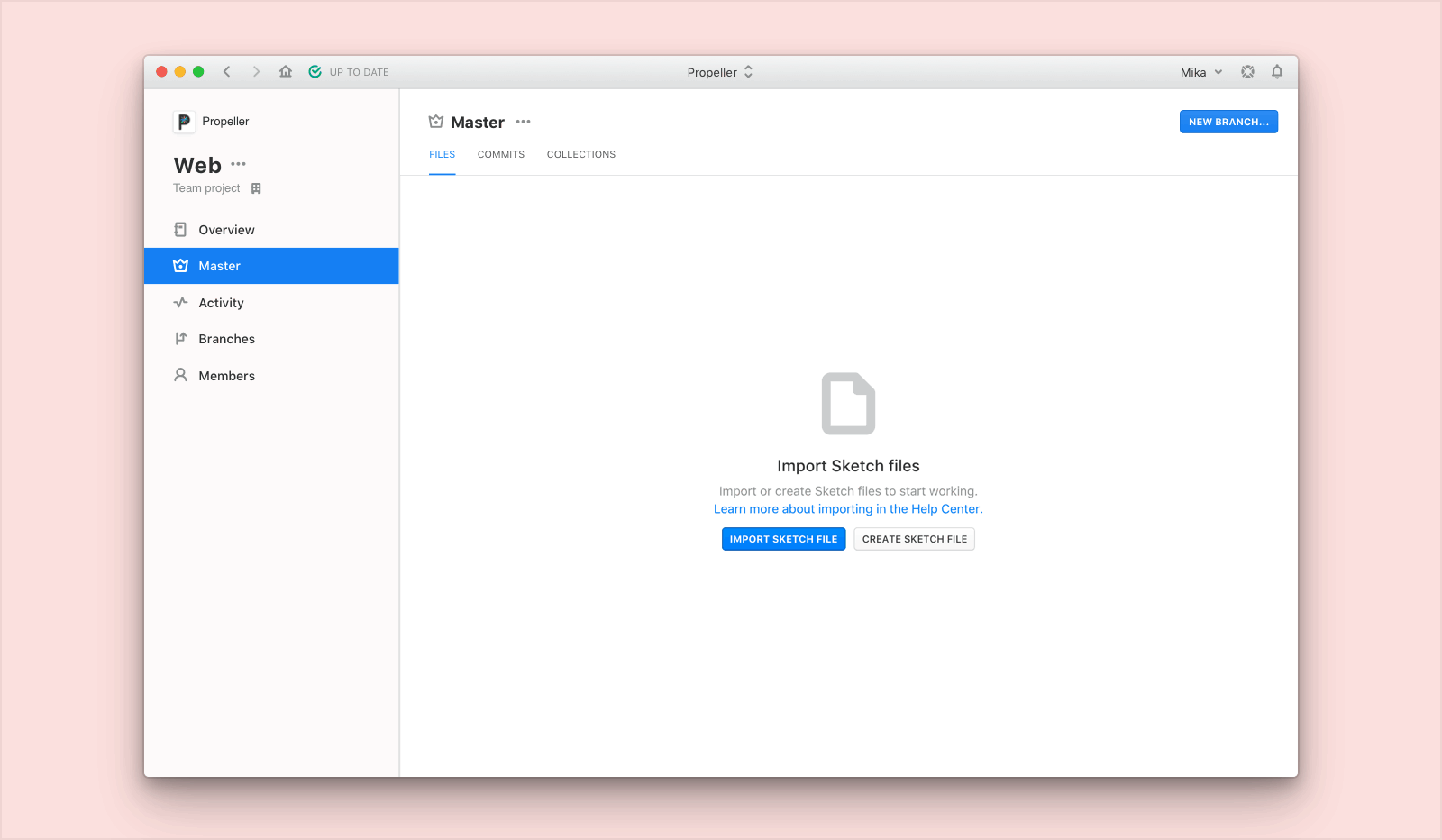
⚠️警告: 我们建议导入不超过 50MB 的文件。当单个 Sketch 或 Adobe XD 文件小于 50MB 或包含少于 500 个画板时,Abstract 的效果最佳。
6. 创建分支
通过创建分支在 Abstract 中启动新创作。
将分支视为只有你可以编辑的主线的文件副本。分支是你可以在项目中探索和编辑设计的地方。正如下一步所述,你将通过提交更改与你的团队共享这些设计。

7. 提交更改
每次在做出设计决策时,提交你的更改。
提交就像书签:标记某个点,在需要时可以返回这个点。如果你改了主意,则可以将项目主线还原到之前任何一次提交,然后重试。我们建议每天提交几次。
8. 将分支合并到主线
当你的分支已被评审且通过,就可以将你的更改合并到主线。
合并分支将会把这些设计变为主线的一部分。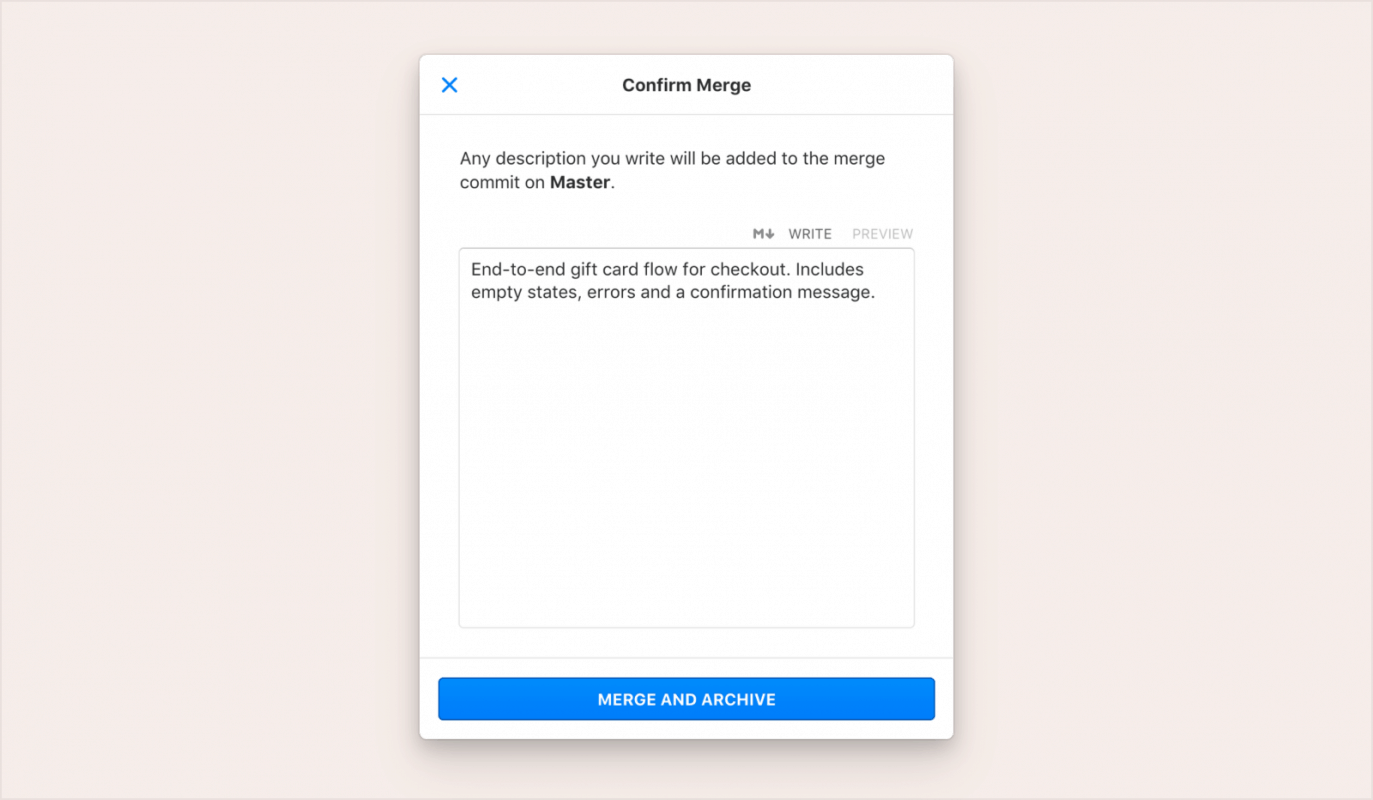
💡Abstract 提示: 如果你不小心将> 分支合并到了> 主线,也可以> 将项目主线恢复到之前提交的版本。
9. 邀请团队成员
邀请团队成员到你的组织中,尝试 Abstract 协作的全流程:分支、提交、评审、合并。
高级设置
当你完成了基本设置后,这些文章可能会很有用:
- 如何请求设计评审
- 如何添加 Library
- 如何使用合集分享你的成果
- 如何整合 Slack 与 Abstract
- 如何解决设计冲突 [即将推出!]

若有收获,就点个赞吧
0 人点赞


