我们用示例 Sketch 文件创建了一个 5 分钟 Abstract 使用流程,在工作中正式使用 Abstract 之前,你可以先尝试一下。
在此下载 .zip 文件。
我们假设你收到了这个设计需求。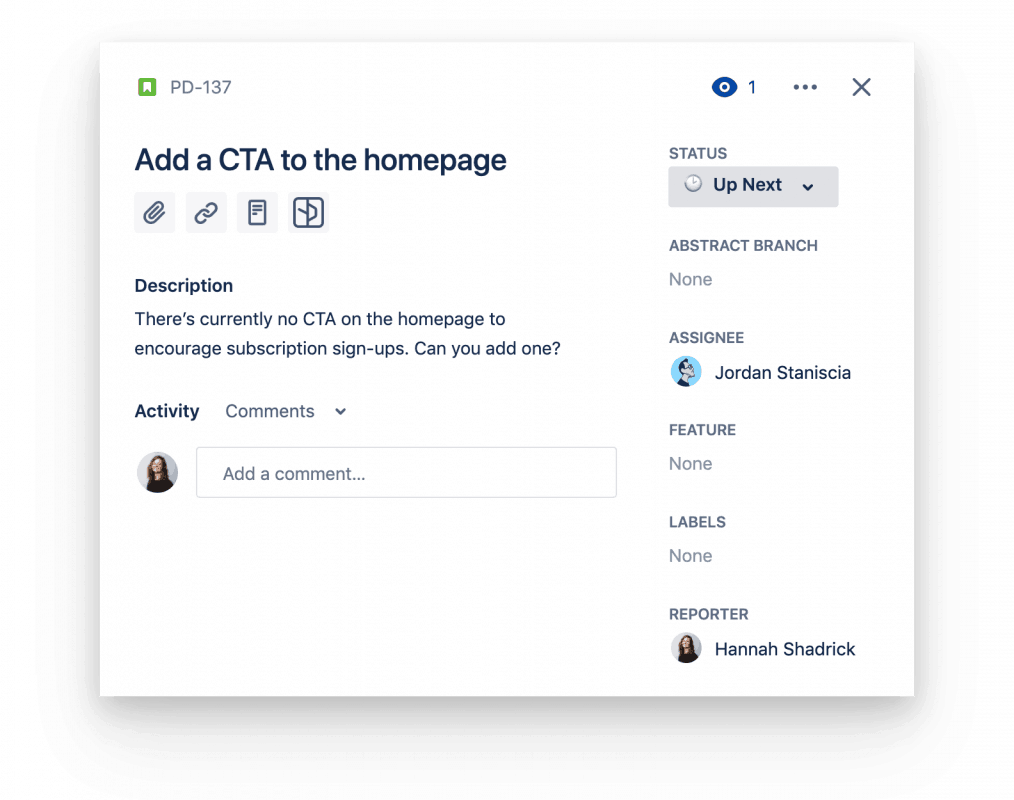
下面是你如何在第一次使用 Abstract 的情况下完成这个任务。
💡提示:你可以在 YouTube 查看完整流程。
第1步:创建一个私密的测试项目
- 当你创建自己的 Abstract 组织后,打开 Abstract 桌面端应用。
- 切换至你的企业组织。
- 选择右上角的 New project **。**
- 将你的项目命名为“Test Drive: Website”
- ⚠️重要:勾选旁边的 Make project private 。这可以让组织内其他人看不到你的试用。
- 点击 Create project 。
 了解更多创建项目内容。
第2步:下载这个 .zip 文件并导入
我们已经创建了一些可以使用的 Sketch 文件(3 个 Sketch 文件和 6 个组件组件库文件)
- 在此下载 .zip 文件。
- 在你的下载中打开 .zip 文件。
- 在 Abstract 中的“Test Drive: Website”项目,点击 Import Sketch file 。
- 找到你刚下载并打开的 .zip 文件。
- 在 Import to Website project 文件夹中选择所有文件。
- 点击 Import 。
- 点击 I understand 。
 了解更多导入项目内容。
第3步:为你的设计系统创建第二个私密项目
我们建议为你的设计系统创建独立项目,这样可以将所有组件库居中到一个位置中。
- 在 Abstract 中,点击顶部导航的主页按钮。
- 选择右上角的 New project **。**
- 将你的项目命名为“Test Drive: Design System”。
- ⚠️重要:勾选旁边的 Make project private 。这可以让组织内其他人看不到你的试用。
- 点击 Create project 。

第4步:导入组件库文件
与之前的步骤基本一致,但稍有不同。
- 在 Abstract 中的“设计系统”项目,点击 Import Sketch file 。
- 找到你刚下载并打开的 .zip 文件。
- 在 Import to Design System project 文件夹中选择“Buttons.sketch”文件。
- 点击 Import 。
- 点击 I understand 。
- 右键点击你刚导入的文件
- 选择 Use as Library… 。
- 点击 **Use as Library** 。文件图标会变为粉色。
- 现在,点击 Add file 。
- 选择 **Import Sketch File as Library** 。
- 选择剩下的组件库文件,包括刚刚你已经导入的。他们的图标将自动变为粉色。
- 点击 ** I understand **。

第5步:链接你的组件库文件
现在组件库文件已经导入到你的组织中,你需要将组件库连接到“网站”项目。
- 在 Abstract 中,点击顶部导航的主页按钮。
- 选择“网站”项目。
- 点击左边栏的 Master 。
- 前往 Files 选项卡。
- 点击 Add file 。
- 选择 Link Sketch Library… 。
- 选择“Test Drive: Design System”。
- 选择“Button.sketch”文件,点击 Shift ,选择“Typography.sketch”文件。这样就以此性选择了所有组件库文件。
- 点击 Link Libraries 。你的组件库将会在 Linked Libraries 部分排列显示。
 了解更多链接组件库相关内容。
第6步:创建分支
现在文件和组件库已经就位,让我们处理你被分配的任务,并进行一些编辑。
- 在 Files 选项卡下面,选择 Homepage.sketch 文件。
- 点击右上方的 Edit in Sketch 。
- 选择 Create a Branch 。
- 将你的分支命名为“Homepage CTA”。
- 选择 Create Branch 。Homepage.sketch 文件将会在 Sketch 中打开。
 了解更多分支相关内容。
第7步:在 Homepage 中添加 CTA 按钮
Homepage 文件将在 Sketch 中打开。
- 在 Sketch 中点击。
- 悬停 **Buttons > Button > Primary > 然后选择 Long **。
- 将按钮放置在你喜欢的位置。
- 将文本重写为“Only $39/month”。

第8步:提交你的更改
提交会把你的编辑保存在 Abstract 上。
- 在 Sketch 中点击 File > Save 。
- 在 Sketch 窗口的最下方,点击 Commit changes 。
- 在提交评论中留言“在 Homepage 中添加 CTA 按钮”。
- 点击 Commit changes 。
- 退出 Sketch 。
- 在 Commit 选项卡中查看你的提交。
 了解更多提交相关内容。
第9步:创建集合
现在你已经准备好分享你对 Homepage 文件的编辑,你将使用集合来收集反馈。
- 在 Abstract 中的“Test Drive: Website”项目中,点击“Homepage CTA”分支下的 **Branches **。
- 点击 New Collection 。
- 点击 Homepage 画板旁边的复选项。
- 点击 Continue 。
- 将你的集合命名为“Homepage CTA”。
- 点击 Create & Add 1 Item 。
此时我们不会分享你的集合,但你可以点击分享按钮来复制链接。
 了解更多集合相关内容。
第10步:标注需要反馈的位置
当你将设计分享出去请求评审时,直观的标注出需要反馈的地方会更有帮助。
- 在展示模式下打开 Homepage 画板。
- 点击 Show Comments 按钮。
- 点击右侧边栏上的 Annotate 工具。
- 在你更新的按钮上方点击并拖拽。
- 在留言框中写下“@Milan你觉得这个按钮用黑色怎么样?”。
- 点击 Comment 。
- 你可以点击回复工具、选择一个emoji来回复自己的留言。
 了解更多标注与留言相关内容。
第11步:查看检查器面板
检查器面板中展示了你要交付给开发人员的所有内容。
- 退出展示模式。
- 点击画板打开图层详情。
- 点击 Inspect 面板。
悬浮在画板的不同位置来查看设计的代码标注。此外,开发人员可以在面板右侧下载资源,但需要事先在 Sketch 中导出资源。

第12步:合并你的分支
假设在发出集合之后,你的新按钮设计已经获得了合伙人的许可,你可以合并到主线了!合并操作将会把你的编辑变成主线文件的一部分。
- 在 Abstract 中,点击顶部导航的主页按钮。
- 打开你的“Test Drive: Website”项目。
- 在左侧边栏选择你的“Homepage CTA”分支。
- 点击右上角的 Merge Branch 。
- 在备注区域写“在主页中添加黑色的 CTA 按钮”。
- 点击 Merge and Archive 。
现在你可以关闭你的需求了。

第13步:Oops!恢复到主线之前的提交
在几分钟之前,你收到了反馈:Stem Society 不再提供订阅模式,你需要尽快将主页回滚到你合并修改之前。
- 在“Website”项目中,点击左侧边栏的主线。
- 点击 Commits 面板。
- 选择名为“Started using 6 files as libraries”的提交。
- 在留言区域写:“收到反馈,我们不再提供订阅模式。先回滚,直到我们探索其他设计。”
- 点击 Restore Commit 。
主线已经恢复到你合并主页 CTA 设计之前。

💡提示:每次在 Abstract 上提交时,你都在创建一个可以回滚的书签,因此经常尽早进行提交。
了解更多将主线恢复到之前的提交相关内容。
第14步:删除你的试用项目
就是这样!任意创建分支、编辑 Sketch 文件、提交修改、创建集合,直到感觉熟练为止。
试用完之后,删除所有的试用橡木。
- 在 Abstract 中,点击顶部导航的主页按钮。
- 点击“Test Drive: Website”项目卡中的三个点…。
- 选择 Delete project… 。
- 输入“CONFIRM DELETE”。
- 点击 I’m sure, delete the project 。
- 对“Test Drive: Design System”重复此操作。

接下来:创建你的第一个真实项目
如果你是团队中的管理员,试用上述同样的步骤创建你的第一个真实项目。
不确定该如何创建你的项目?先填写我们如何试用 Abstract 工作表。

若有收获,就点个赞吧
0 人点赞


