当你创建了一个项目,就可以导入存在的 Sketch禅 和 Adobe XD 文件,或是创建一个新的文件。
你导入或创建的文件将会组成你项目的主线。主线是我们对项目通过的终版设计的代称。当你准备开始新的设计工作,你将从主线创建一个分支。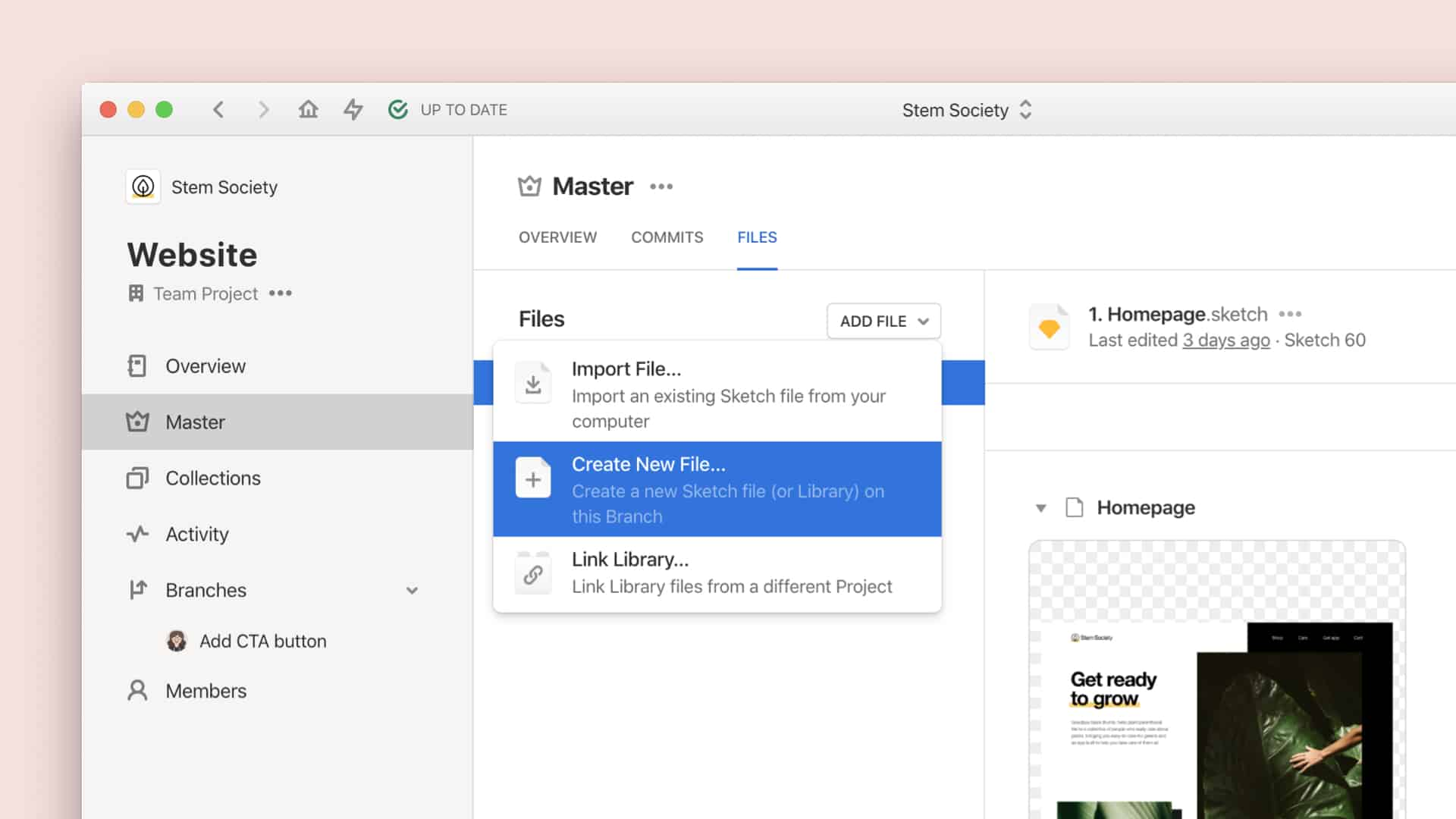
如何创建新的项目文件
如果你想从头开始你的项目,你可以创建一个全新 Sketch 或 Adobe XD 文件作为你项目的主线。
将全新的文件加入到项目中:
- 当你在 Abstract 桌面端应用程序创建项目后,点击 Create new file 。
- 命名你的文件。
- 决定是否将此文件用做组件库。
- 选择你要创建的文件类型。
- 点击 Crete file 。你的新 Sketch 文件将会出现在 Files 列表中。
开始设计时,选择你的新文件并点击 Edit 来创建一个分支。
如何导入文件到新项目中
如果你有已存在的设计文件,你可以将它们导入到你的项目中。而导入组件库,请遵照导入组件库指南。
💡提示:只导入最新版本的设计文件到项目中,重复的或过失的文件将会增加团队的困惑和混乱。
导入文件到你的项目中:
- 创建项目后,选择 IMPORT FILE。
- 从你的电脑中选择文件
- ⚠️抬头:我们建议导入不超过 50MB 的文件。当单个 Sketch 或 Adobe XD 文件小于 50MB 或包含少于 500 个画板时,Abstract 的效果最佳。
- 点击 Import 。你的文件将会出现在 Files 列表中。
- 开始设计时,选择你的新 Sketch 文件并点击 EDIT 来创建一个新的分支。
如何向已存在的项目中添加文件
你可以随时直接向主线或独立分支添加文件。当分支被合并后,添加到分支的文件将会出现在主线中。
向已存在的项目中添加文件:
- 打开 Abstract 桌面端应用程序。
- 选择你想添加文件的项目。
- 从左侧面板中选择 Master。
- 将你的文件拖拽到 Abstract 中
- 或者,你可以通过点击 ADD FILE 同时根据提示进行添加。
如何替换项目中的而文件
替换文件:
- 打开 Abstract 桌面端应用程序。
- 选择你想替换文件的项目。
- 从左侧面板中选择 Master。
- 选择上方的 FILES 选项卡。
- 右击你想替换的文件。
- 选择 Replace…。
- 从电脑中选择你要替换的文件。
你将会从 COMMITS 栏中找到替换的记录,你可以通过右键选择 Rename 来重命名文件。
支持的文件类型
Abstract 现在支持 Sketch 文件和 Adobe XD 文件(公开测试)。如果你希望我们支持某种文件类型,请告知我们的支持团队。

若有收获,就点个赞吧
0 人点赞


