发布镜像到DockerHub
1.地址:https://hub.docker.com/,注册账号。
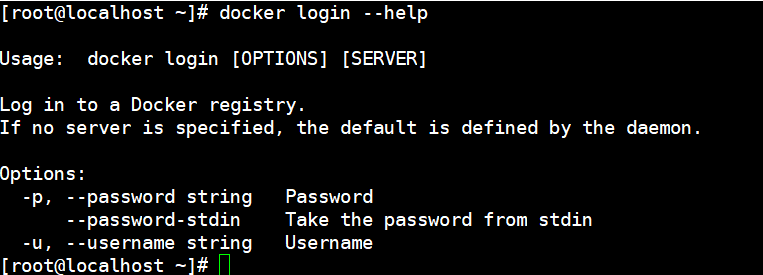
2.dockler login帮助命令
-u #用户
-p #密码
Usage: docker login [OPTIONS] [SERVER]Log in to a Docker registry.If no server is specified, the default is defined by the daemon.Options:-p, --password string Password--password-stdin Take the password from stdin-u, --username string Username
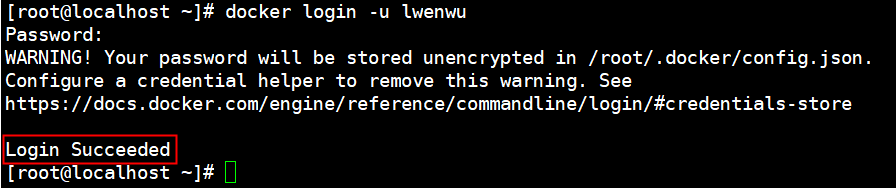
3.登录账号
[root@localhost ~]# docker login -u lwenwu
Password:
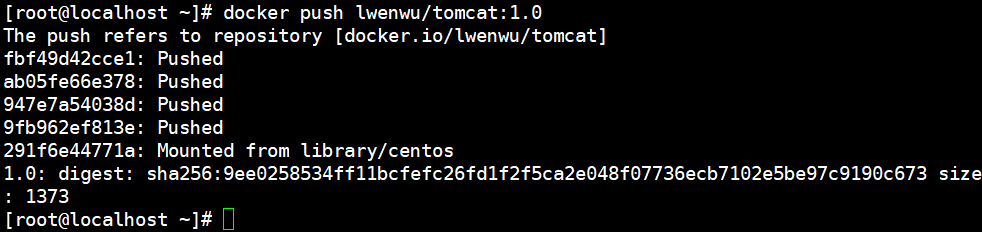
4.服务器登陆后提交自己的镜像,docker push
push时需要带上作者的名字,镜像需要带上版本号,否则会拒绝,本地镜像的TAG标签要改成 账号/名称:tag 才能push成功。
错误:
增加TAG,给当前镜像增加TAG标签。
注:本地镜像的TAG标签要改成 账号/名称:tag 才能push成功。
docker tag 13aa57b24d7f lwenwu/tomcat:1.0
修改后会多出一个
再次提交
docker push lwenwu/tomcat:1.0
[root@localhost ~]# docker push lwenwu/tomcat:1.0
The push refers to repository [docker.io/lwenwu/tomcat]
fbf49d42cce1: Pushed
ab05fe66e378: Pushed
947e7a54038d: Pushed
9fb962ef813e: Pushed
291f6e44771a: Mounted from library/centos
1.0: digest: sha256:9ee0258534ff11bcfefc26fd1f2f5ca2e048f07736ecb7102e5be97c9190c673 size: 1373
发布镜像到阿里云
1.登录阿里云
https://cr.console.aliyun.com/cn-hangzhou/instances/repositories
2.找到容器镜像服务
3.创建命名空间
命令空间:项目
一个账号最多可以创建 3 个命名空间命名空间。

4.创建镜像仓库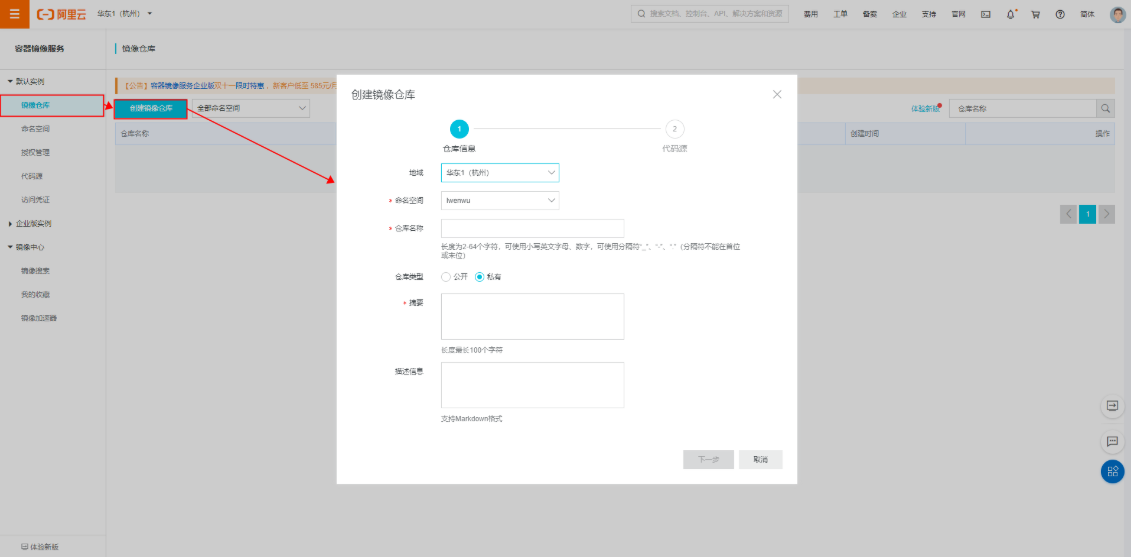
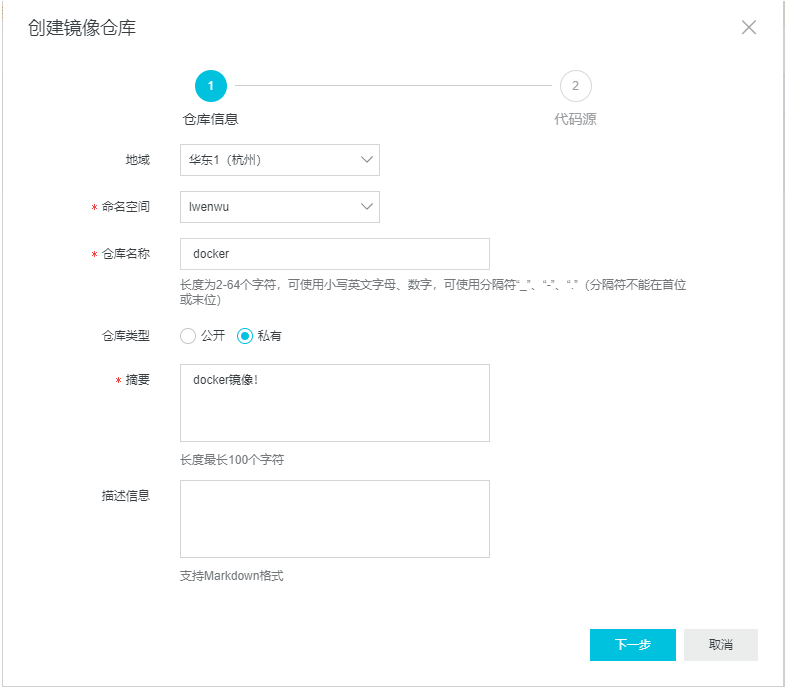


5.仓库信息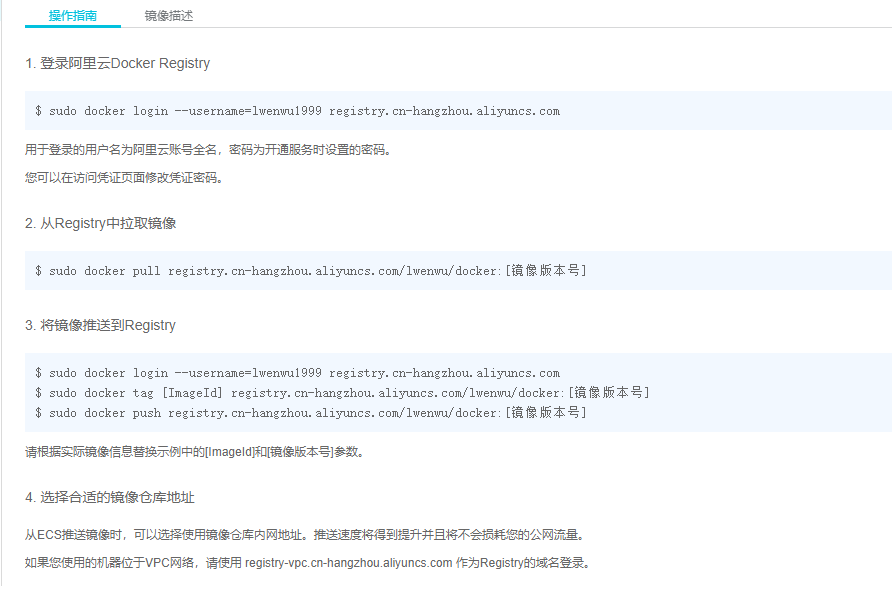
1. 登录阿里云Docker Registry
$ sudo docker login --username=lwenwu1999 registry.cn-hangzhou.aliyuncs.com
用于登录的用户名为阿里云账号全名,密码为开通服务时设置的密码。

您可以在访问凭证页面修改凭证密码。

2. 从Registry中拉取镜像
$ sudo docker pull registry.cn-hangzhou.aliyuncs.com/lwenwu/docker:[镜像版本号]
3. 将镜像推送到Registry
$ sudo docker login --username=lwenwu1999 registry.cn-hangzhou.aliyuncs.com
$ sudo docker tag [ImageId] registry.cn-hangzhou.aliyuncs.com/lwenwu/docker:[镜像版本号]
$ sudo docker push registry.cn-hangzhou.aliyuncs.com/lwenwu/docker:[镜像版本号]
请根据实际镜像信息替换示例中的[ImageId]和[镜像版本号]参数。

4. 选择合适的镜像仓库地址
从ECS推送镜像时,可以选择使用镜像仓库内网地址。推送速度将得到提升并且将不会损耗您的公网流量。

如果您使用的机器位于VPC网络,请使用 registry-vpc.cn-hangzhou.aliyuncs.com 作为Registry的域名登录。
6.登录阿里云Docker Registry
docker login --username=lwenwu1999 registry.cn-hangzhou.aliyuncs.com

7.将镜像推送到Registry
错误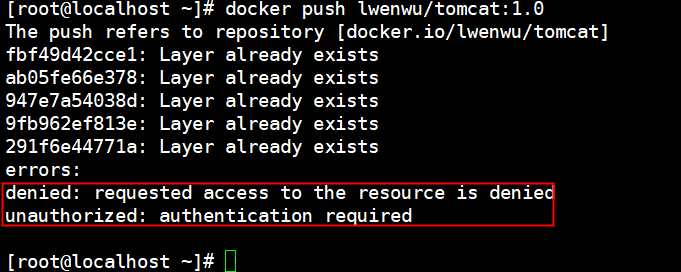
解决:
严格按照官方说明进行TAG标签修改,然后push。
docker push registry.cn-hangzhou.aliyuncs.com/lwenwu/tomcat:1.0

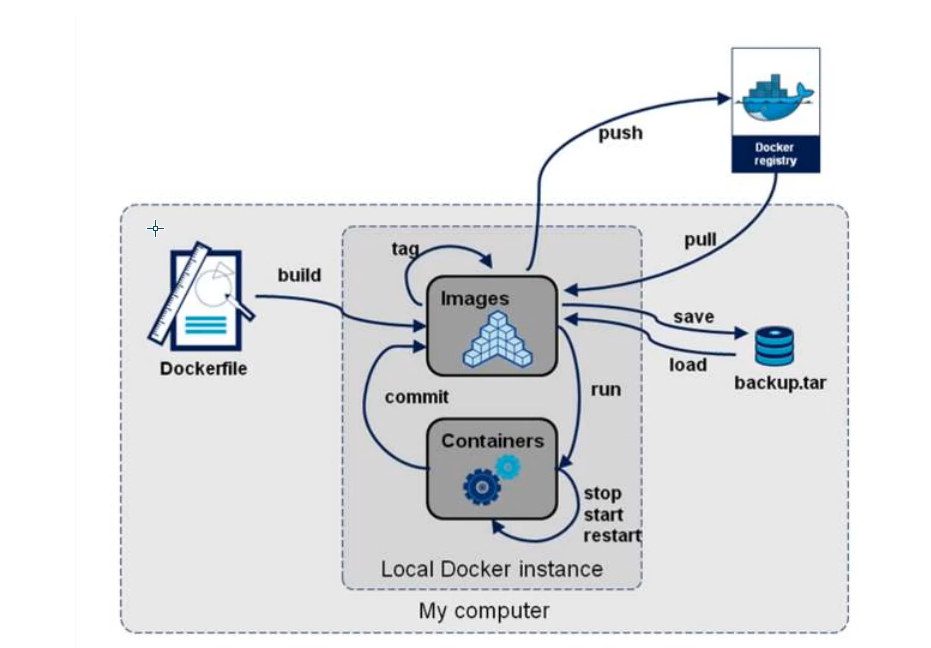
docker流程总结


若有收获,就点个赞吧
0 人点赞


