搜索镜像
docker search mysql

下载镜像
docker pull mysql:5.7
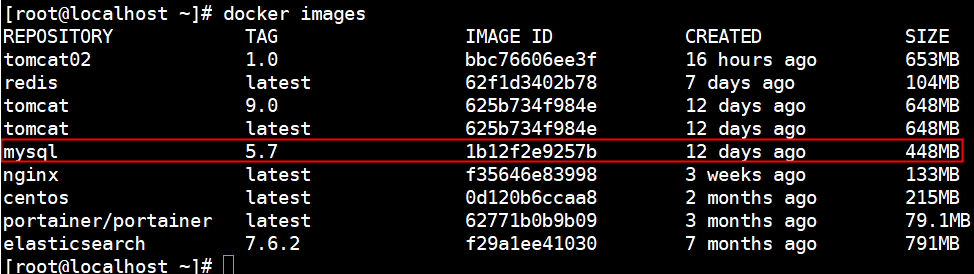
查看下载的镜像
启动容器
安装启动mysql,需要设置密码。
官方说明:
后台运行
docker run -d -p 3310:3306 -v /home/mysql/conf:/etc/mysql/conf.d -v /home/mysql/data:/var/lib/mysql --name mysql01 -e MYSQL_ROOT_PASSWORD=123456 -d mysql:5.7

-d:后台运行
-p:端口映射
-v:数据卷挂载
-e:环境配置
—name:容器名称
连接测试
启动成功,我们在本地使用sqlyog进行测试,新建连接。
sqlyog-连接到服务器的3310——3310和容器内的3306映射,这个时候我们就可以连接上了!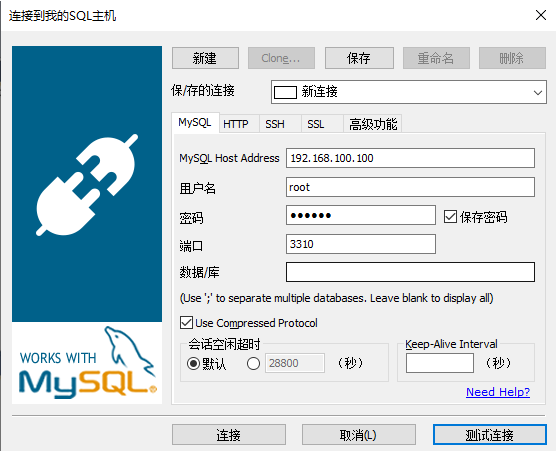

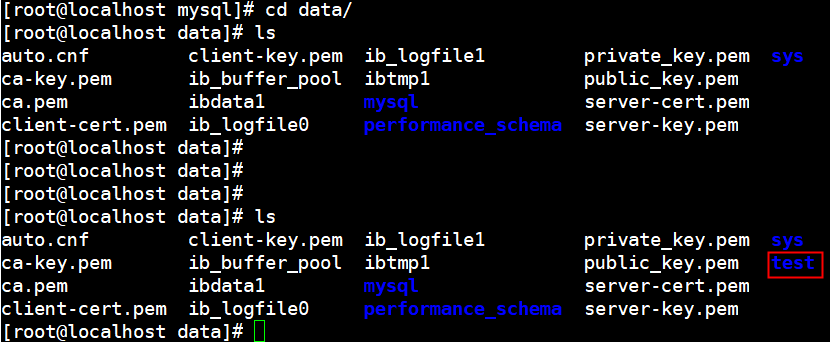
宿主机确认目录

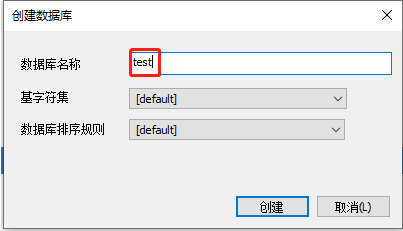
sqlyog上创建数据库测试

创建test数据库

主机测试传输
配置本地修改
容器中MySQL配置直接在本地/home/conf下进行配置,配置前应先将容器中的配置拷贝到主机配置目录。
删除测试
删除容器,容器数据丢失,查看本地数据。
docker rm -f mysql01
查看运行的容器
docker ps
已经没有mysql01容器
发现,我们挂载到本地的数据卷依旧没有丢失,这就实现了容器数据持久化功能!

若有收获,就点个赞吧
0 人点赞


