1、基础环境准备
#卸载CentOS 7 自带MariaDByum -y remove mariadb-libs#查看系统是否安装mysqlrpm -qa | grep mysqlid mysqluseradd -s /sbin/nologin -M mysql
2、安装 MySQL
https://downloads.mysql.com/archives/community/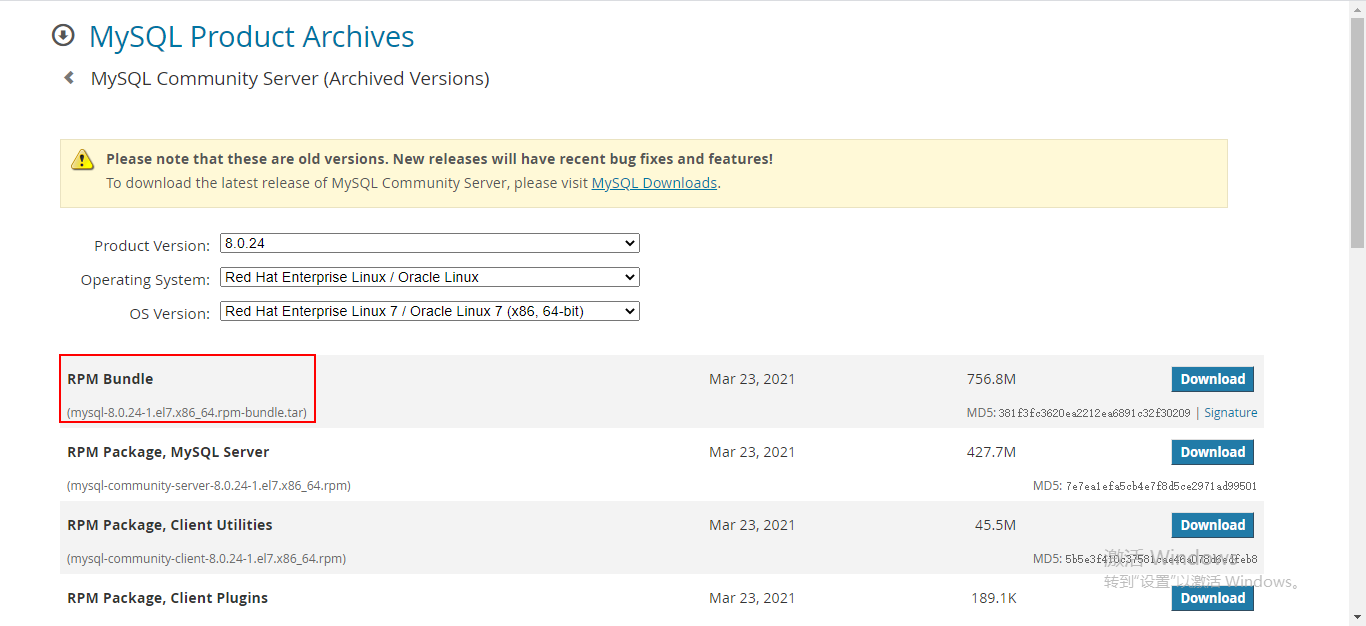
#下载软件
wget https://downloads.mysql.com/archives/get/p/23/file/mysql-8.0.24-1.el7.x86_64.rpm-bundle.tar
#校验MD5码
md5sum mysql-8.0.24-1.el7.x86_64.rpm-bundle.tar
tar -xvf mysql-8.0.24-1.el7.x86_64.rpm-bundle.tar

#安装rpm,安装有先后,有依赖关系
#正常安装顺序
common.rpm
libs.rpm
client.rpm
server.rpm

#MySQL 8.0.24 rpm安装顺序
rpm -ivh mysql-community-client-plugins-8.0.24-1.el7.x86_64.rpm
rpm -ivh mysql-community-common-8.0.24-1.el7.x86_64.rpm
rpm -ivh mysql-community-libs-8.0.24-1.el7.x86_64.rpm
rpm -ivh mysql-community-client-8.0.24-1.el7.x86_64.rpm
rpm -ivh mysql-community-server-8.0.24-1.el7.x86_64.rpm
3、初始化 MySQ
mysqld --initialize --user=mysql

#查看初始化信息 和 生成的临时密码
密码在最后一行:
cat /var/log/mysqld.log

2021-06-11T08:28:14.786963Z 0 [System] [MY-013169] [Server] /usr/sbin/mysqld (mysqld 8.0.24) initializing of server in progress as process 2558
2021-06-11T08:28:14.913520Z 1 [System] [MY-013576] [InnoDB] InnoDB initialization has started.
2021-06-11T08:28:19.513218Z 1 [System] [MY-013577] [InnoDB] InnoDB initialization has ended.
2021-06-11T08:28:23.989009Z 6 [Note] [MY-010454] [Server] A temporary password is generated for root@localhost: ShukUrvu_3Ww
4、启动 MySQL
systemctl enable mysqld
systemctl start mysqld
systemctl status mysqld
5、登录 MySQL
#用生活层的临时密码登录,登录后需立即修改密码
mysql -uroot -p
Enter password: 输入初始化生成的临时密码
alter user 'root'@'localhost' identified by '123';
flush privileges;
mysql -uroot -p123
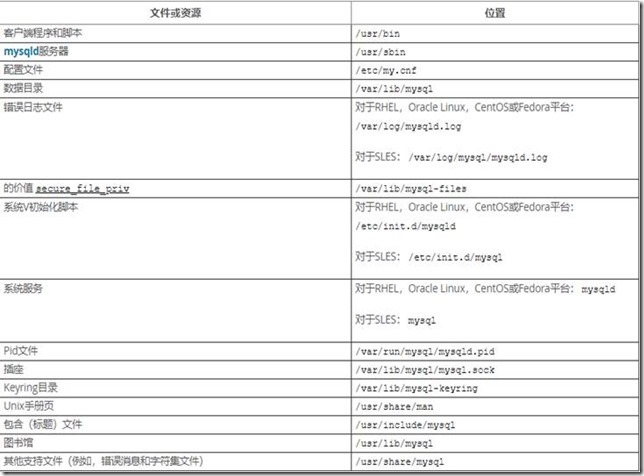
6、目录结构
7、卸载 MySQL
#停止mysql
systemctl stop mysqld
systemctl disable mysqld

#查看安装的mysql
yum list installed | grep mysql

#卸载: 与安装顺序相反
rpm -e mysql-community-server.x86_64
rpm -e mysql-community-client.x86_64
rpm -e mysql-community-libs.x86_64
rpm -e mysql-community-common.x86_64
rpm -e mysql-community-client-plugins.x86_64

#删除mysql用户
userdel mysql

若有收获,就点个赞吧
0 人点赞


