进入场景管理
进入到系统后点击【设计中心】/【场景管理】即可进入到场景管理页面
列表/卡片切换
点击右上角【卡片】、【列表】选项可以实现场景在卡片、列表风格上切换,其中列表风格中具有更丰富的功能操作。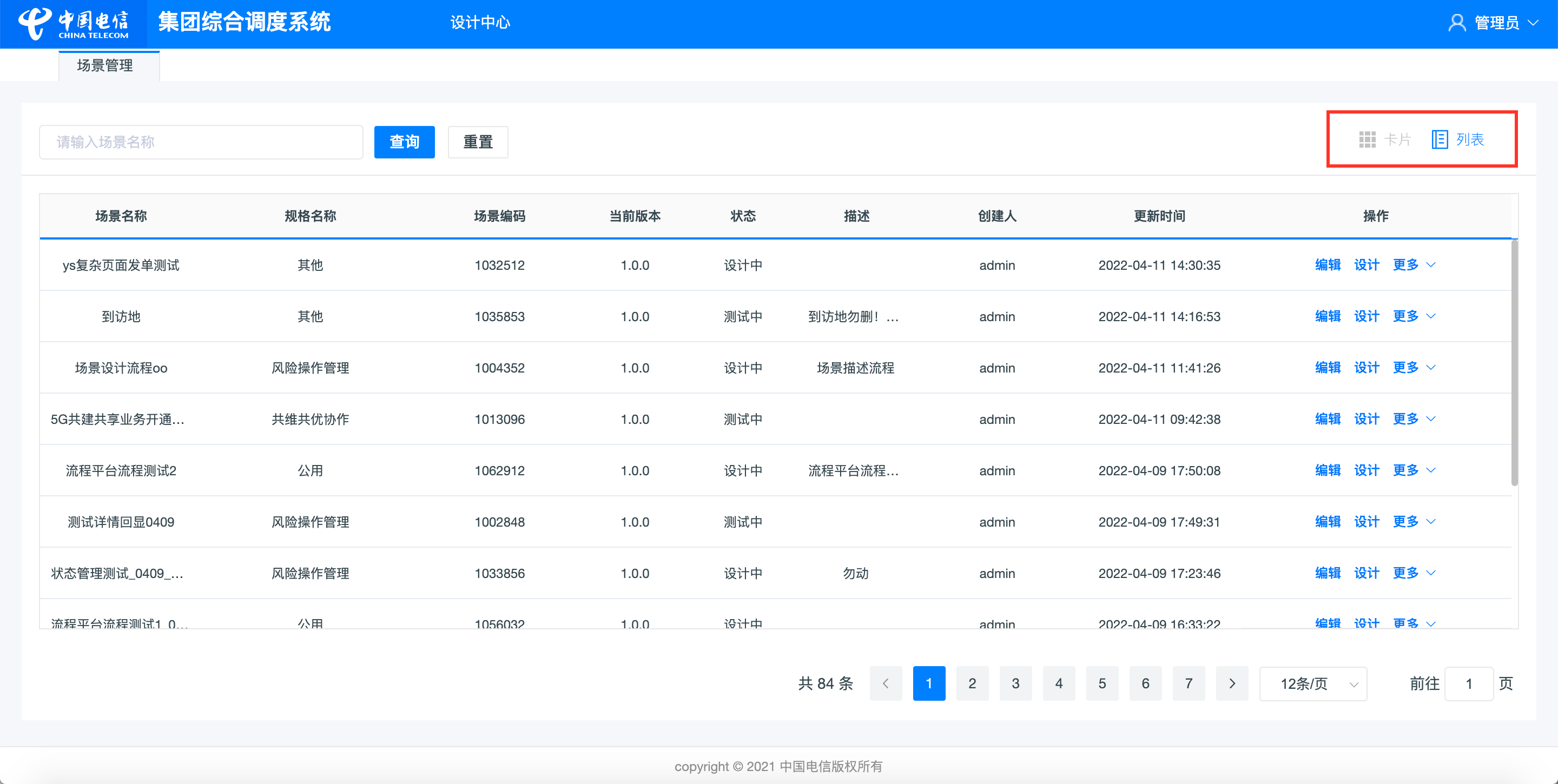
场景查询
在输入框中输入想要查询的场景名称(支持模糊查询)后,点击【查询】按钮即可完成模糊查询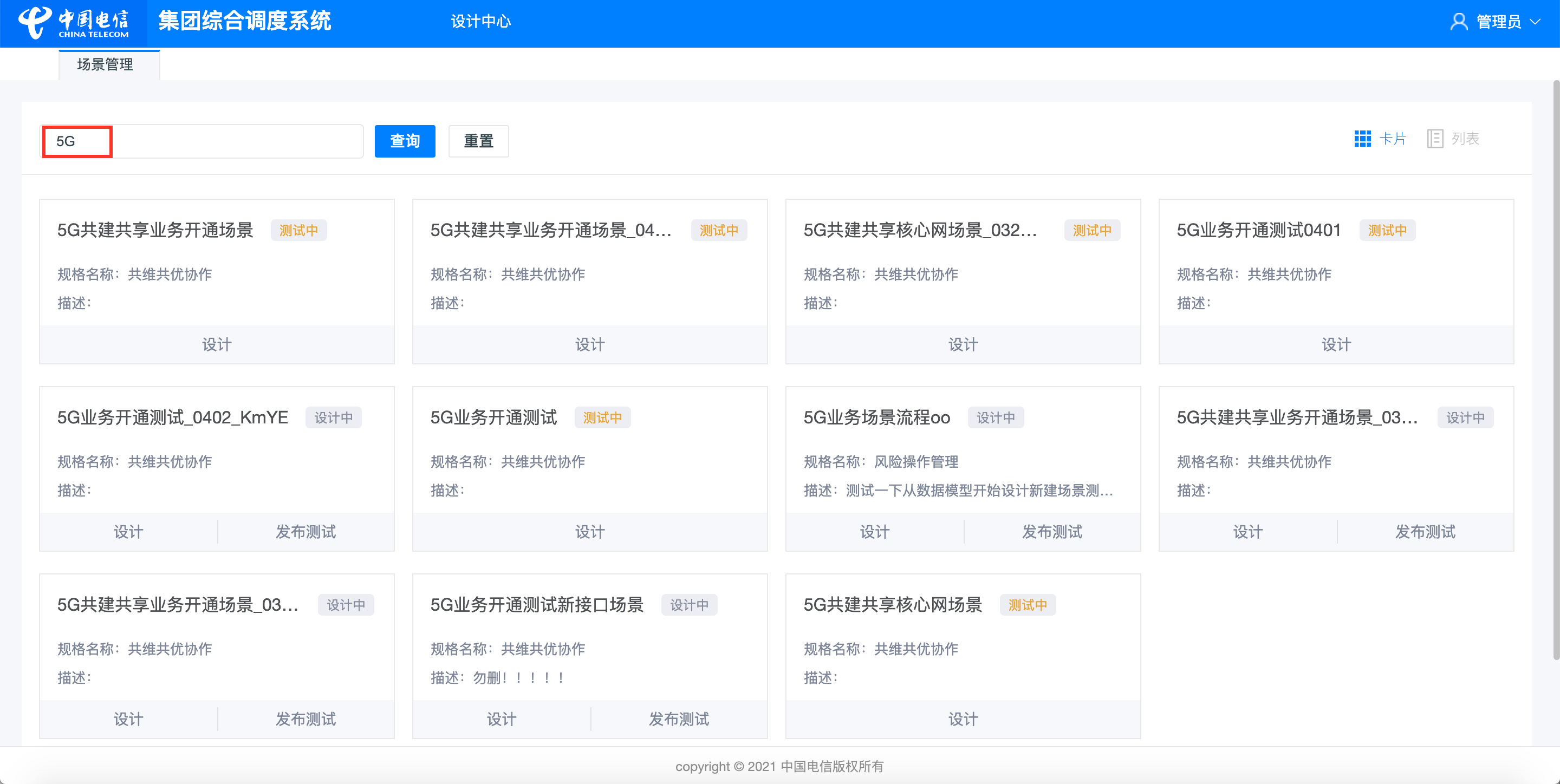
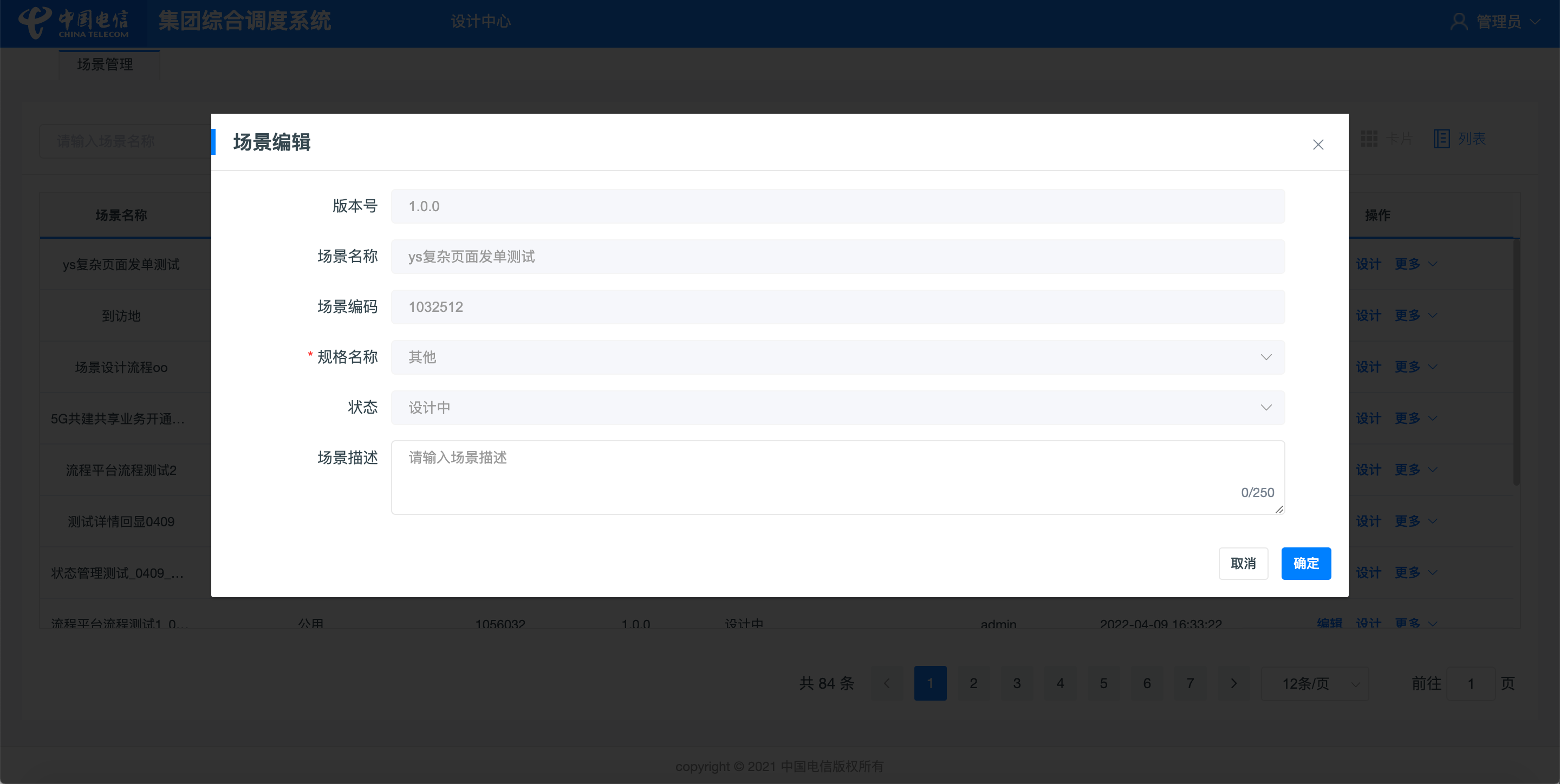
场景编辑
切换到【列表】风格,在【操作】栏中找到对应的场景【编辑】按钮,点击即可对场景进行编辑。
:::warning
已发布的场景无法进行编辑
:::
场景设计
切换到【列表】风格,在【操作】栏中找到对应的场景【设计】按钮,点击即可对场景进行设计。
:::warning
已发布的场景无法进行设计
:::
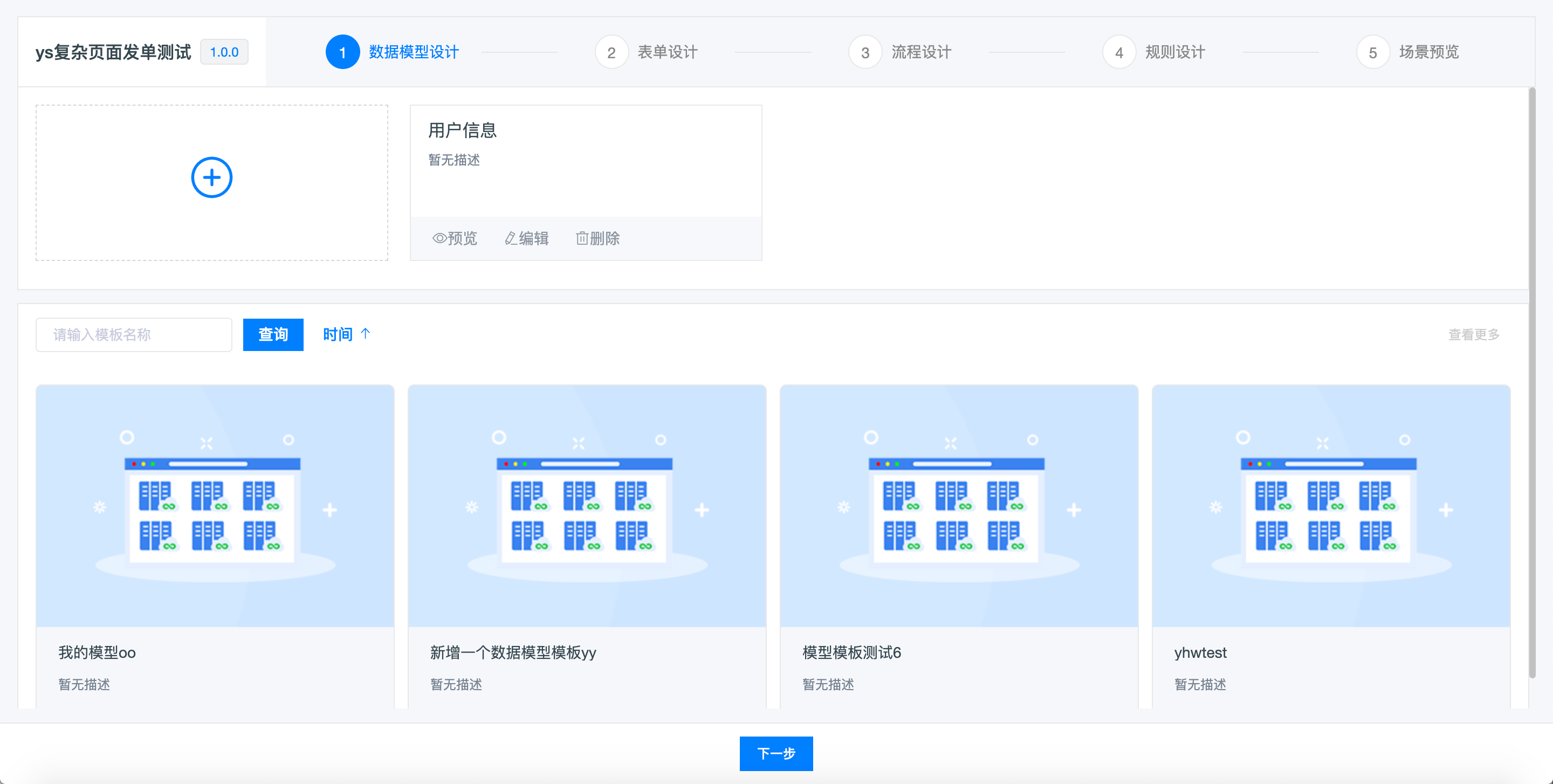
场景设计分为5个步骤,步骤说明参考如下:
数据模型设计
在该步骤可以进行在线创建数据模型,创建好的数据模型可以用于表单设计中控件绑定,点击【数据模型设计】步骤中 + 符号可完成数据模型创建。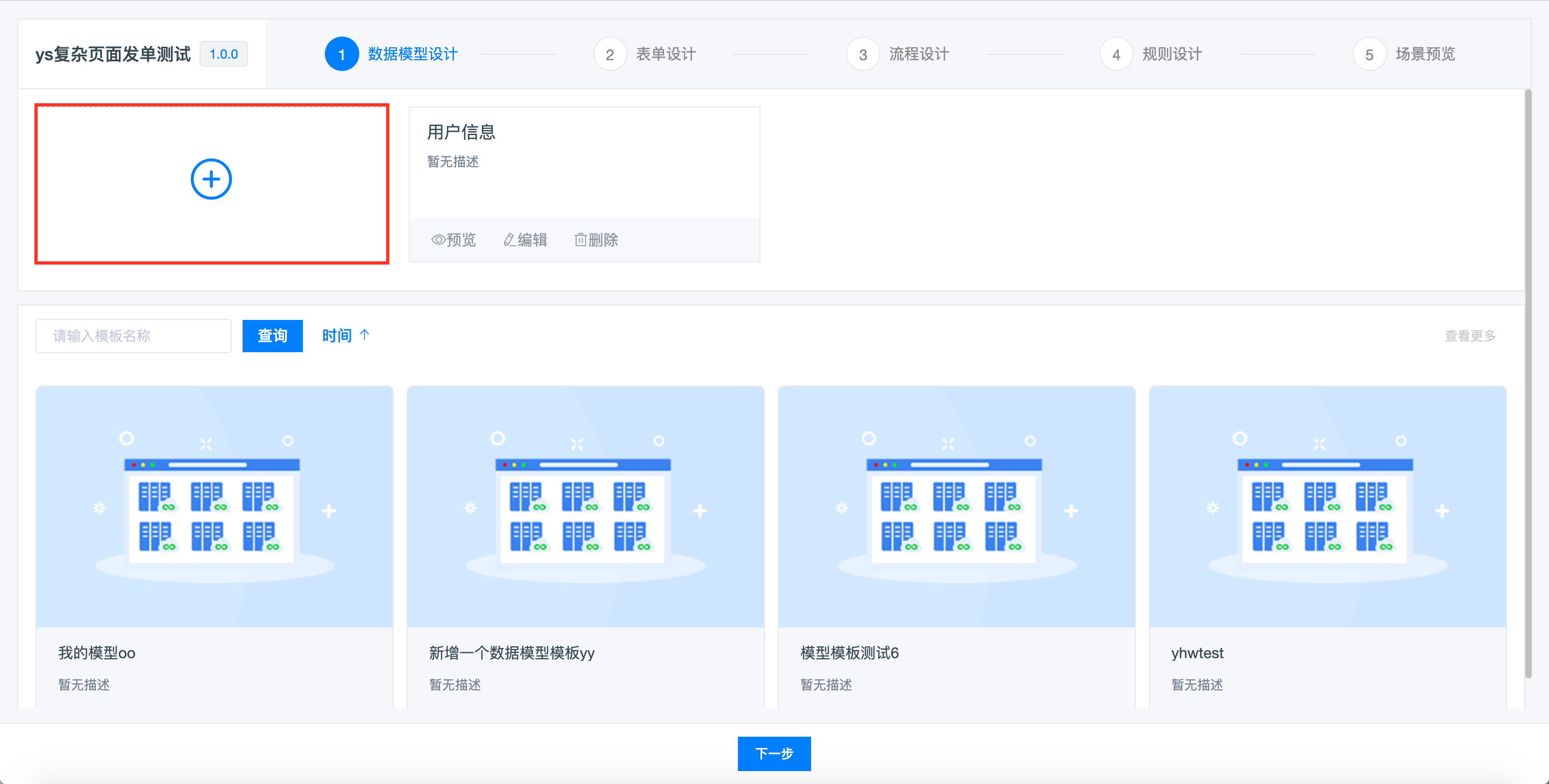
创建完数据模型后,点击右上角【关闭】按钮回到【数据模型设计】步骤中。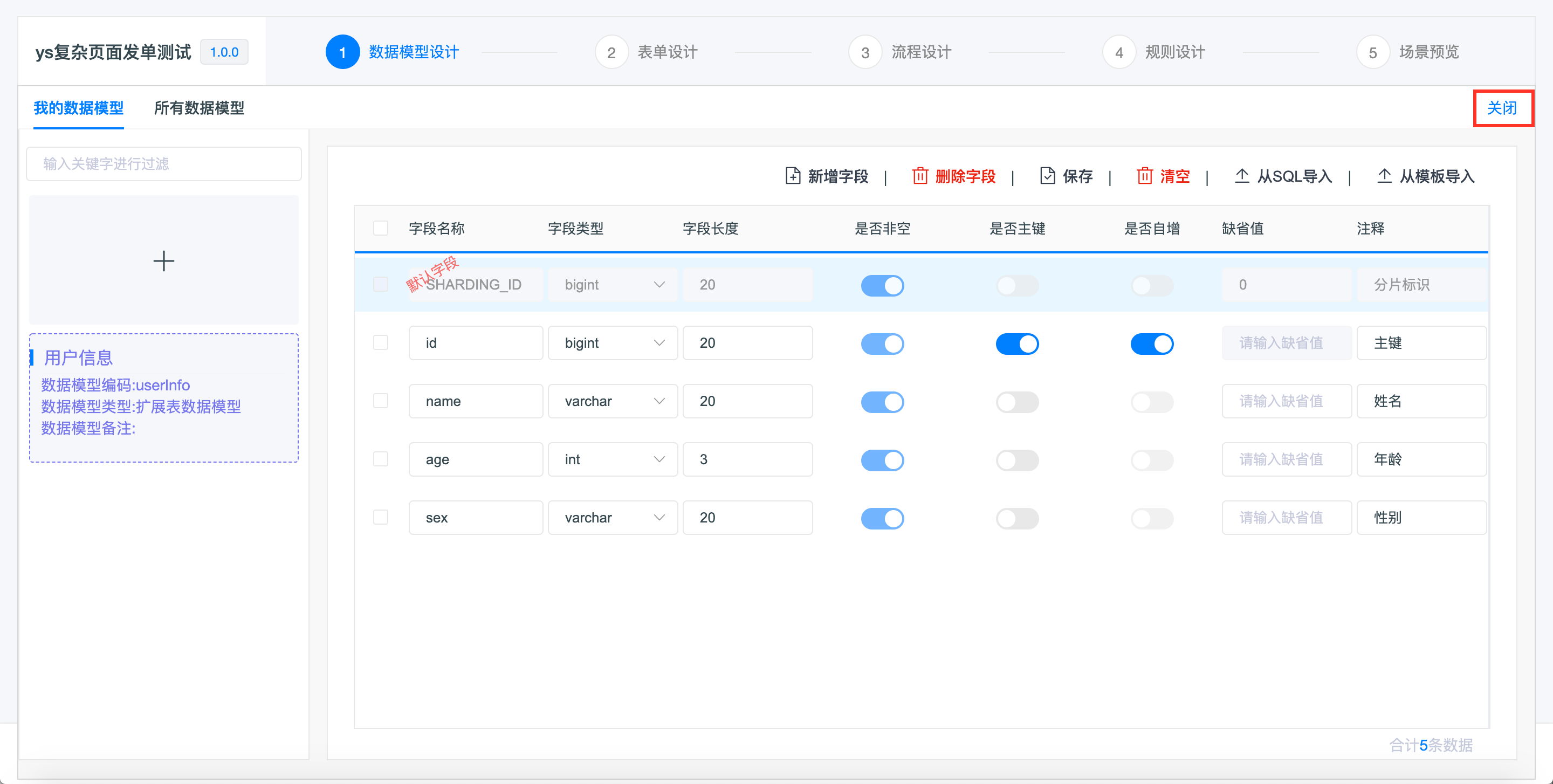
点击【预览】、【编辑】、【删除】按钮可以分别对已添加的数据模型进行对应操作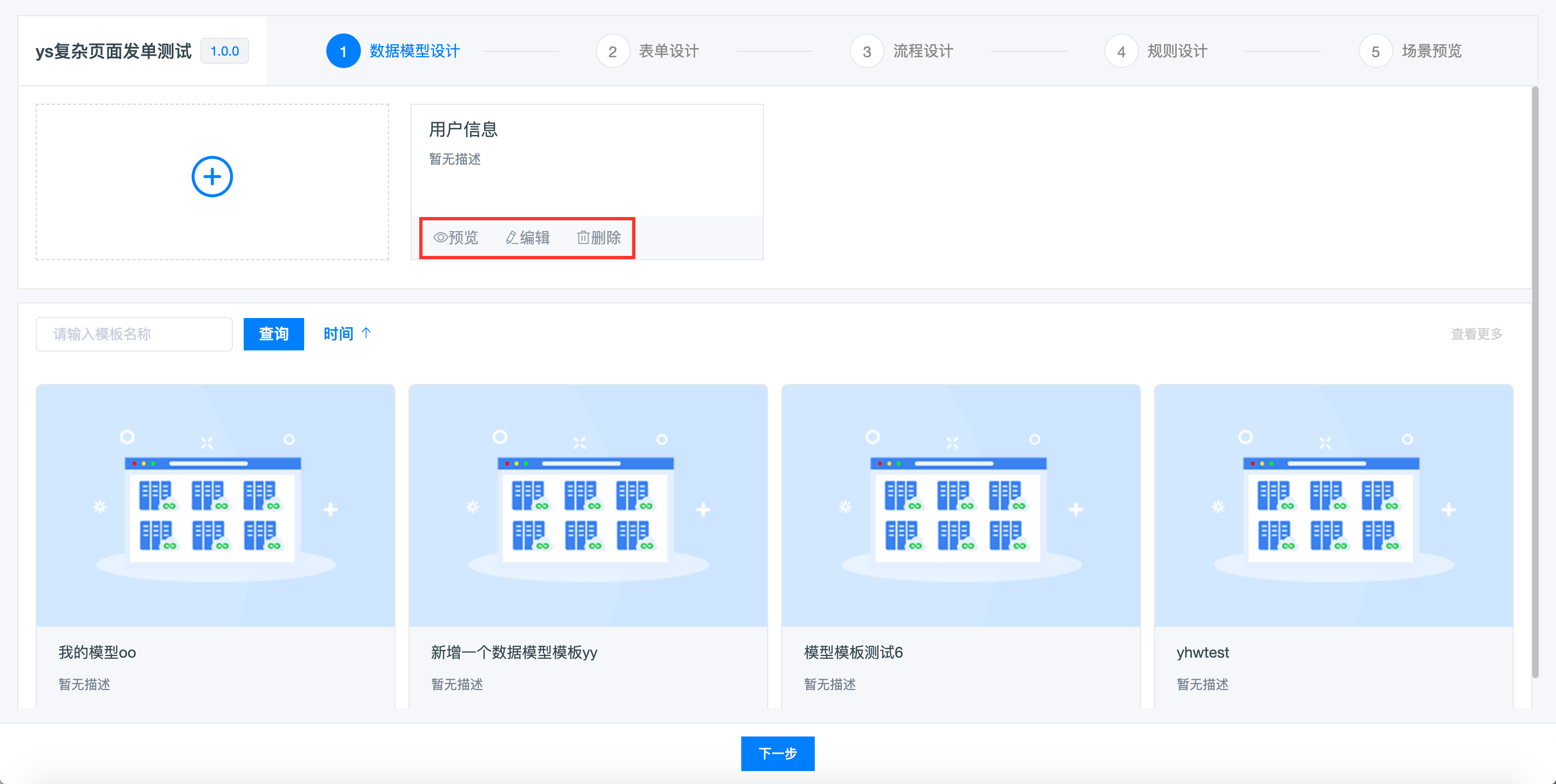
数据模型的详细设计,参考如下
模型设计
表单设计
在该步骤可以进行在线创建表单(一个场景有且仅有一个表单),创建好的表单可以用于流程环节绑定,点击【表单设计】步骤中 + 符号可完成表单创建。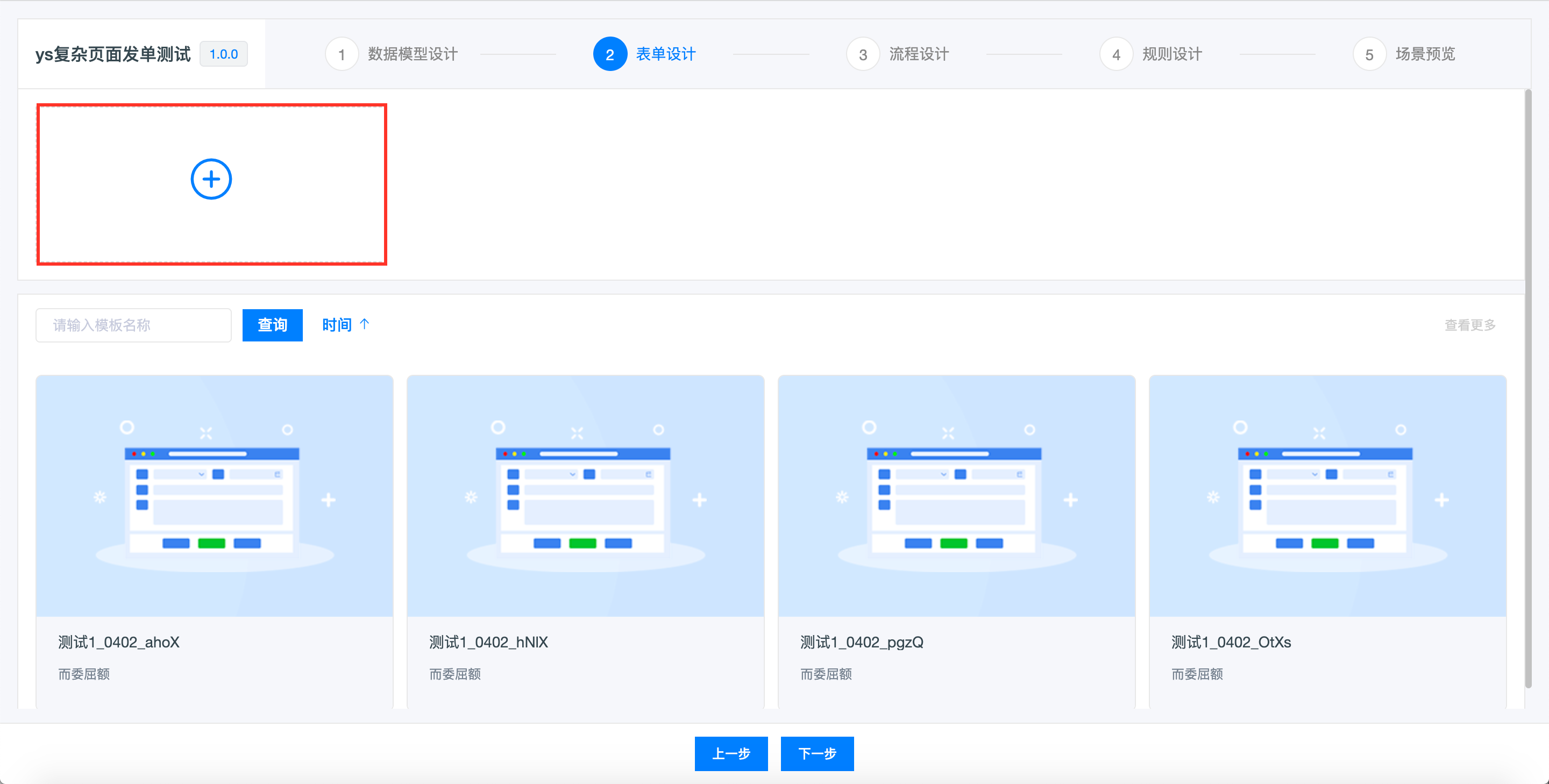
创建表单后,点击右上角【关闭】按钮回到【表单设计】步骤中。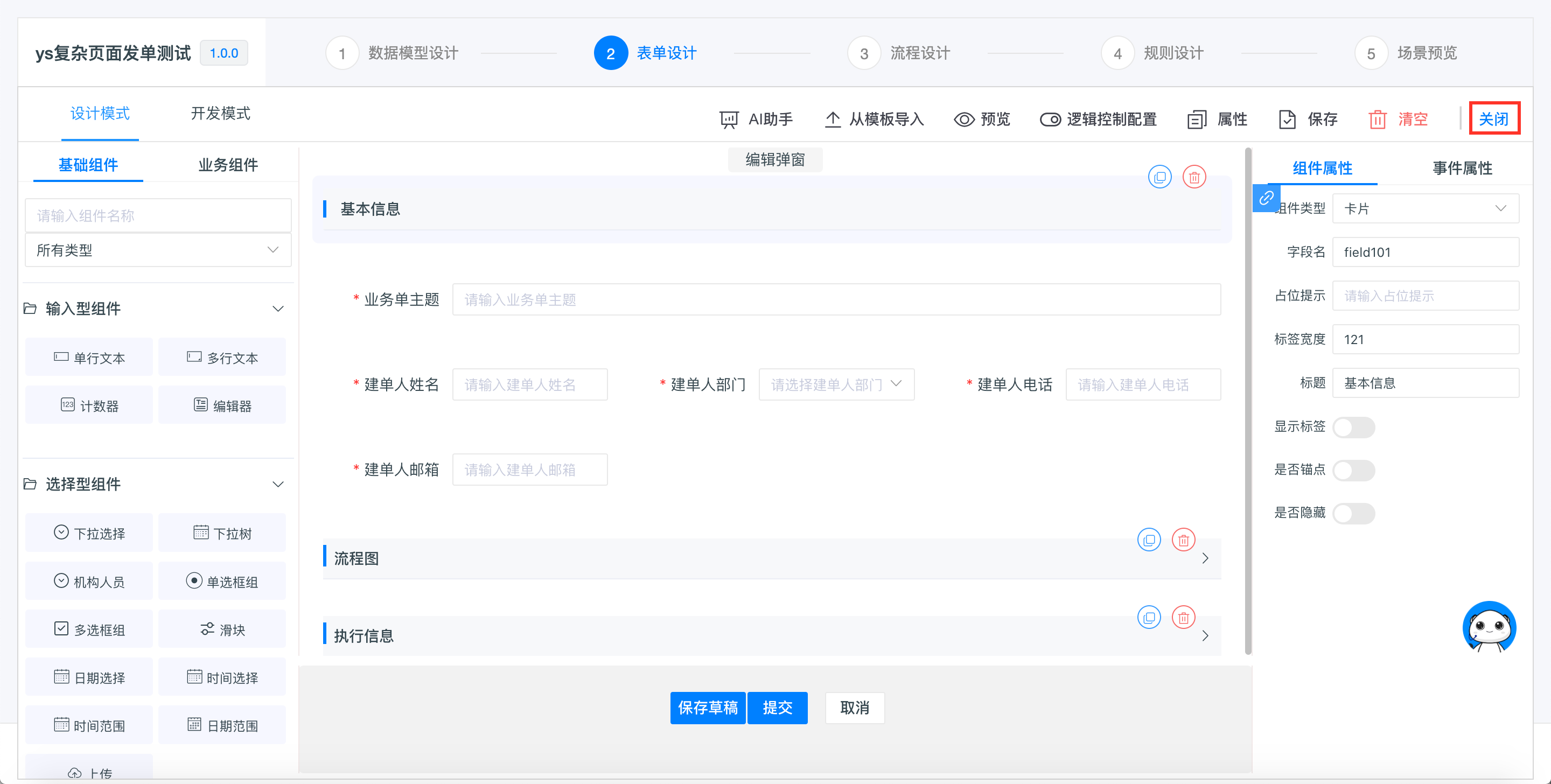
点击【预览】、【编辑】、【删除】按钮可以分别对表单进行对应操作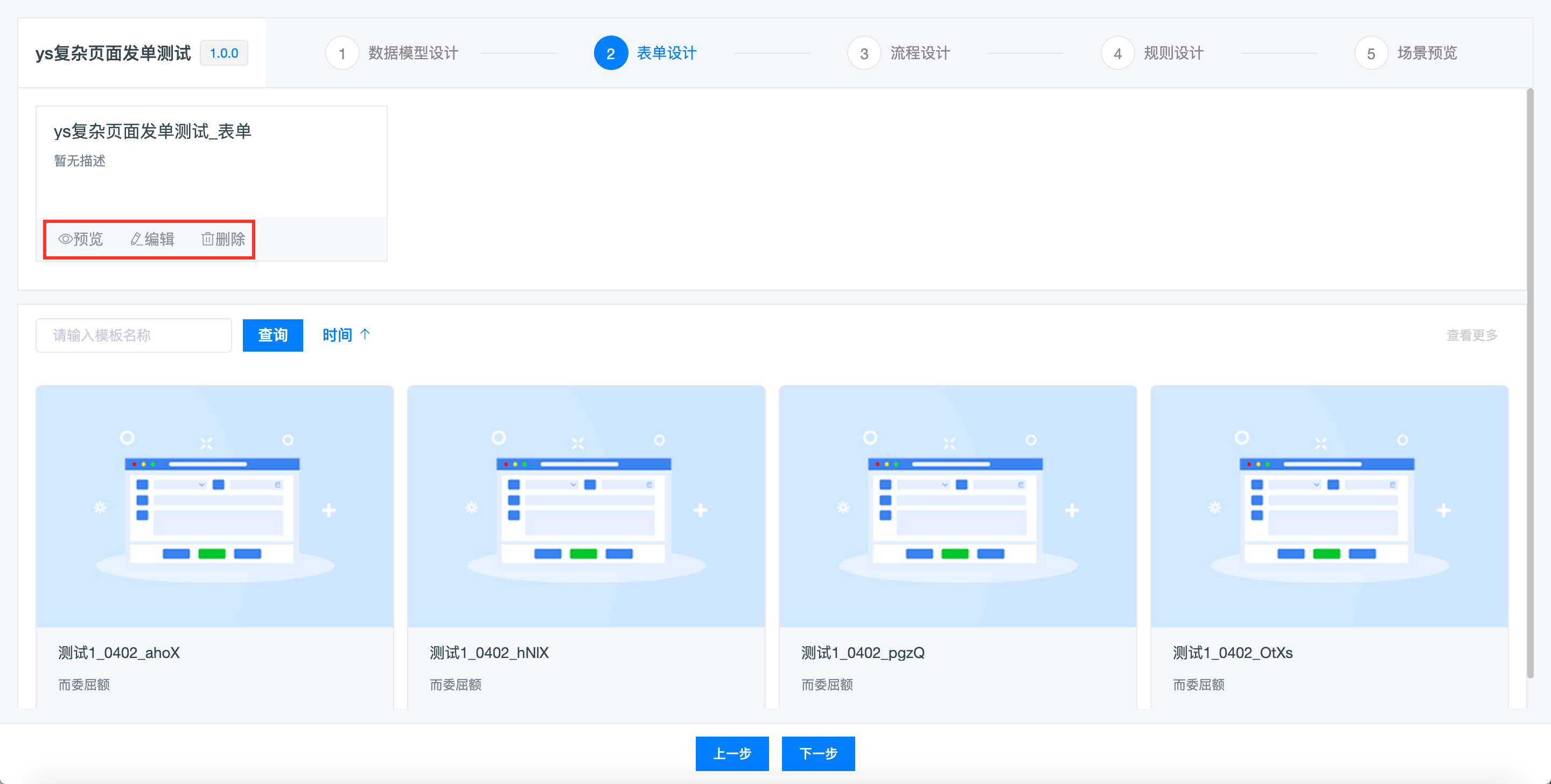
表单的详细设计,参考如下
表单设计
流程设计
在该步骤可以进行在线创建主、子流程(有且仅有一个主流程,可以多个子流程),创建好的流程可以用于驱动待办,点击【流程设计】步骤中 + 符号可完成流程创建。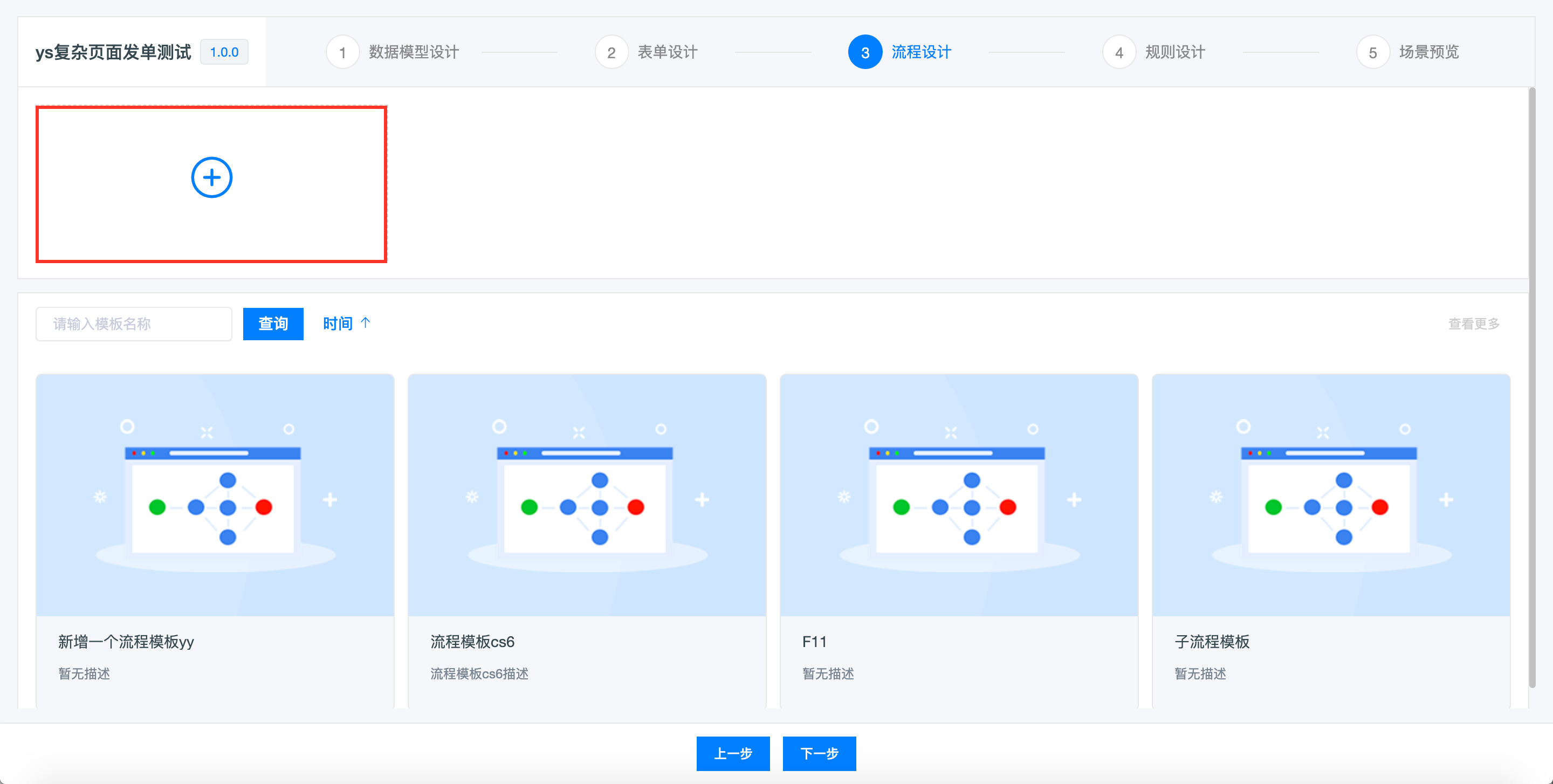
创建完流程后,点击右上角【关闭】按钮回到【流程设计】步骤中。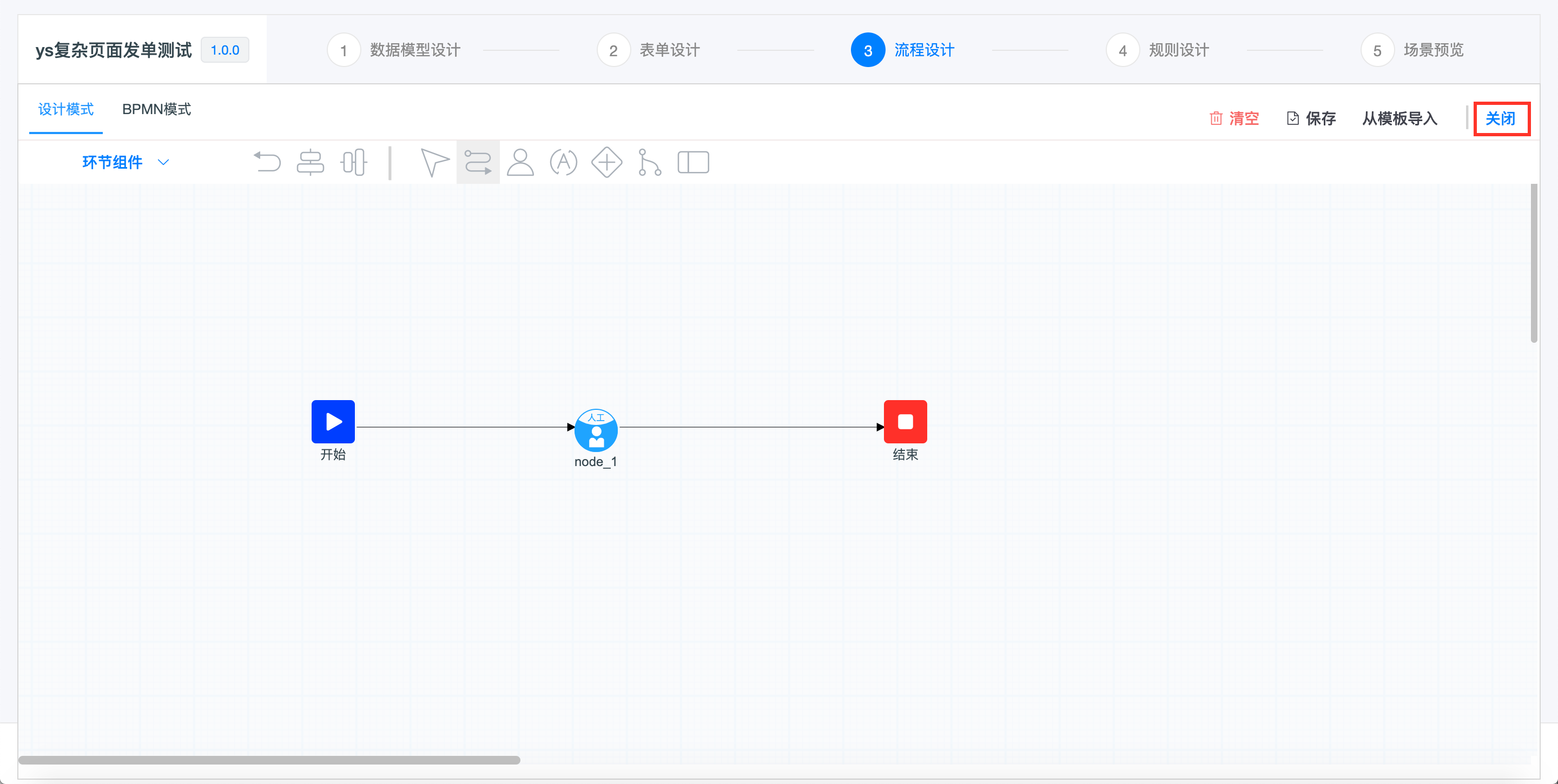
点击【预览】、【编辑】、【删除】按钮可以分别对已添加的数据模型进行对应操作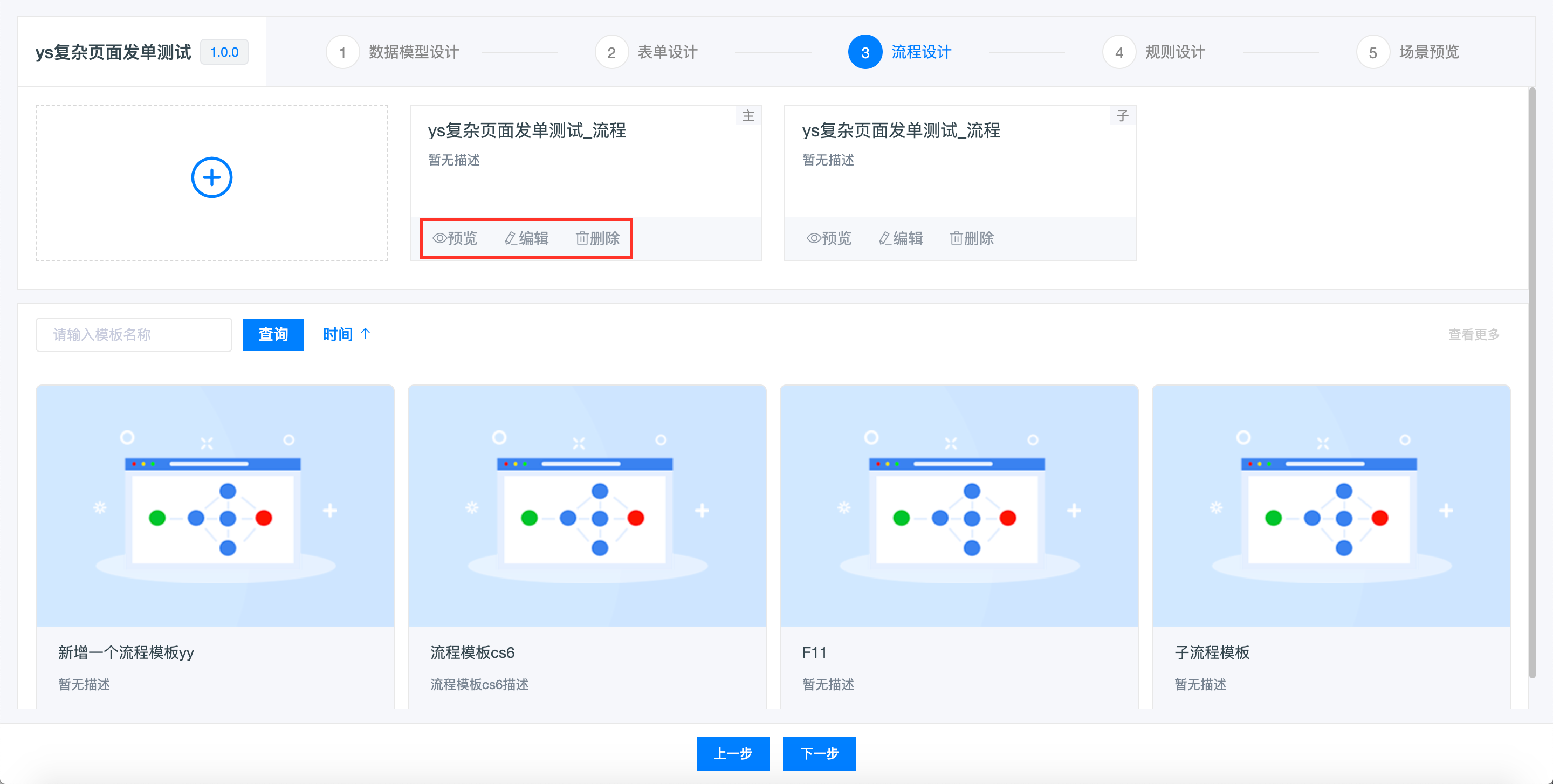
流程的详细设计,参考如下
流程设计
规则设计
在该步骤可以在线创建流程环节展示规则,将表单和流程环节进行绑定并设置显隐规则,规则按照主、子流程进行分类配置,主流程在前,子流程在后,点击规则卡片即可进行环节规则配置。
为了进行规则快速配置,支持从已配置的环节中复制对应规则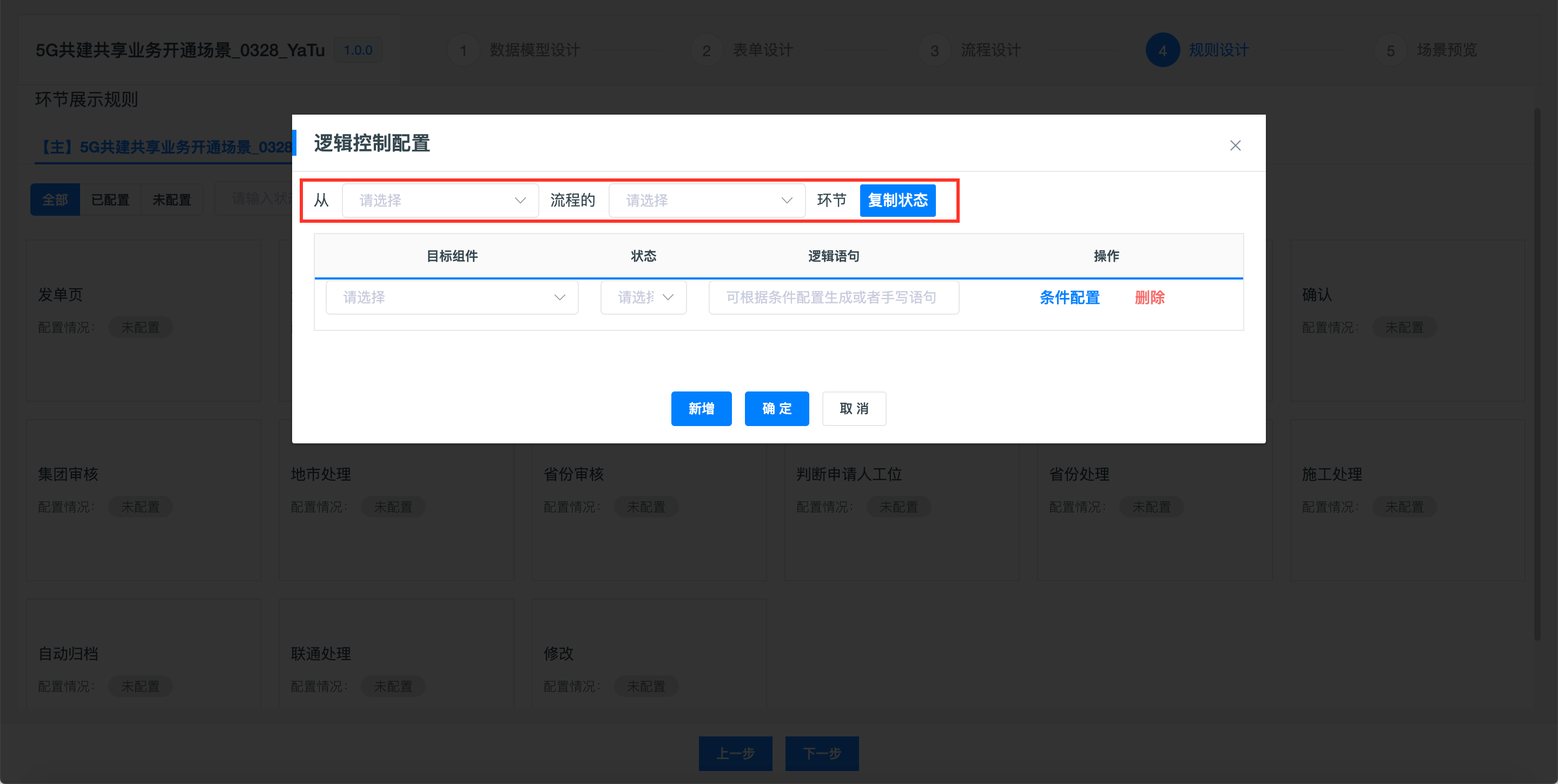
规则设计详细,参考如下
规则设计
场景预览
在该步骤可以将前面几个步骤配置好的内容进行统一预览,以便检查各步骤配置是否符合预期。
点击流程图中的环节,即可弹框展示该环节对应的表单效果
数据模型的详细设计,参考如下
模型设计
变量管理
切换到【列表】风格,在【操作】栏中找到对应的场景【更多】下拉,点击下拉中【变量管理】按钮可以对该版本的变量进行管理。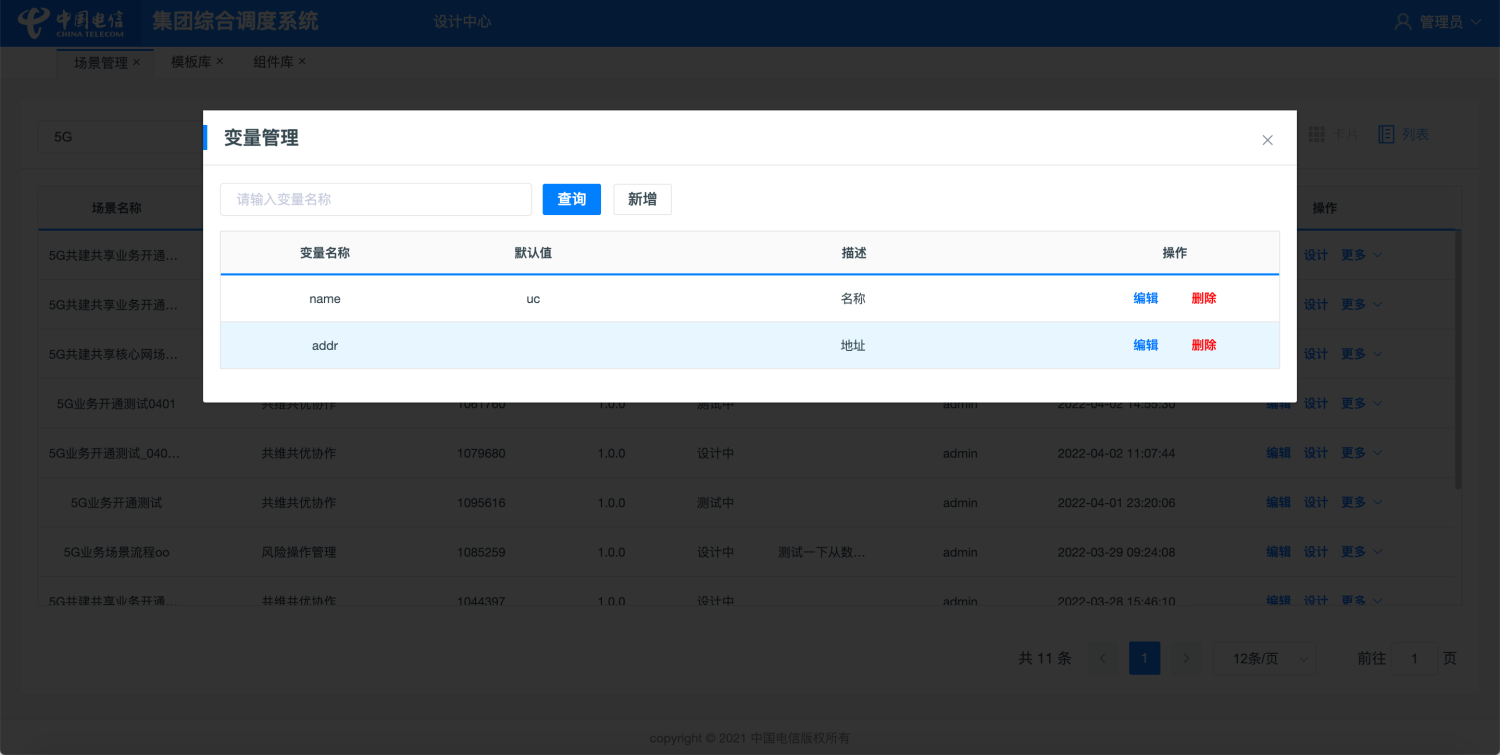
二次开发
切换到【列表】风格,在【操作】栏中找到对应的场景【更多】下拉,点击下拉中【二次开发】按钮可以生成对应工程代码,并将代码上传到gitlab中,用户可以将代码拉取到本地进行二次开发。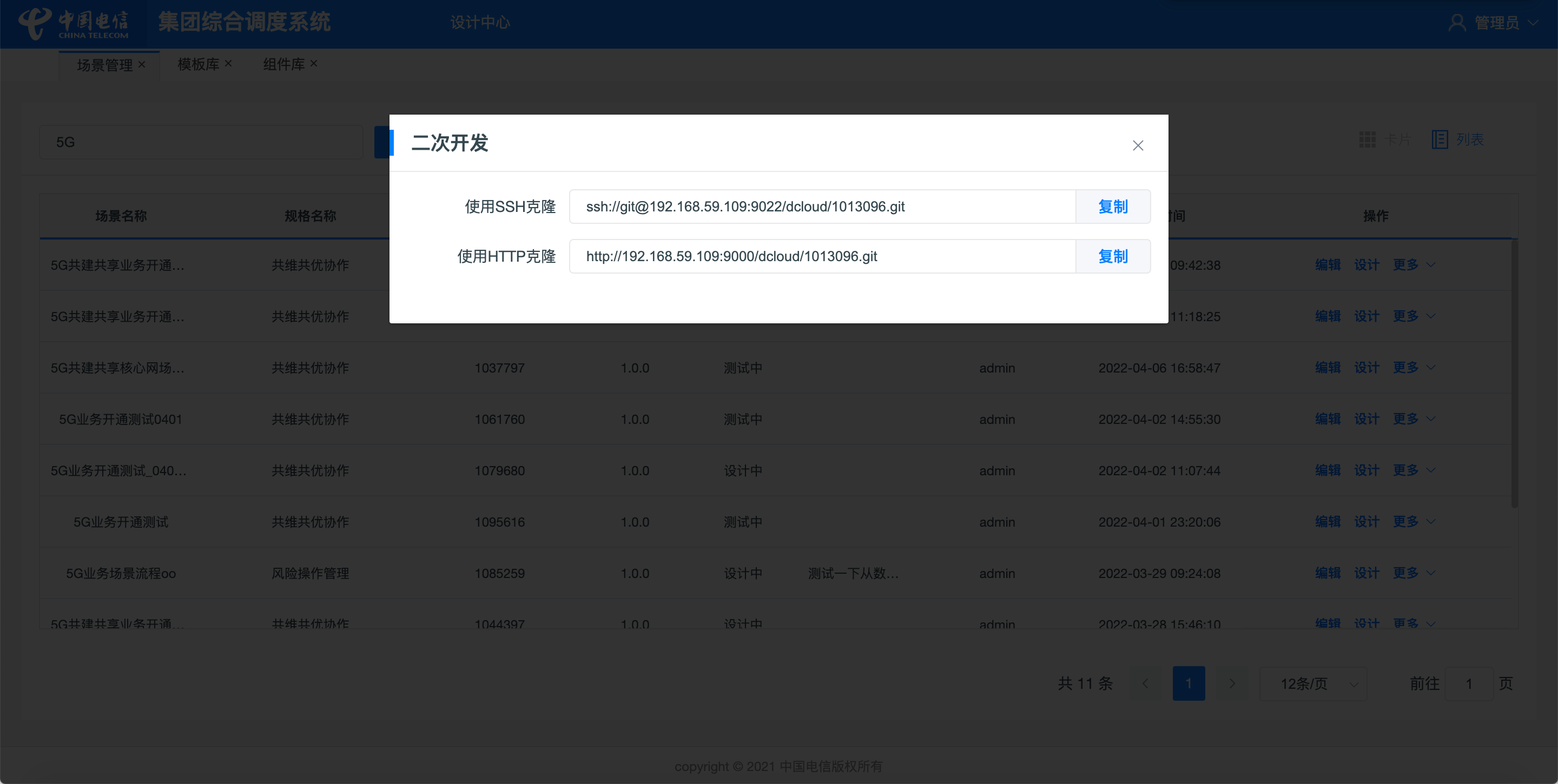 :::warning
二次开发是根据场景中使用到的模型进行生成对应的后端工程
:::
:::warning
二次开发是根据场景中使用到的模型进行生成对应的后端工程
:::
场景复制
切换到【列表】风格,在【操作】栏中找到对应的场景【更多】下拉,点击下拉中【复制】按钮
在弹出的表单中,输入场景名称点击【确定】按钮即可完成场景复制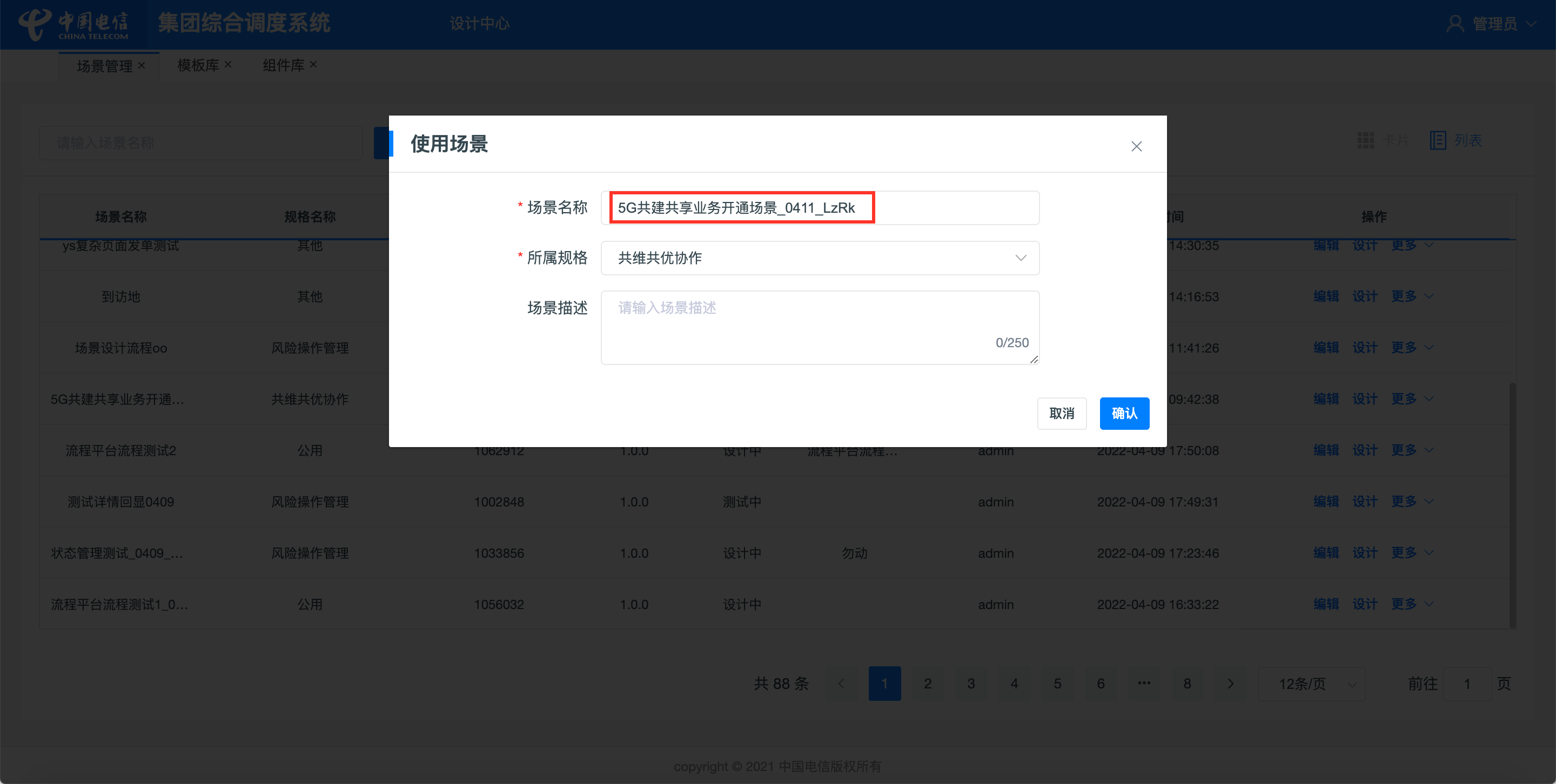
发布测试
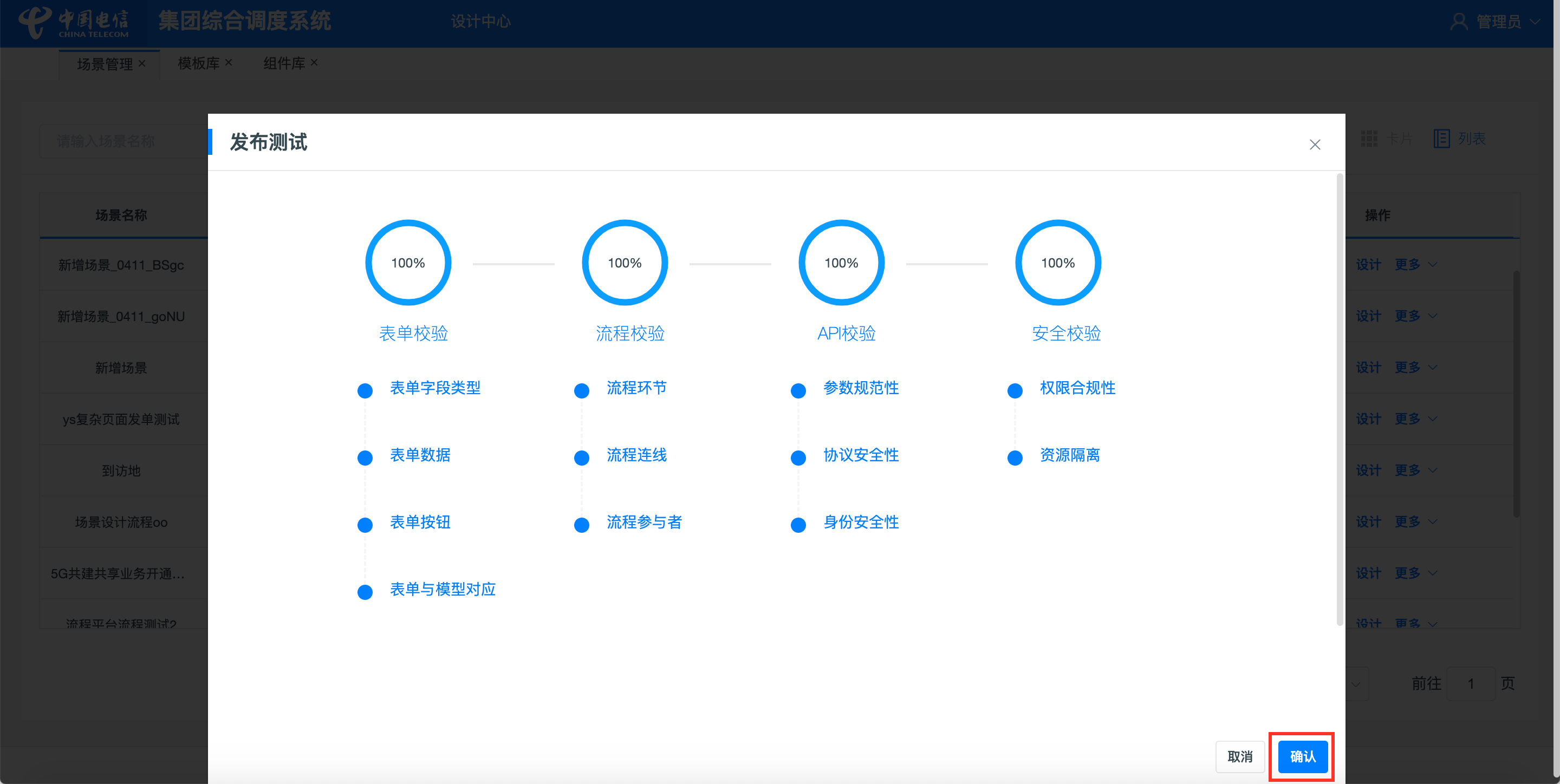
切换到【列表】风格,在【操作】栏中找到对应的场景【更多】下拉,点击下拉中【发布测试】(只有处于设计状态中的场景才可以操作)按钮,等系统检查配置成功后,点击【确认】按钮即完成场景的发布测试。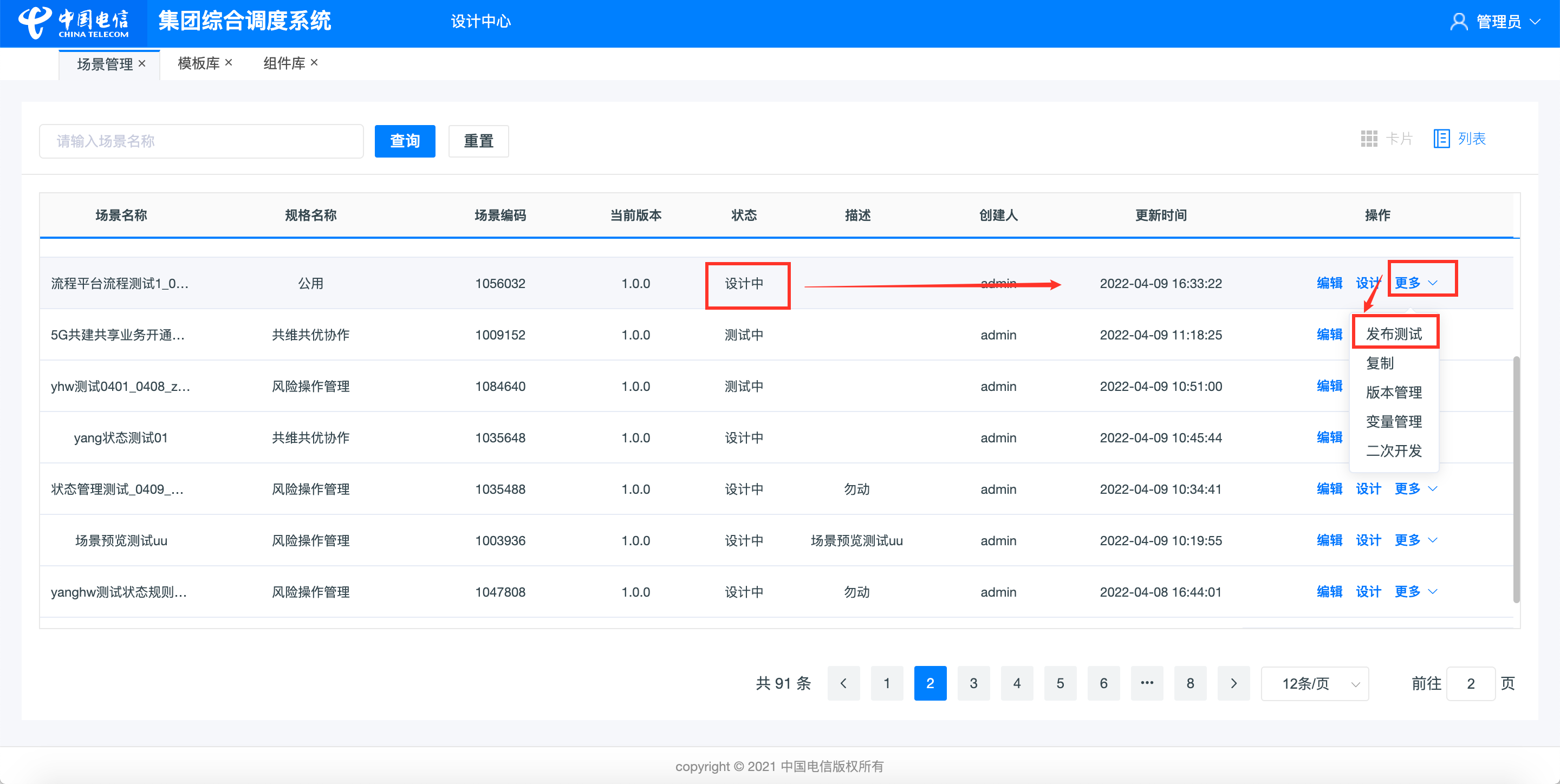
通过测试
切换到【列表】风格,在【操作】栏中找到对应的场景【更多】下拉,点击下拉中【通过测试】(只有处于测试中状态的场景才可以操作)按钮,点击【确认】按钮即完成场景的测试通过。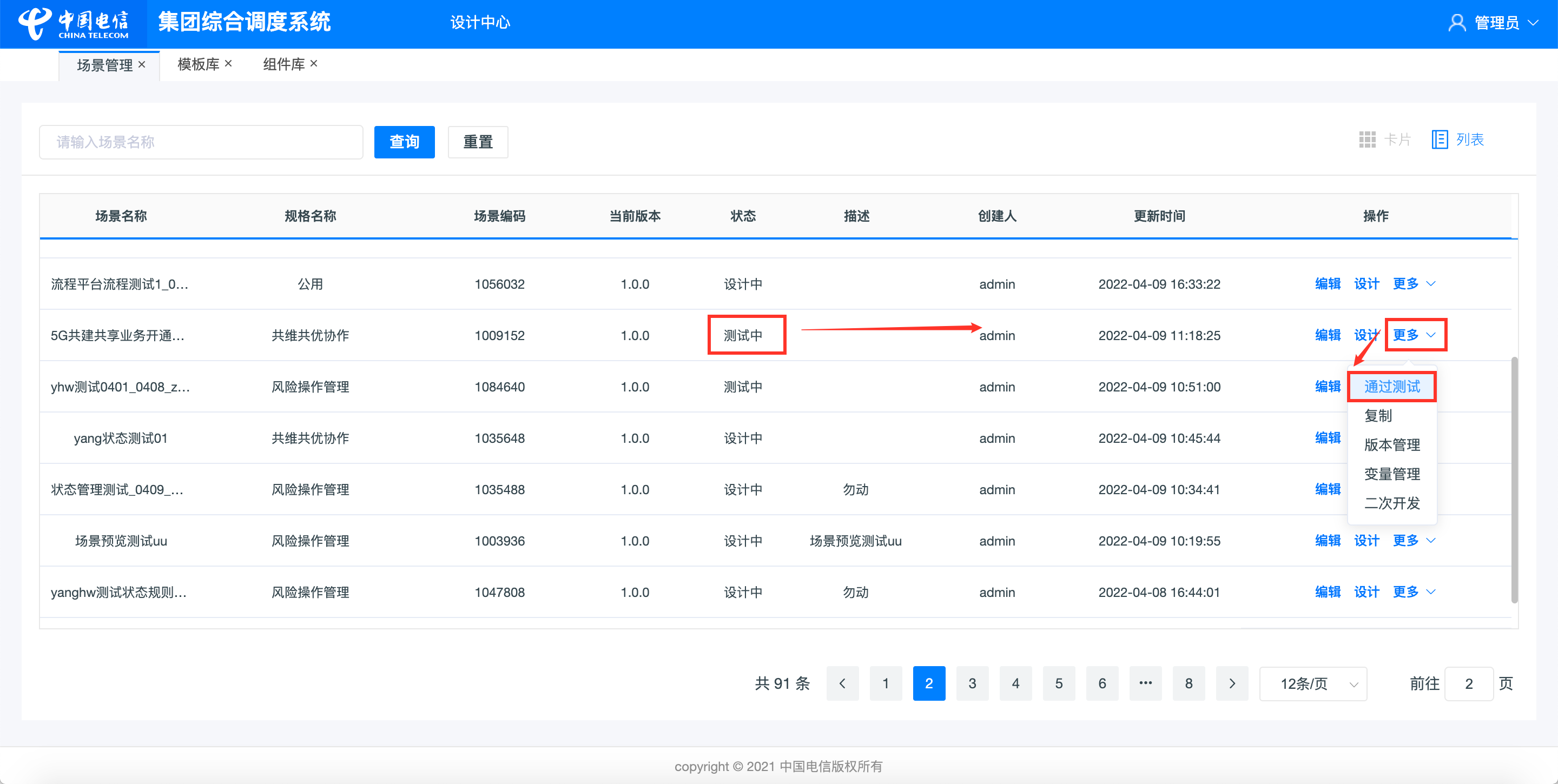
申请上线
切换到【列表】风格,在【操作】栏中找到对应的场景【更多】下拉,点击下拉中【申请上线】(只有处于测试通过中状态的场景才可以操作)按钮。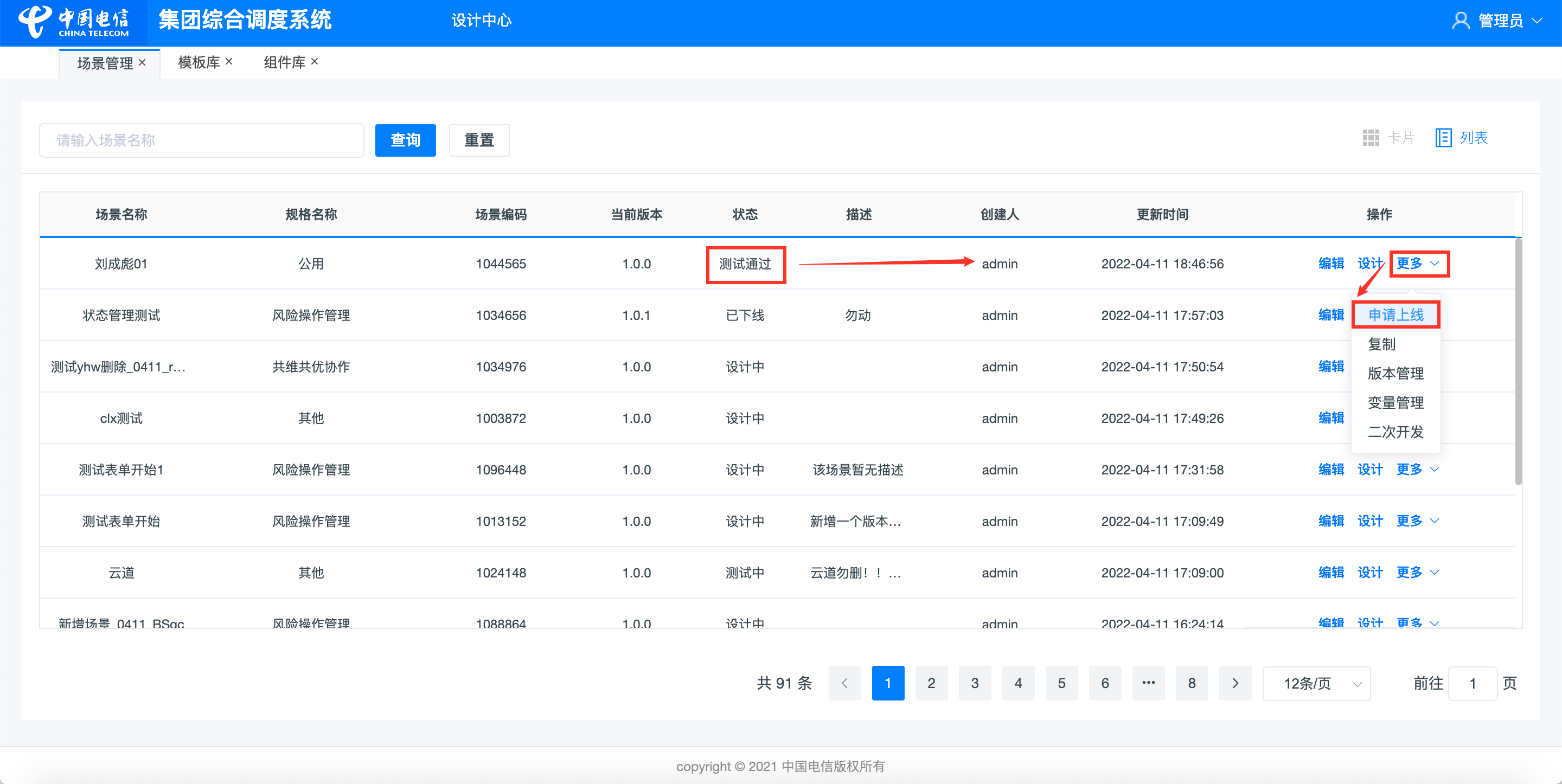
填写申请上线基本信息后,点击【确定】按钮即可完成上线操作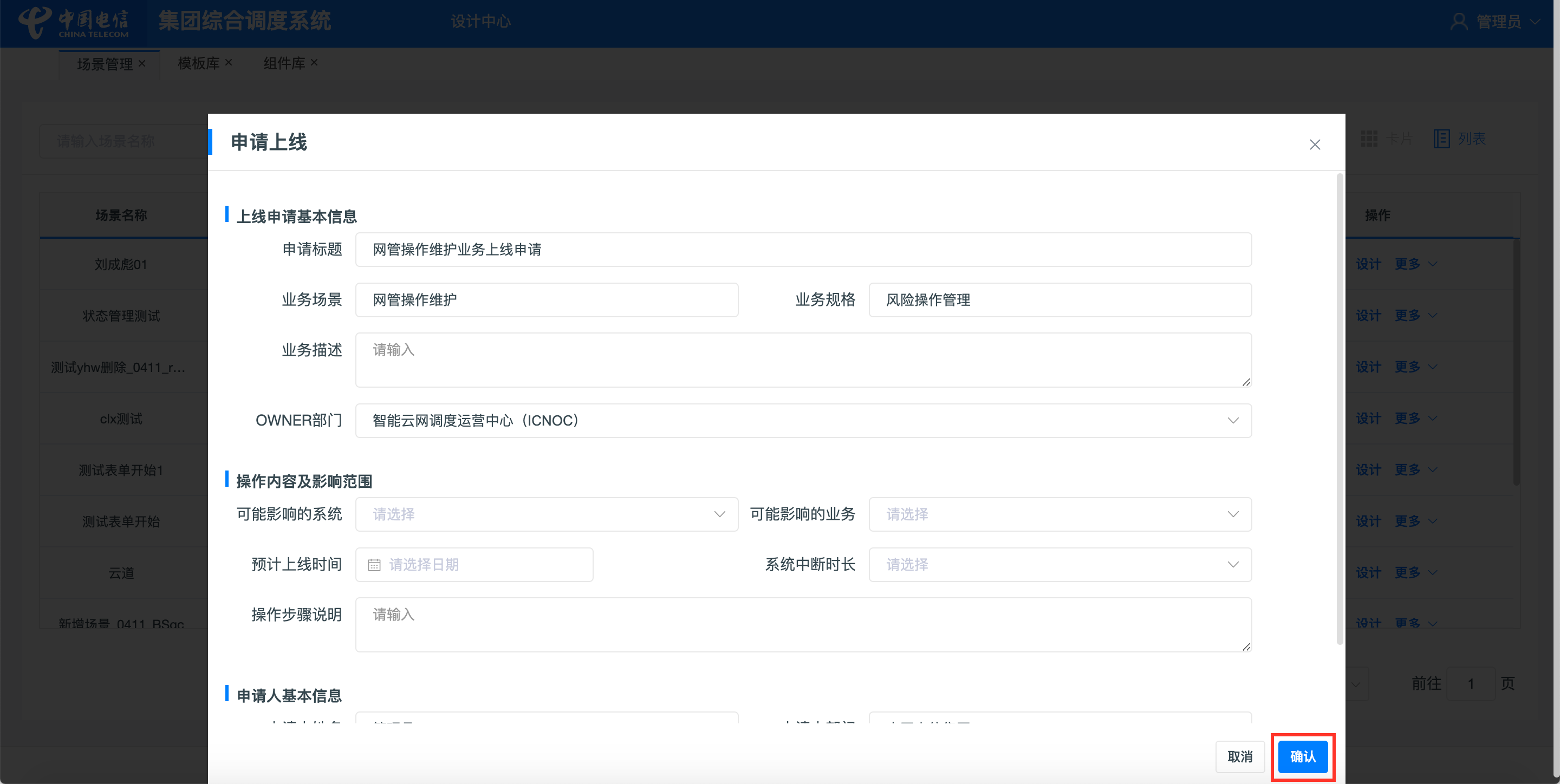
申请通过
切换到【列表】风格,在【操作】栏中找到对应的场景【更多】下拉,点击下拉中【申请通过】(只有处于上线申请中状态的场景才可以操作)按钮。
申请下线
切换到【列表】风格,在【操作】栏中找到对应的场景【更多】下拉,点击下拉中【申请下线】(只有处于已上线状态的场景才可以操作)按钮。
版本管理
切换到【列表】风格,在【操作】栏中找到对应的场景【更多】下拉,点击下拉中【版本管理】按钮。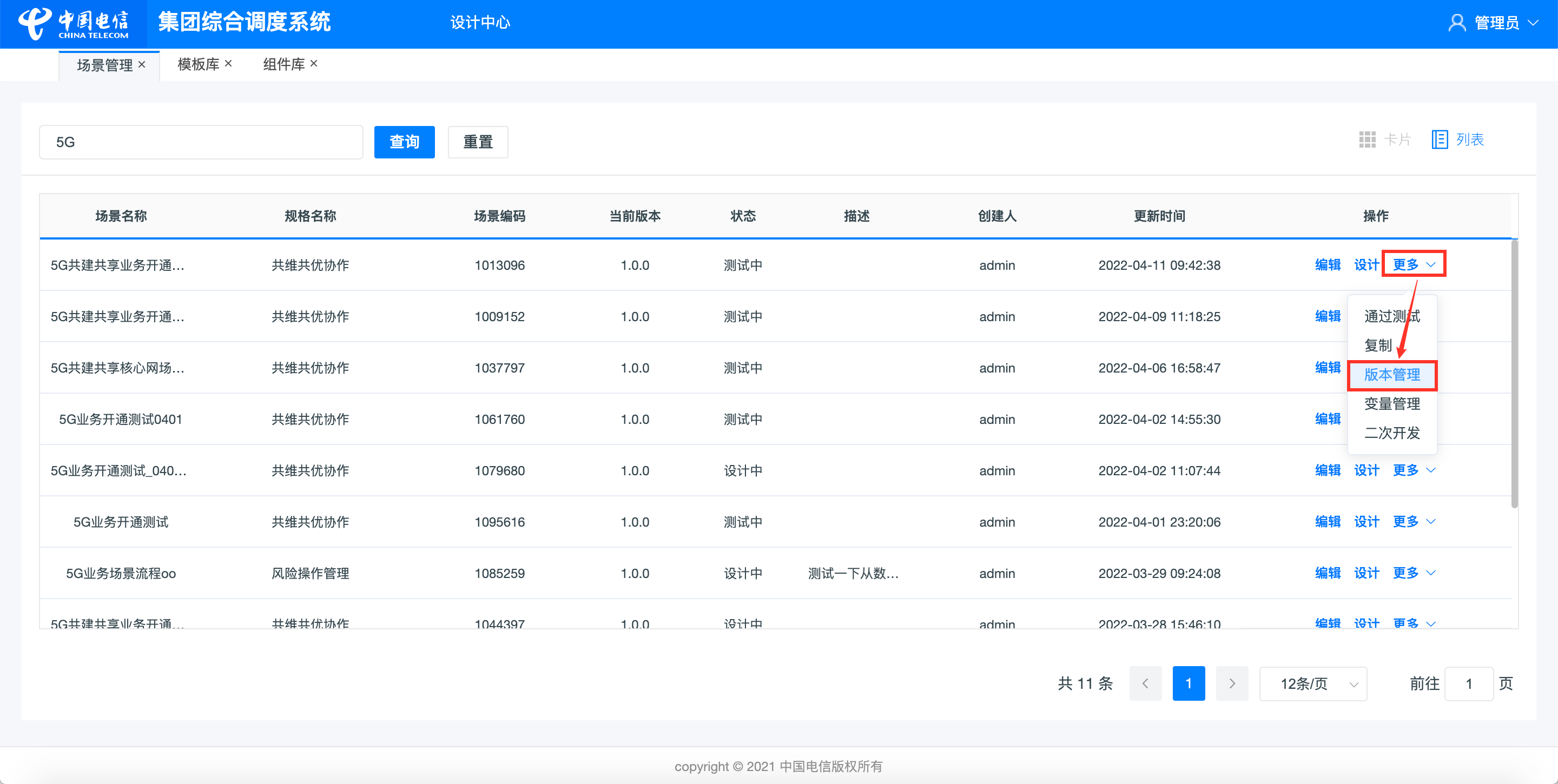

新建版本
点击【新建版本】可以从选中的场景版本创建新版本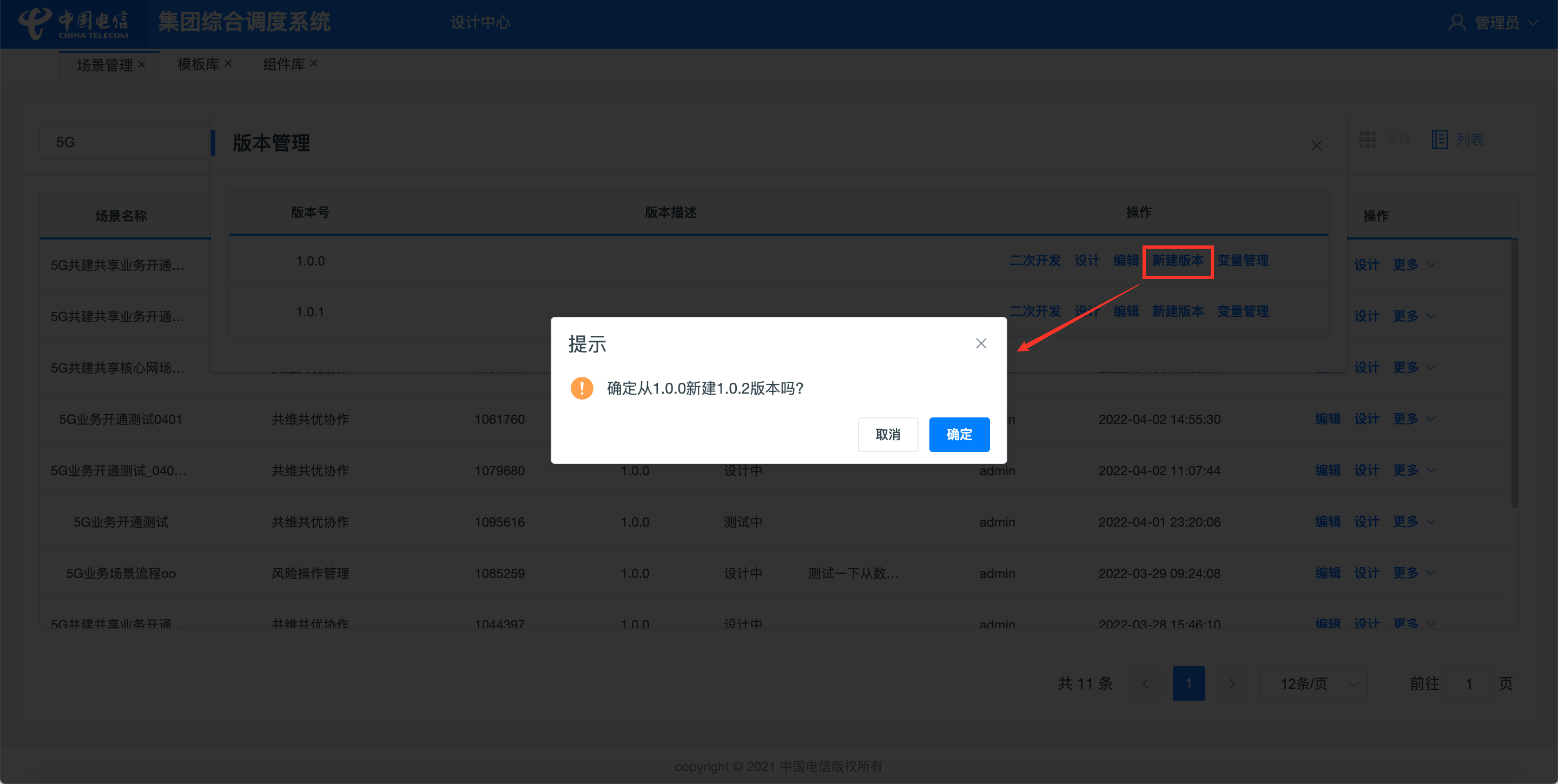

若有收获,就点个赞吧
0 人点赞


