底层依赖组件部署
部署开始前,请确保产品依赖的其他组件已经部署完善:
- 部署gitLab
- 部署数据库(兼容电信 TelDB & UDAL)
- 部署 tomcat一个
部署 redis(哨兵模式,一主两从,电信项目可直接使用 ctgCache) ,可以和用户中心使用同一个
部署包下载
链接: https://pan.baidu.com/s/1ODUeRrQl1aDXukZiY2Jw2A 提取码: 71kg
Nacos配置导入
进入【命名空间】,创建命名空间 OFM-DEV(名字不可以变)

- 进入【配置管理】/【配置列表】,选中【OFM-DEV】命名空间,点击右侧【导入配置】,弹出的页面选择【上传文件】
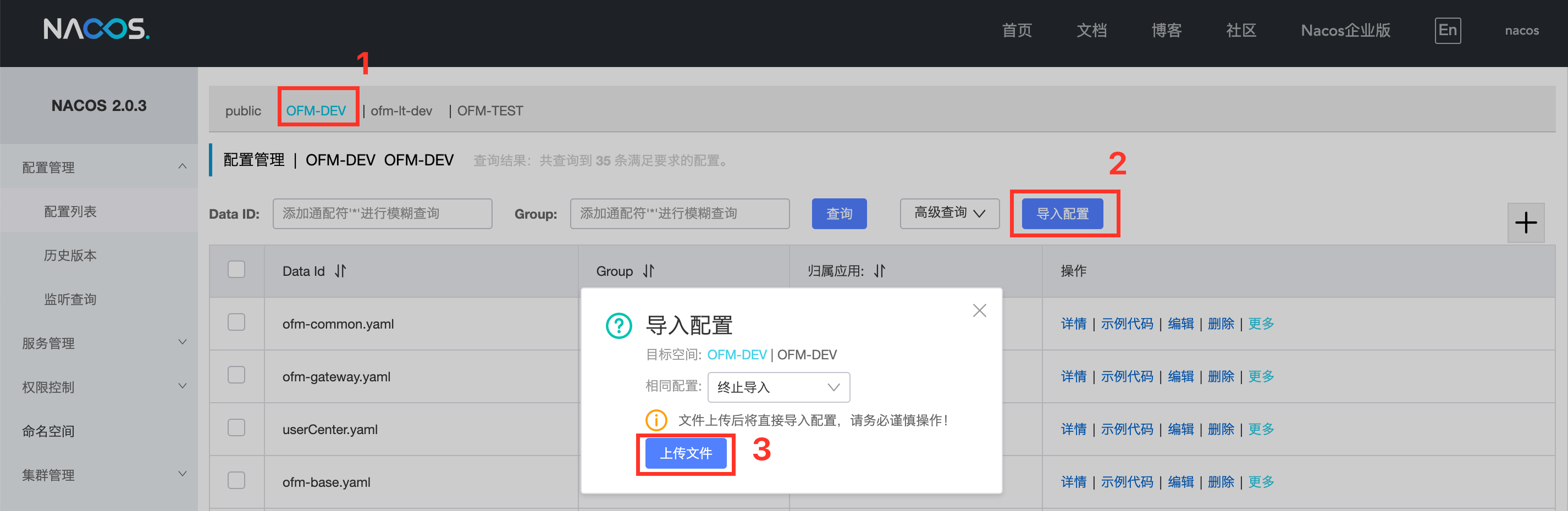
- 上传压缩包中的 dcloud-nacos-config.zip 配置文件
- 进入【配置管理】/【配置列表】,选中【OFM-DEV】命名空间,修 dataSource.yaml 中的ctg-redis配置,修改如下几个配置即可(可以和用户中心的ctg-redis保持一致)
gc:starter:cache:ctg-redis:# 接入机地址列表,多个之间使用逗号隔开,格式如: ip1:port1,ip2:port2nodes: 192.168.1.1:7352# 用户名#密码 组合成密码password: user#pwd# 桶位或者分组名,必填database: 1
进入【配置管理】/【配置列表】,选中【OFM-DEV】命名空间,修改ofm-dcloud.yaml中数据库连接信息
spring:
datasource:
  type: com.alibaba.druid.pool.DruidDataSource
  driverClassName: com.mysql.jdbc.Driver
  url: jdbc:mysql://192.168.1.1:3306/low_code?allowMultiQueries=true&useUnicode=true&characterEncoding=UTF-8&useSSL=false&serverTimezone=Asia/Shanghai
  username: ***
  password: ***
修改其他配置
lcp: gitLab: # 部署的gitlab地址 url: http://192.168.59.1:9000/ # gitlab的用户名 username: dcloud # gitlab对应用户的token,不是密码 personalAccessToken: *** repository: # 二次开发时代码生成路径,为了防止代码丢失,请进行目录挂载 rootDir: /Users/liuchengbiao/Downloads/gitapi annex: # 附件上次时服务器存储的路径,为了防止资源丢失,请进行目录挂载 component: /home/lowcode/file后端ofm-dcloud-server部署
上传ofm-dcloud-server.jar包到服务器上
- 在 ofm-dcloud-server.jar 同级新建 config 目录,并在 config目录里面新建 bootstrap.yml 文件
编写bootstrap.yml配置
idc:
nacos:
  server-addr: 192.168.1.1:8848
  namespace: OFM-DEV
  group: OFM-DEV
spring:
application:
  name: ofm-dcloud
cloud:
  nacos:
    config:
      file-extension: yaml
      server-addr: ${idc.nacos.server-addr}
      namespace: ${idc.nacos.namespace}
      group: ${idc.nacos.group}
      shared-configs:
        - data-id: idc-common.yaml
          group: ${idc.nacos.group}
          refresh: true
        - data-id: dataSource.yaml
          group: ${idc.nacos.group}
          refresh: true
    discovery:
      server-addr: ${idc.nacos.server-addr}
      namespace: ${idc.nacos.namespace}
      group: ${idc.nacos.group}
main:
  allow-bean-definition-overriding: true
logging:
level:
  com.gccloud.idc.dcloud.feign.api.DesignCenterClient: debug
  com.gccloud.idc.dcloud.feign.api.DictClient: debug
  com.gccloud.idc.dcloud.feign.api.FlowClient: debug
  com.gccloud.idc.dcloud.feign.api.FormClient: debug
  com.gccloud.idc.dcloud.feign.api.IFlowService: debug
  com.gccloud.idc.dcloud.feign.api.IOrderCenterService: debug
  com.gccloud.idc.dcloud.feign.api.ISpelService: debug
  com.gccloud.idc.dcloud.feign.api.IVariableService: debug
  com.gccloud.idc.dcloud.feign.api.ModelClient: debug
  com.gccloud.starter.feign.api.service.*: debug
:::danger 注意
将 idc. nacos.server-addr 值修改为实际使用的地址
将 idc. nacos.namespace 值修改为实际使用的地址
将 idc. nacos.group 值修改为实际使用的地址 :::在ofm-dcloud-server.jar包同级目录下执行如下启动命令
nohup java -jar ofm-dcloud-server.jar > run.log 2>&1 &查看启动日志
tail -100f run.log
检查服务是否注册到Nacos上

前端ofm_dcloud_web部署
- 服务器上部署一个tomcat
- 上传 ofm_dcloud_web.zip 包上传到服务器tomcat/webapps目录下并解压
- 修改tomcat/webapps/ofm_dcloud_web/config/index-production.js文件
按照提示进行修改对应的地址,具体地址说明配置文件中有说明
``javascript
window.initSysUrl = function (env) {
  // 请勿向此处提交冗余的调试代码 !!!
  window.ENV = env || 'development'
  // 用户中心注册的该应用的ID(需要修改)
  window.SITE_CONFIG['appId'] = '40'
  // 设计器地址(需要修改)
  window.SITE_CONFIG['modelWebUrl'] =
http://192.168.59.235:8095` window.SITE_CONFIG[‘formWebUrl’] = ‘http://192.168.59.235:8094/#/formdesign‘ window.SITE_CONFIG[‘flowWebUrl’] = ‘http://192.168.81.70:7652/bwp‘ window.SITE_CONFIG[‘reportWebUrl’] =http://192.168.59.197:7070/ofm_report_web/#/report/staticReport1// 表单预览地址(需要修改) window.SITE_CONFIG[‘formPreviewWebUrl’] = ‘http://192.168.59.235:8096‘ // 用户中心后端(需要修改) window.SITE_CONFIG[‘baseUrl’] = ‘http://192.168.59.223:8088/userCenter‘ // 流程后端(需要修改) window.SITE_CONFIG[‘bwpUrl’] = ‘http://192.168.81.70:8081/bwp‘ // 自定义表单后端接口(需要修改) window.SITE_CONFIG[‘formDesign’] = ‘http://192.168.59.70:8091/form-design‘ // 模型后端接口(需要修改) window.SITE_CONFIG[‘modelUrl’] = ‘http://192.168.59.70:8966/model‘ // 平台后端(需要修改) window.SITE_CONFIG[‘dCloudUrl’] = ‘http://127.0.0.1:8961/dcloud‘ //用户中心前端地址(需要修改) window.SITE_CONFIG[‘userCenterUrl’] = ‘http://192.168.59.224:8081/usercenter-ui‘window.SITE_CONFIG.cas.loginUrl = window.SITE_CONFIG[‘userCenterUrl’] + “/#/login?appId=” + window.SITE_CONFIG[‘appId’] window.SITE_CONFIG.cas.logoutUrl = window.SITE_CONFIG[‘userCenterUrl’] + “/#/logout?appId=” + window.SITE_CONFIG[‘appId’] } })(window)
```

若有收获,就点个赞吧
0 人点赞


